TerrænVRi studiet
Terræneditor
Terræneditoren åbner på terrænets opmålingsnet, hvor hvert knudepunkt er et punkt, du vælger og giver den kote, en landinspektør målte der, ét punkt ad gangen eller mange på én gang. Dens værktøj Radius giver ét punkt en kote og fører alle punkter inden for en ring omkring det hen mod den kote, til en forhøjning eller en lavning.
Hvad det er
Et projekts terræn måles og formes aldrig i hånden. Værktøjet Terræn tegner grænsen for det opmålte areal og lægger et net af knudepunkter inden for det, ét pr. meter, medmindre du vælger en anden maskevidde. Terræneditoren er der, hvor knudepunkterne får deres koter. Inde i den er hvert knudepunkt et punkt, resten af planen træder tilbage, og værktøjslinjen rummer to værktøjer, Vælg og Radius. Et bånd nederst i visningen med titlen TERRÆN rummer de samme to værktøjer som Punkt og Radius, ringens størrelse og Færdig ⏎.
Et punkt, ingen har aflæst endnu, står i den kote, der er angivet for ikke-målte punkter, 0 m, medmindre du ændrer den i terrænets panel, så terrænet aldrig efterlades med et hul. Når du skriver dets kote, er punktet en måling: planen Terræn markerer det med et lille kryds og dets tal, og højdekurverne tegnes gennem det.
Vælg (V) tager punkter: et klik tager ét, Skift og et klik tilføjer et eller slipper det, og en boks trukket fra et tomt sted tager hvert punkt indenfor. Tal, der derefter skrives, går til hvert punkt, du holder, og Enter skriver den kote som deres måling. Et punkt kan trækkes for at skubbe det på planen, mens det beholder sin måling. Et klik på et tomt sted lægger et nyt punkt der, ikke målt og allerede valgt.
Radius (R) virker omkring ét punkt. En ring følger markøren, 3 m i radius til at begynde med. Et klik tager ét punkt som ringens centrum, og den kote, du skriver, går til det punkt, når du trykker på Enter, mens hvert punkt inden for ringen flytter sig hen mod den, mere jo tættere det står: et punkt halvvejs ude går halvdelen af vejen, og et punkt på ringen beholder sin kote. Et punkt inden for ringen, der aldrig er målt, starter fra den kote, terrænet har under det.
Den samme editor åbner i 3D på modellen: terrænets net og hvert punkt bliver blå, det samme bånd står nederst i visningen, og et punkt, der trækkes der, går op eller ned i stedet for at glide.
Hvornår du bruger det
- Når du vil skrive de koter, en landinspektør har målt, punkt for punkt, eller en hel række på én gang, når den var vandret.
- Når en måling skal rettes: tag punktet igen, og skriv dets kote.
- Når du vil tilføje et målt punkt, som nettet ikke har, for eksempel foden af en skråning.
- Når du vil forme en forhøjning eller en lavning omkring ét punkt uden at skrive hvert punkt.
Trinnene
Åbn editoren. Lige efter at værktøjet Terræn har tegnet arealet, åbner editoren af sig selv. Senere dobbeltklikker du på terrænet på planen, eller vælger det og trykker på
Enter, eller klikker på Rediger terræn i dets panel. Planen viser faget Terræn, hvert punkt i nettet vises, og båndet nederst siger klik på et punkt · Shift tilføjer · træk løfter.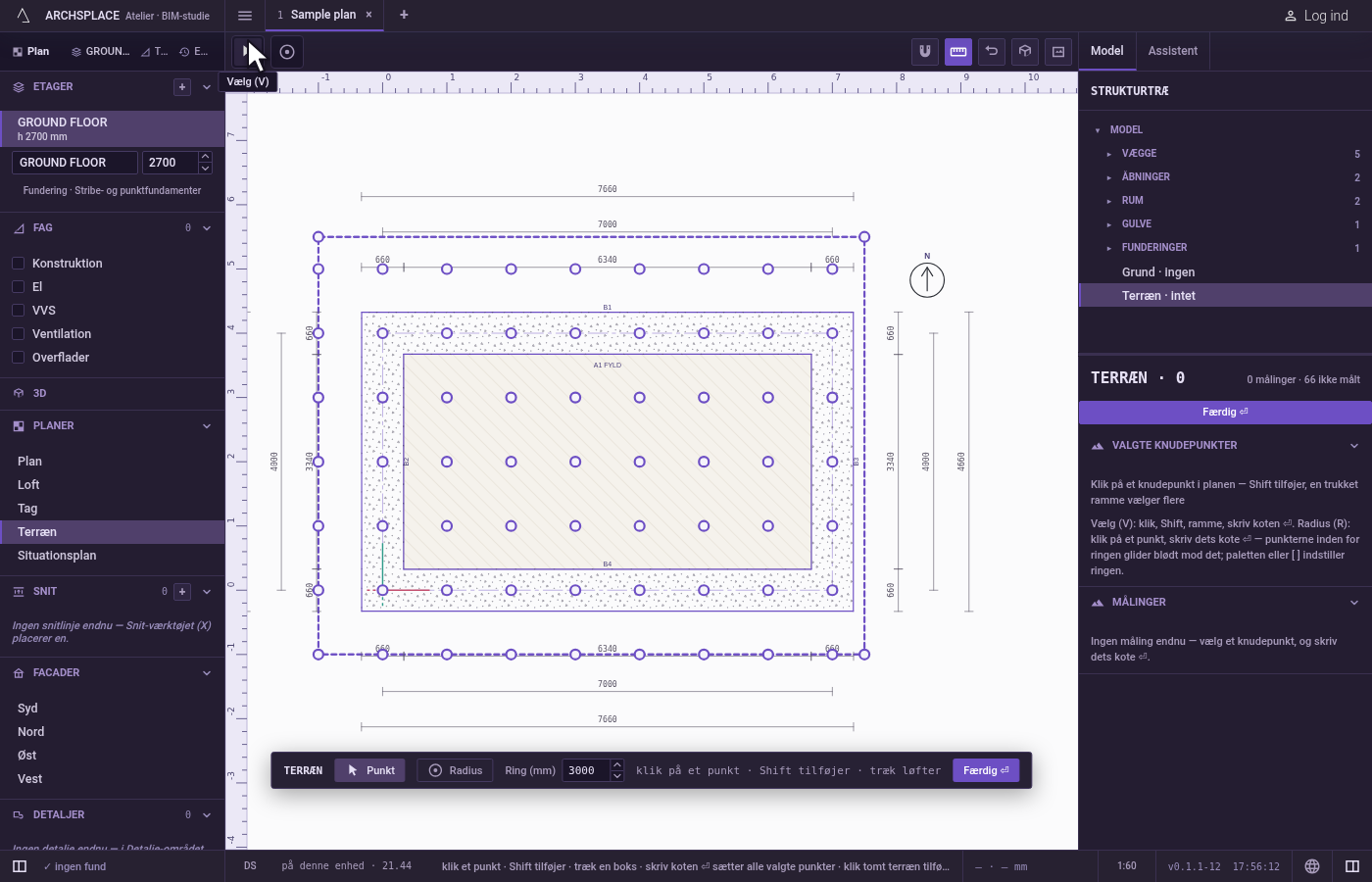
Vælg en række med en boks. Tryk på et tomt sted ved siden af den nordlige række punkter, og træk hen til dens anden ende. Hvert punkt inden for boksen tages, og båndet siger hvor mange, for eksempel 9 punkter · skriv koten ⏎.
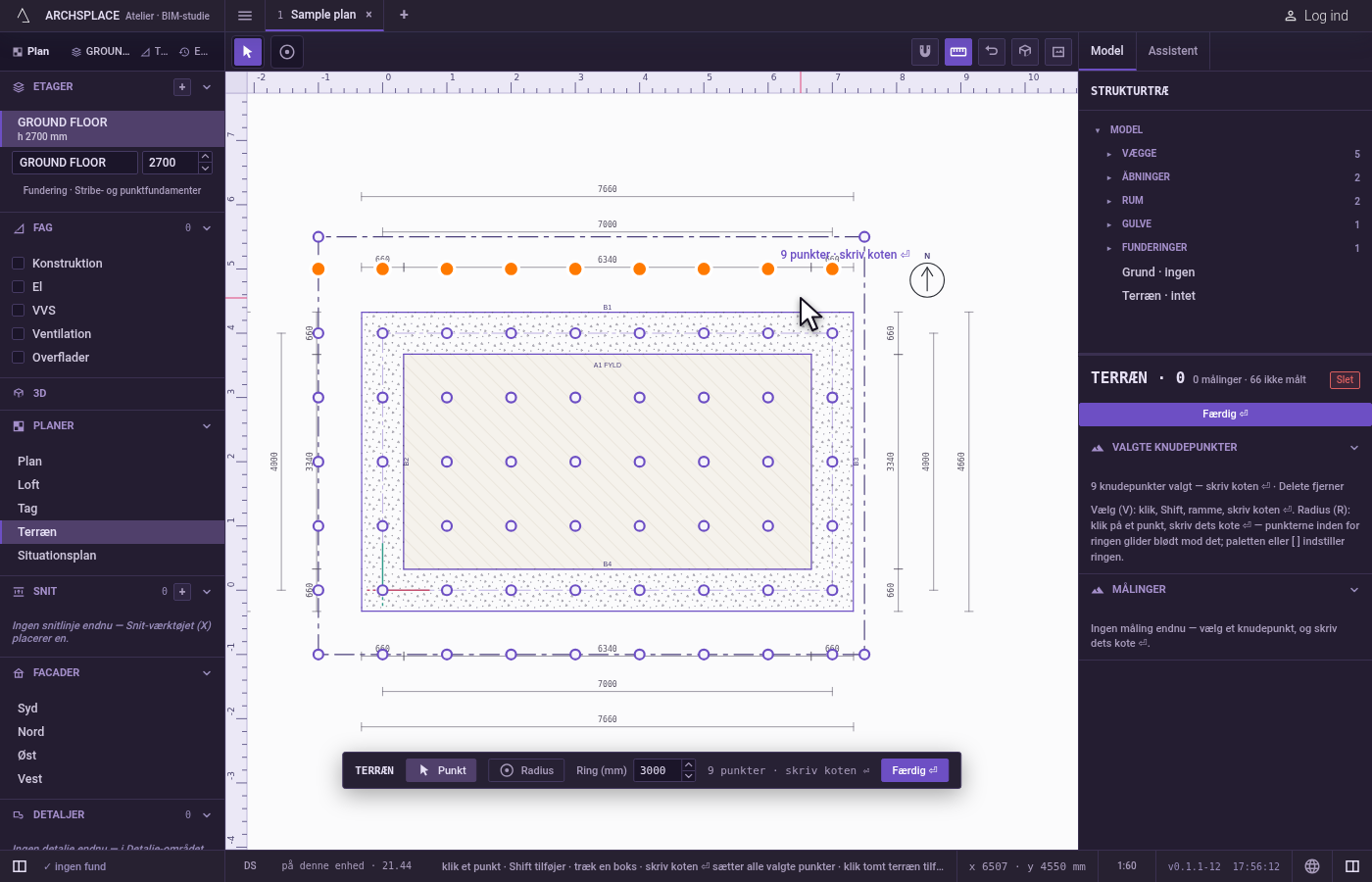
Skriv koten, og tryk på Enter. Skriv den kote, der er målt langs rækken, i projektets enheder. Ved det sidste punkt gentager studiet den kote, du skriver, med × 9 efter.
Enterskriver den: de ni punkter bliver målinger, og højdekurverne vises. Nul og negative koter tages, som de er skrevet.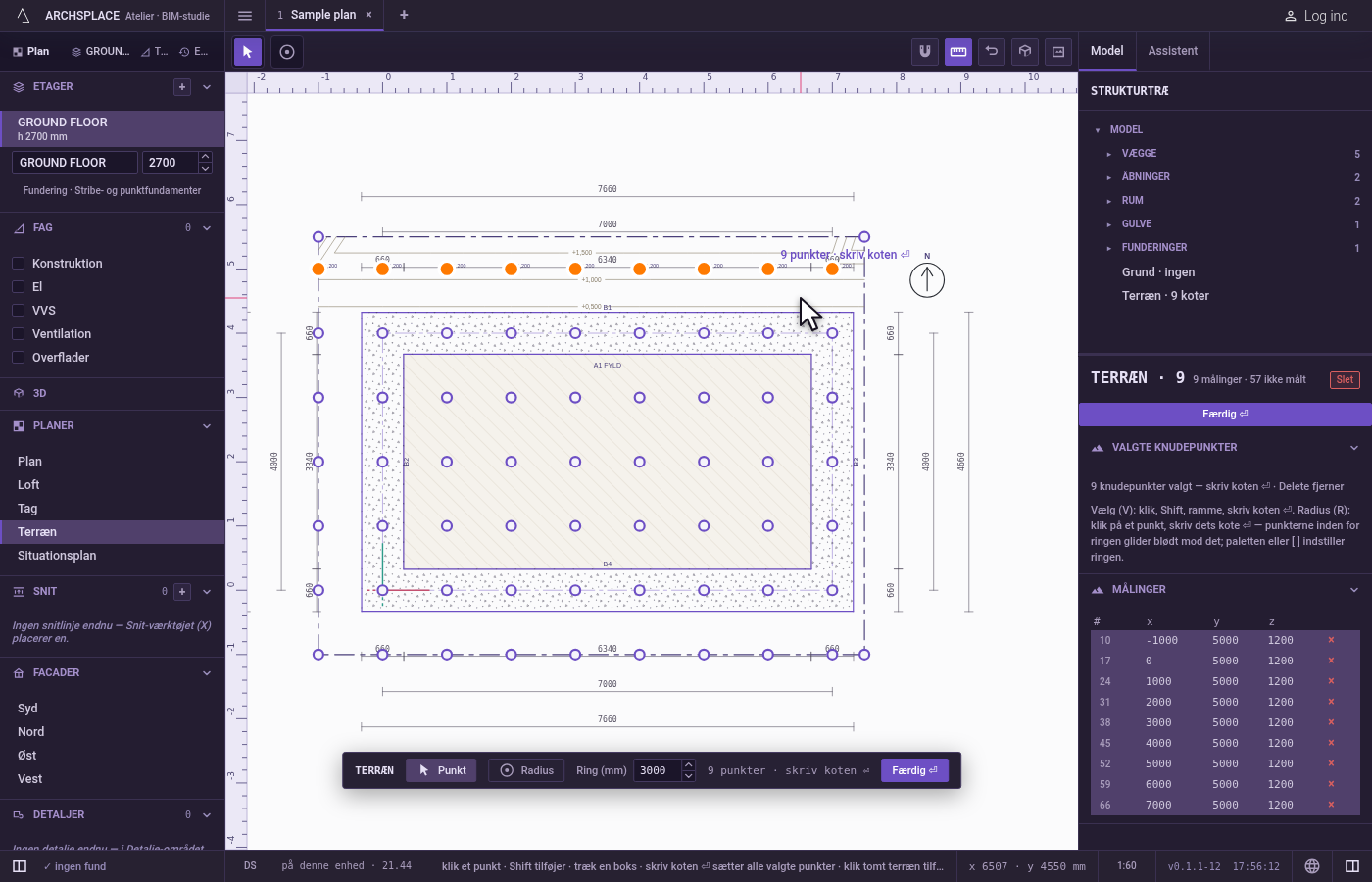
Ret ét punkt. Klik på ét punkt i rækken: det alene holdes, og dets måling vises ved siden af. Skriv dens nye kote, og tryk på
Enter.Skiftog et klik ville have tilføjet et andet punkt, så du kunne skrive begge på én gang.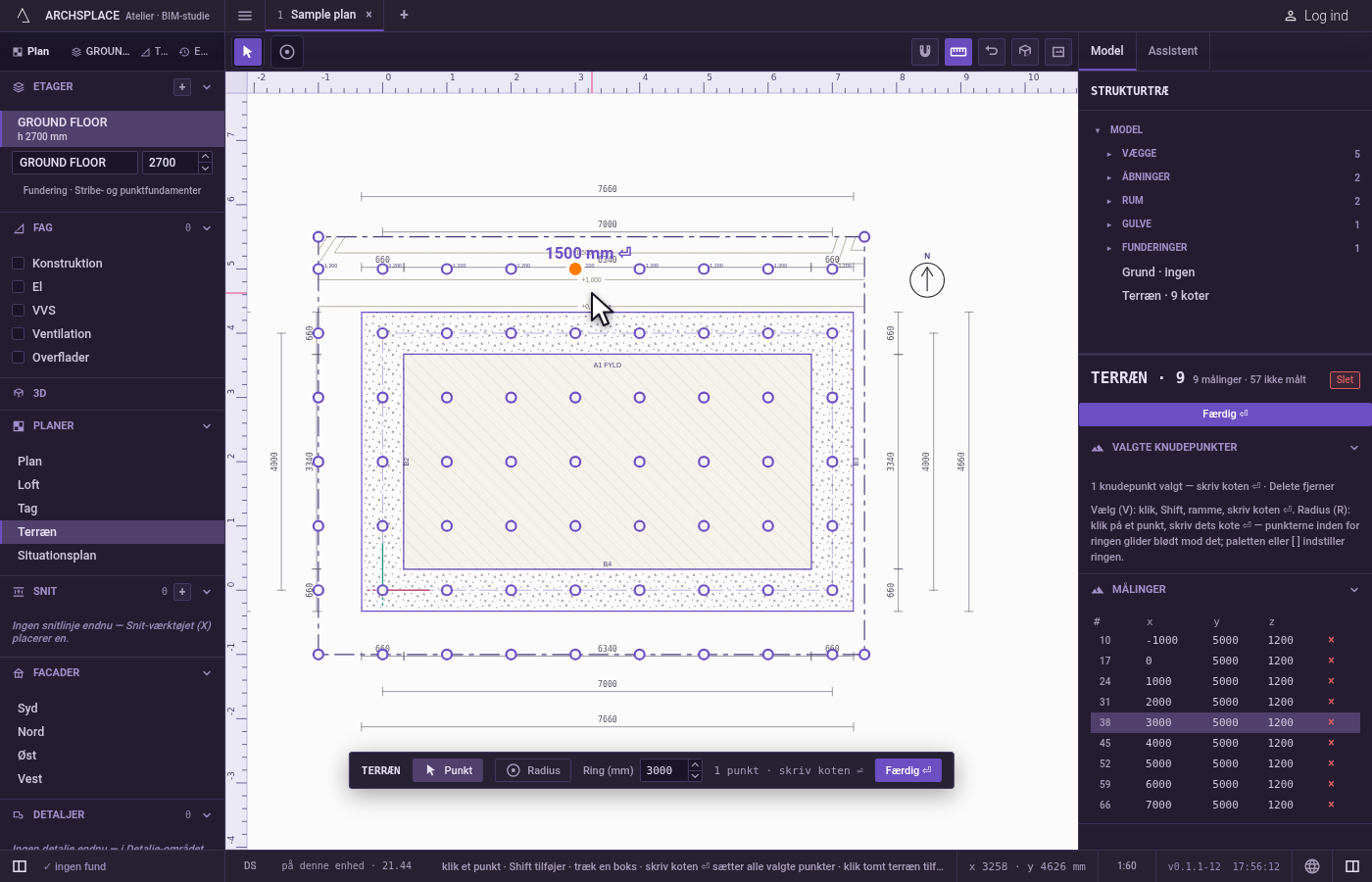
Tilføj et punkt. Klik på det tomme terræn, hvor et punkt blev målt mellem nettets punkter. Et nyt punkt lægges der, ikke målt og valgt, og teksten ved siden af beder dig skrive koten. Skriv den, og tryk på
Enter.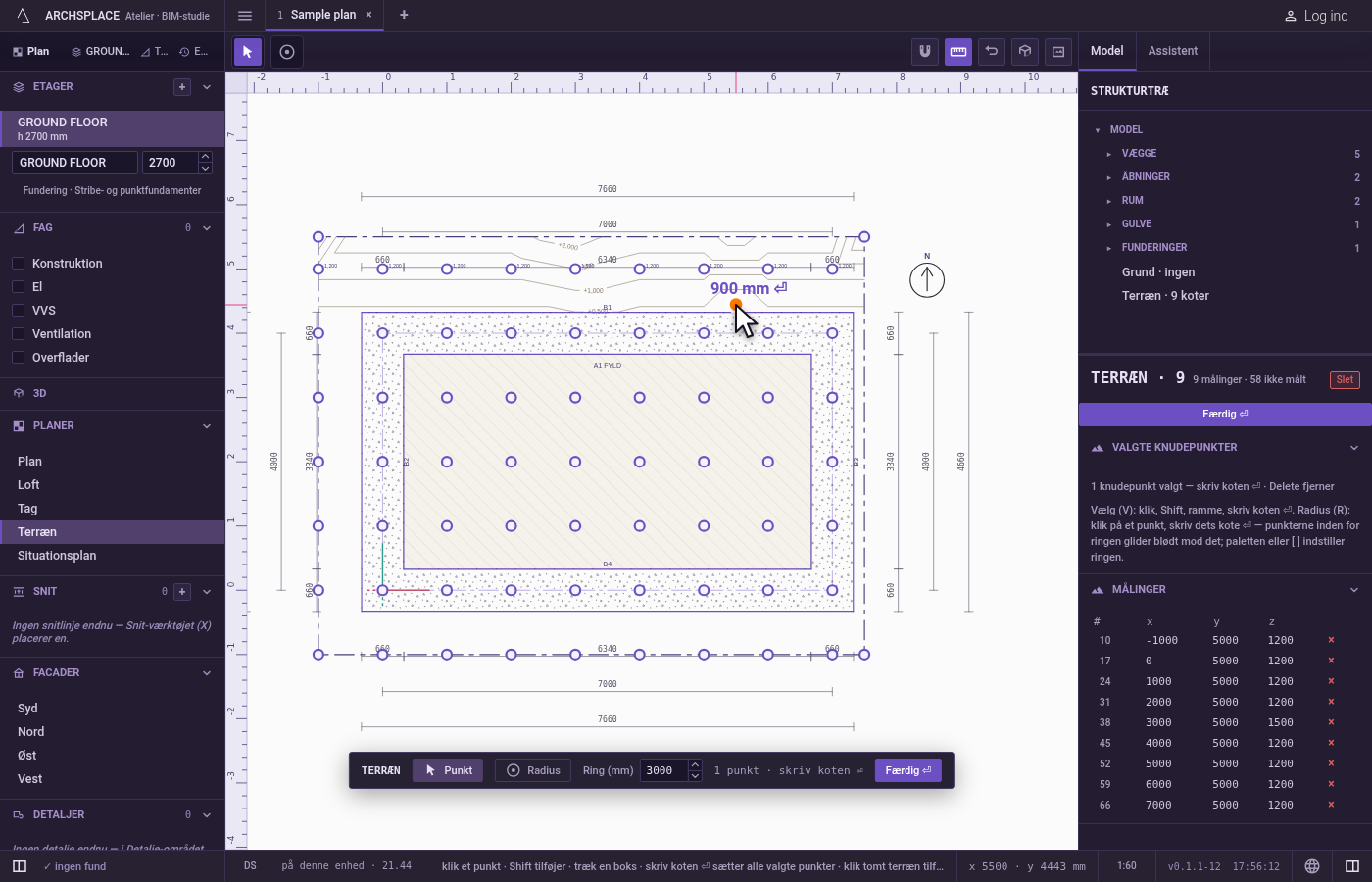
Blødgør terrænet med Radius. Tryk på
R, eller klik på Radius i båndet. Tryk én gang på]for at gøre ringen en meter bredere;[gør den mindre, én meter ad gangen, fra 1 til 30 m. Listen ved siden af værktøjerne tilbyder 1, 2, 3, 5, 8 og 12 m, i projektets enheder, og båndets felt Ring tager enhver længde, du skriver. Klik punktet øverst på forhøjningen, skriv dets kote, og tryk påEnter. Punktet får den kote, og hvert punkt inden for ringen hæves hen mod det.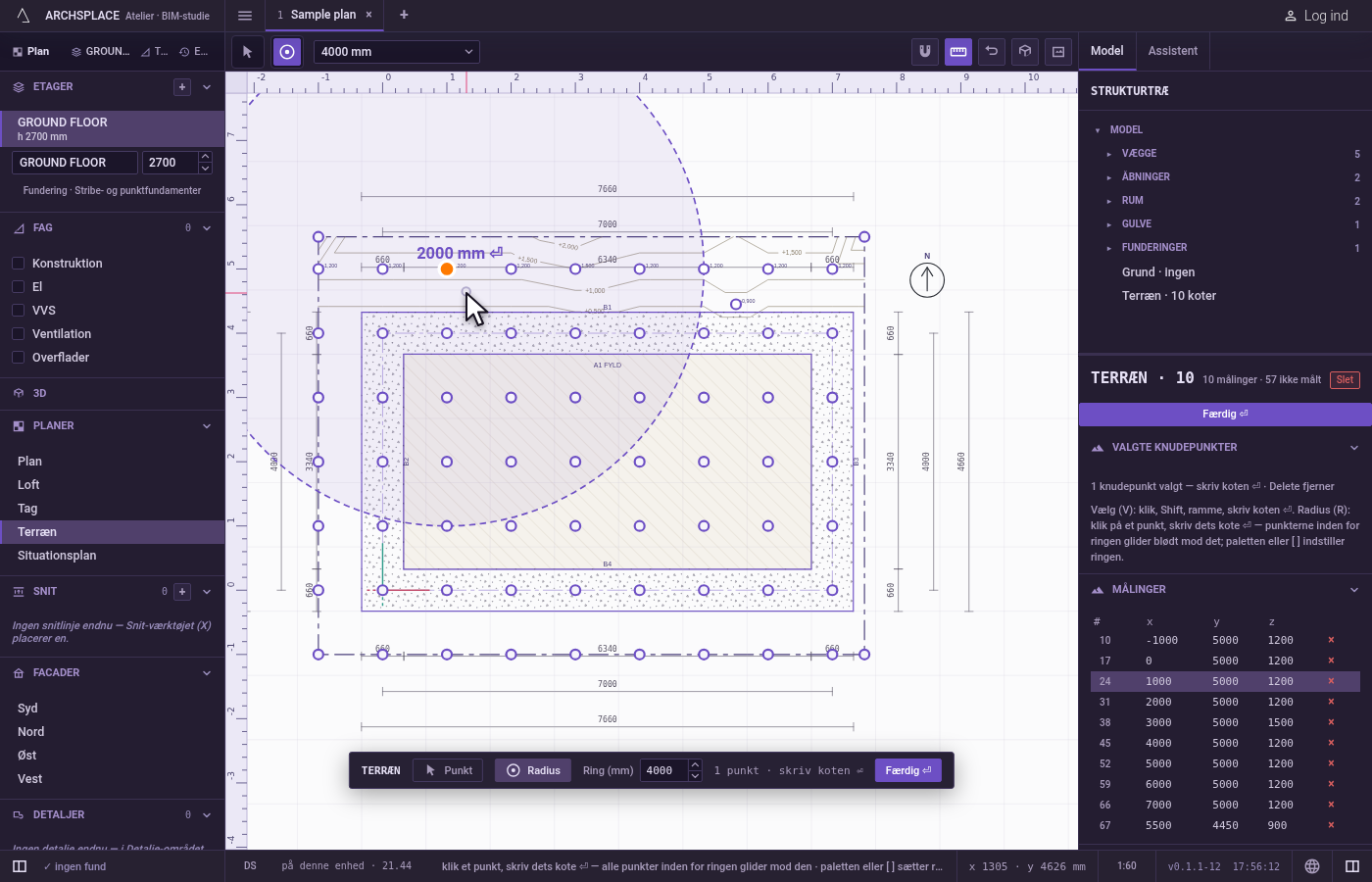
Forlad editoren. Klik på Færdig ⏎, tryk på
Esc, eller tryk påEnteruden noget skrevet. Editoren lukker, og terrænet forbliver valgt.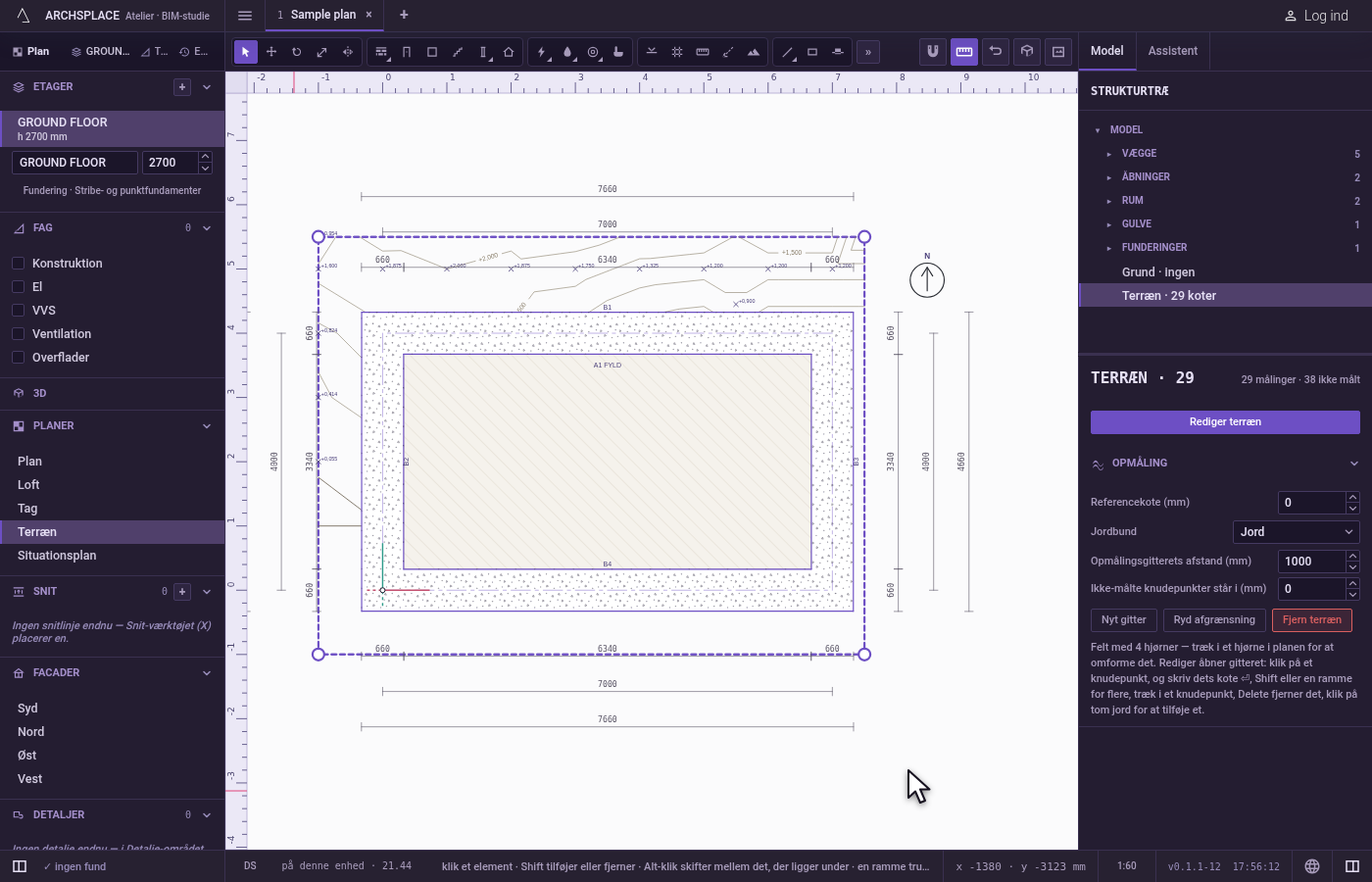
Hvad det afviser
- At flytte eller strække terrænet som helhed. Terrænet er målt: Flyt og Skalér lader terrænet være, hvor det er, og beder dig redigere dets koter.
Deletepå hele terrænet afvises også: slet dets punkter, eller ryd det i dets panel. - To koter i ét punkt. Et punkt, der lægges præcis oven på et andet punkts plads, giver det punkt på planen to koter. Modellen melder det som en bemærkning;
Ctrl+Ztager det tilbage. - Et nyt punkt med Radius. Med Radius i hånden lægger et klik på et tomt sted intet, og
Skifttilføjer intet: ringen virker omkring ét punkt. - En kote uden noget punkt i hånden. Tal, der skrives uden noget punkt i hånden, går ingen steder hen.
- En ring uden for tasternes område.
[tager aldrig ringen under 1 m, og]aldrig over 30 m. - Punkter uden for ringen. Radius lader hvert punkt uden for ringen være, som det var, både målinger og ikke-målte punkter.
- Planens andre værktøjer. Inde i editoren rummer værktøjslinjen kun Vælg og Radius, indtil du forlader den.
Hvad det skriver i kontrakten
Terrænet er én post i kontrakten, terrain, og dets punkter er dets points, hvert [x, y, z] i meter på planen, z koten fra modellens nulpunkt, null så længe punktet ikke er målt:
Enter skriver den skrevne kote, afrundet til millimeteren, som z for hvert punkt i hånden. Et klik på et tomt sted tilføjer [x, y, null] til listen, Delete tager punkterne i hånden ud af den, og at trække et punkt på planen ændrer dets x og y og beholder dets z. Radius skriver z om for det klikkede punkt og for hvert punkt inden for ringen, hver afrundet til millimeteren, og giver de ikke-målte blandt dem en kote; ringens størrelse hører til værktøjet og skrives aldrig. Hver af disse er ét trin, som ét Ctrl+Z tager tilbage. Terrænets flade, dets højdekurver og terrænet i snittene og i 3D udledes af punkterne, hver gang modellen opbygges, og skrives aldrig.
Ofte stillede spørgsmål
Hvordan giver jeg en hel række opmålingspunkter samme kote?
Åbn terræneditoren, tryk på et tomt sted ved siden af rækken, og træk en boks hen over den. Hvert punkt indenfor vælges. Skriv koten, og tryk på Enter: hvert af dem får den.
Hvordan tilføjer jeg et målt punkt mellem nettets punkter?
I terræneditoren, med Vælg i hånden, klikker du på det tomme terræn, hvor punktet blev målt. Et nyt punkt lægges der, ikke målt og allerede valgt. Skriv dets kote, og tryk på Enter.
Hvordan laver jeg en forhøjning i terrænet?
Tryk på R, indstil ringens størrelse med [ og ], klik punktet øverst på forhøjningen, skriv dets kote, og tryk på Enter. Punktet får koten, og hvert punkt inden for ringen hæves hen mod den, mindre og mindre ud mod ringen.