Snit og facaderLUYZSi studiet
Detaljetegning
Detaljeværktøjerne tegner dine egne mærker på én visning: streger, rektangler, hvide masker, påskrifter med en pil og skjulninger, der fjerner en af tegningens linjer. Mærkerne hører kun til den visning og ændrer aldrig modellen, så et snit kan bære en bemærkning, planen aldrig viser.
Hvad det er
Detaljeværktøjerne er en gruppe i værktøjslinjen i hver tegning: planen, hvert snit, hver facade og hvert udsnit. Der er fem, der tegner: Streg (L), Rektangel (U), Maske (Y), Påskrift (Z) og Skjul (S), efterfulgt af Udsnit, som har sin egen side. Det, de tegner, er arkitektens mærke på den ene visning. Det når aldrig modellen, vises aldrig i en anden visning eller i 3D, og kommer med på en tegning, en PDF eller en DXF, hvor end den visning udskrives.
Med et detaljeværktøj i hånden bliver hver linje, tegningen viser, en magnet, så et mærke begynder og slutter præcis på en vægs flade, en brystning eller en tagkant. Skraveringerne, målene og påskrifterne trækker aldrig i markøren.
- Streg tegner en kæde af rette linjer og buer, punkt for punkt, i én af fire penne: Mellemstreg · 0,25, som er standard, Kraftig streg · 0,5, Stiplet streg · 0,18 og Fin streg · 0,13. Klikker du dens første punkt igen, lukkes den.
- Rektangel tegner en lukket linje ud fra to modstående hjørner.
- Maske tegner en lukket hvid flade, der skjuler det, der ligger under den, punkt for punkt.
- Påskrift skriver ord med en pil: det punkt, pilen når, derefter hvor ordene står, og så ordene.
- Skjul fjerner en af tegningens egne linjer fra denne visning. Modellen beholder den, og at slette skjulningen bringer den tilbage.
Værktøjslinjens redigeringsværktøjer, som Afkort, Forlæng, Parallelforskyd, Afrund og Sammenføj, virker på de streger, der er tegnet på denne måde.
Hvornår du bruger det
- Når du vil skrive en bemærkning på et snit, for eksempel om en fugtspærre, der løber under et dørtrin.
- Når du vil tegne en inddækning, en tagrende eller en drypnæse, som modellen ikke rummer.
- Når en del af en facade skal maskeres for at rydde den op til en præsentation.
- Når en linje, der roder i én visning, skal fjernes uden at røre modellen.
Trinnene
Åbn visningen. I sidepanelet, under Facader, klikker du på Syd. Detaljeværktøjerne står i deres egen gruppe i værktøjslinjen.
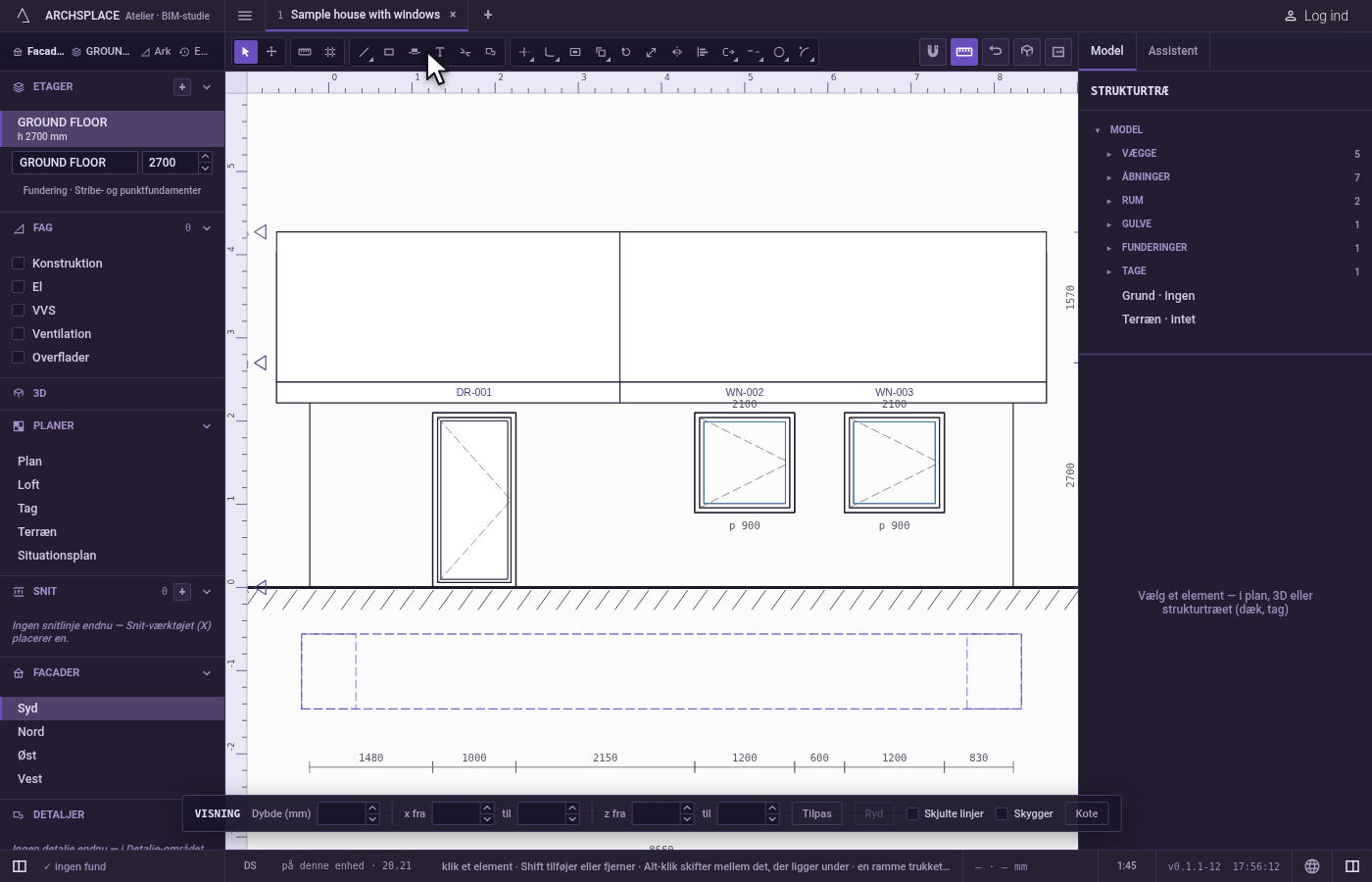
Tegn en streg. Tryk på
L. I listen ved siden af værktøjerne vælger du Kraftig streg · 0,5. Klik stregens punkter, hvert holdt af tegningens hjørner, midtpunkter og kanter.Agør det næste stykke til en bue,Clukker stregen,Utager det sidste punkt tilbage, ogEnter, mellemrumstasten,Esceller højre knap afslutter den og beholder den.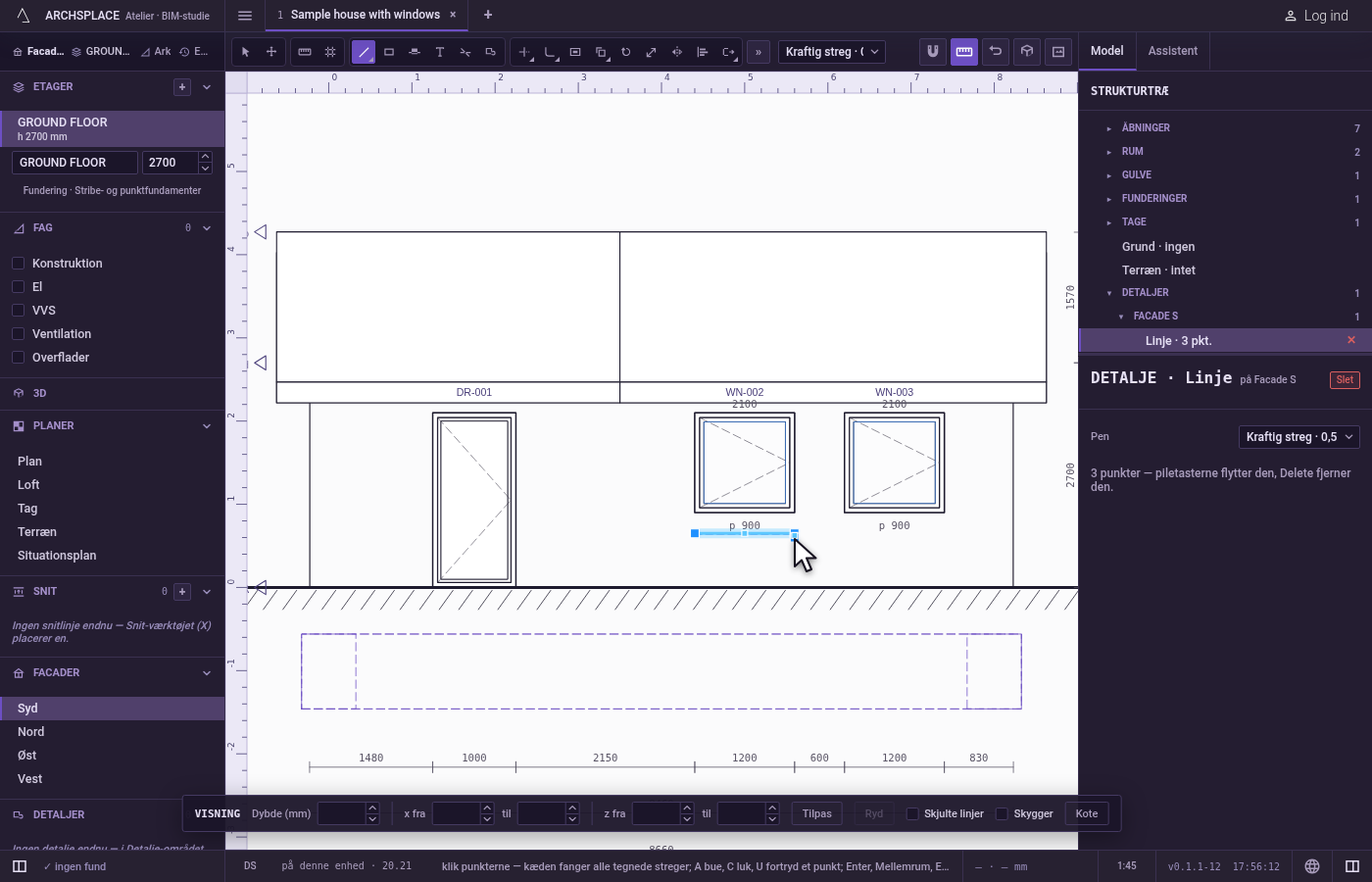
Tegn et rektangel. Tryk på
U, og klik to modstående hjørner. Rektanglet tegnes som en lukket linje med den pen, der er valgt til Streg.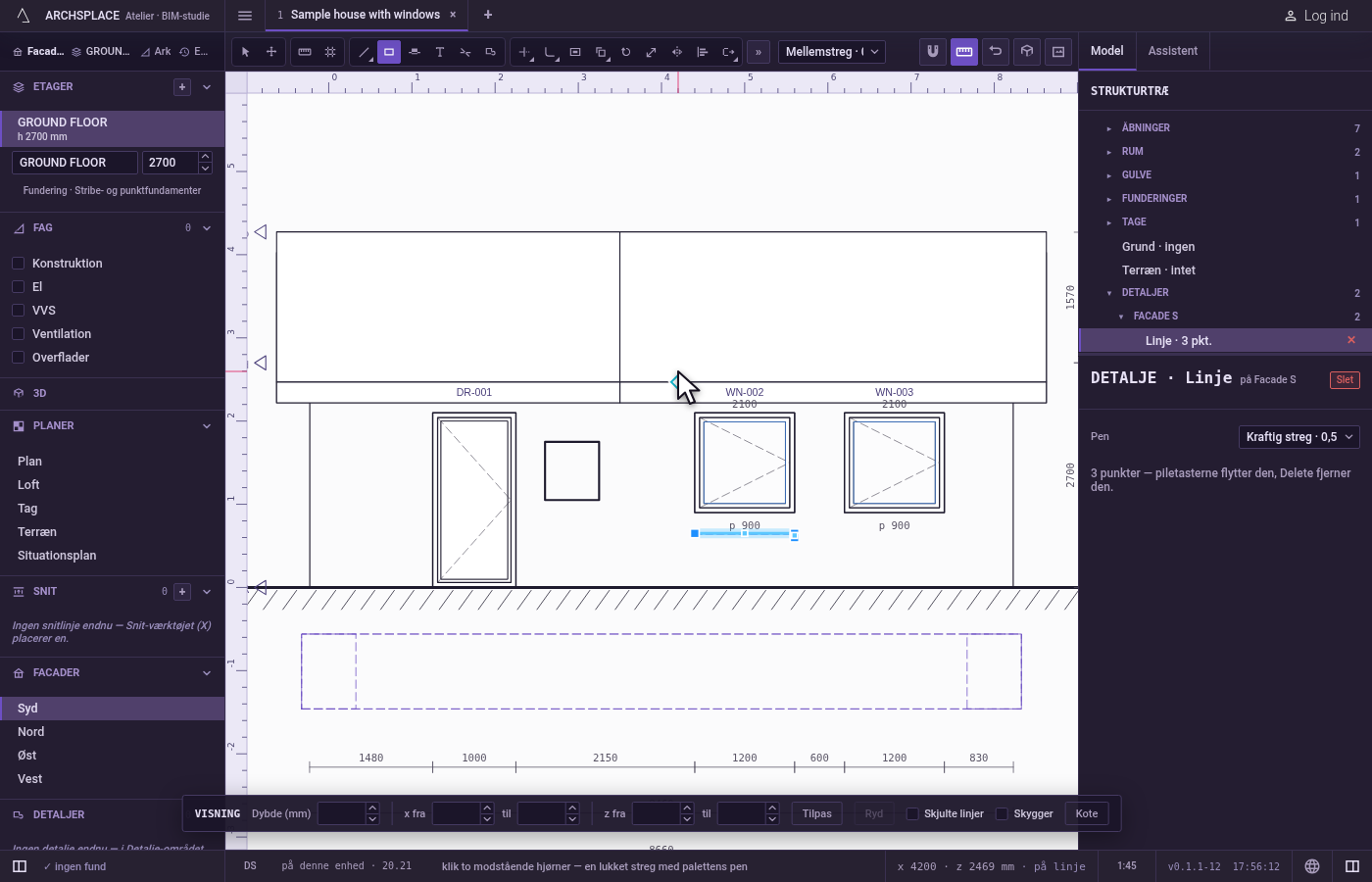
Maskér en del af visningen. Tryk på
Y, og klik fladens hjørner. Klik det første hjørne igen, eller tryk påEnter, for at lukke den. Det, der ligger under fladen, skjules i denne visning.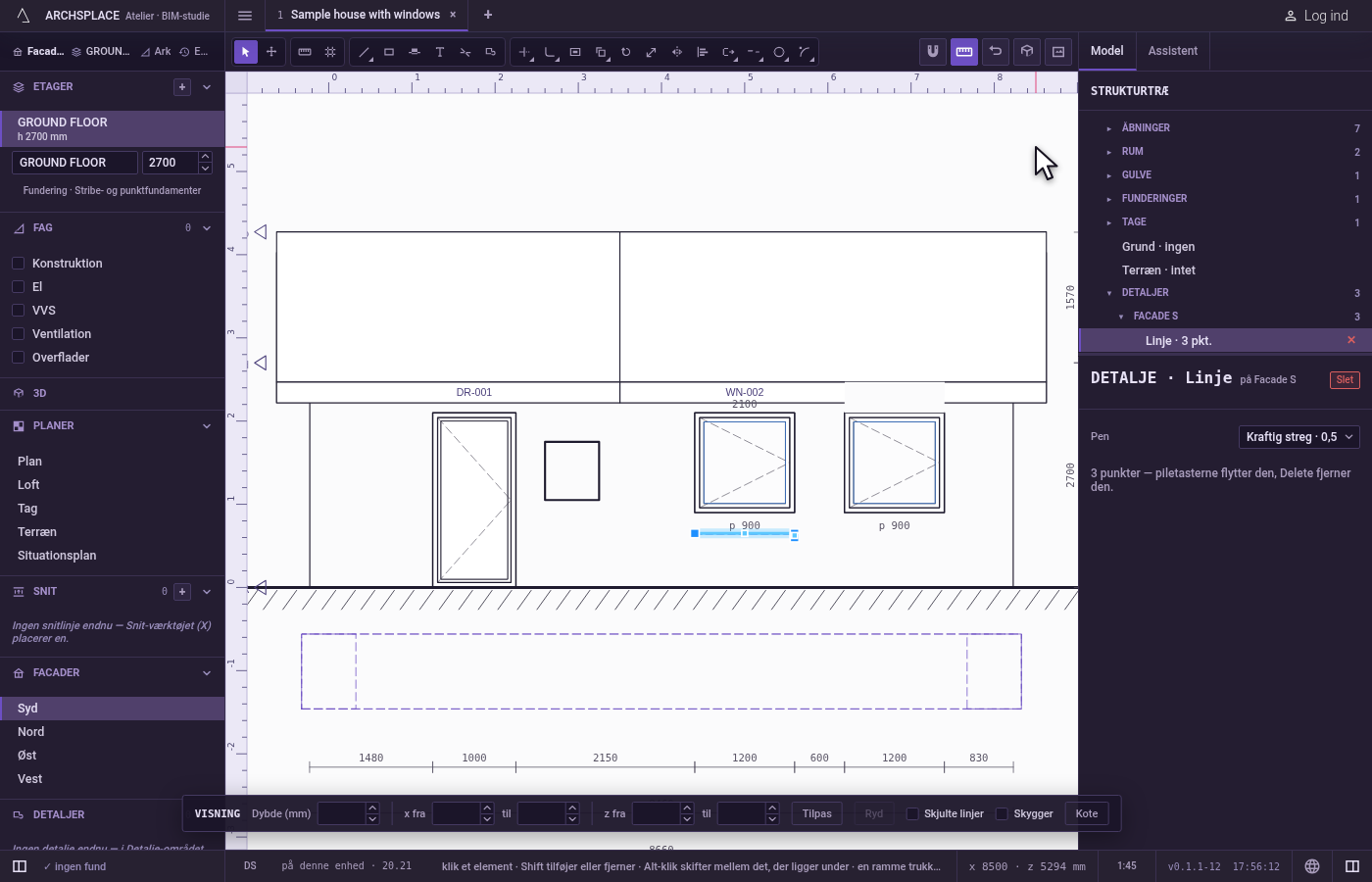
Skriv en påskrift. Tryk på
Z. Klik det, pilen peger på, og klik så der, hvor ordene skal stå: en boks åbner der. Skriv ordene, og tryk påEnter.Escunder skrivningen dropper ordene og lader dig placere dem igen; pilens punkt beholdes.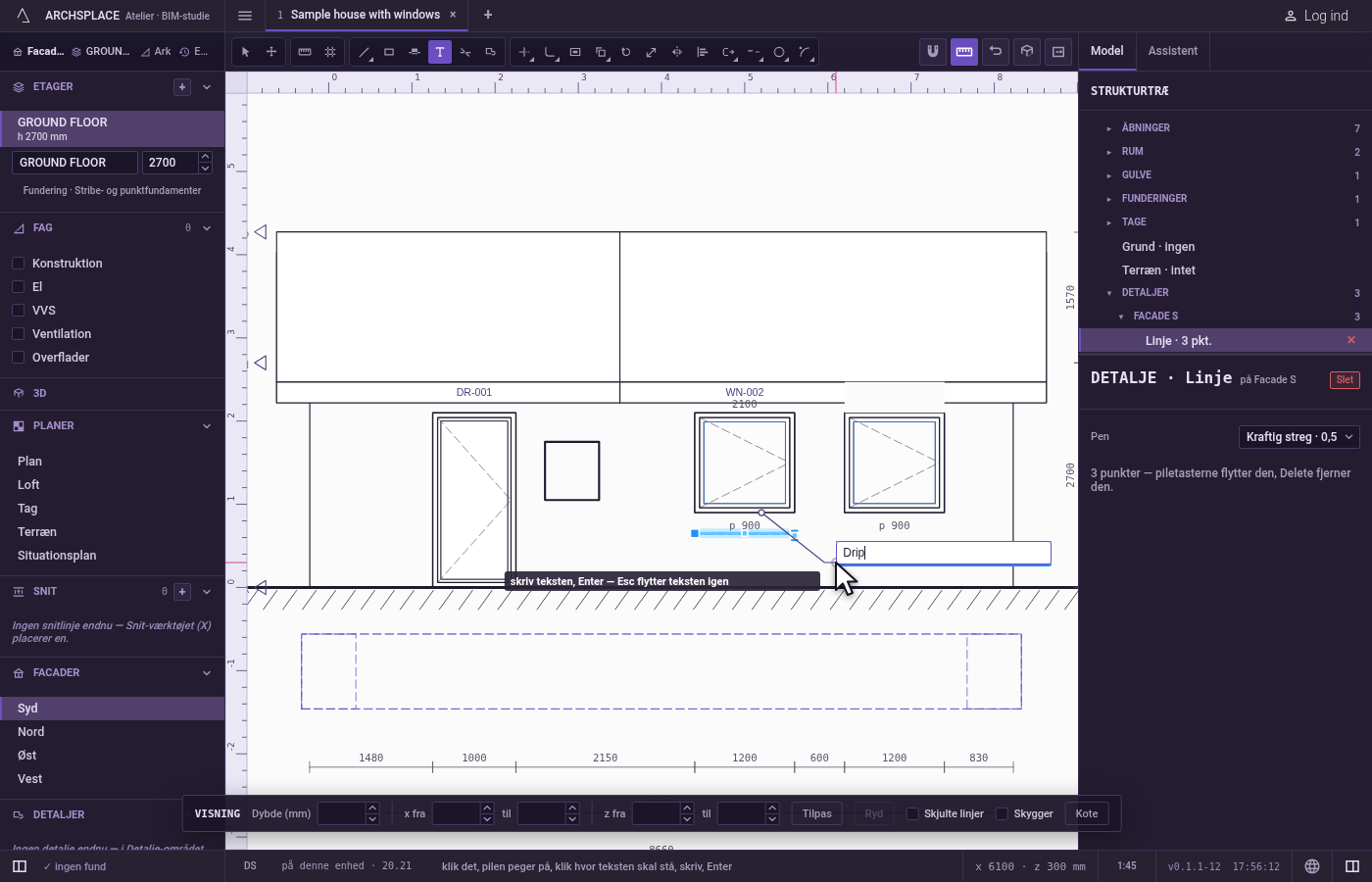
Skjul en linje. Tryk på
S, og klik en af tegningens linjer. Den linje, der er nærmest markøren, inden for rækkevidde, fjernes fra denne visning; linjerne fra det element, du klikkede, kommer først.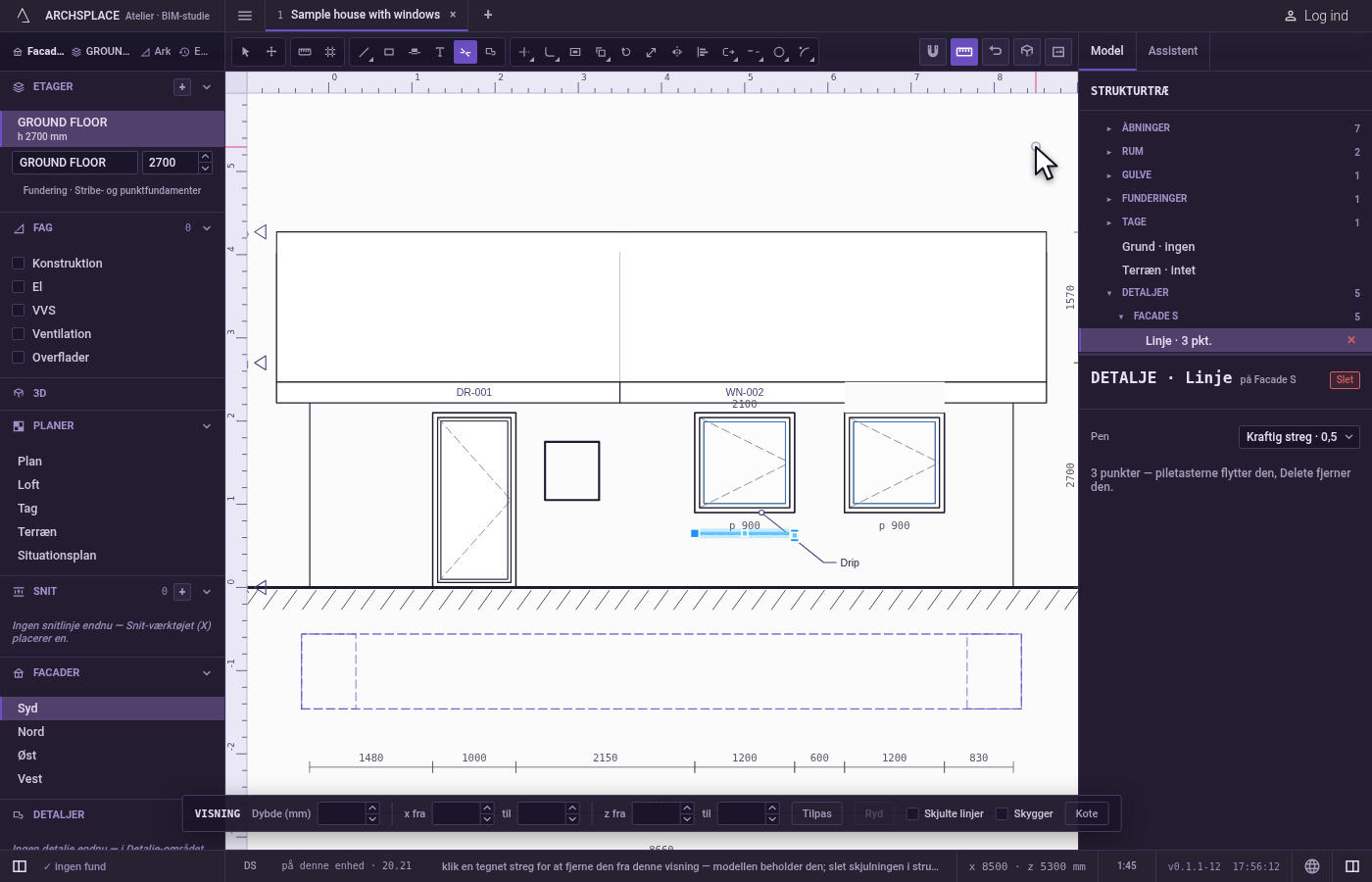
Redigér et mærke med Vælg. Tryk på
V, og klik på et mærke. Panelet til højre viser DETALJE med dets type og den visning, det står på: en streg tilbyder sin Pen, en påskrift sin Tekst, sin Højde (mm) og sin Drej (°). Med en påskrift i hånden trækker du i prikken ved pilens spids for at pege et nyt sted hen, eller i boksen om ordene for at flytte dem. Piletasterne flytter et mærke, ogDeletefjerner det.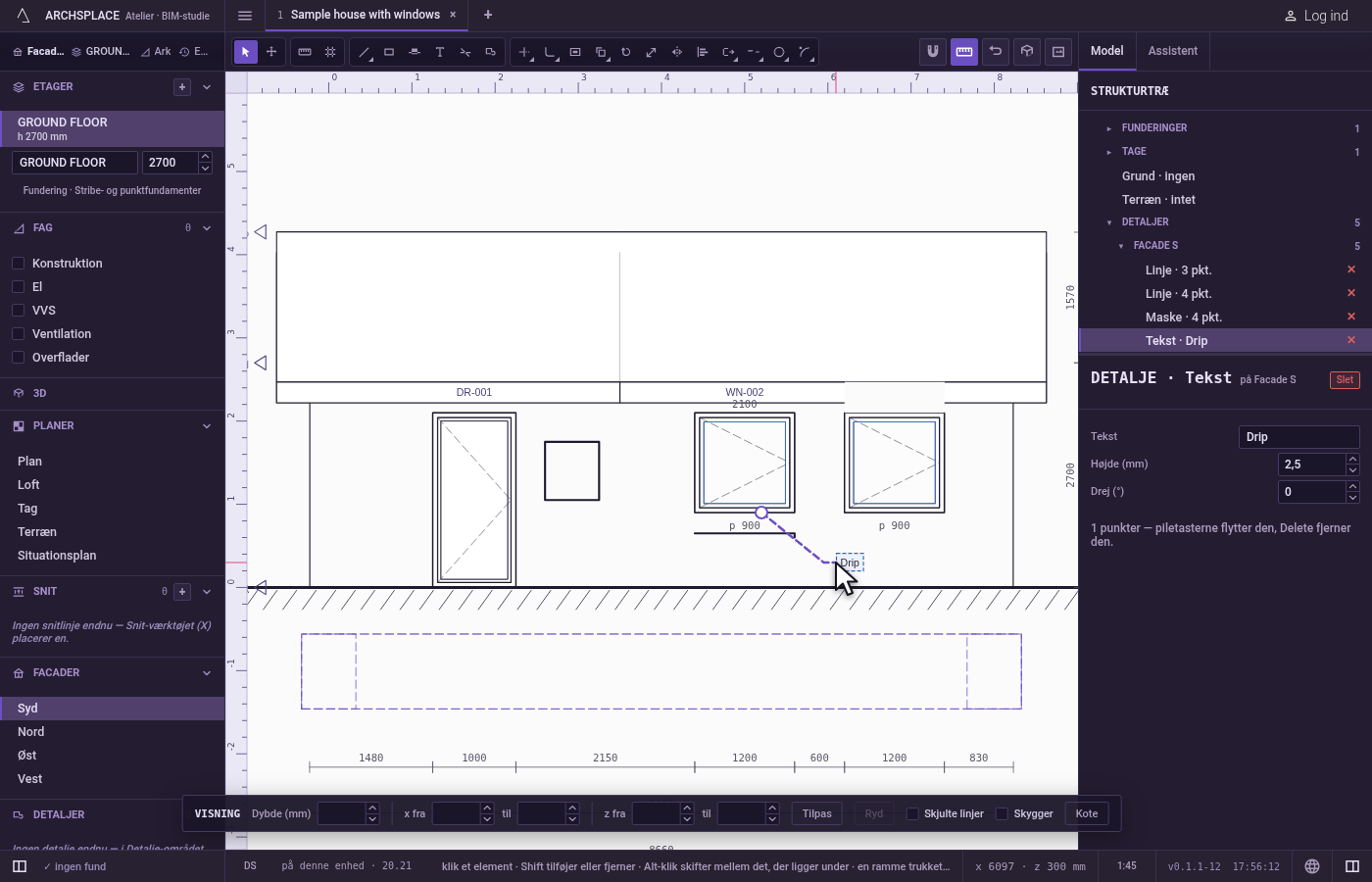
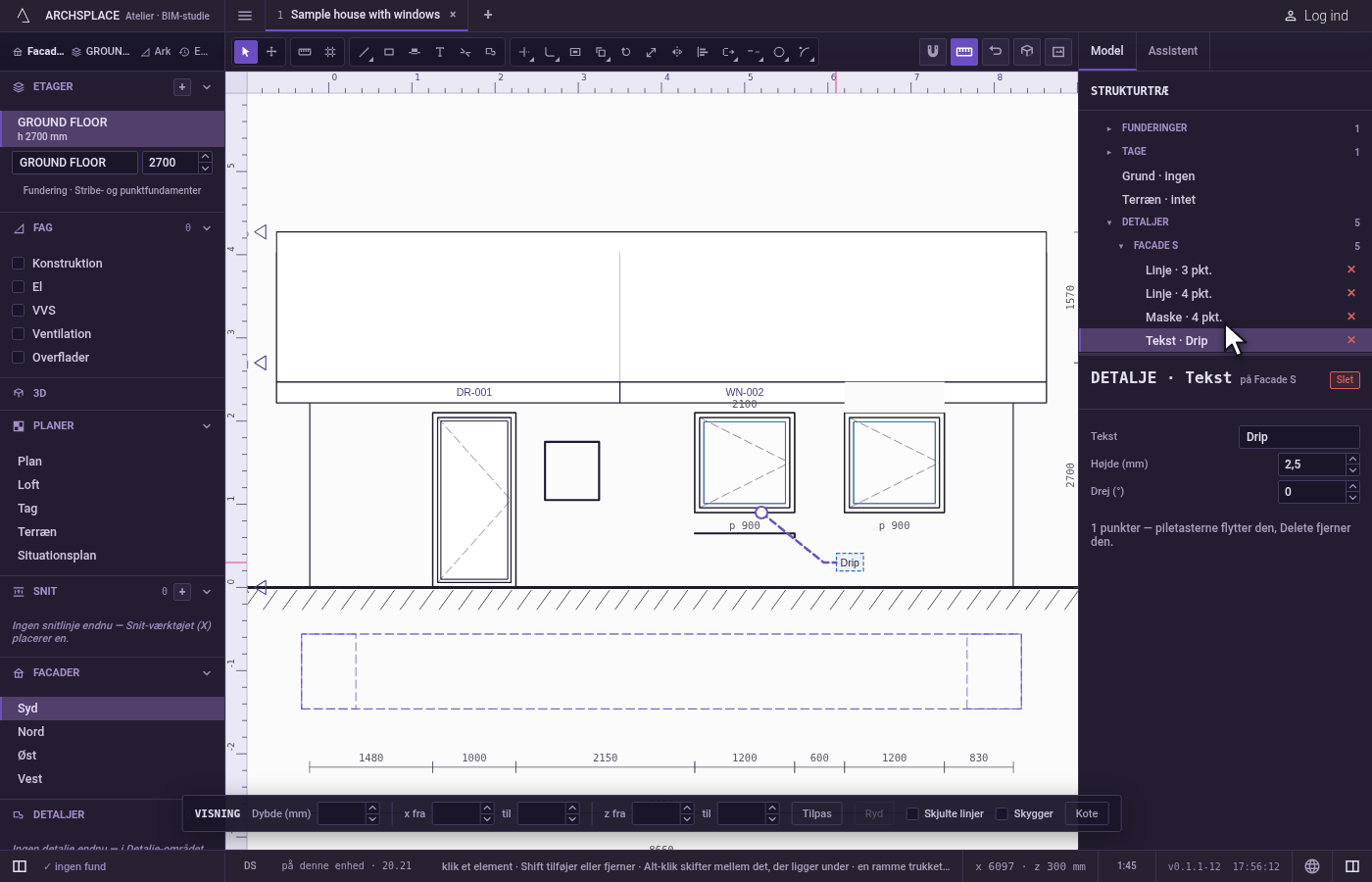
Find alle mærker i strukturtræet. Strukturtræet viser hvert mærke under Detaljer, grupperet efter den visning, det er tegnet på. Hver række vælger sit mærke, og dens kryds fjerner det.
Hvad det afviser
- Et mærke, der er for lille til at være et. En streg med ét punkt, en maske med færre end tre hjørner og en påskrift uden ord beholdes ikke. Et rektangel, hvis andet hjørne står på samme vandrette eller lodrette som det første, inden for en millimeter, venter på et andet hjørne.
- Pilen og ordene i samme punkt. En påskrifts andet klik, lige på det første punkt, tages ikke.
- At kopiere et mærke. Et mærke tegnes én gang: Kopiér beder dig tegne et nyt med detaljeværktøjerne.
- At flytte en skjulning. En skjult linje er modellens egen linje. Piletasterne lader den være, hvor den er, og beder dig slette skjulningen for at få linjen tilbage.
- At skjule det, der ikke er en linje. Skjul tager kun tegningens linjer, aldrig en skravering, en udfyldning, et mål, en påskrift eller beskæringsrammen.
- At ændre modellen. Intet detaljeværktøj ændrer en væg, et dæk eller et tag. Vil du ændre dem, ændrer du modellen.
Hvad det skriver i kontrakten
Hvert mærke føjes til kontraktens details, knyttet til sin visning: station for et snit, efter dets plads i stations; elevation for en facade, efter dens side; level og discipline for en plan. Dets punkter er [u, z] i visningens egne koordinater, u langs visningen i planens meter og z højden fra modellens nulpunkt, afrundet til millimeteren.
En streg, der er lukket om sig selv eller tegnet som rektangel, får closed: true, og et punkt, der begynder en bue, bærer et tredje tal, buens bue-værdi. En påskrift får size, i millimeter på papiret, og rotate, i grader, når du ændrer dem i dens panel. En skjulning nævner det element, linjen hører til, linjens slags og dens to ender. Slet tager posten ud af listen i ét trin, som ét Ctrl+Z tager tilbage.
Ofte stillede spørgsmål
Hvordan skriver jeg en bemærkning med en pil på en facade?
Tryk på Z, klik det, pilen skal pege på, klik der, hvor ordene skal stå, skriv dem og tryk på Enter. Bemærkningen bliver kun på den facade.
Ændrer en streg, jeg tegner på et snit, væggene?
Nej. En detaljestreg, en maske, en påskrift eller en skjulning er et mærke på den ene visning. Modellen, de andre visninger og 3D ændres ikke af den.
Hvordan får jeg en linje tilbage, som jeg skjulte?
Slet skjulningen. I strukturtræet, under Detaljer, har hver skjulning sin egen række med et kryds, der fjerner den, og linjen kommer tilbage. Du kan også vælge skjulningen og trykke på Delete.