SkitseXi studiet
Opløs i moduleditoren
Opløs deler de figurer, du vælger, i deres separate stykker: et rektangel bliver til fire fuger, en polylinje til én fuge pr. stykke, og buer forbliver buer. En enkelt linje og en cirkel har ingen dele, så de lades hele.
Hvad det er
Et rektangel, en polygon eller en polylinje er én fuge: den vælges, flyttes og slettes hel. Opløs skiller den ad. Hvert stykke af figuren bliver en fuge for sig, samme sted, og et buet stykke forbliver en ægte bue. Et rektangel med afrundede hjørner giver sine fire sider og sine fire hjørnebuer. De nye fuger bliver valgt, klar til den næste handling.
Det er det samme Opløs som i studiets andre editorer, her rettet mod modulets fuger.
Hvornår du bruger det
- Når én side af et rektangel eller en polygon skal fjernes, flyttes eller afkortes.
- Når du vil arbejde på ét stykke af en polylinje alene.
- Når en lukket figur skal åbnes til separate linjer.
Trinnene
Vælg figurerne. Vælg dem, før du tager værktøjet, så virker Opløs straks på dem. Ellers beder Opløs dig vælg objekter: klik på fuger for at tilføje dem, eller træk en boks (mod højre tager den det, der ligger helt indenfor, mod venstre det, den rører),
Skifttager en fuge ud, ogFtegner et hegn, der tager hver fuge, det krydser.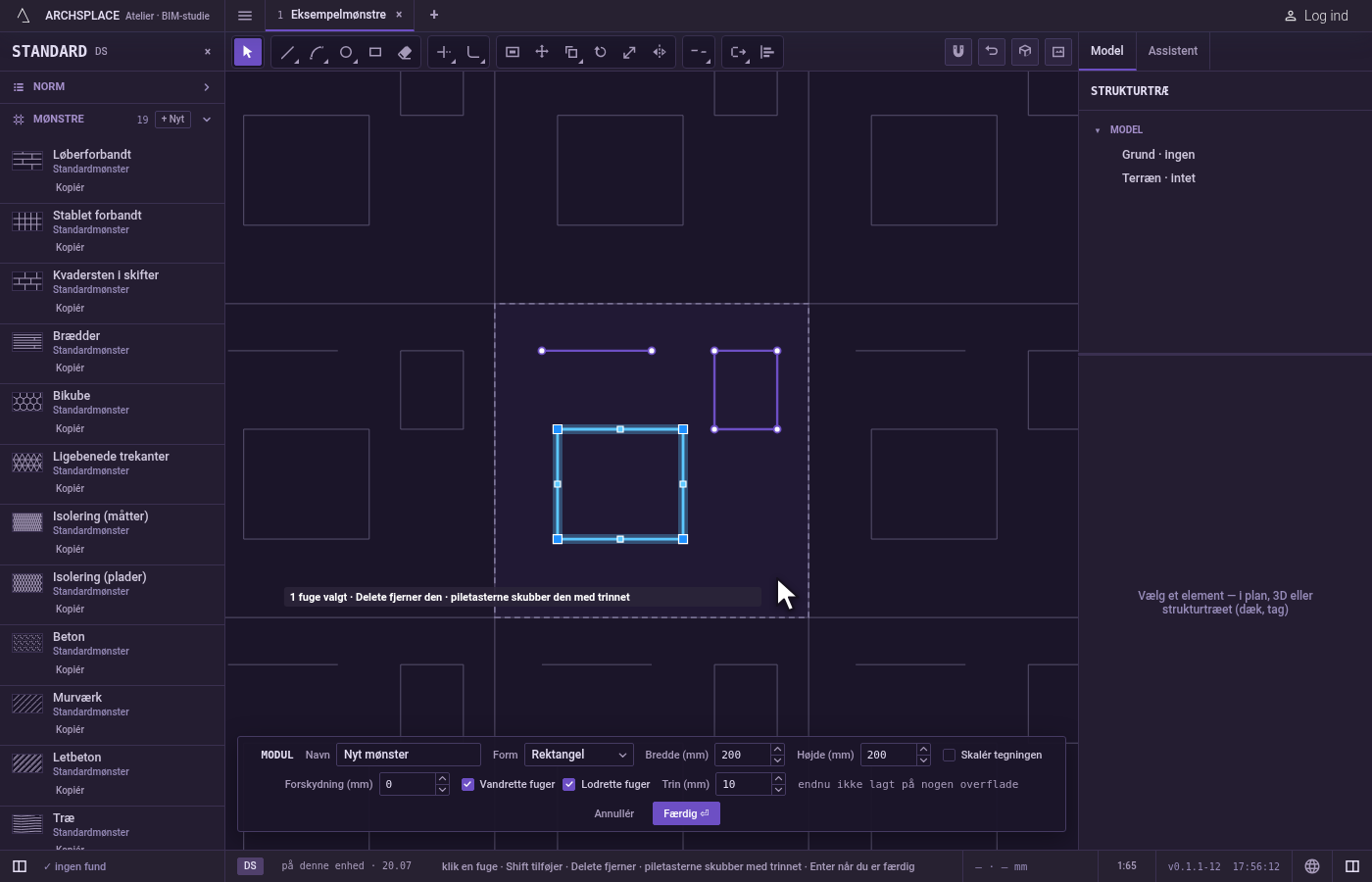
Tag værktøjet. Tryk på
X, eller klik på Opløs i linjen. Det deler knap med Bryd og Sammenføj.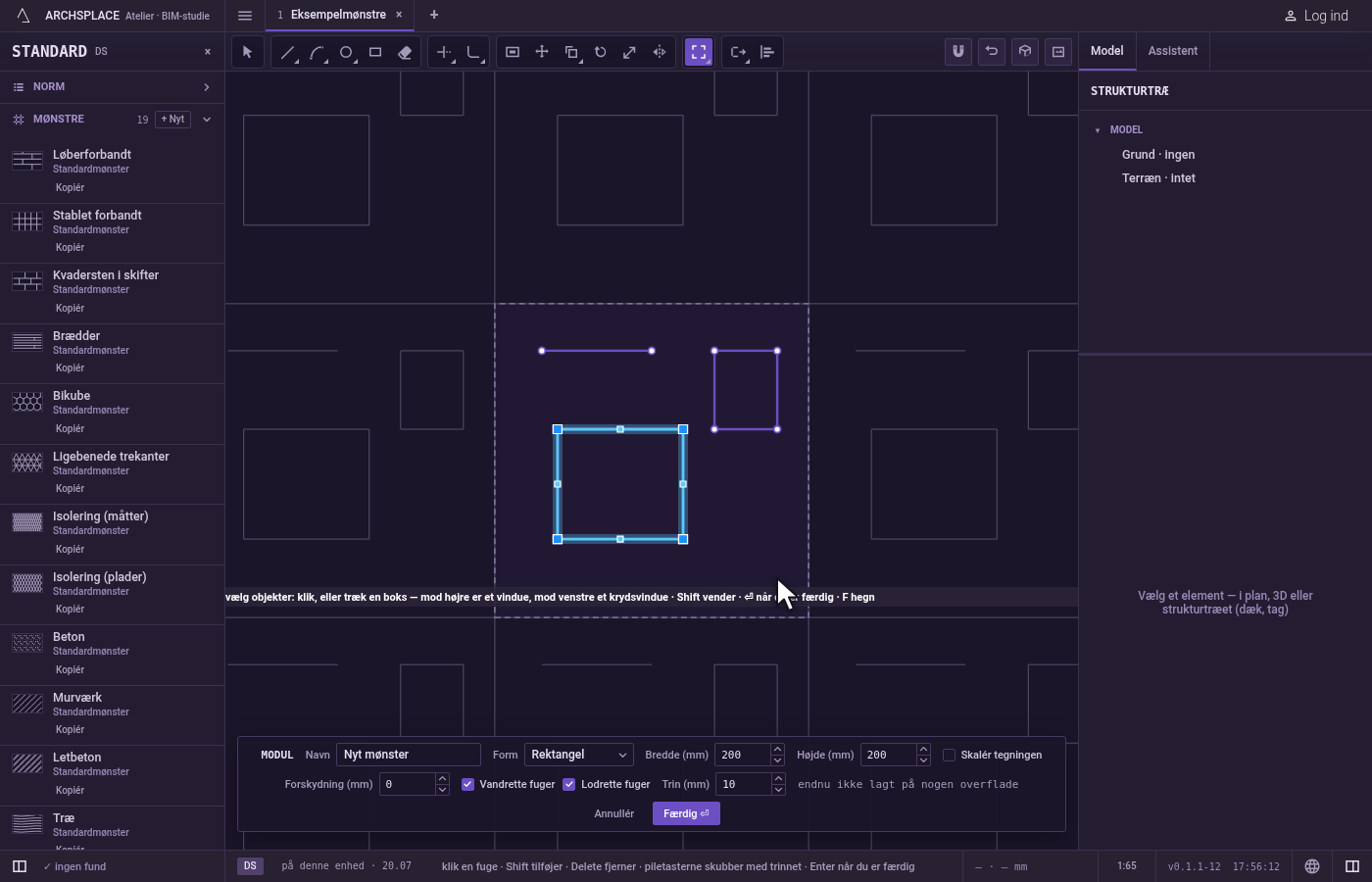
Opløs. Har du valgt figurerne inde i værktøjet, trykker du på
Enter(ellerMellemrumeller højre knap). Editoren siger, hvor mange dele der kom ud af det, og hvor mange fuger der blev efterladt hele, og delene bliver valgt.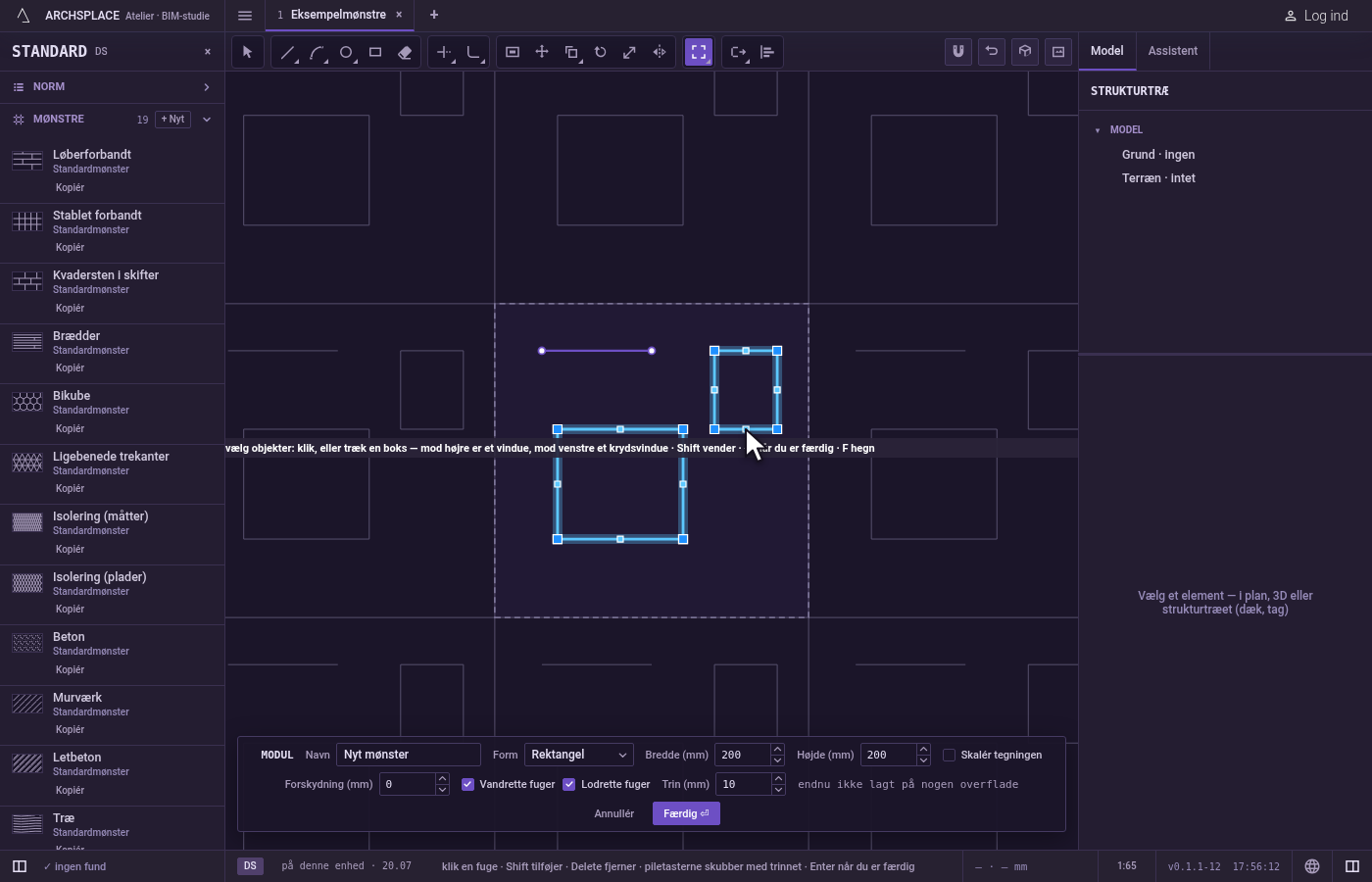
Opløs mere, eller afslut. Opløs beder så igen dig vælg objekter.
Escforlader Opløs til fordel for Vælg.Ctrl+Zsætter figuren sammen igen. Tryk på Færdig i linjen nederst for at give modulet tilbage.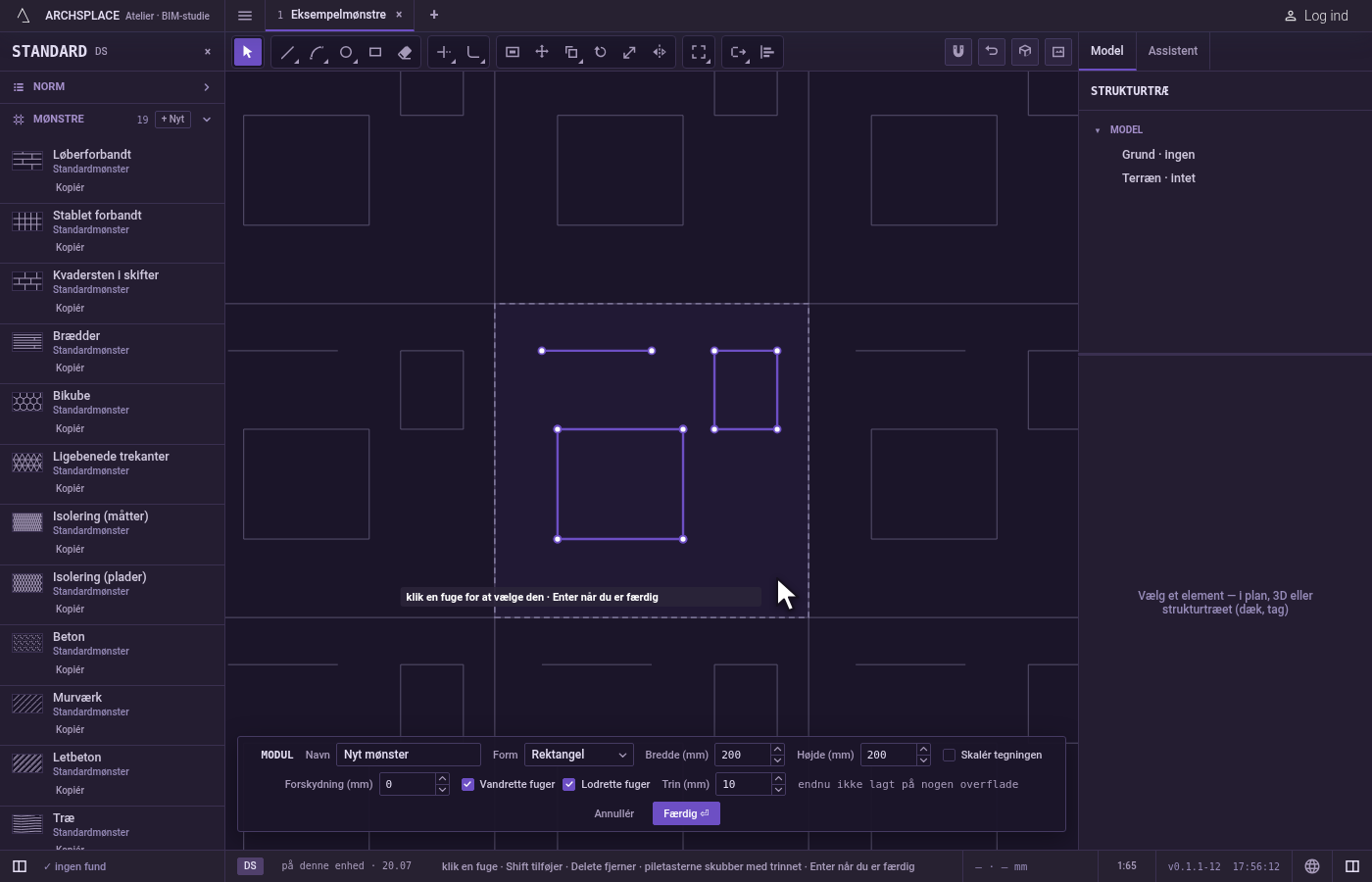
Hvad det afviser
- En fuge uden dele. En enkelt lige fuge, en enkelt bue og en cirkel har intet at dele, så de lades hele og tælles. Når intet i markeringen kan opløses, siger editoren intet at opløse.
- Enter uden noget valgt. Opløs bliver ved med at bede dig vælg objekter.
Hvad det skriver i kontrakten
Intet, mens du arbejder: ændringen bliver i moduleditoren, hvor Ctrl+Z går tilbage gennem den. Når du trykker på Færdig, skrives hele modulet til projektets mønstre i ét trin, du kan fortryde, hver fuge som dens punkter i meter fra modulets nederste venstre hjørne, hver del af en opløst figur som en fuge for sig. Et standardmønster ændres aldrig: Færdig gemmer projektets egen version af det under samme navn, og alle overflader, der bruger det, følger med. Gem som nyt skriver i stedet et nyt mønster. Annullér skriver intet.
Se også
Ofte stillede spørgsmål
Hvordan sletter jeg én side af et rektangel?
Vælg rektanglet, og tag Opløs (tasten X): det bliver til fire separate fuger. Vælg så den side, du ikke vil have, og tryk på Delete.
Hvorfor virker Opløs ikke på min cirkel?
En cirkel har ingen separate stykker at give, så den lades hel og tælles. Vil du beholde en del af den, bruger du Bryd eller Afkort, som efterlader en bue.
Kan jeg sætte delene sammen igen?
Ja. Vælg dem, og brug Sammenføj, eller tryk på Ctrl+Z lige efter opløsningen.