Snit og facaderVi studiet
Vælg i snit og facader
Vælg tager det, et snit eller en facade viser, efter de samme regler som planen: et klik tager én ting, Skift tilføjer eller fjerner, Alt og et klik når det, der ligger bagved, og en boks trukket med venstre knap tager mange. Midterste knap panorerer tegningen, så venstre knap er fri til boksen.
Hvad det er
Vælg er det første værktøj i værktøjslinjen i et snit eller en facade. Det tager det, tegningen viser, væggene, åbningerne, dækkene, legemerne, målene og mærkerne, efter de samme regler som planen og 3D, og panelet til højre viser så det, du tog.
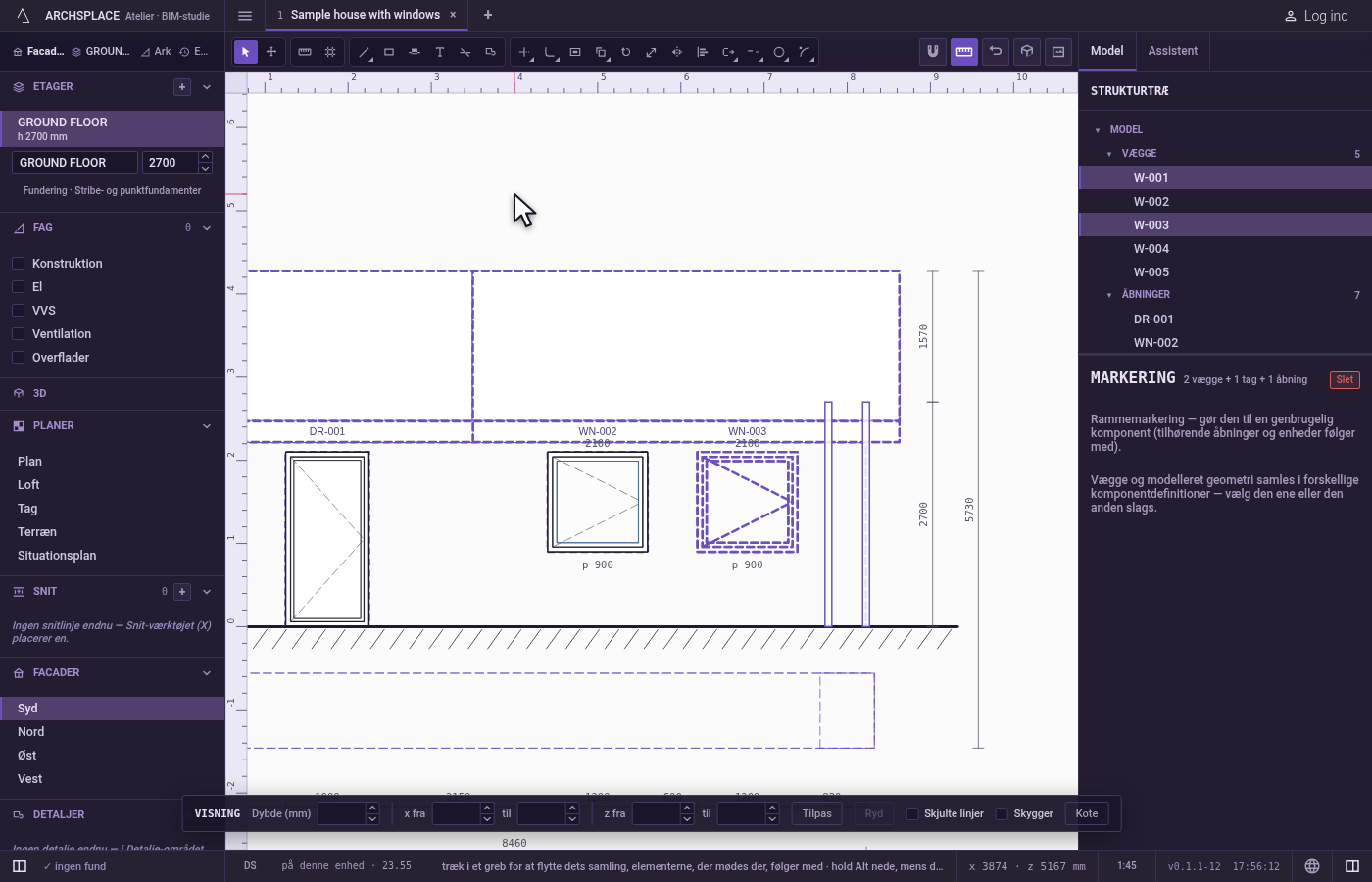
Et klik tager elementet under markøren alene. Skift og et klik tilføjer det til det, du holder, eller slipper det, hvis du allerede holdt det. Alt og et klik tager elementet under det, du holder, i stakken af ting, der står under markøren, så du kan nå en væg bag facaden uden at skjule noget. Et klik på tomt papir rydder markeringen.
Et træk med venstre knap tegner en boks. Trukket mod højre på skærmen tager den det, der ligger helt inden for den; trukket mod venstre tager den alt, hvad den rører, vist med dens stiplede omrids. Det gælder i alle visninger, også i en nord- eller vestvisning, hvor tegningen løber den anden vej. Skift med en boks tilføjer eller fjerner hver ting, den tager. Midterste knap panorerer tegningen, musehjulet zoomer om markøren, og et dobbeltklik med midterste knap viser hele tegningen.
Med en åbning valgt på en facade, der viser den, viser dens omrids sine hjørner som prikker og midten af hver side som en rombe. Træk i en prik for at forme åbningen om, i en rombe for at bøje den side til en bue, klik på en rombe for at tilføje et hjørne, og dobbeltklik på en prik for at fjerne den.
Hvornår du bruger det
- Når du vil vælge et vindue på en facade for at læse eller ændre dets panel.
- Når du vil tage alle elementer i én del af en facade med én boks.
- Når du vil nå et element, der er skjult bag et andet i tegningen.
Trinnene
Åbn et snit eller en facade, og tryk på V. Klik på den i sidepanelet, under Snit eller Facader, og tryk så på
Veller klik på Vælg, værktøjslinjens første værktøj. Statuslinjen forklarer klikkene, Skift- og Alt-klikkene og boksens to retninger.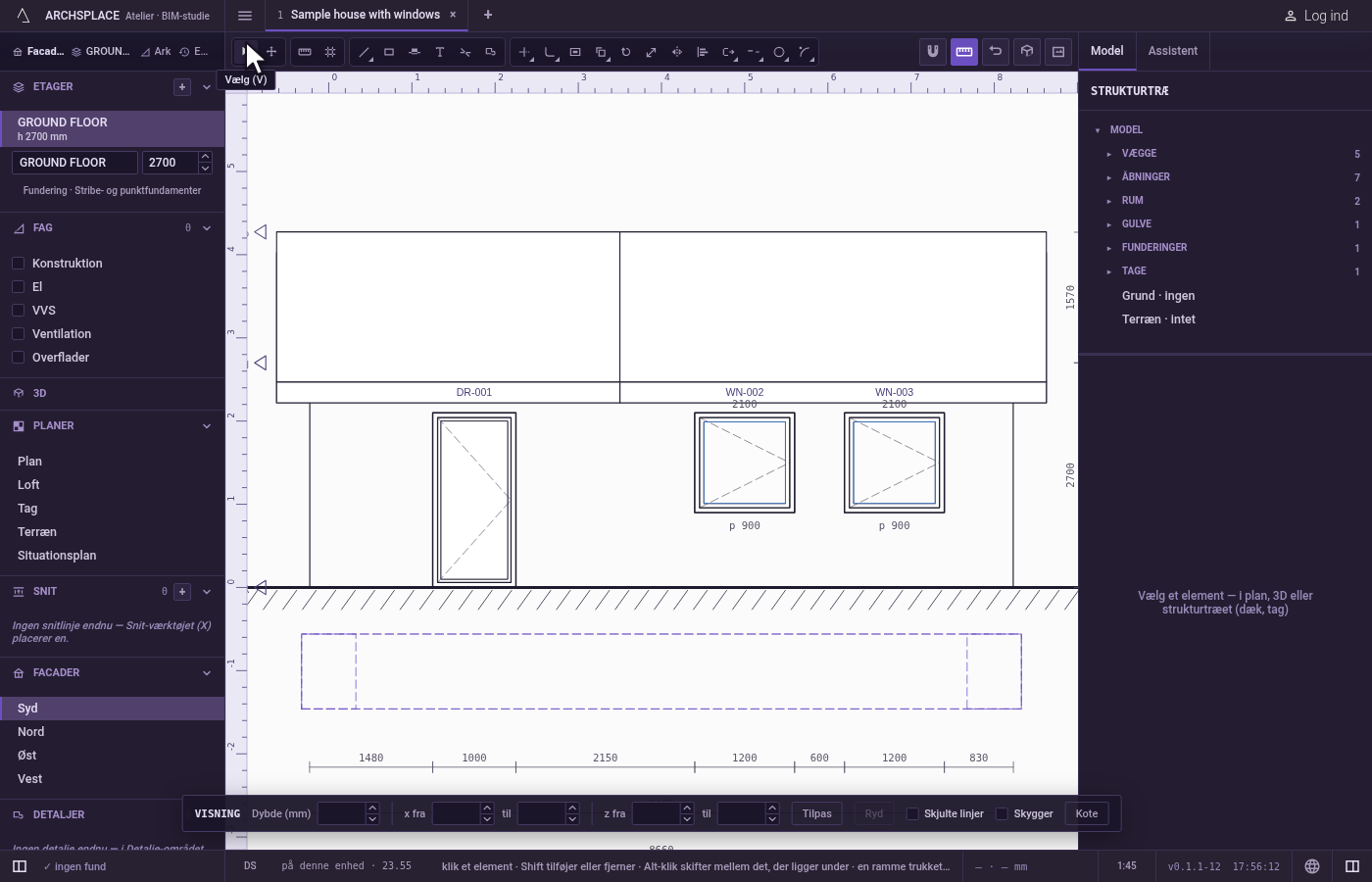
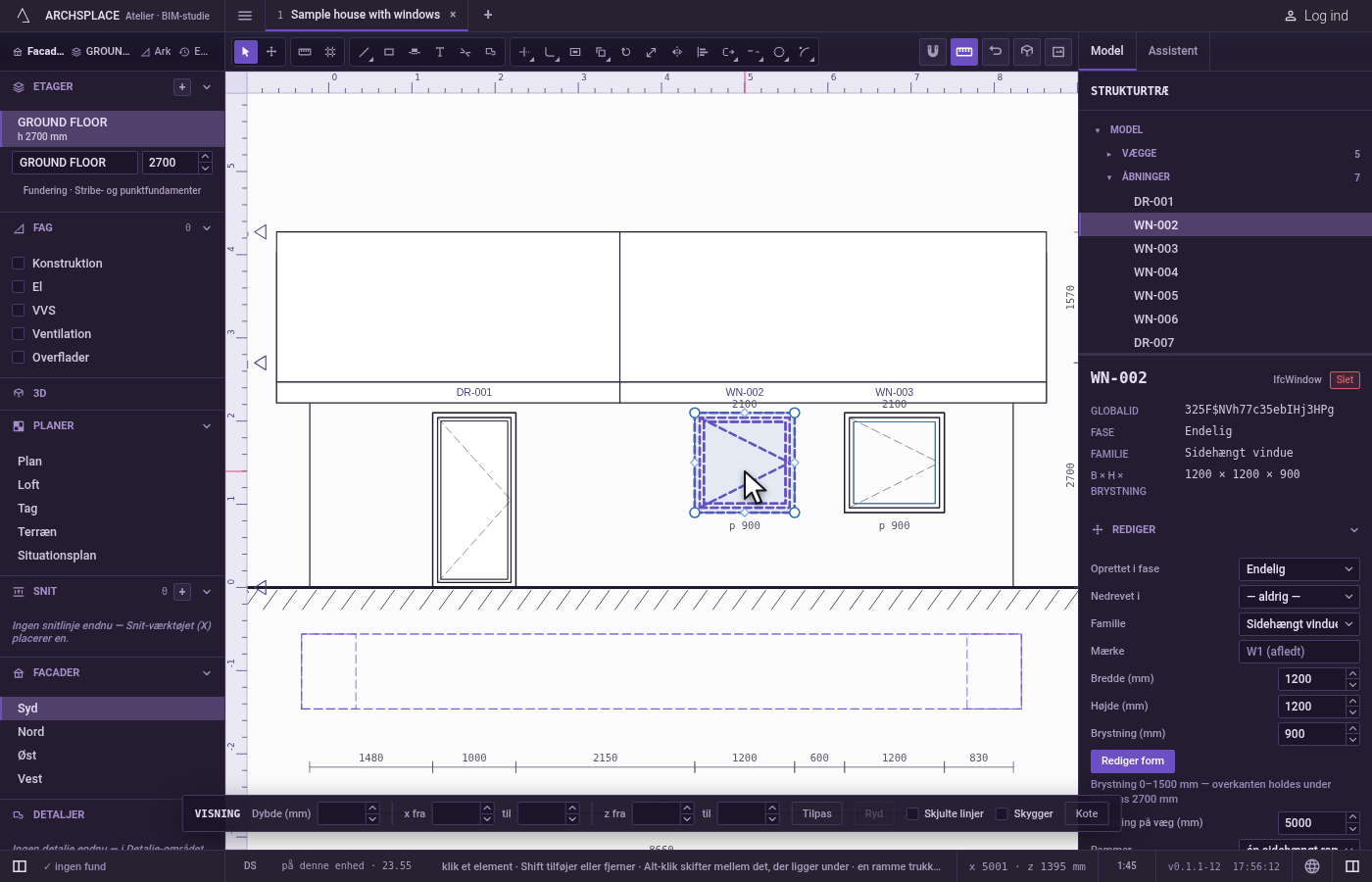
Klik et element. Klik på et vindue på facaden. Det alene er valgt, tegnet i markeringsfarven, og panelet til højre viser dets felter.
Tilføj et mere med Skift. Hold
Skiftnede, og klik på et andet vindue. Begge holdes. Et nytSkift-klik på et af dem slipper det igen.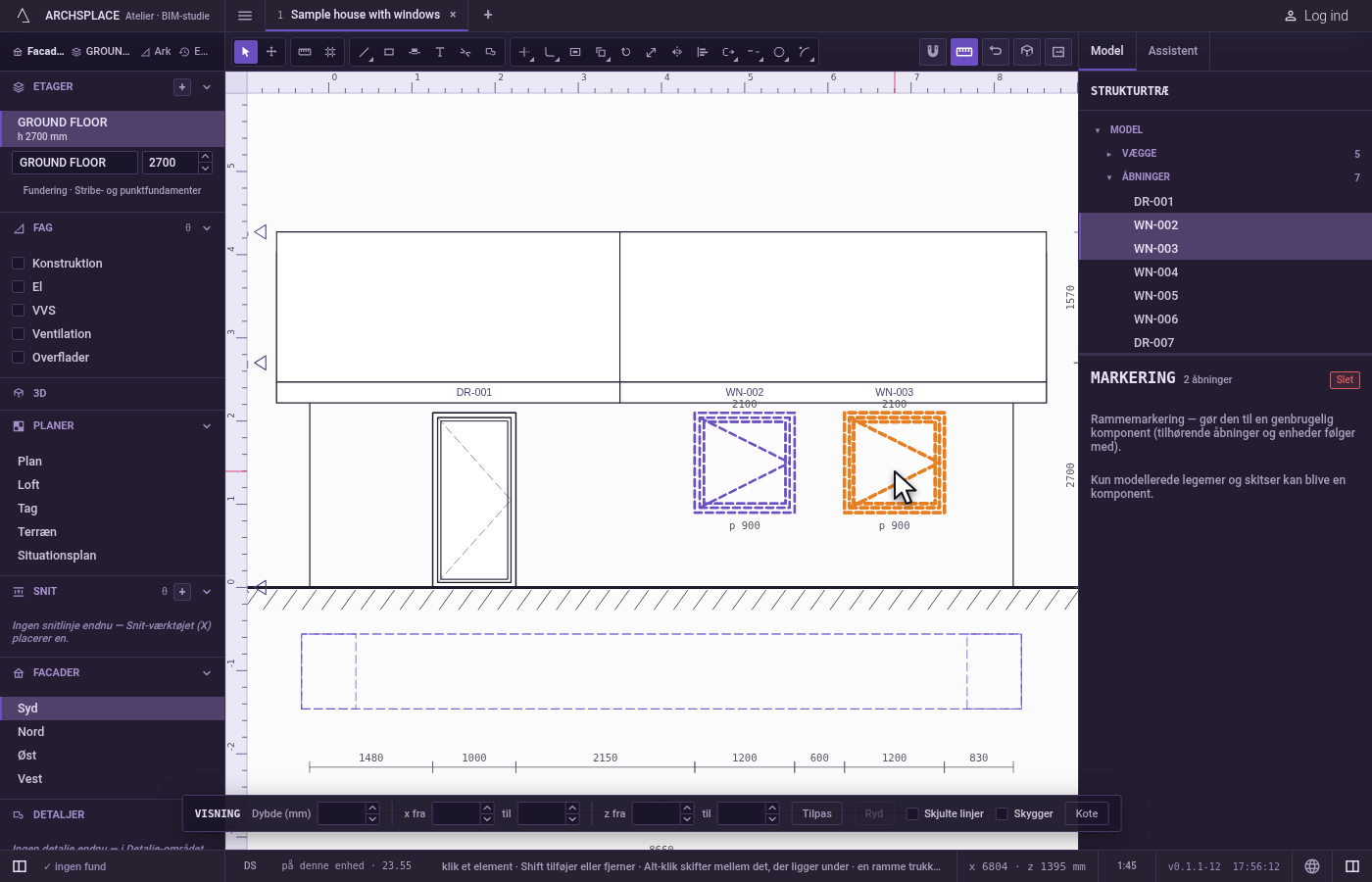
Nå det, der ligger bagved, med Alt. Hold
Altnede, og klik der, hvor en væg står bag facaden. Elementet under det, du holdt, tages i stedet.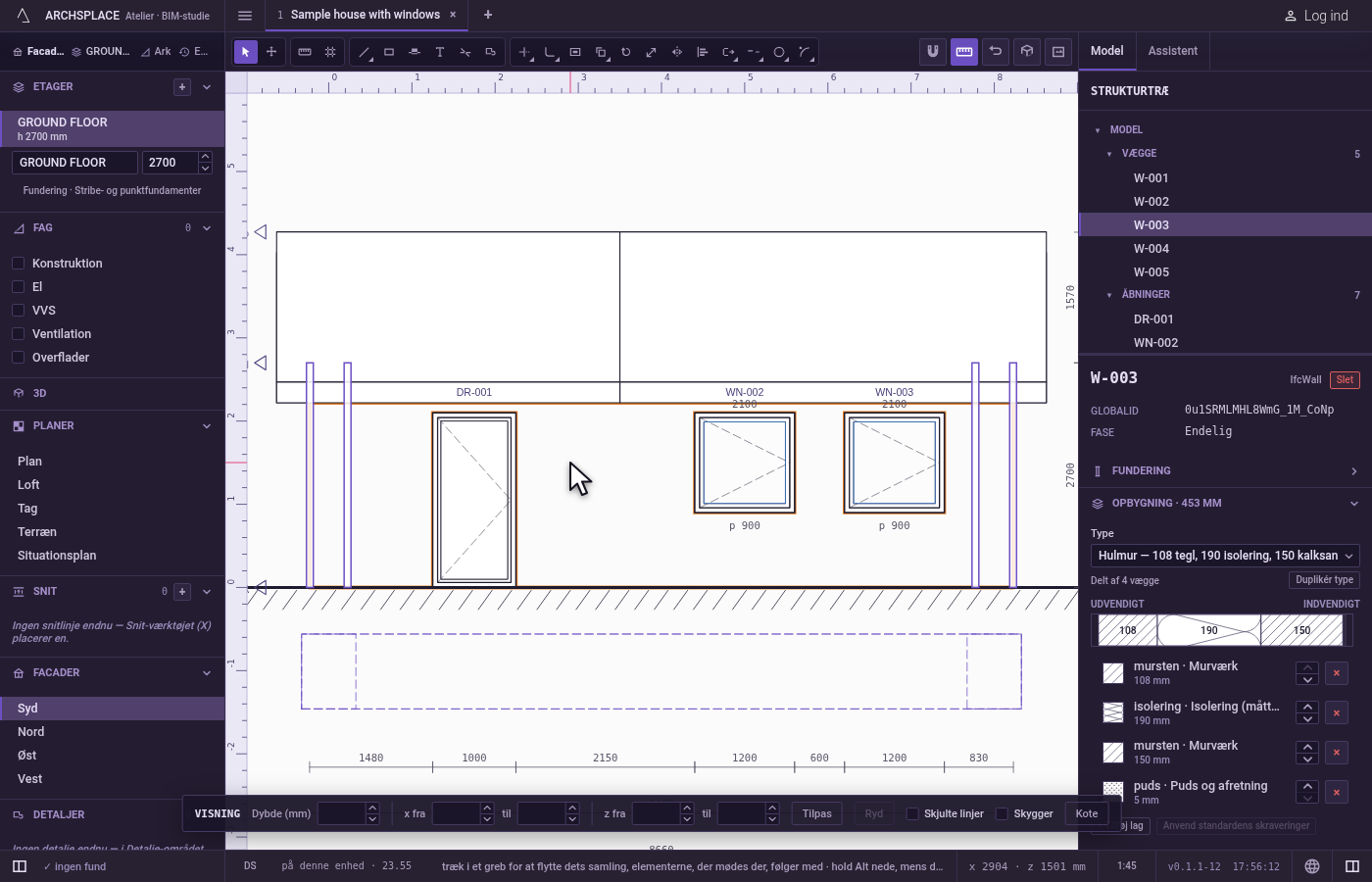
Træk en boks mod venstre. Tryk med venstre knap på tomt papir, og træk mod venstre hen over en del af facaden. Slip: alt, hvad boksen rørte, bliver valgt, facadens vægge og åbninger medregnet.
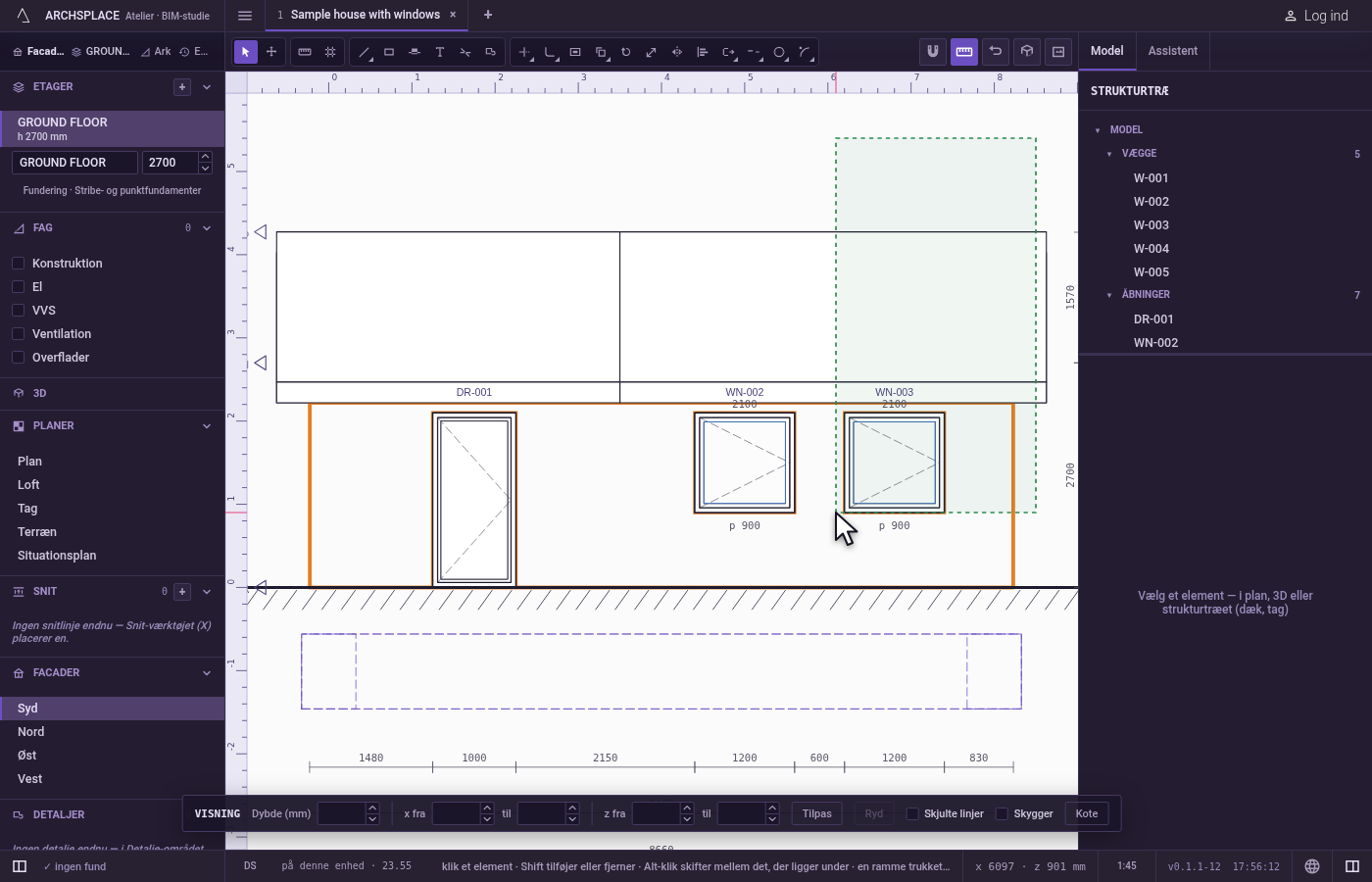
Panorér med midterste knap. Træk med midterste knap for at flytte tegningen. Dobbeltklik med midterste knap for at vise hele tegningen igen.
Ryd markeringen. Klik på tomt papir, eller tryk på
Esc.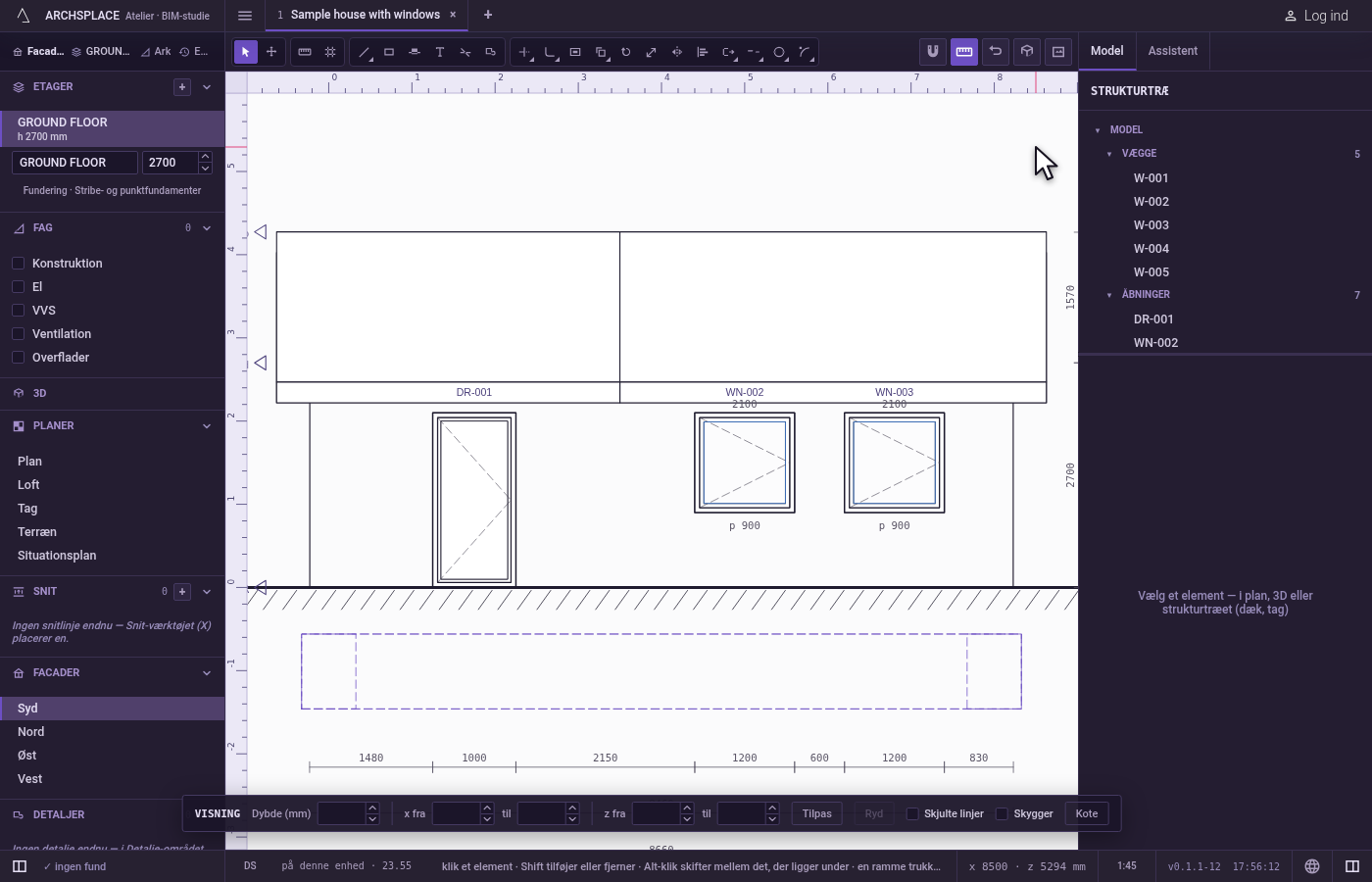
Hvad det afviser
- Henvisninger i en boks. En boks, og Markér alt i menuen Redigér, tager aldrig det, visningen henviser til: etagerne, snitlinjerne, modullinjerne, et udsnits ramme, en overflades mønster, terrænet, grunden og hjælpelinjerne. Et klik tager hver af dem alene.
- Et valg under et andet værktøj. Med Mål, Modullinje eller et detaljeværktøj i hånden er et klik på et element et punkt for det værktøj, aldrig et valg.
- Piletasterne uden noget valgt. De flytter et valgt element et lille trin, der følger zoomen; uden noget valgt gør de ingenting i tegningen.
- At fjerne de sidste hjørner i en åbning. Et dobbeltklik på en prik gør ingenting, når åbningen kun har tre hjørner tilbage.
Hvad det skriver i kontrakten
At vælge skriver intet: det, du holder, hører til sessionen, aldrig til kontrakten, og en boks eller et klik lader projektet være, som det var.
Det, du så gør med markeringen, skriver elementets egne felter. At forme en åbning om med dens prikker eller romber skriver åbningens profile, dens hjørner målt på tværs af åbningen fra dens midte og op fra dens gulv, med et tredje tal på et hjørne, hvis side er buet. Piletasterne og Delete skriver eller fjerner det valgte elements post, som de gør på planen, hver i ét trin, som ét Ctrl+Z tager tilbage.
Ofte stillede spørgsmål
Hvad er forskellen på en boks trukket mod højre og en trukket mod venstre?
En boks trukket mod højre på skærmen tager kun det, der ligger helt inden for den. En boks trukket mod venstre tager alt, hvad den rører. Det virker sådan i alle snit og facader, uanset hvilken vej visningen ser.
Hvordan vælger jeg en væg, der er skjult bag en anden i en facade?
Hold Alt nede, og klik der, hvor de to står. Hvert Alt-klik tager det næste element nedad i stakken under markøren.
Hvorfor tager min boks ikke snitlinjerne og modullinjerne?
En boks tager aldrig det, visningen henviser til: etager, snitlinjer, modullinjer, et udsnits ramme, et mønster, terrænet eller grunden. Klik på en af dem alene for at tage den.