PlanEBi studiet
Gruppetavle
Gruppetavle placerer den tavle, grupperne udgår fra: et klik på en væg sætter den der, og når fasen har en, flytter et klik den, og alle grupperne følger med. Ctrl og et klik tilføjer i stedet endnu en tavle.
Hvad det er
Gruppetavlen er der, hvor grupperne begynder. Dens værktøj er ikke en almindelig placering: det første klik på en væg placerer tavlen, og hvert klik derefter flytter tavlen i den fase, du tegner i, til den væg, du klikker på, i stedet for at tilføje en ny. Grupperne følger straks med og føres igen fra tavlens nye plads. Med Ctrl holdt nede tilføjer et klik i stedet endnu en tavle.
Listen ved siden af værktøjerne viser tavletyperne fra din standard, for eksempel en gruppetavle i et projekt efter den danske standard. Tavlen sættes ind i sin væg som et skab. Med mere end én tavle forsynes hvert punkt fra den nærmeste ad kablets vej, medmindre dets eget panel angiver en anden, og hver tavle nummererer sine grupper for sig.
Hvornår du bruger det
- Når tavlen til en ny installation skal placeres, før eller efter punkterne.
- Når du vil prøve tavlen et andet sted og se grupperne ført igen derfra.
- Når du vil tilføje en undertavle, for eksempel til en garage eller en øvre etage.
Trinnene
Tag værktøjet. Skriv
Eog derefterBhurtigt efter hinanden, eller vælg det i værktøjslinjen, hvor det deler knap med El. Statuslinjen siger, at et klik på en væg flytter fasens tavle derhen, og at Ctrl og et klik tilføjer en mere.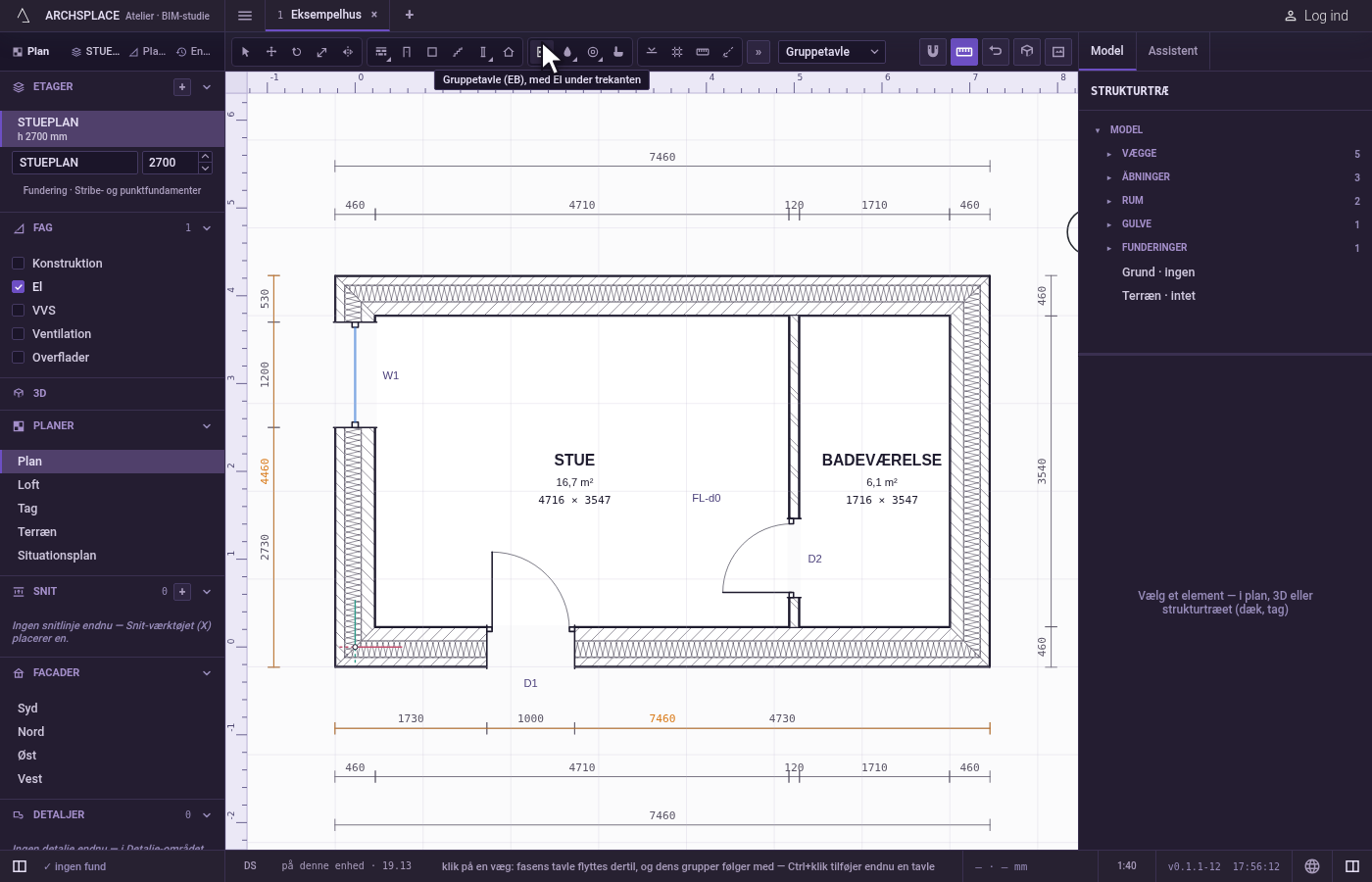
Vælg typen. Vælg den i listen ved siden af værktøjerne, hvis din standard tilbyder mere end én.
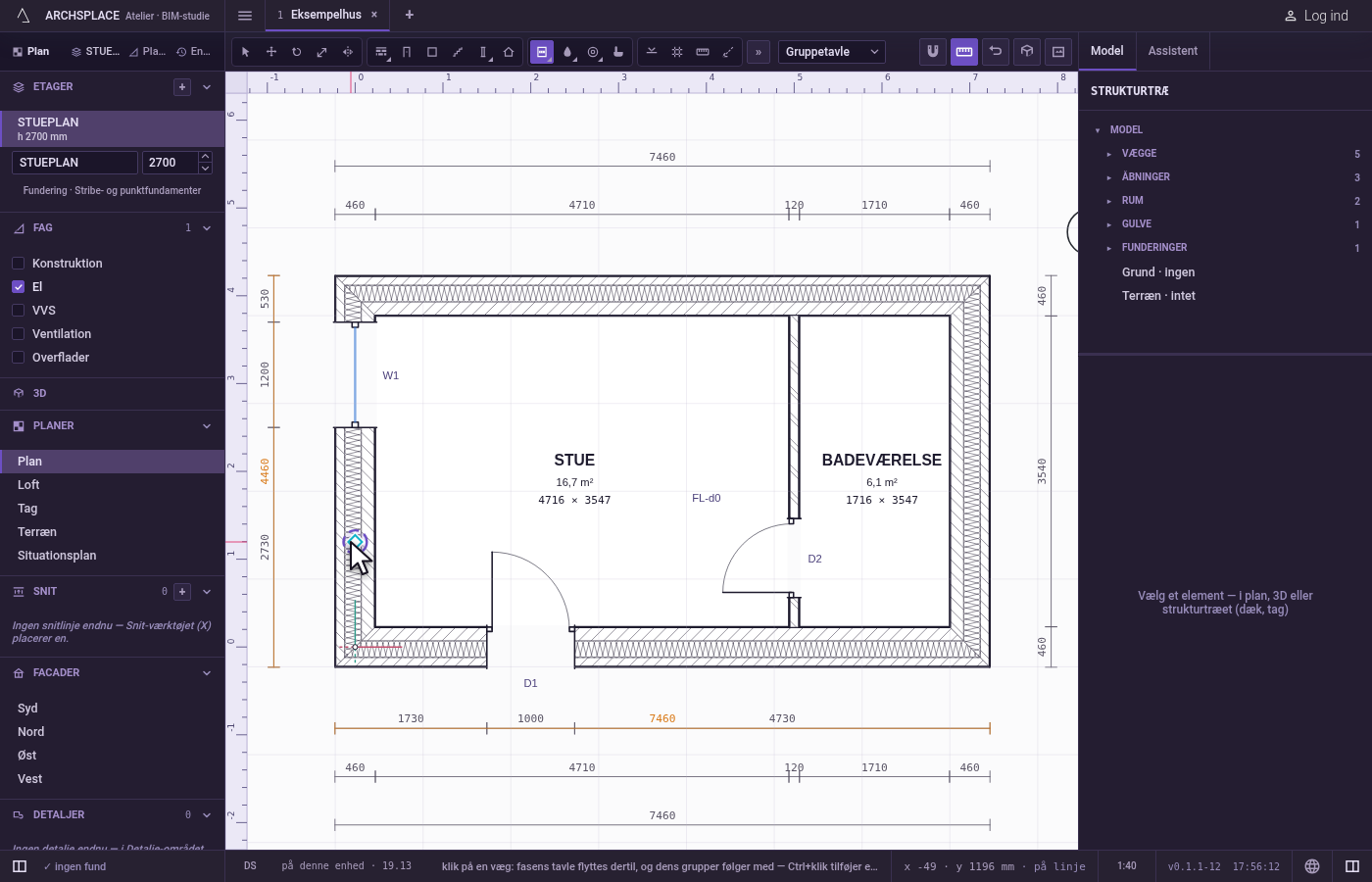
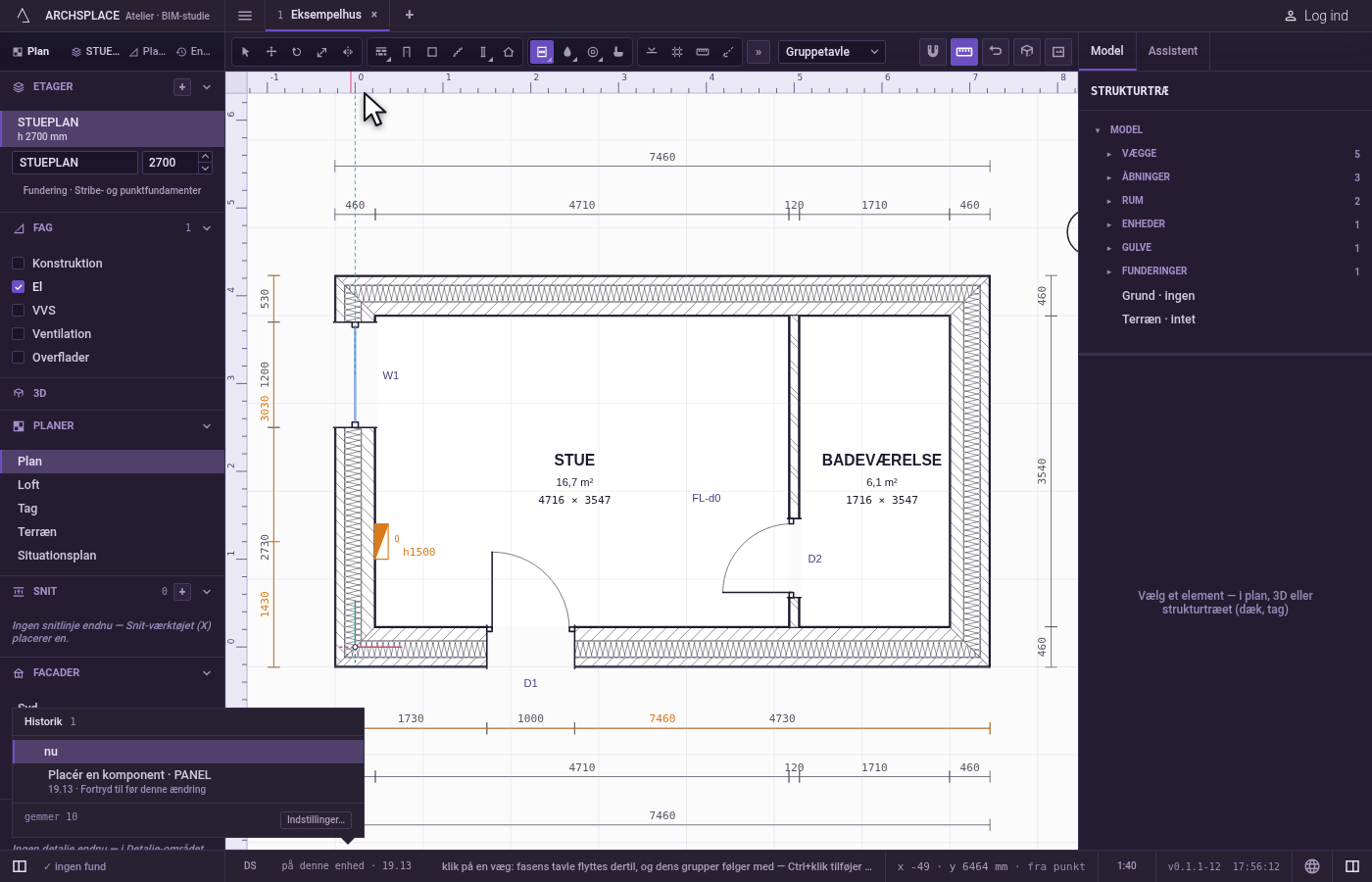
Klik på en væg. Klik på væggen eller inden for cirka 60 cm af den, på den side, tavlen skal vende mod. Er der endnu ingen tavle i denne fase, placeres den der. Er der en eller flere, flytter den nærmeste på denne etage derhen (den første, hvis ingen står på denne etage), og grupperne følger med.
Tilføj en mere med Ctrl. Hold
Ctrl(⌘på en Mac) nede, når du klikker: en ny tavle placeres, og tavlerne deler punkterne mellem sig.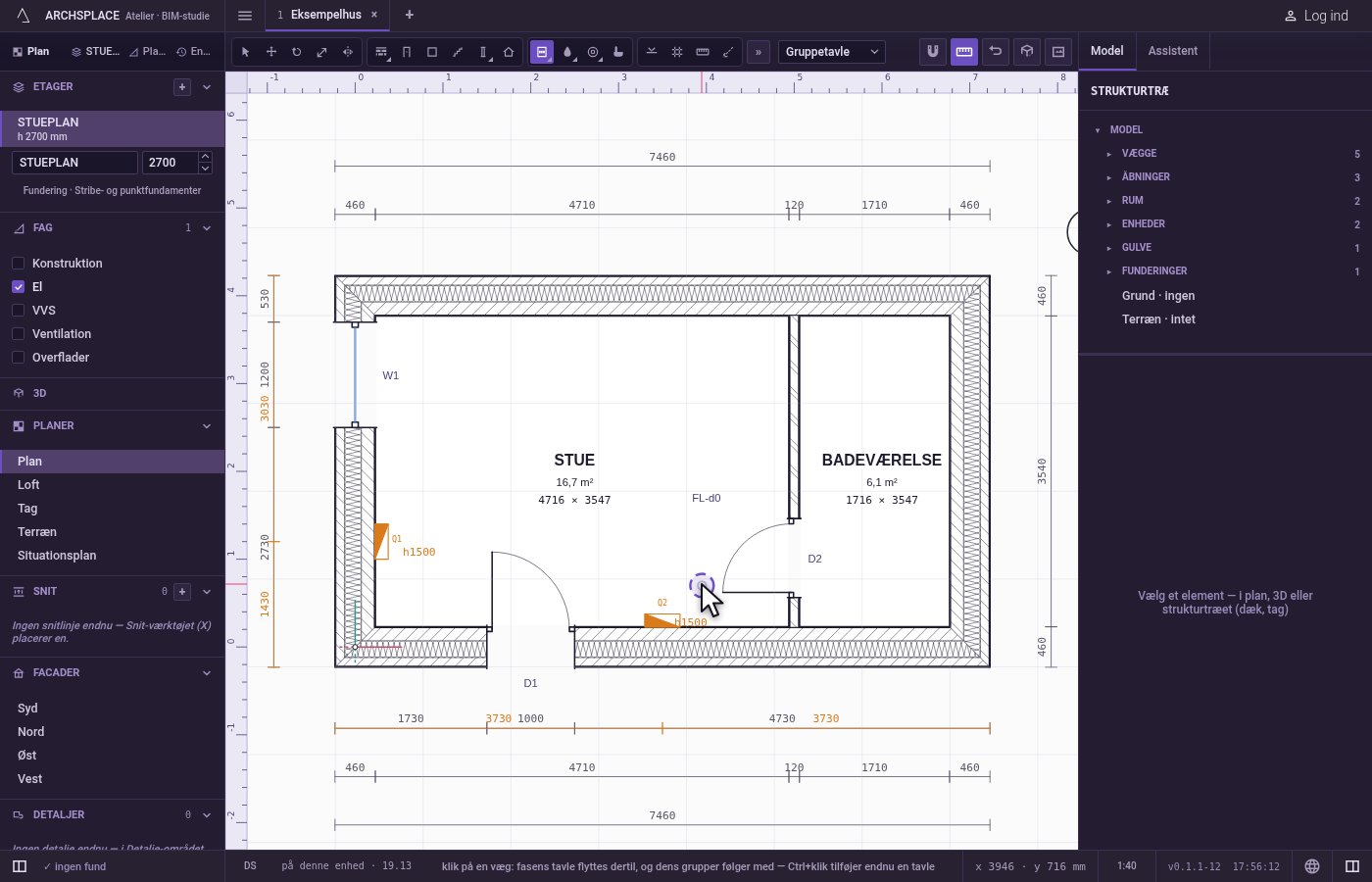
Hvad det afviser
- Et klik langt fra alle vægge. Længere end cirka 60 cm fra alle vægge placeres eller flyttes intet.
- Et punkt forsynet fra noget, der ikke er en tavle. Et punkt, hvis panel angiver noget andet end en gruppetavle, afvises af projektet.
Hvad det skriver i kontrakten
Ét trin, som én fortrydelse tager tilbage. Den første tavle, og hver tavle tilføjet med Ctrl, tilføjer én punktpost: dens type, dens væg, dens afstand langs væggen og dens side samt dens fase. En flytning ændrer kun den flyttede tavles væg, afstand og side. Grupperne skrives aldrig: de udledes af punkterne og tavlerne, hver gang projektet opbygges.
Begreber
Se også
Ofte stillede spørgsmål
Hvordan flytter jeg gruppetavlen?
Tag værktøjet Gruppetavle, og klik på den væg, hvor den skal stå. Tavlen flytter derhen, og alle grupper føres igen fra dens nye plads.
Kan et projekt have to tavler?
Ja. Hold Ctrl (Command på en Mac) nede, når du klikker, for at tilføje en tavle mere. Hvert punkt forsynes så fra den tavle, der er nærmest ad kablets vej, medmindre du vælger en i punktets panel, og hver tavle nummererer sine egne grupper.