SkitseRi studiet
Rektangel i moduleditoren
Rektangel tegner en lukket rektangulær fuge inde i et mønsters modul ud fra to modstående hjørner, klikket, trukket eller skrevet som en bredde og en højde. Dets hjørner kan være skarpe, afrundede eller affasede, og rektanglet er én fuge, der skal stå hel inde i modulet.
Hvad det er
Rektangel tegner et lukket rektangel inde i modulet: en indlægning, omridset af en mindre flise sat i en større, et felt i en parket. Du giver det to modstående hjørner. Modulets hjørner, midten af dets sider, dets centrum og dets kanter er magneter, og det er enderne, midterne og længden af de fuger, der allerede er tegnet, også.
Et rektangel er én fuge. Det vælges, skubbes, slettes og fortrydes helt. Dets hjørner kan være skarpe, afrundede med en radius eller affasede med en afstand. Vil du arbejde på én side alene, gør Opløs det til fire separate fuger.
Hvornår du bruger det
- Når du vil tegne en indlægning eller en ramme inde i modulet.
- Når du vil tegne en mindre flise sat ind i en større, med skarpe, afrundede eller affasede hjørner.
- Når du kender figurens bredde og højde.
Trinnene
Tag værktøjet. Tryk på
R(eller skrivREC), eller klik på Rektangel i linjen. Teksten ved markøren beder om det første hjørne og minder dig om, atFafrunder hjørnerne ogCaffaser dem.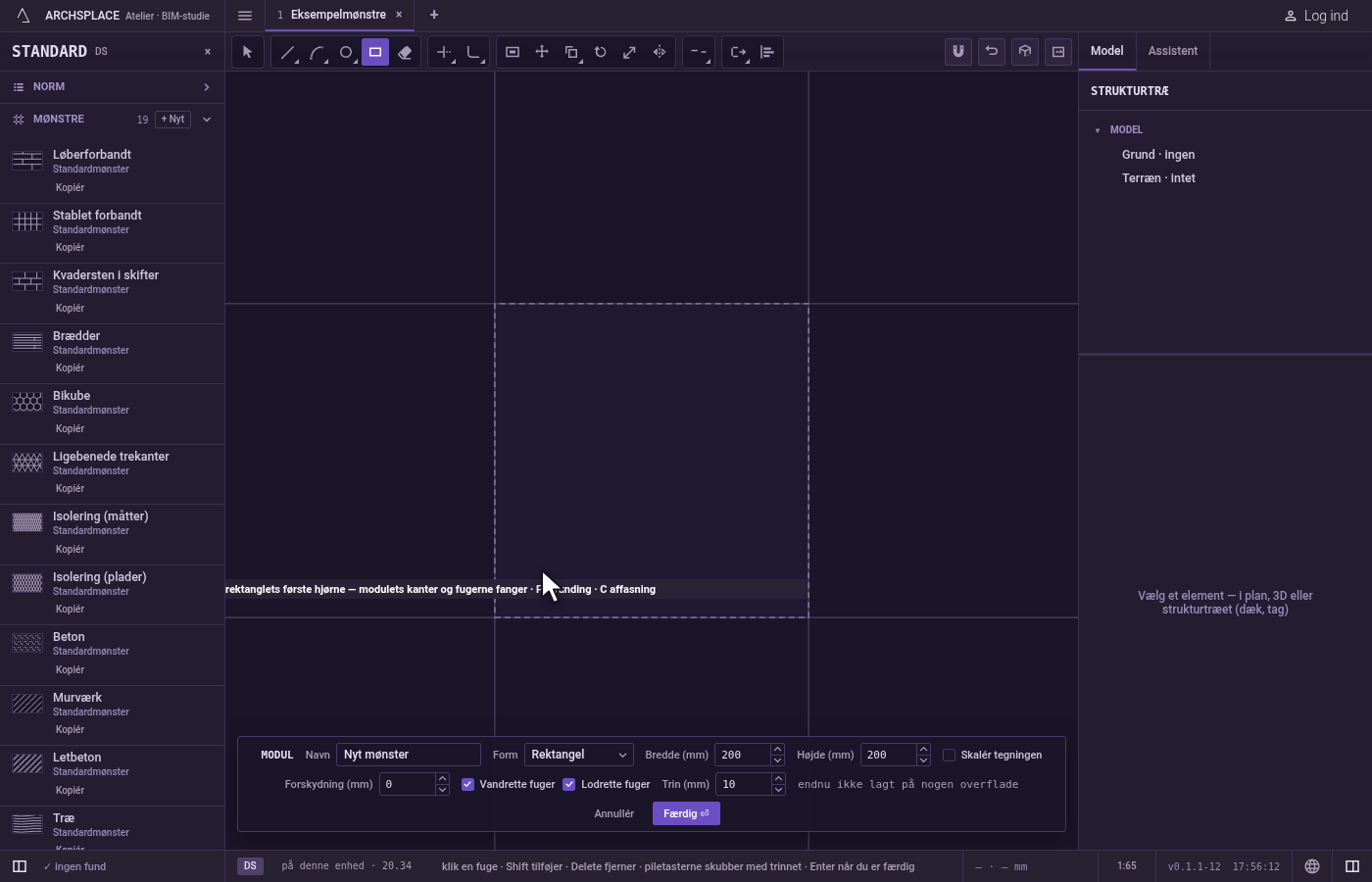
Vælg hjørnerne, hvis de ikke skal være skarpe. Tryk på
F, skriv radius og tryk påEnterfor at afrunde dem, eller tryk påC, skriv afstanden og tryk påEnterfor at affase dem. Skriv0for at gå tilbage til skarpe hjørner. Du kan gøre det før det første hjørne eller efter det. Teksten viser så hjørner afrundet eller hjørner affaset med størrelsen, og valget gælder for hvert rektangel, du tegner, mens editoren er åben, indtil du ændrer det. En størrelse større end halvdelen af rektanglets korteste side holdes på den halvdel.
Placér det første hjørne. Klik inde i modulet, eller skriv
x;yog tryk påEnter, målt fra modulets nederste venstre hjørne.
Placér det modstående hjørne. Et spøgelsesrektangel følger markøren, og teksten viser dets bredde og højde. Klik det modstående hjørne, eller tryk på det første hjørne og træk. For at være præcis skriver du bredden og højden som
b x hog trykker påEnter: rektanglet vokser fra det første hjørne mod den side, markøren er på. Én værdi alene tegner et kvadrat. Bliver spøgelsesbilledet rødt, ville klikket blive afvist.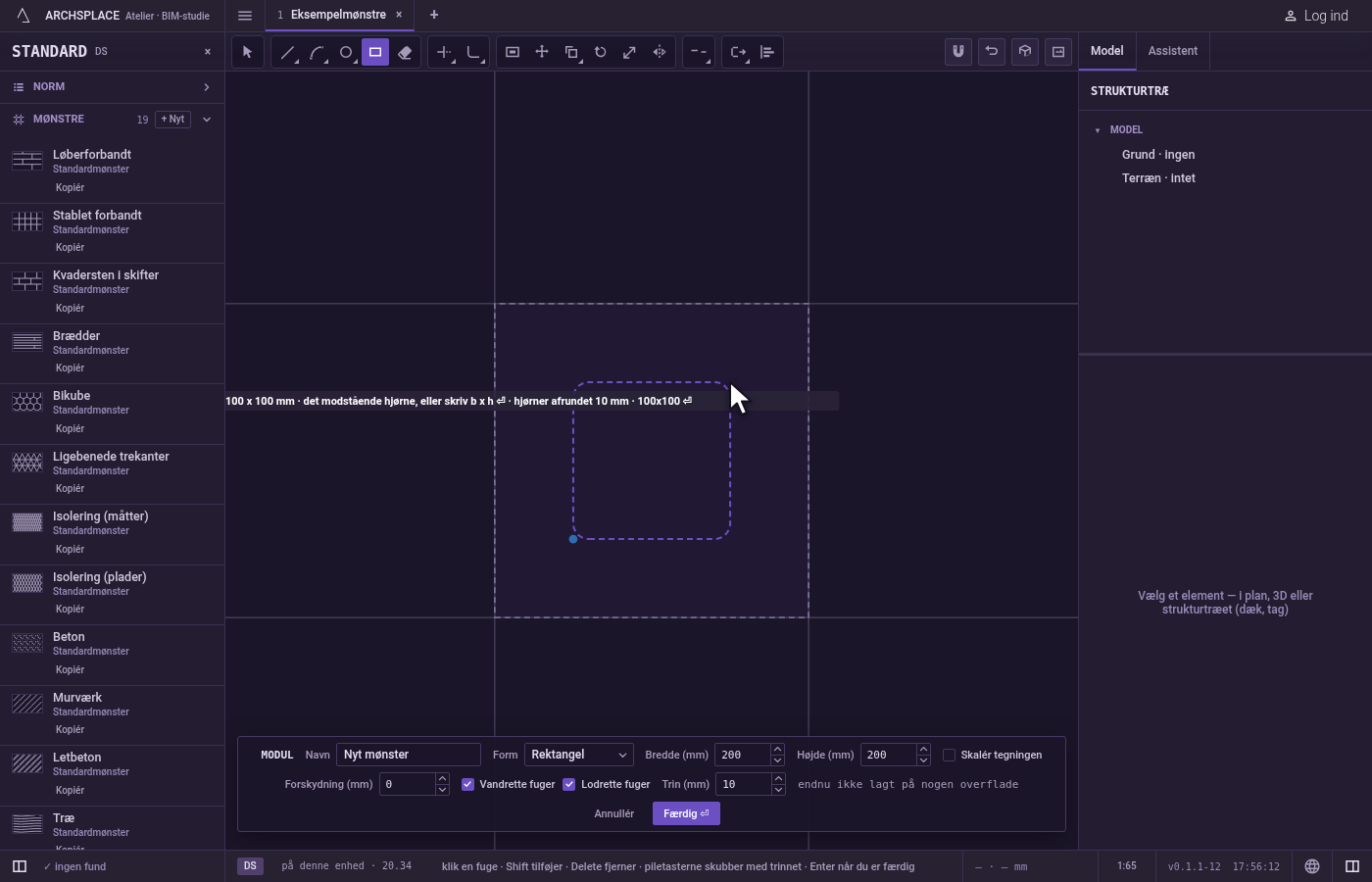
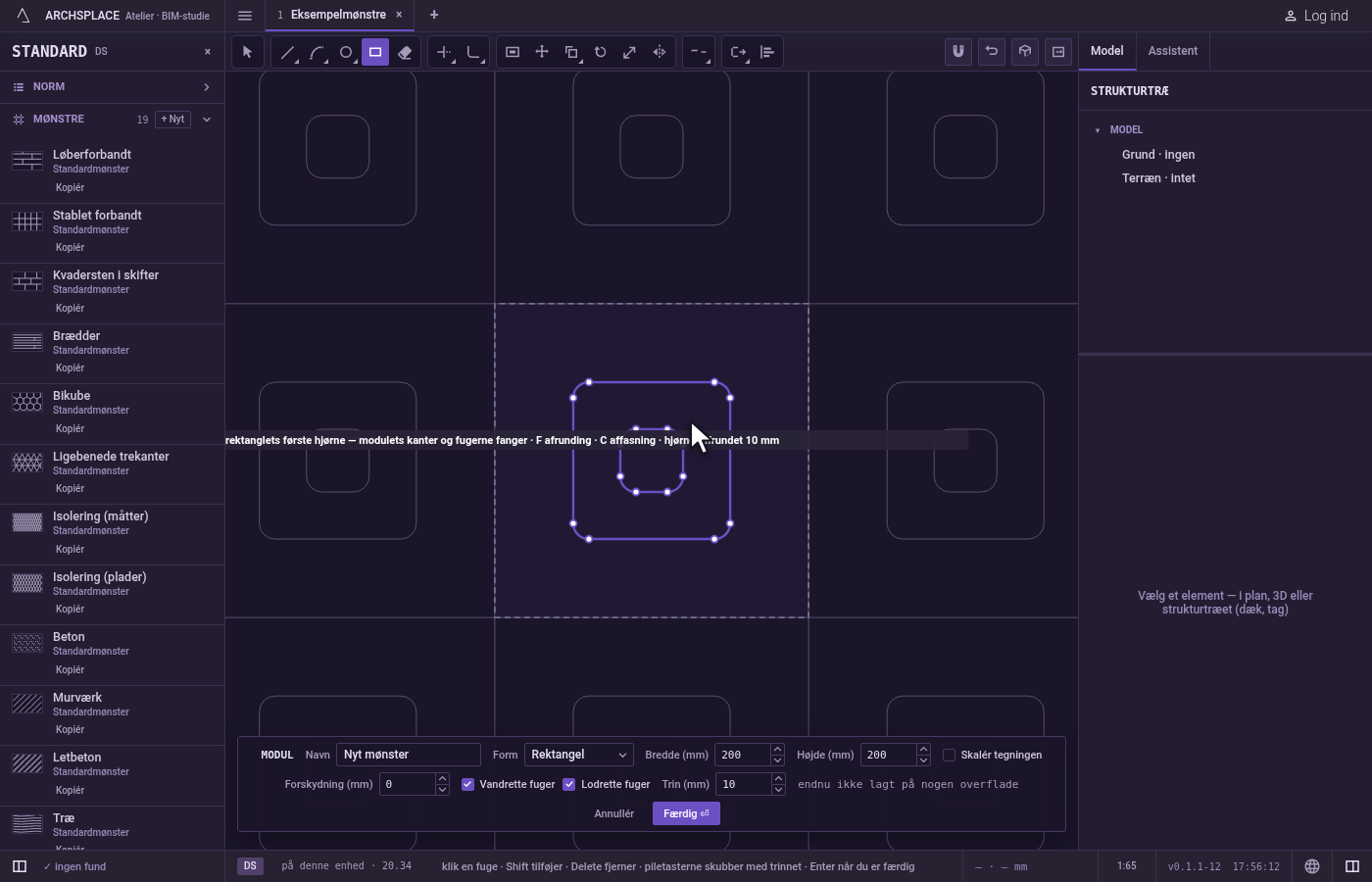
Tegn det næste. Rektanglet står, og værktøjet venter på et nyt første hjørne.
Gå tilbage, eller fortryd.
Escrydder det, du har skrevet, og dropper derefter det første hjørne.Ctrl+Zfortryder det sidste rektangel.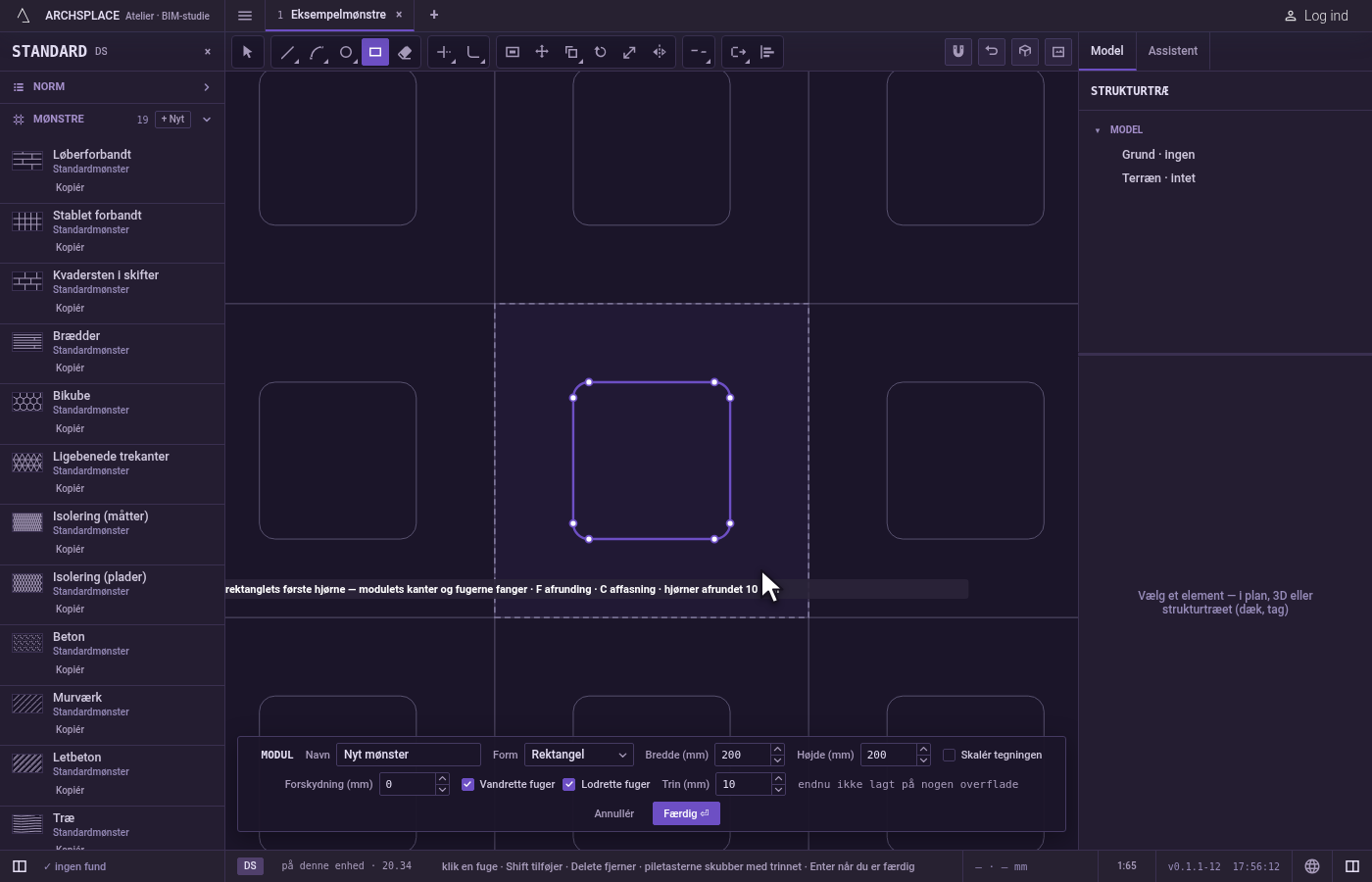
Giv modulet tilbage. Tryk på Færdig i linjen nederst, eller på
Enteruden noget i hånden.Escuden noget i hånden og intet valgt lukker editoren uden at skrive noget.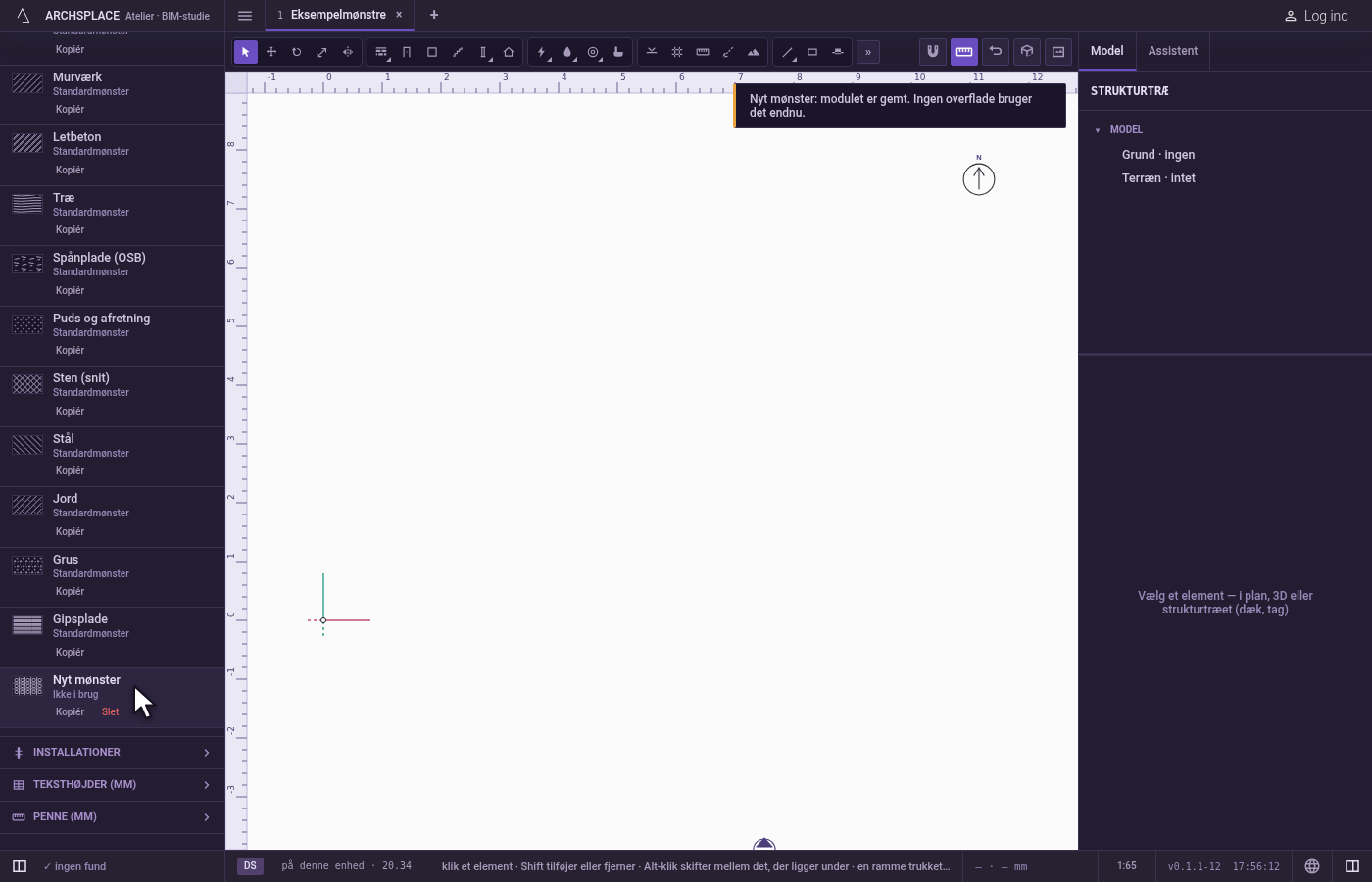
Hvad det afviser
- Et rektangel, der forlader modulet. Ville en del af det stå uden for modulet, tegnes intet, og editoren siger en figur skal blive inde i modulet. Dit første hjørne bliver i hånden.
- Et rektangel uden bredde eller højde. To hjørner på én linje tegner intet og afvises med en fuge under 1 mm afvises.
- En hjørnestørrelse, der ikke er et tal. Den afvises med ord, og hjørnerne forbliver, som de var.
- Tasterne F og C til andre værktøjer. Mens Rektangel er i hånden, spørger de efter hjørnerne, så de åbner ikke Afrund, Cirkel eller Kopiér. Klik på de værktøjer i linjen, eller tryk først på
V.
Hvad det skriver i kontrakten
Intet, mens du tegner: rektanglet bliver i moduleditoren, hvor Ctrl+Z tager det tilbage. Når du trykker på Færdig, skrives hele modulet til projektets mønstre i ét trin, du kan fortryde. Et rektangel gemmes som én lukket fuge: dets fire hjørner, eller otte punkter med buen eller affasningen imellem, når dets hjørner er afrundede eller affasede, i meter fra modulets nederste venstre hjørne. Et standardmønster ændres aldrig: Færdig gemmer projektets egen version af det under samme navn, og alle overflader, der bruger det, følger med. Gem som nyt skriver i stedet et nyt mønster. Annullér skriver intet.
Ofte stillede spørgsmål
Hvordan tegner jeg et rektangel med en præcis størrelse?
Klik dets første hjørne, peg mod der, hvor det skal vokse, skriv dets bredde og højde som b x h, for eksempel 0.2x0.1, og tryk på Enter. Én værdi alene tegner et kvadrat.
Hvordan afrunder jeg et rektangels hjørner?
Med værktøjet Rektangel i hånden trykker du på F, skriver radius og trykker på Enter. Tryk i stedet på C for at affase hjørnerne med en afstand. Skriv 0 for at gå tilbage til skarpe hjørner. Valget gælder også for de næste rektangler.
Hvorfor kan jeg ikke skifte til Cirkel eller Afrund med deres taster, mens jeg tegner rektangler?
Mens Rektangel er i hånden, hører F og C til det: de spørger efter afrundede eller affasede hjørner. Klik på det andet værktøj i linjen, eller tryk først på V og derefter dets tast.