SkitseMi studiet
Flyt i moduleditoren
Flyt forskyder de fuger, du vælger inde i et mønsters modul, fra et basispunkt til et mål, klikket eller skrevet som en afstand. En figur, der ville forlade modulet, afvises hel, og en lige fuge, der ville krydse dets kant, skæres af der.
Hvad det er
Flyt forskyder fuger inde i modulet. Du vælger fugerne, et basispunkt og hvor det punkt skal hen: alt, hvad du valgte, flytter sig samme afstand og retning. Et spøgelsesbillede af fugerne på deres nye plads følger markøren, med en linje fra basispunktet og den løbende afstand i teksten. Basispunktet og målet fanger modulets hjørner, midten af dets sider, dets centrum, dets kanter og fugerne, som når du tegner.
Det er det samme Flyt som i studiets andre editorer, her rettet mod modulets fuger.
Hvornår du bruger det
- Når en fuge eller en figur skal skubbes på sin præcise plads inde i modulet.
- Når en fuge skal flugte med et hjørne eller midten af en side, ud fra sin egen ende eller midte.
- Når flere fuger skal flyttes sammen med bevaret indbyrdes afstand.
Trinnene
Vælg fugerne. Vælg dem, før du tager værktøjet, så bruger Flyt dem straks. Ellers beder Flyt dig vælg objekter: klik på fuger for at tilføje dem, eller træk en boks (mod højre tager den det, der ligger helt indenfor, mod venstre det, den rører),
Skifttager en fuge ud,Ftegner et hegn, der tager hver fuge, det krydser, ogEnterafslutter valget.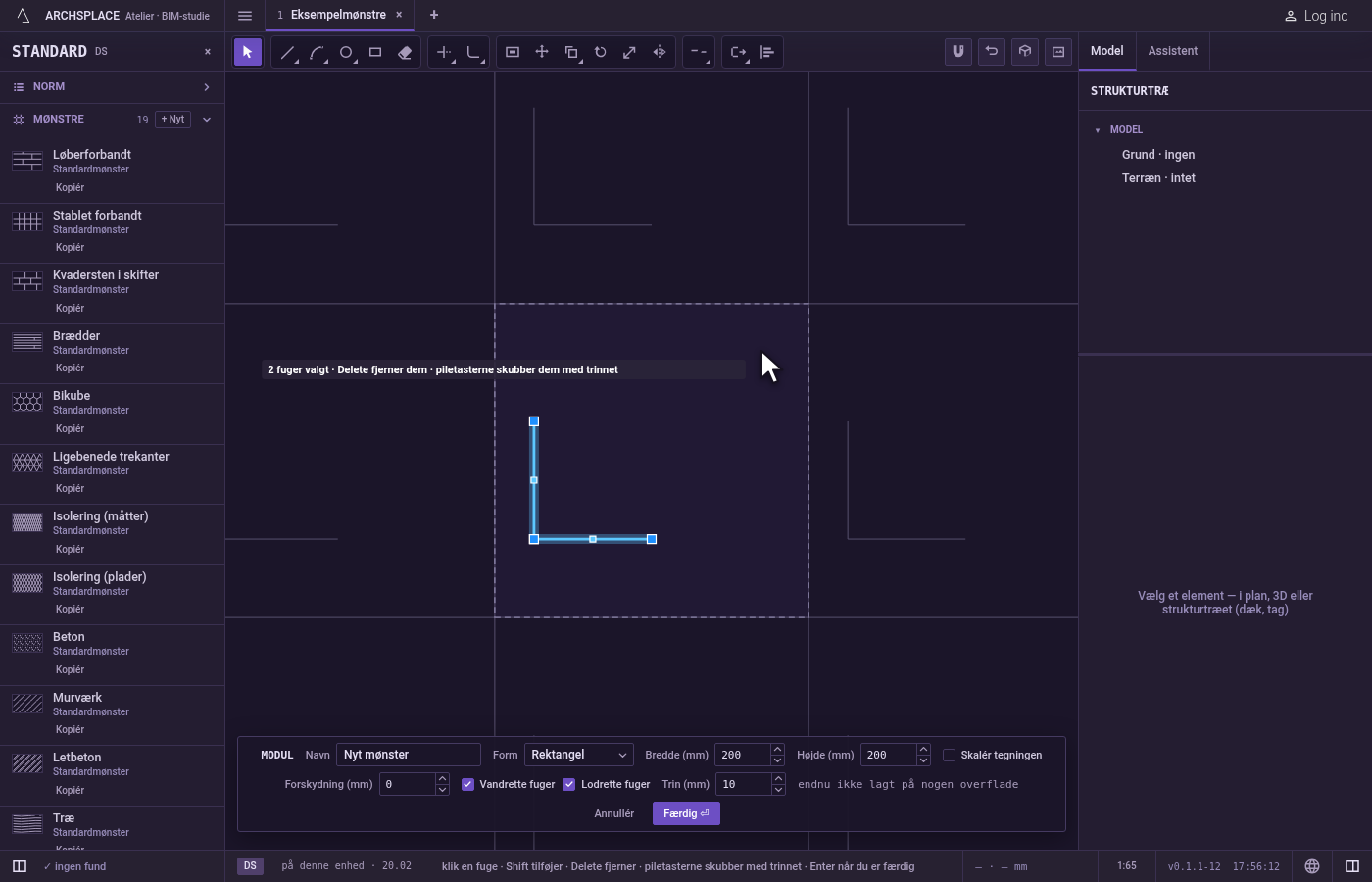
Tag værktøjet. Tryk på
M, eller klik på Flyt i linjen. Med fuger allerede valgt beder teksten om basispunktet.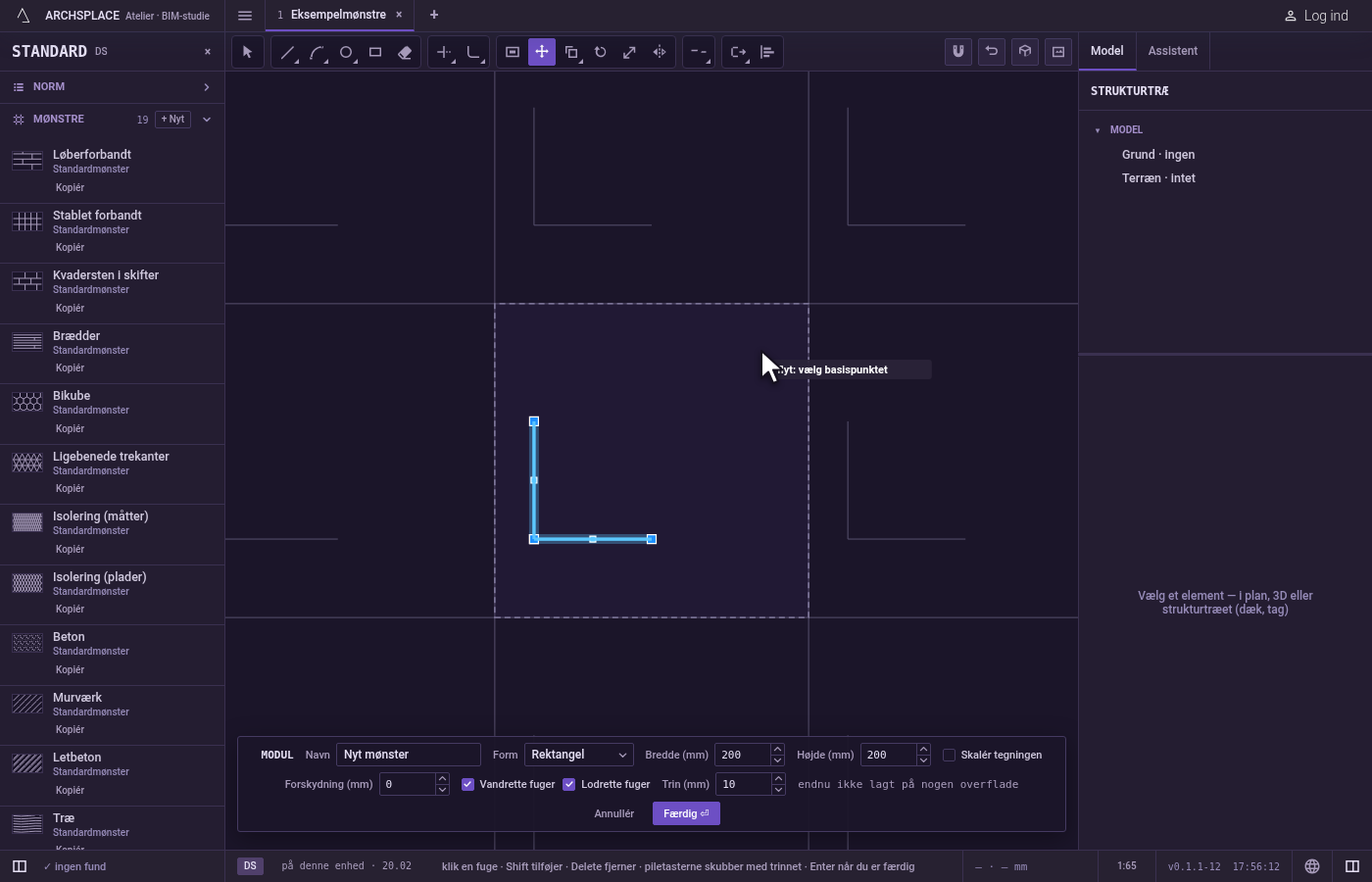
Vælg basispunktet. Klik det punkt på fugerne, du vil placere efter, for eksempel en ende eller en midte.
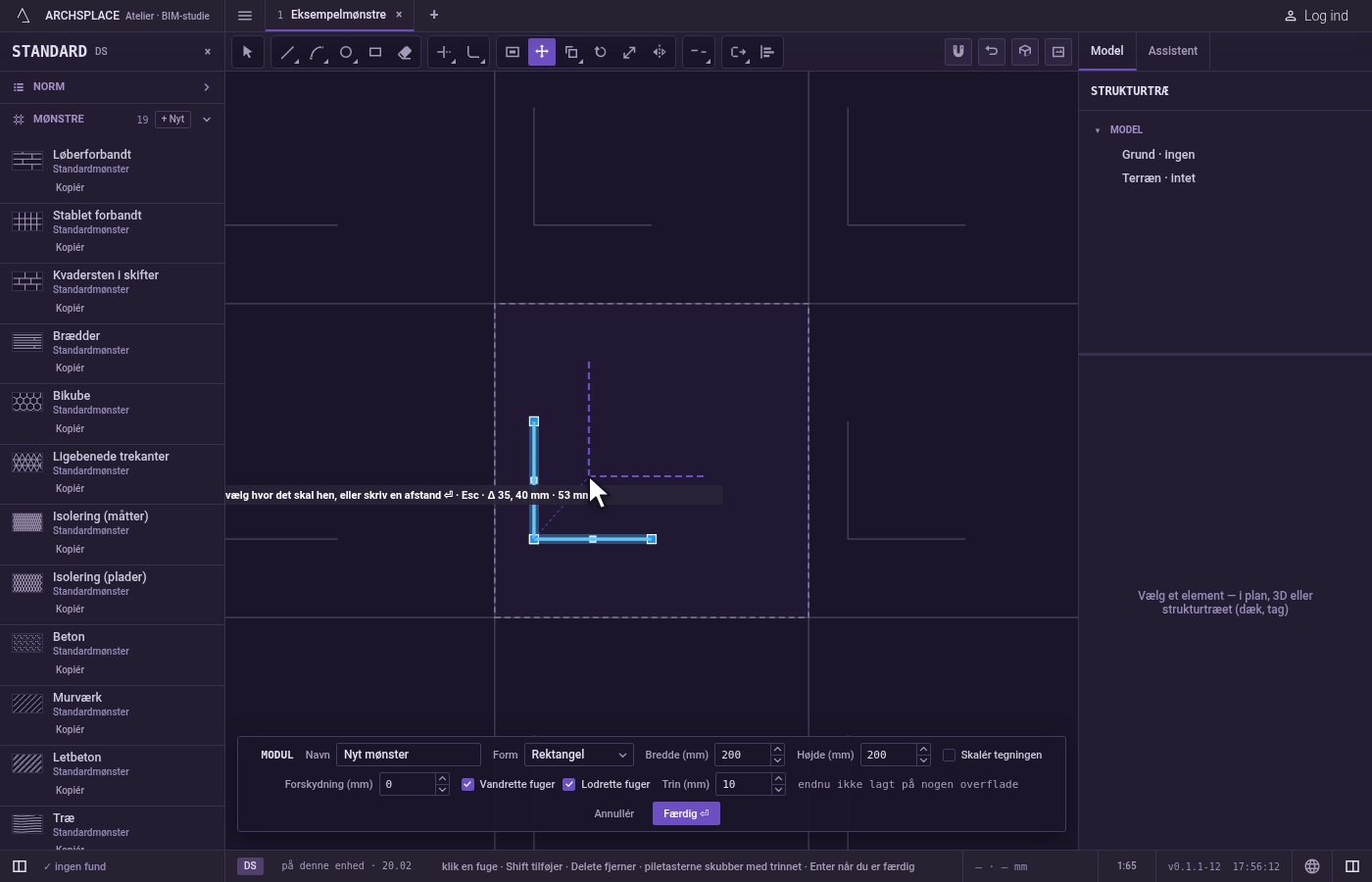
Placér dem. Spøgelsesbilledet følger markøren, og teksten viser, hvor langt det går på tværs, op og i alt. Klik der, hvor basispunktet skal hen. For at være præcis skriver du en afstand og trykker på
Enter: fugerne flytter så langt i den retning, markøren viser. Et punkt skrevet som@dx;dy(på tværs og op) eller@d<vinkel(en afstand i en vinkel), begge målt fra det sidste punkt, lander som et klik ville. Tegnes spøgelsesbilledet i afvisningsfarven, ville klikket blive afvist.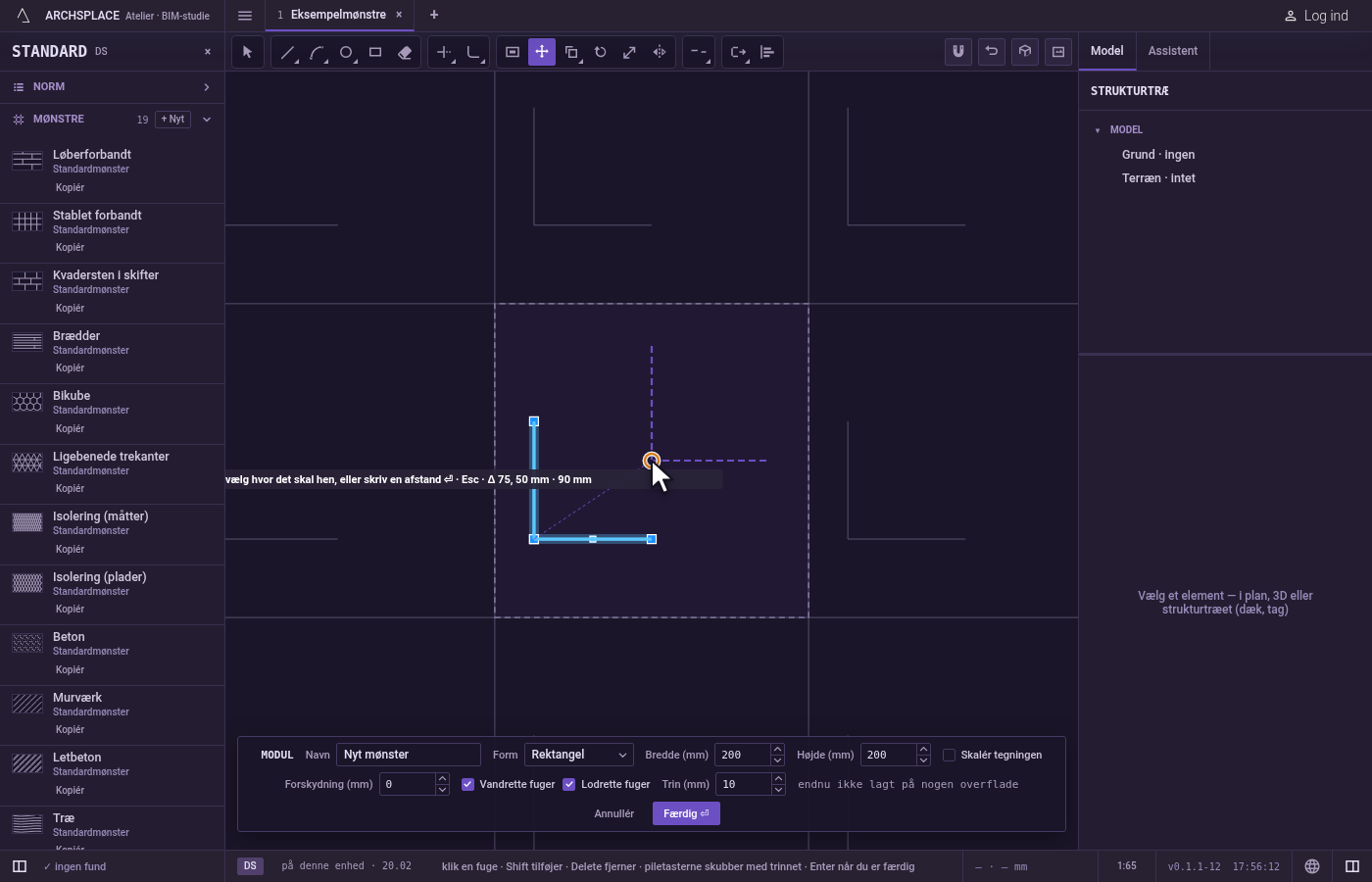
Kopiér i stedet, hvis du vil. Efter basispunktet trykker du på
Cfor at slå kopi til: fugerne kopieres, og originalerne bliver.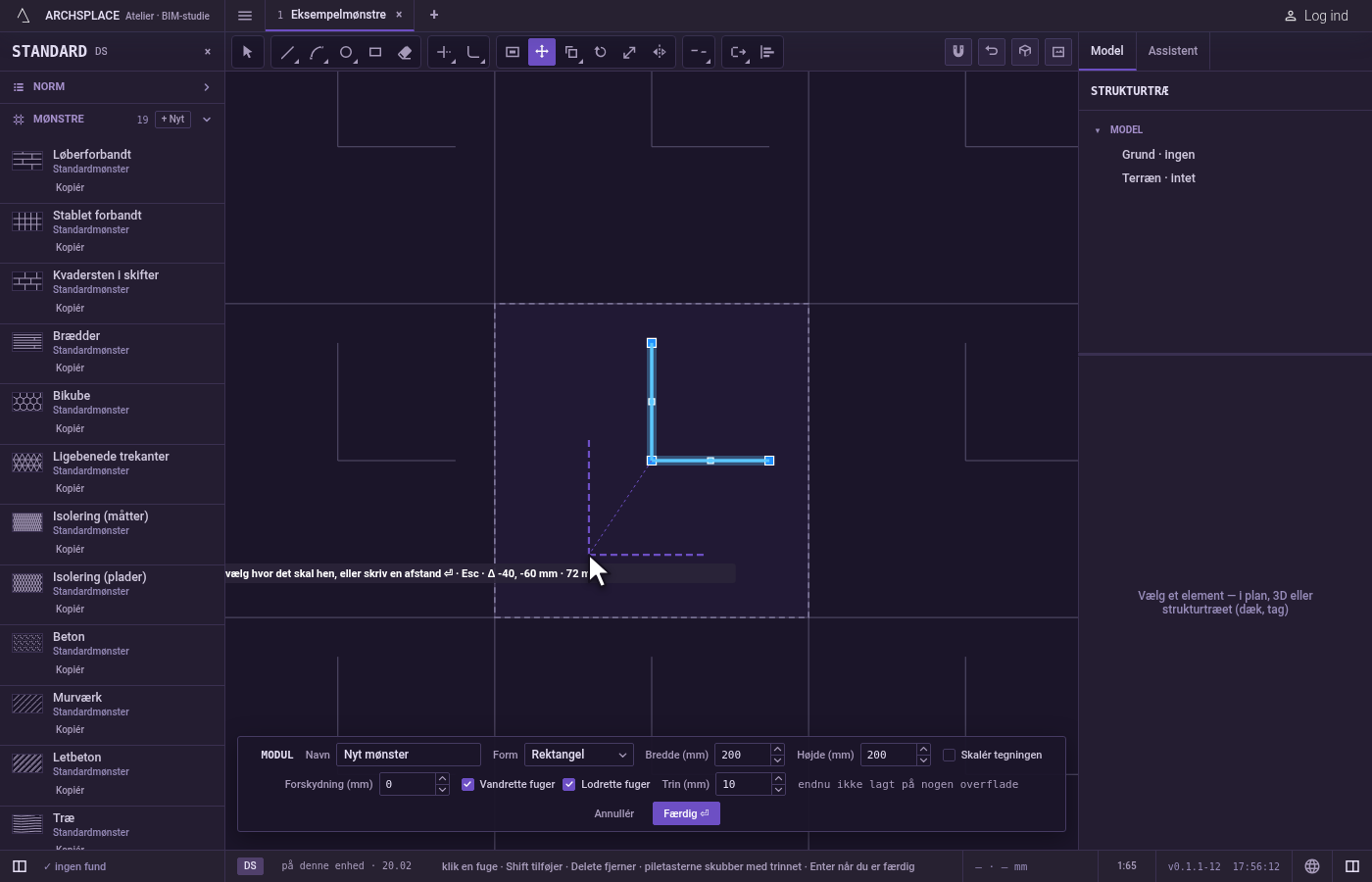
Flyt igen, eller afslut. Efter en flytning forbliver de samme fuger valgt, og Flyt beder om et nyt basispunkt.
Escdropper basispunktet og forlader derefter Flyt til fordel for Vælg.Ctrl+Zfortryder den sidste flytning. Tryk på Færdig i linjen nederst for at give modulet tilbage.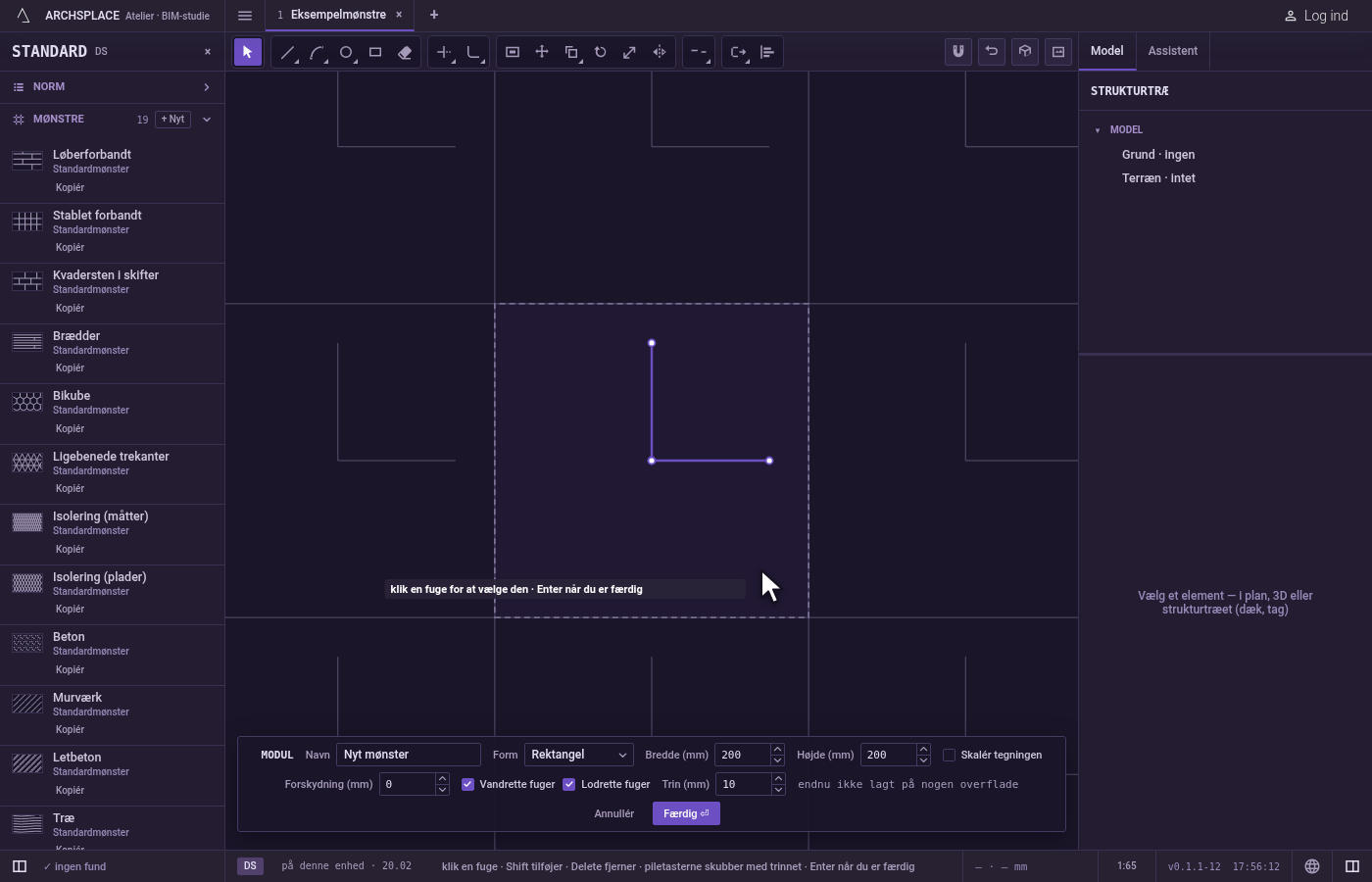
Hvad det afviser
- En figur, der ville forlade modulet. En buet eller lukket fuge (en bue, en cirkel, et rektangel, en polylinje), der ville stå uden for modulet, flyttes ikke, og editoren siger en figur skal blive inde i modulet.
- En lige fuge hen over kanten. Den afvises ikke: den skæres af ved modulets kant, og kun delen indenfor beholdes.
- En skrevet afstand uden retning. Med markøren på selve basispunktet flytter en skrevet afstand fugerne langs modulets bredde, mod højre.
- Et klik på ingenting under valget. Det tilføjer intet, og Flyt bliver ved med at bede dig vælg objekter.
Hvad det skriver i kontrakten
Intet, mens du arbejder: ændringen bliver i moduleditoren, hvor Ctrl+Z går tilbage gennem den. Når du trykker på Færdig, skrives hele modulet til projektets mønstre i ét trin, du kan fortryde, hver fuge som dens punkter i meter fra modulets nederste venstre hjørne, de flyttede fuger på deres nye plads. Et standardmønster ændres aldrig: Færdig gemmer projektets egen version af det under samme navn, og alle overflader, der bruger det, følger med. Gem som nyt skriver i stedet et nyt mønster. Annullér skriver intet.
Ofte stillede spørgsmål
Hvordan flytter jeg fuger en præcis afstand?
Vælg dem, tag Flyt, klik et basispunkt, peg i den retning, de skal, skriv afstanden og tryk på Enter.
Hvorfor blev en del af min fuge skåret af, efter at jeg flyttede den?
En lige fuge, der ville krydse modulets kant, skæres af ved den kant, og kun delen indenfor beholdes. Tryk på Ctrl+Z for at få den tilbage, som den var.
Kan jeg beholde originalerne, mens jeg flytter?
Ja. Efter basispunktet trykker du på C for at slå kopi til: fugerne kopieres i stedet for at flyttes. Eller brug værktøjet Kopiér.