PlanNi studiet
Udsnit
Udsnit indrammer et område af en plan, et snit eller en facade med to klik og gør det til en visning for sig: det samme område tegnet igen større, i 1:20, medmindre du vælger en anden målestok. Den visning, det kommer fra, beholder en stiplet ramme og en boble, der nævner udsnittet og den tegning, det er placeret på.
Hvad det er
Udsnit er detaljegruppens sidste værktøj i værktøjslinjen på hver plan, hvert snit og hver facade. To klik indrammer et område af visningen, og området bliver en visning for sig: den samme tegning udledt igen inden for rammen i en større målestok, 1:20, medmindre du angiver en anden. Intet kopieres. Udsnittet tegnes ud fra modellen, hver gang det åbnes, så det følger hver ændring af væggene, dækkene og åbningerne inden for rammen.
Den visning, udsnittet kommer fra, viser området som en stiplet ramme med en boble i dens øverste højre hjørne. Boblen nævner udsnittet, D1 for det første, D2 for det næste, og under navnet står den tegning, udsnittet er placeret på, eller en tankestreg, mens det ikke er på nogen. Et klik på boblen åbner udsnittet. Sidepanelet viser hvert udsnit under Detaljer som Detalje D1, og derfra kan det trækkes ind på en tegning, hvor det udskrives i sin egen målestok med billedteksten Detalje D1.
Udsnittets visning tegner kun modellen. Mærkerne, bemærkningerne og målekæderne fra den visning, det kommer fra, føres ikke med ind. Inde i det tegner detaljeværktøjerne mærker, der kun hører til udsnittet.
Hvornår du bruger det
- Når en tagfod, et dørtrin eller et fundament fra et snit skal tegnes større for at vise, hvordan det er bygget.
- Når et område skal have sine egne bemærkninger og streger, holdt adskilt fra snittet eller facaden.
- Når en forstørret detalje skal placeres på en tegning ved siden af den tegning, den kommer fra.
Trinnene
Åbn visningen, og tag værktøjet. Åbn et snit, en facade eller en plan, og tryk så på
N, eller klik på Udsnit, det sidste værktøj i detaljegruppen. Statuslinjen beder dig klikke to hjørner af det område, der skal detaljeres, og siger, at det bliver sin egen visning i 1:20.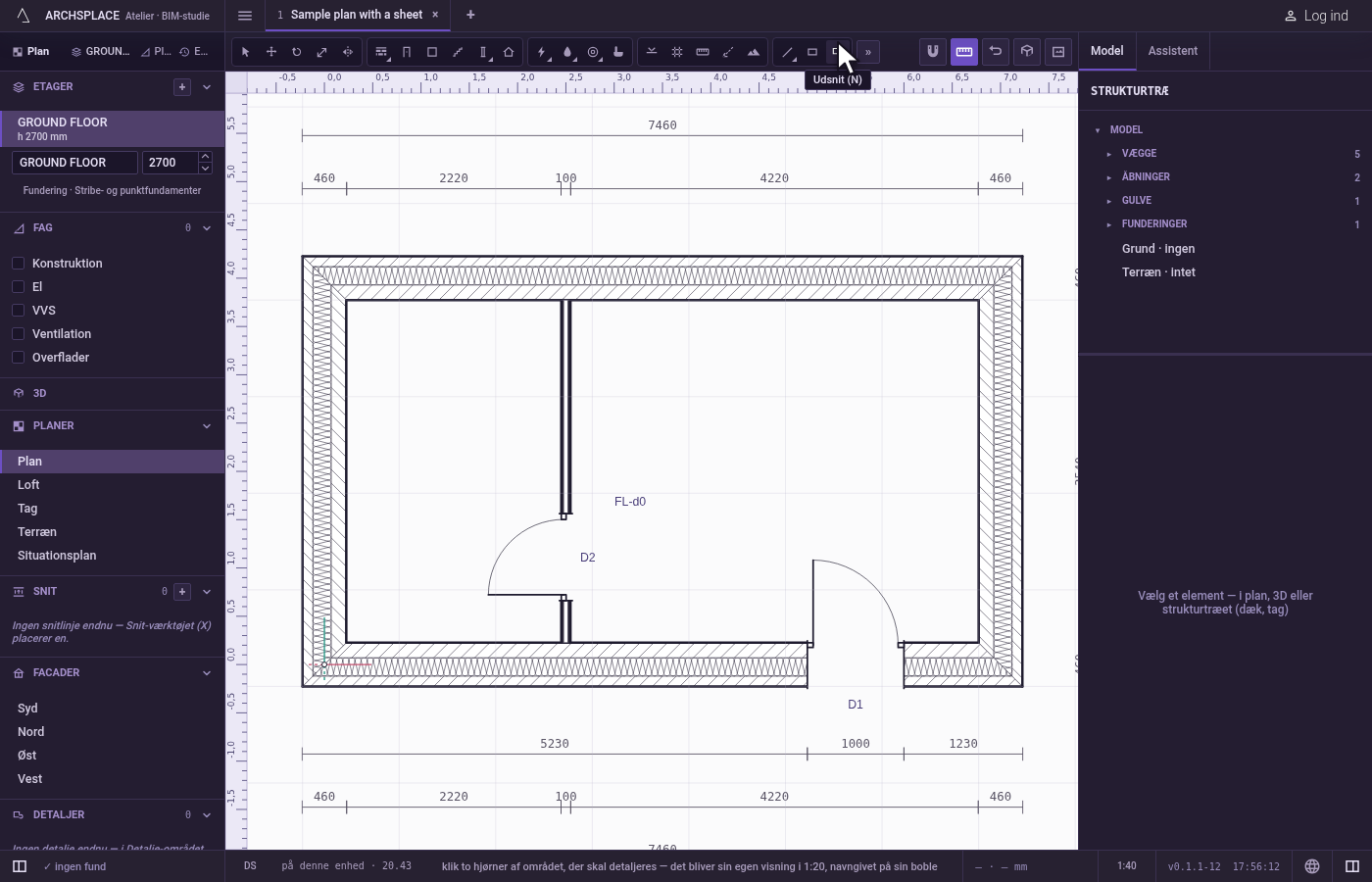
Klik områdets første hjørne. Alle tegningens linjer trækker markøren hen på deres hjørner, midtpunkter og kanter. Efter klikket går et stiplet rektangel fra det hjørne til markøren.
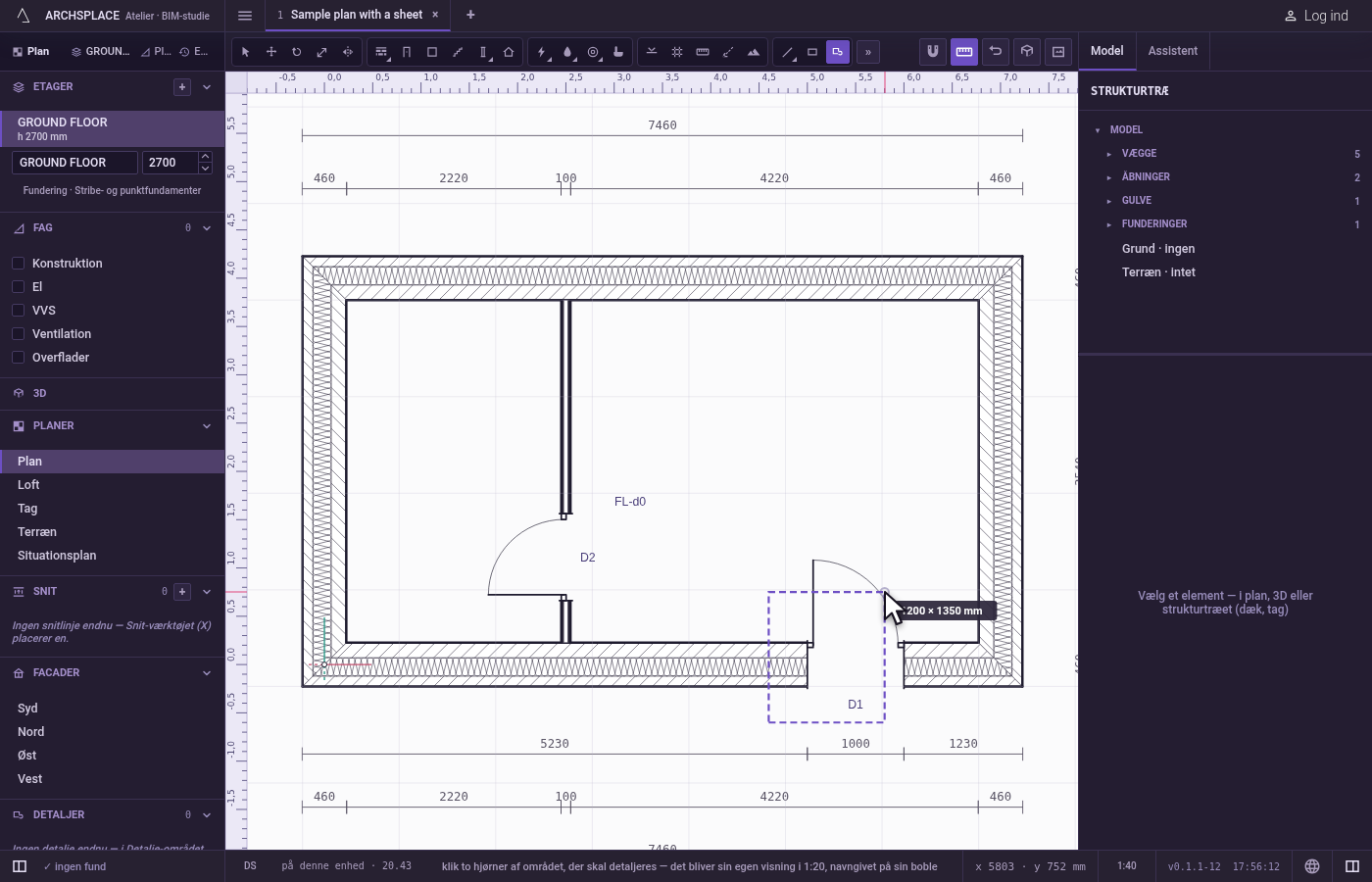
Klik det modstående hjørne. Udsnittet laves straks, i ét trin, som ét
Ctrl+Ztager tilbage. Visningen tegner den stiplede ramme og dens boble, og udsnittet er valgt: dets panel viser DETALJE D1 og den visning, det er et udsnit af, med felterne Navn og Målestok 1:, knappen Åbn detaljen og en Slet-knap. Værktøjet bliver i hånden til et nyt udsnit.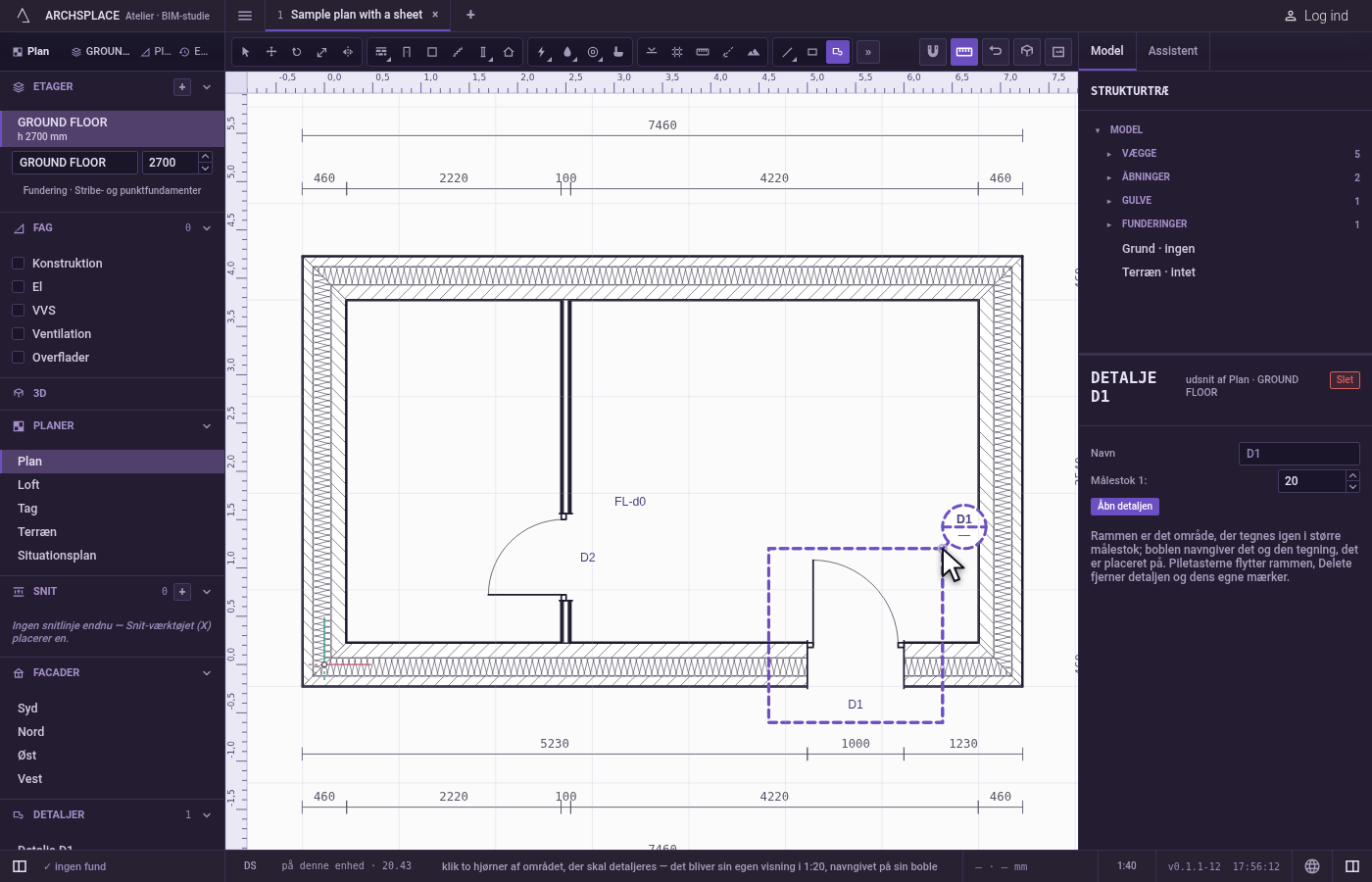
Navngiv det, og indstil dets målestok. Skriv et navn i Navn, og tryk på
Enter: boblen, visningens titel og sidepanelet viser det i stedet for D1. Målestok 1: angiver den målestok, området tegnes i, 20, medmindre du skriver et andet tal.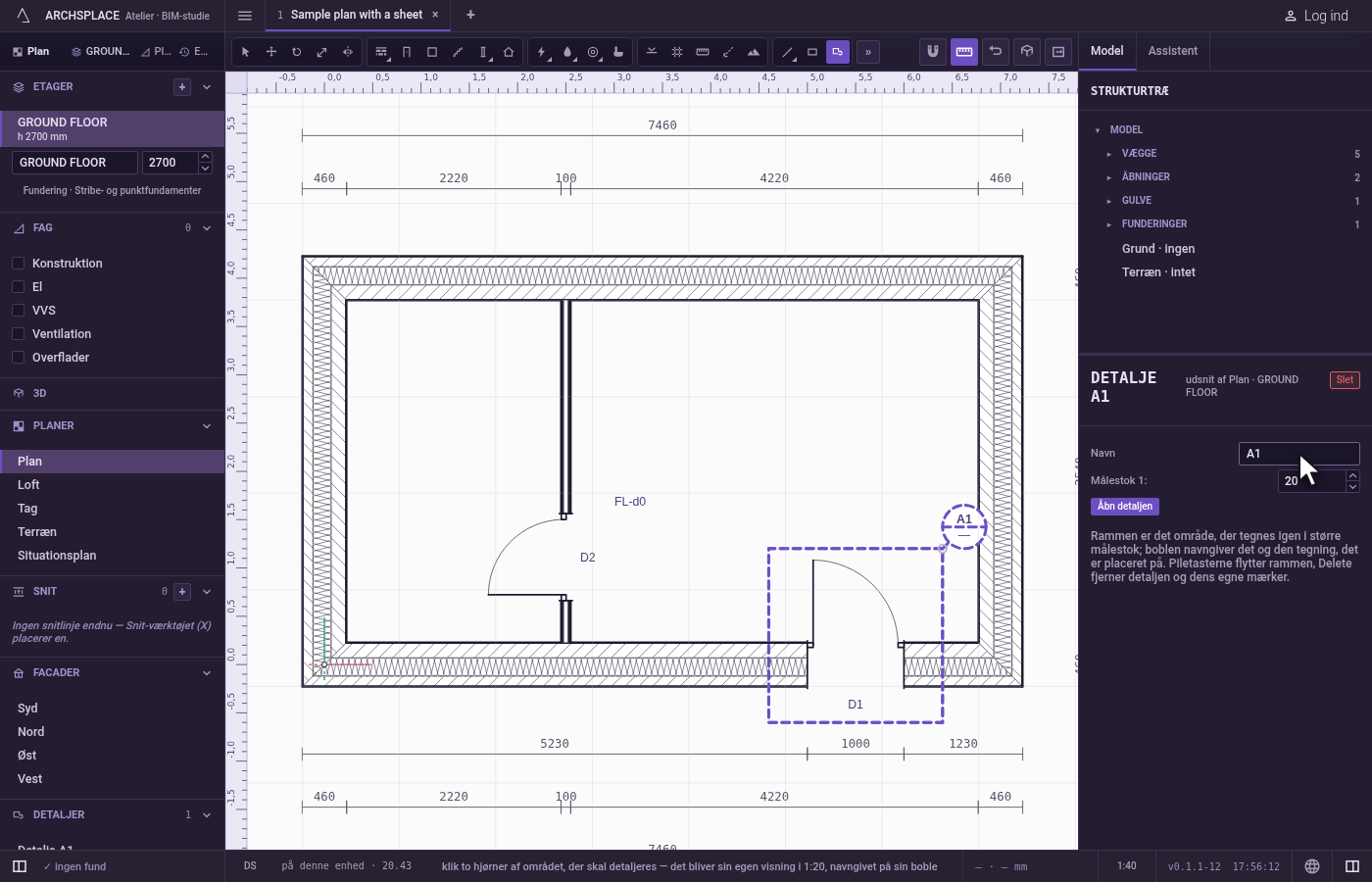
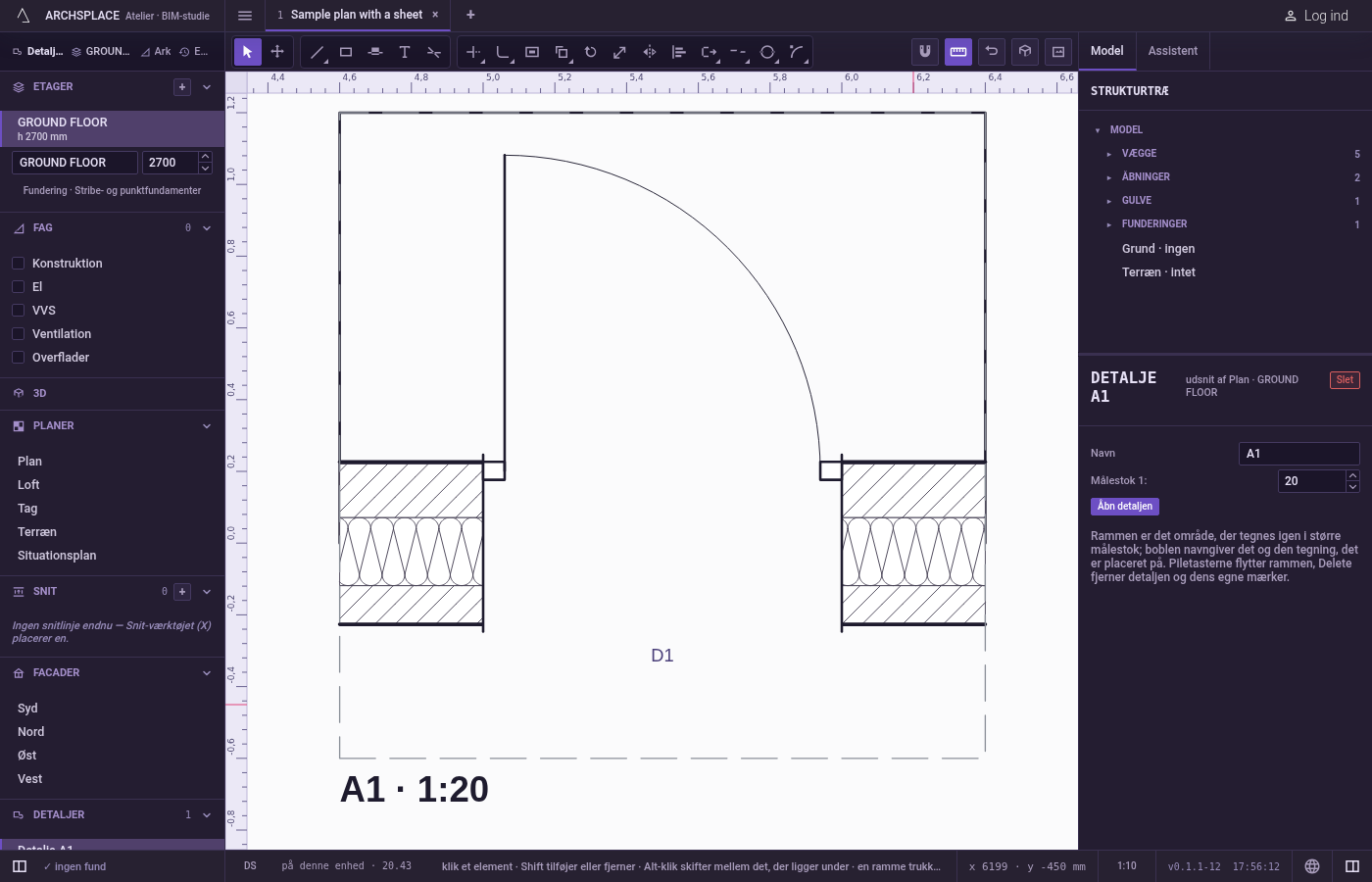
Åbn det. Klik på dets boble, klik på Åbn detaljen i dets panel, eller klik på det under Detaljer i sidepanelet. Området fylder skærmen, tegnet igen i sin målestok, indrammet med en linje og med sit navn og sin målestok som titel, for eksempel D1 · 1:20. Værktøjslinjen rummer nu Vælg, Flyt og detaljeværktøjerne uden Udsnit.
Sæt påskrifter på det. Tryk på
Z, klik det, pilen peger på, klik der, hvor ordene skal stå, skriv dem og tryk påEnter. Bemærkningen hører kun til udsnittet: den vises i udsnittet og på de tegninger, der placerer det, aldrig på den visning, det kommer fra. Streg, Rektangel, Maske og Skjul virker på samme måde her.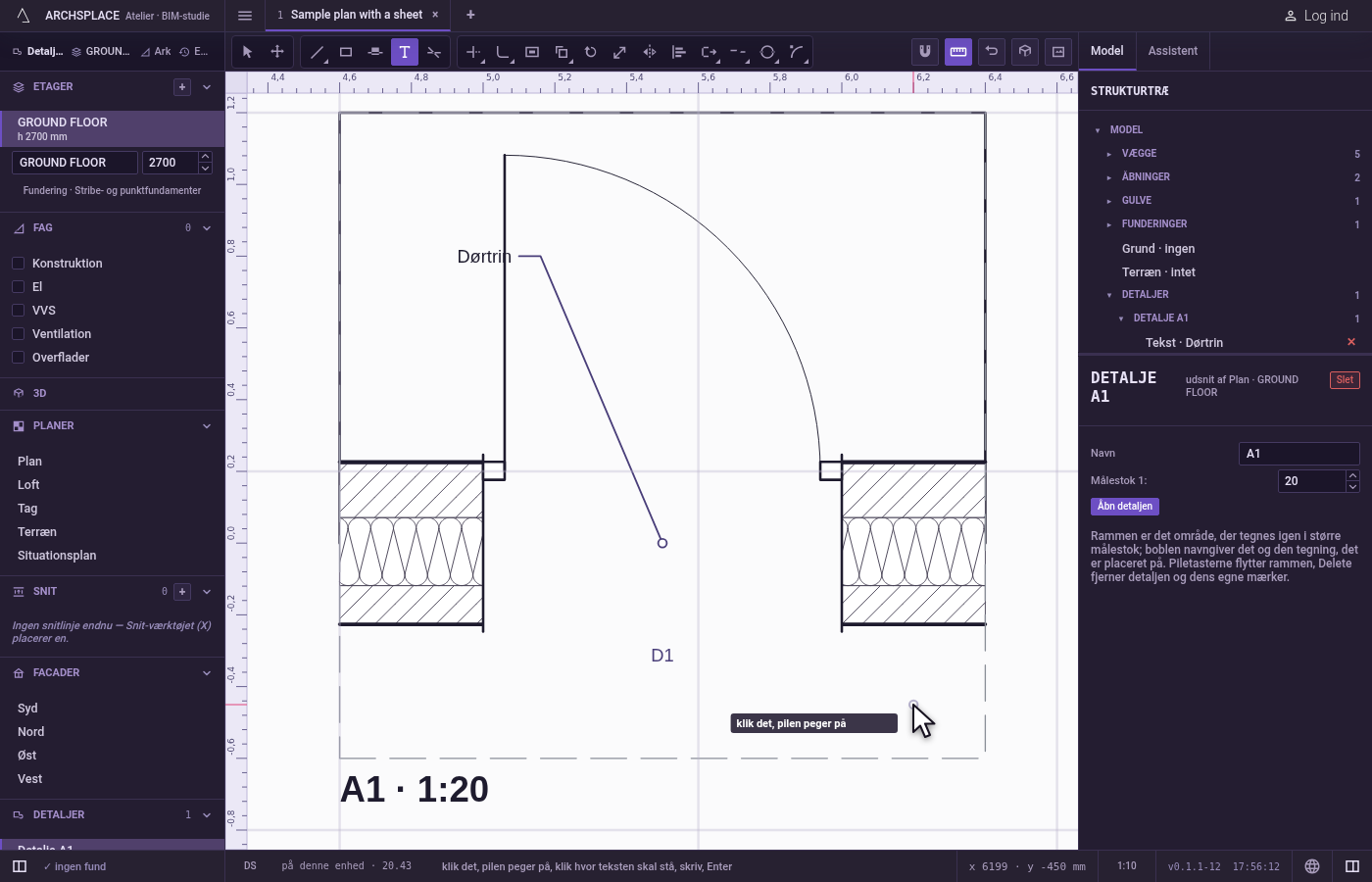
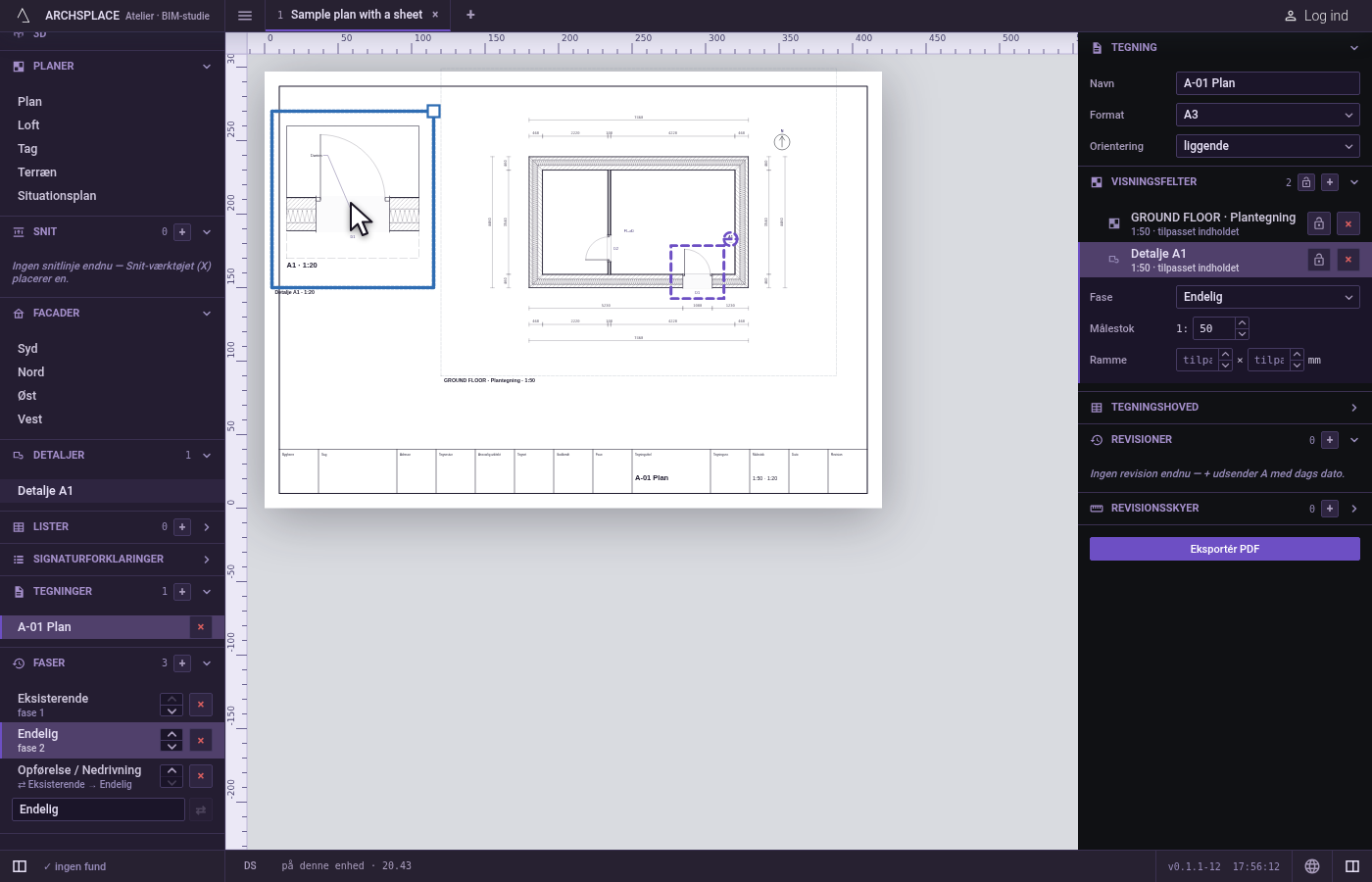
Placér det på en tegning. Åbn en tegning, og træk så Detalje D1 fra Detaljer i sidepanelet ind på den. Tegningen udskriver området i udsnittets målestok, og boblen på den oprindelige visning nævner nu den tegning.
Hvad det afviser
- Et udsnit af et udsnit. Inde i et udsnits visning har værktøjslinjen intet Udsnit-værktøj. Bedes der alligevel om et, siger studiet, at en detalje ikke kan komme fra en anden detalje, og beder dig indramme området på den plan, det snit eller den facade, det kommer fra.
- En ramme uden bredde. Et andet hjørne på samme vandrette eller lodrette som det første, inden for en centimeter, indrammer intet, og værktøjet venter på et andet andet hjørne.
- Esc før det andet hjørne.
Escdropper det første hjørne og skriver intet. Et andetEsclægger værktøjet fra sig. - At flytte det med Flyt. Flyt lader et udsnit være, hvor det er, og siger, at et udsnit flyttes med piletasterne, eller slettes og indrammes igen.
- At kopiere det. Kopiér siger, at et udsnit tegnes én gang, og at du skal indramme et nyt med værktøjet Udsnit.
- Værktøjer uden et åbent projekt. Uden et åbent projekt beder statuslinjen dig åbne eller oprette et, og værktøjet gør ingenting.
Hvad det skriver i kontrakten
Hvert udsnit tilføjer én post til kontraktens callouts i det øjeblik, dets andet hjørne klikkes. Det nævner sin visning, som en detalje gør: station for et snit, efter dets plads i stations; elevation for en facade, efter dens side; level og discipline for en plan. box rummer de to hjørner, du klikkede, i den visnings egne koordinater, afrundet til millimeteren: for et snit eller en facade [u, z], langs visningen og op.
Et navn skrevet i panelet tilføjer label; et tomt navn udelader den, og boblen viser D1, D2 og så videre efter udsnittets plads i listen. En anden målestok end 20 tilføjer scale som et helt tal. Udsnittets visning skrives aldrig: den er modellen tegnet igen hver gang.
Det, der tegnes inde i udsnittet, skrives i details som ethvert andet mærke, knyttet til udsnittet efter dets plads i callouts, i koordinaterne fra den visning, det kommer fra: { "kind": "TEXT", "callout": 0, "target": [4.1, 2.9], "at": [4.6, 3.4], "text": "Drypnæse" }. Med udsnittet valgt flytter piletasterne dets ramme, og Delete tager dets post ud sammen med de mærker, der er tegnet på det, i ét trin, som ét Ctrl+Z tager tilbage.
Ofte stillede spørgsmål
Hvordan tegner jeg en del af et snit større?
Åbn snittet, tryk på N, klik ét hjørne af området og derefter det modstående hjørne. Området bliver en visning for sig i 1:20, listet under Detaljer i sidepanelet. Klik på dets boble i snittet for at åbne det.
Kan jeg ændre et udsnits målestok?
Ja. Vælg udsnittet, og skriv et andet tal i Målestok 1: i dets panel, for eksempel 10 for 1:10. Detaljen tegnes igen i den målestok, og dens titel følger med.
Kan jeg lave et udsnit inde i et udsnit?
Nej. Et udsnits egen visning har intet Udsnit-værktøj. Indram det mindre område på den plan, det snit eller den facade, det første udsnit kommer fra.