SkitseCHAi studiet
Affas
Affas skærer hjørnet mellem to rette linjer i skitseeditoren af med en ret linje, i de afstande, du skriver, fra hjørnet langs hver af dem. Med linjer valgt affaser Enter alle de hjørner, de har, på én gang.
Hvad det er
Affas erstatter hjørnet, hvor to rette linjer mødes, med en kort ret linje, en affasning. Du angiver, hvor langt fra hjørnet affasningen begynder på hver linje: én afstand for begge, eller to, den første på den første linje, du vælger, og den anden på den anden. Hver linje skæres tilbage til der, hvor affasningen begynder, og den side, der beholdes, er den side, du valgte den på.
Ligesom Afrund arbejder Affas på linjerne, som du tegnede dem: to nabosider af ét omrids får deres hjørne udskiftet på stedet, og to separate åbne linjer forbindes ved deres egne ender, med affasningen tilføjet som en linje for sig.
Hvornår du bruger det
- Når hjørnerne på et vindue, en dør eller et mønsterfelt skal skæres af på skrå.
- Når du vil tegne et skråt afskåret hjørne med en præcis størrelse på hver side.
Trinnene
Tag Affas. I skitseeditoren (se Vælg for vejene ind) skriver du
C,H,Ahurtigt efter hinanden, eller klikker på Affas i editorens værktøjslinje. Teksten ved markøren siger affas: vælg den første linje, eller skriv afstandene ⏎ · T afkort / afkort ikke · Esc.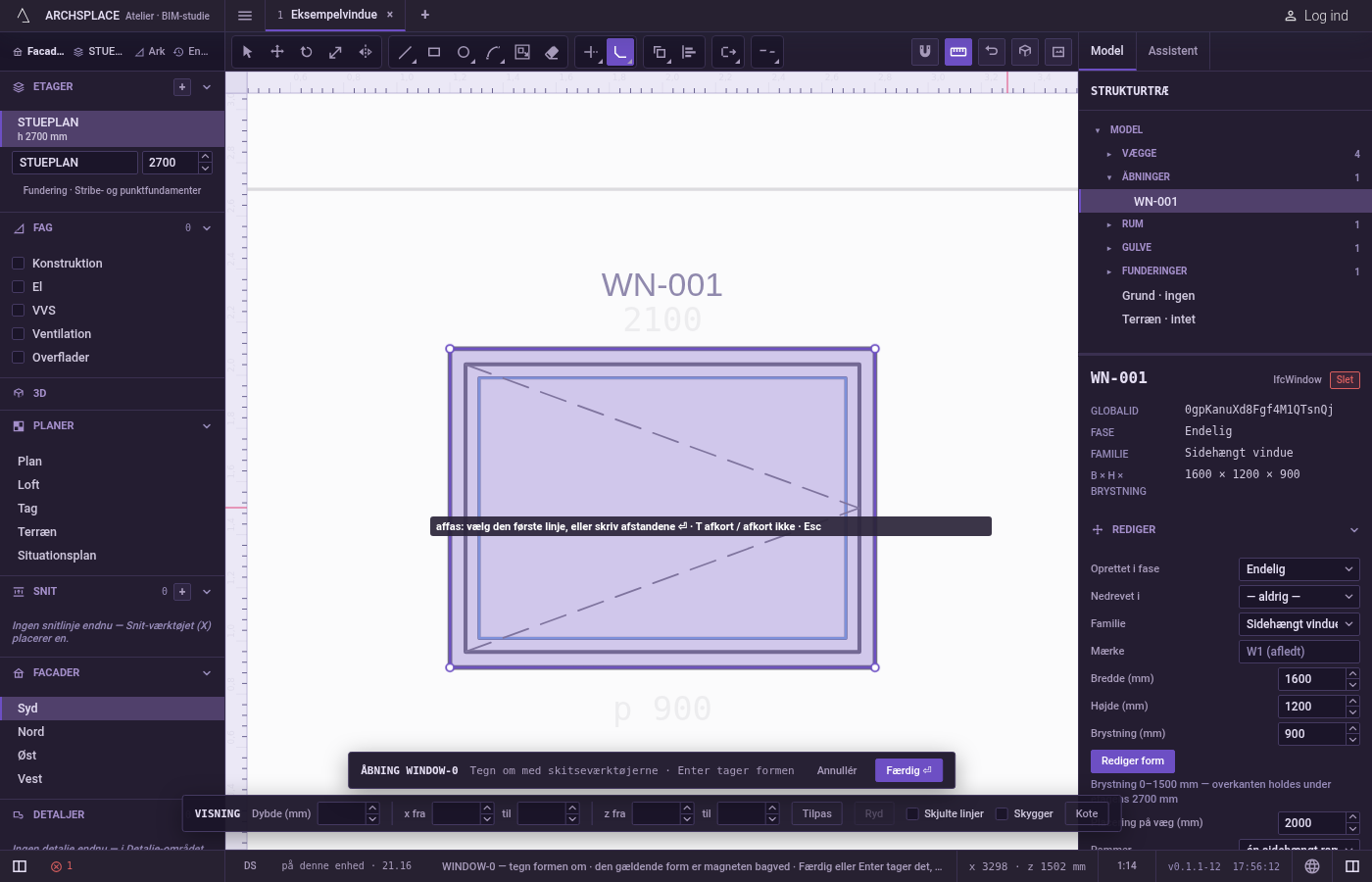
Skriv afstandene. Skriv én afstand for begge linjer, eller to adskilt af
x, for eksempel0.2x0.1, i projektets enheder, og tryk påEnter. Afstandene er nul, hver gang du tager Affas, og forbliver, som du har sat dem, indtil du forlader værktøjet.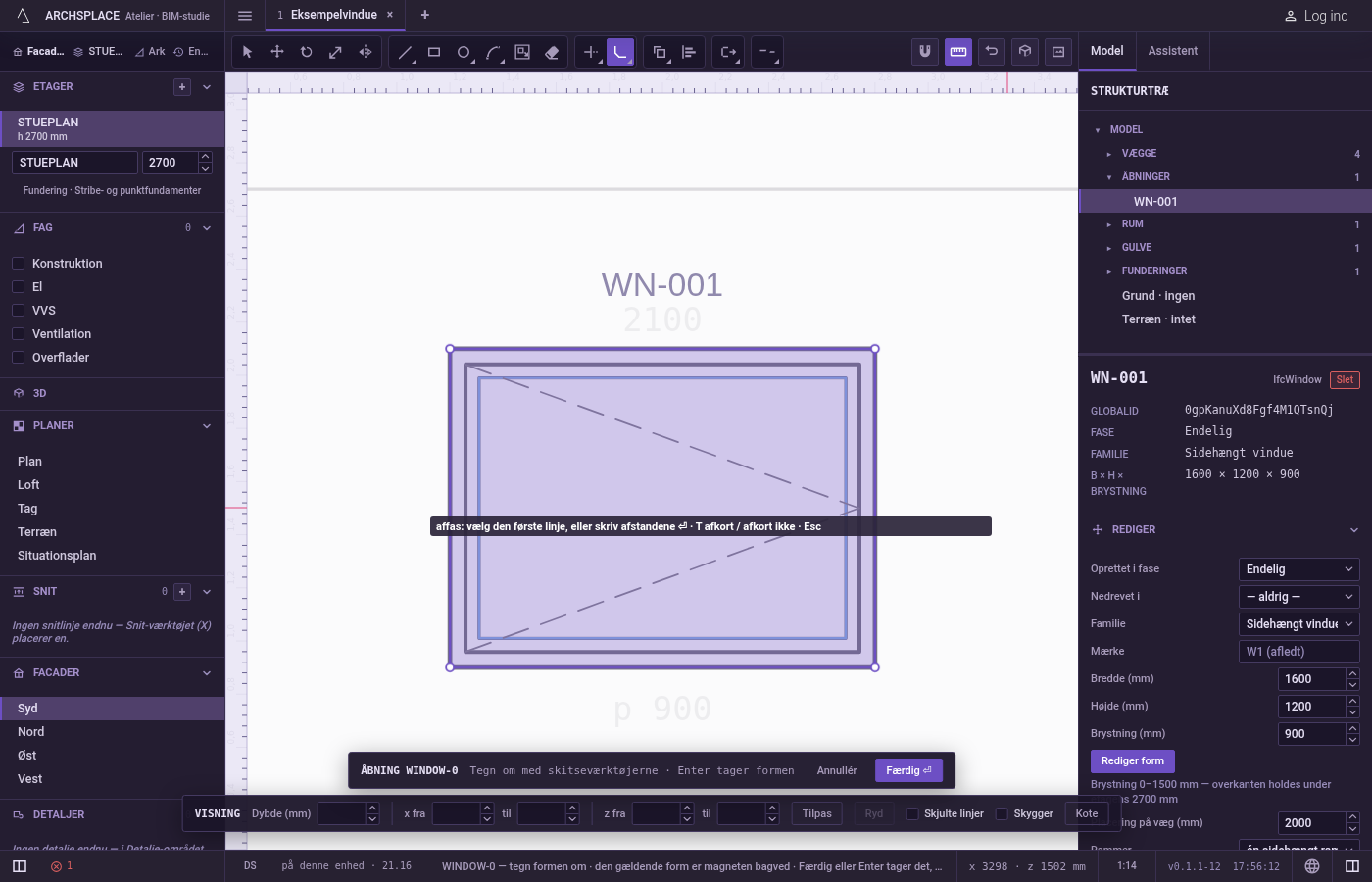
Vælg den første linje. Klik på den på den side, du vil beholde. Affas læser markøren præcist uden magnet.
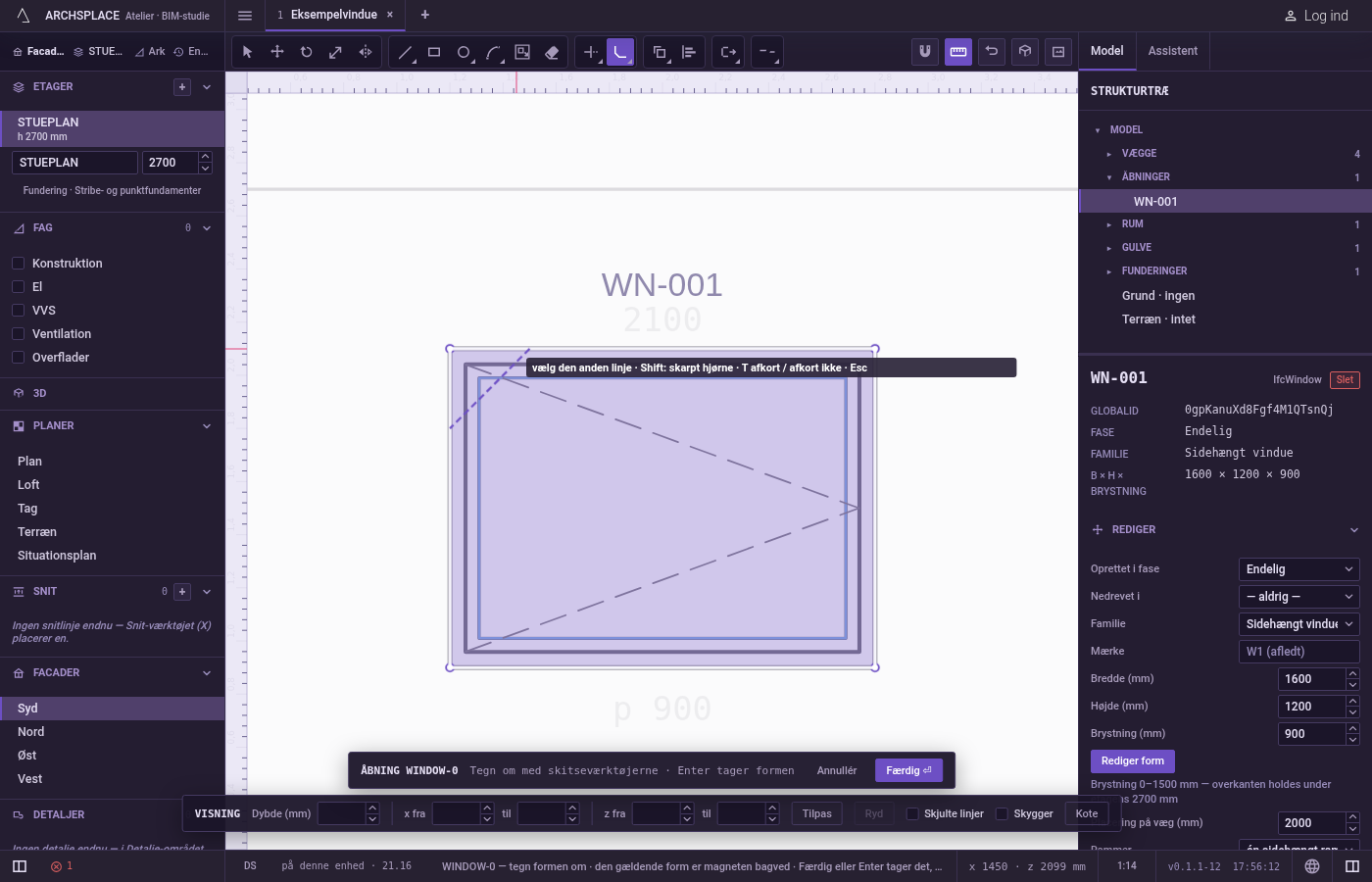
Vælg den anden linje. Mens du peger, tegnes den affasning, der ville blive lavet. Klik på den side af den anden linje, der skal beholdes. Hjørnet skæres af, og Affas venter på det næste første valg. Hold
Skiftnede ved dette klik for i stedet et skarpt hjørne.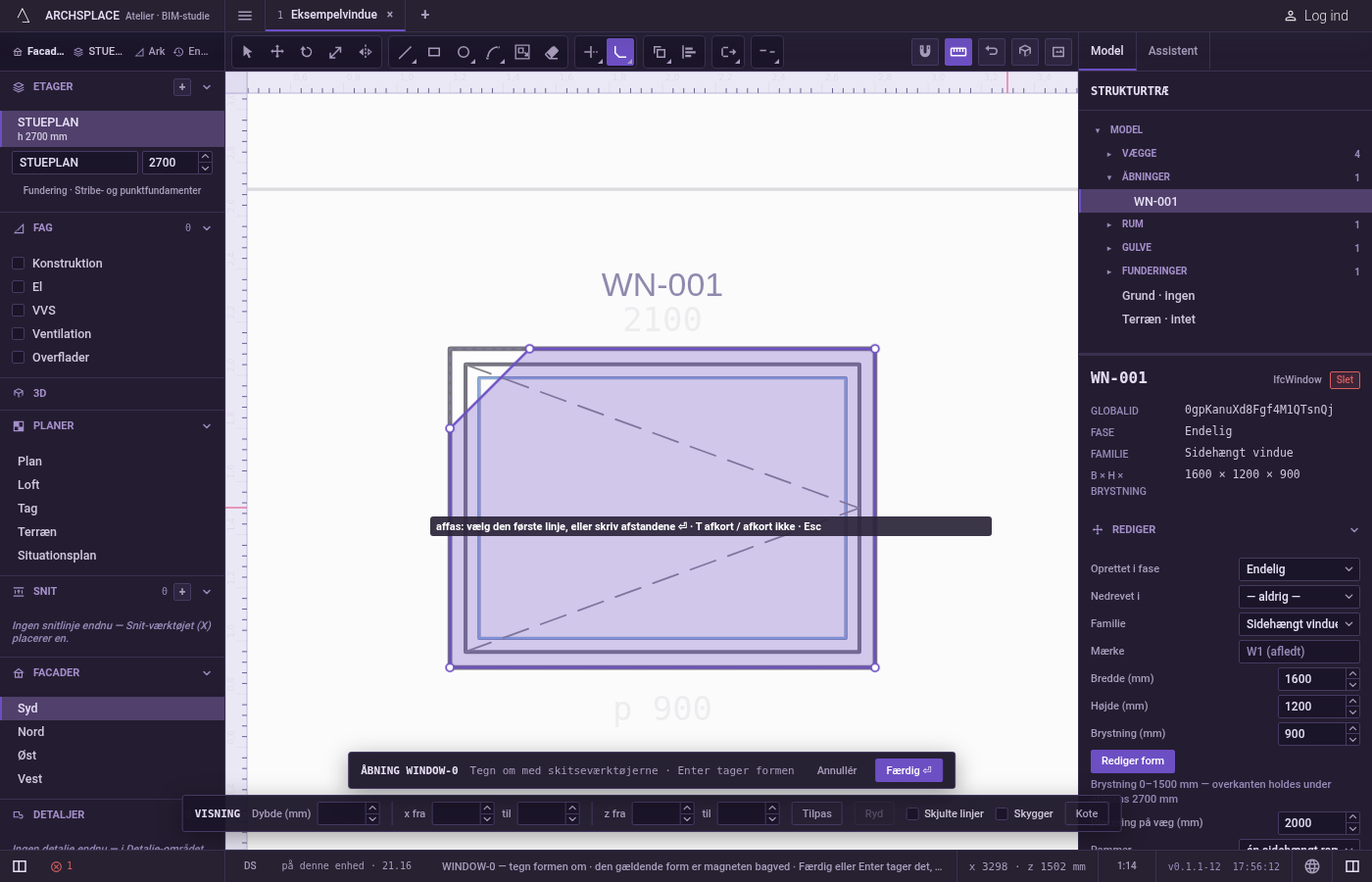
Eller affas en hel markering. Vælg linjer med Vælg, før du tager Affas, sæt afstandene, og tryk så på
Enteruden at vælge: hvert hjørne i de valgte linjer, der kan tage affasningen, skæres af. Teksten siger, hvor mange hjørner der blev behandlet, og hvor mange der blev efterladt, som de var.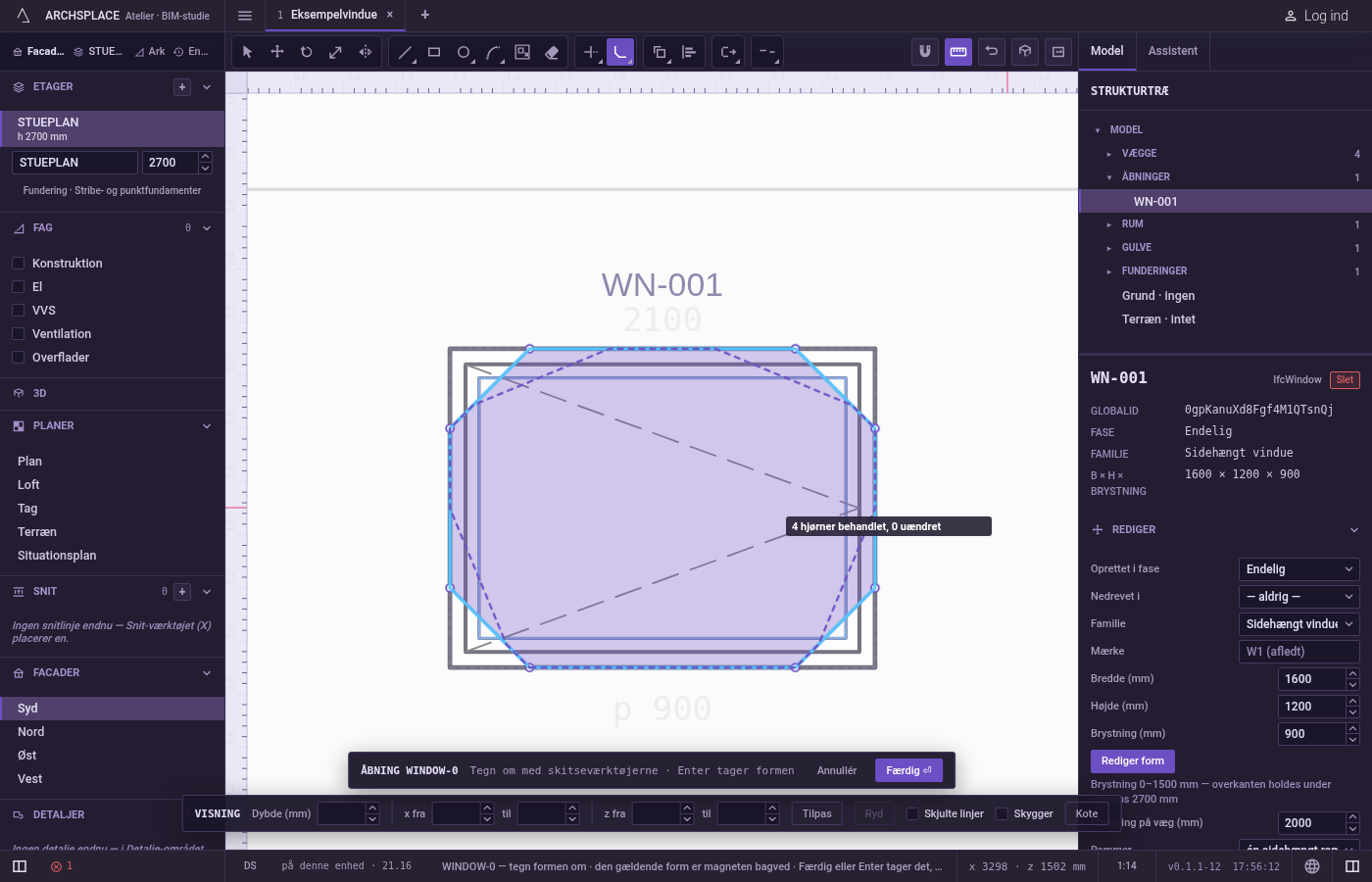
Afkort eller ej. Tryk på
Tfor at skifte til afkort ikke: affasningen tilføjes, og begge linjer forbliver hele.Esctager det første valg tilbage og går derefter tilbage til Vælg.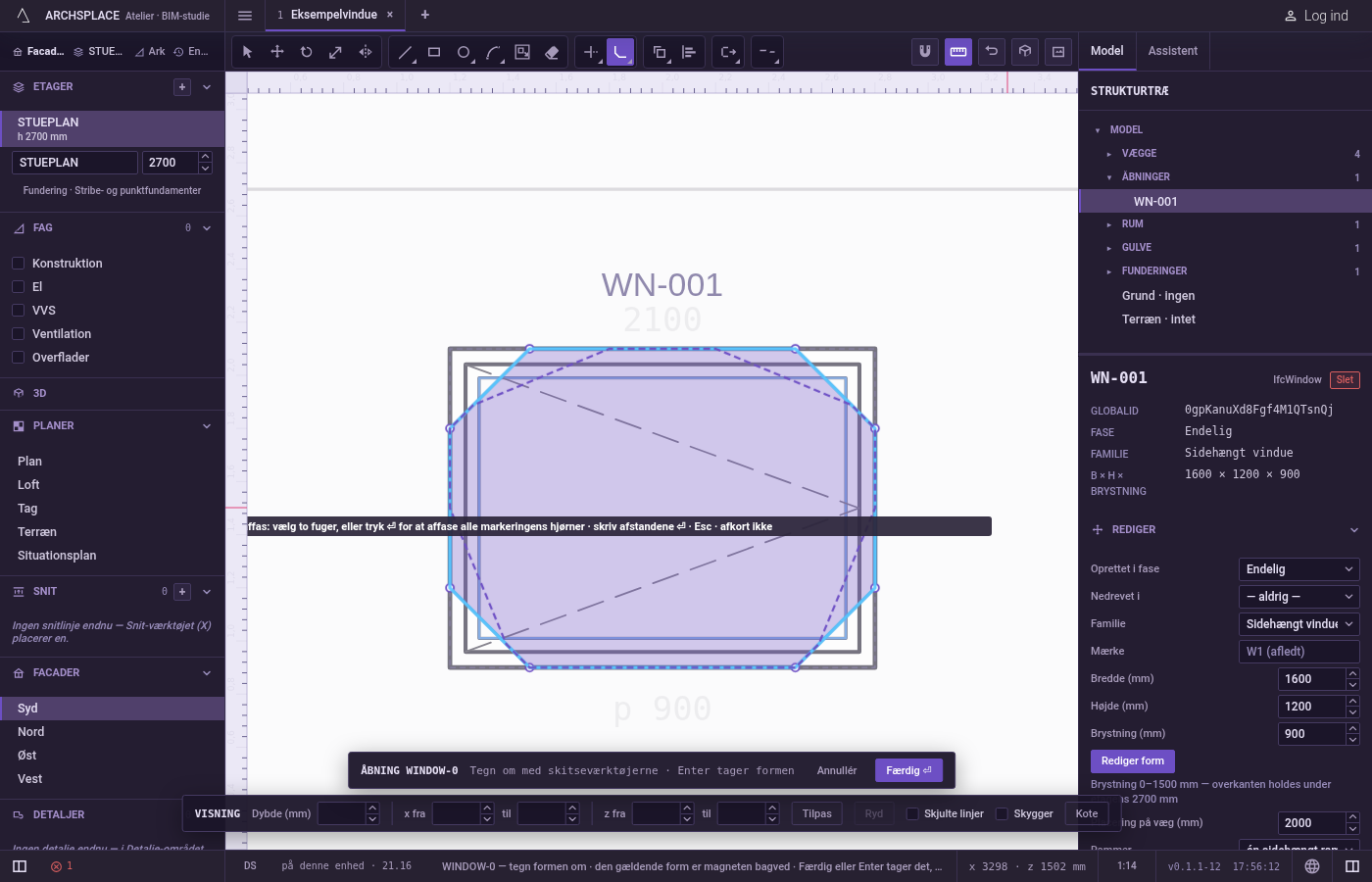
Hvad det afviser
- En bue. Teksten siger en affasning forbinder kun rette linjer. Brug Afrund, hvor en bue indgår.
- Et valg på ingenting. Teksten siger ingen linje eller bue der.
- Det samme stykke to gange. Teksten siger vælg et andet, forskelligt stykke.
- Parallelle linjer. Teksten siger disse kanter mødes aldrig.
- En affasning, der ikke passer. Når en afstand er længere end den side, den lægges på, siger teksten hjørnet passer ikke til disse kanter.
- Et snit midt i en linje. To sider af ét omrids, der ikke er naboer, eller et lukket omrids og en anden linje, afvises: det ville skære en linje over på midten.
- Negative afstande. Et negativt eller ulæseligt tal ignoreres, og afstandene forbliver, som de var.
Hvad det skriver i kontrakten
Intet, før du trykker på Færdig. Hvert hjørne er ét trin inde i editoren, og Ctrl+Z går tilbage gennem dem. Kontrakten ændres, når du trykker på Færdig, eller på Enter når intet er i gang, som ét trin, du kan fortryde: det, linjerne omslutter, bliver vinduets eller dørens profile, punkter [u, v] i meter på tværs af væggen og op fra gulvet, eller mønsterfeltets outline i rummets floorAreas eller ceilingAreas, punkter [x, y] i meter på planen.
En affasning er én lige side mere: hjørnepunktet erstattes af to punkter. Et vindue på 1,2 gange 1,2 meter med det øverste højre hjørne affaset 10 centimeter hver vej:
Ofte stillede spørgsmål
Hvordan angiver jeg to forskellige affasningsafstande?
Skriv den første afstand, x, den anden, og tryk på Enter, for eksempel 0.2x0.1. Den første afstand lægges på den første linje, du vælger, og den anden på den anden linje.
Kan jeg affase et hjørne ved siden af en bue?
Nej. Affas forbinder kun rette linjer. Brug Afrund til et hjørne, hvor en bue indgår.
Hvorfor laver min affasning et skarpt hjørne?
Afstandene starter på nul, hver gang du tager Affas. Skriv dem, og tryk på Enter, før du vælger linjerne.