SkitseOi studiet
Parallelforskyd i moduleditoren
Parallelforskyd tegner en parallel kopi af en fuge i en afstand, du skriver, eller gennem et punkt, du klikker, på den side, du vælger. Det gentages, indtil du trykker på Esc, og med fuger valgt forskyder det dem alle på én gang.
Hvad det er
Parallelforskyd laver en parallel kopi af en fuge: en linje ved siden af en linje, en mindre eller større bue om samme centrum, et rektangel inden for eller uden for et rektangel. Du vælger fugen og derefter siden, og kopien lægges i den afstand, du skrev, eller gennem det punkt, du klikkede. Så venter værktøjet på den næste fuge og beholder afstanden, indtil du trykker på Esc.
Det er det samme Parallelforskyd som i studiets andre editorer, her rettet mod modulets fuger.
Hvornår du bruger det
- Når du vil tegne en dobbeltfuge, eller den anden linje i en bort, i en præcis afstand.
- Når du vil tegne en indlægning inde i et rektangel eller en ring inde i en cirkel.
- Når den samme parallelle kopi skal gentages på flere fuger, én efter én eller alle på én gang.
Trinnene
Tag værktøjet. Tryk på
O, eller klik på Parallelforskyd i linjen. Teksten beder dig klikke en linje eller skrive en afstand.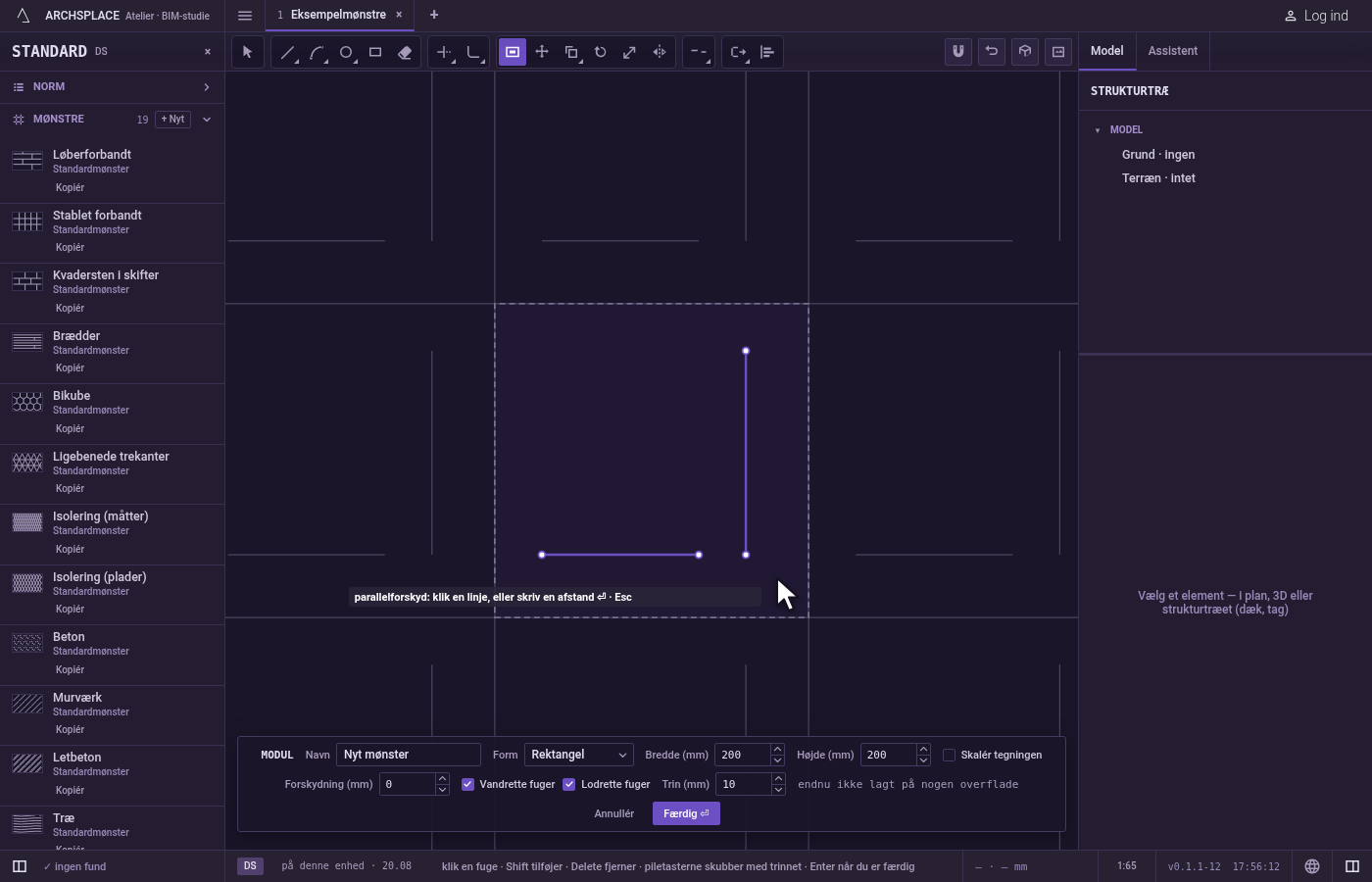
Skriv afstanden, hvis du kender den. Skriv den, og tryk på
Enter. Den gælder for hver kopi, indtil du skriver en anden, og du kan skrive den når som helst, mens værktøjet er i hånden. Uden en afstand går hver kopi gennem det punkt, du klikker.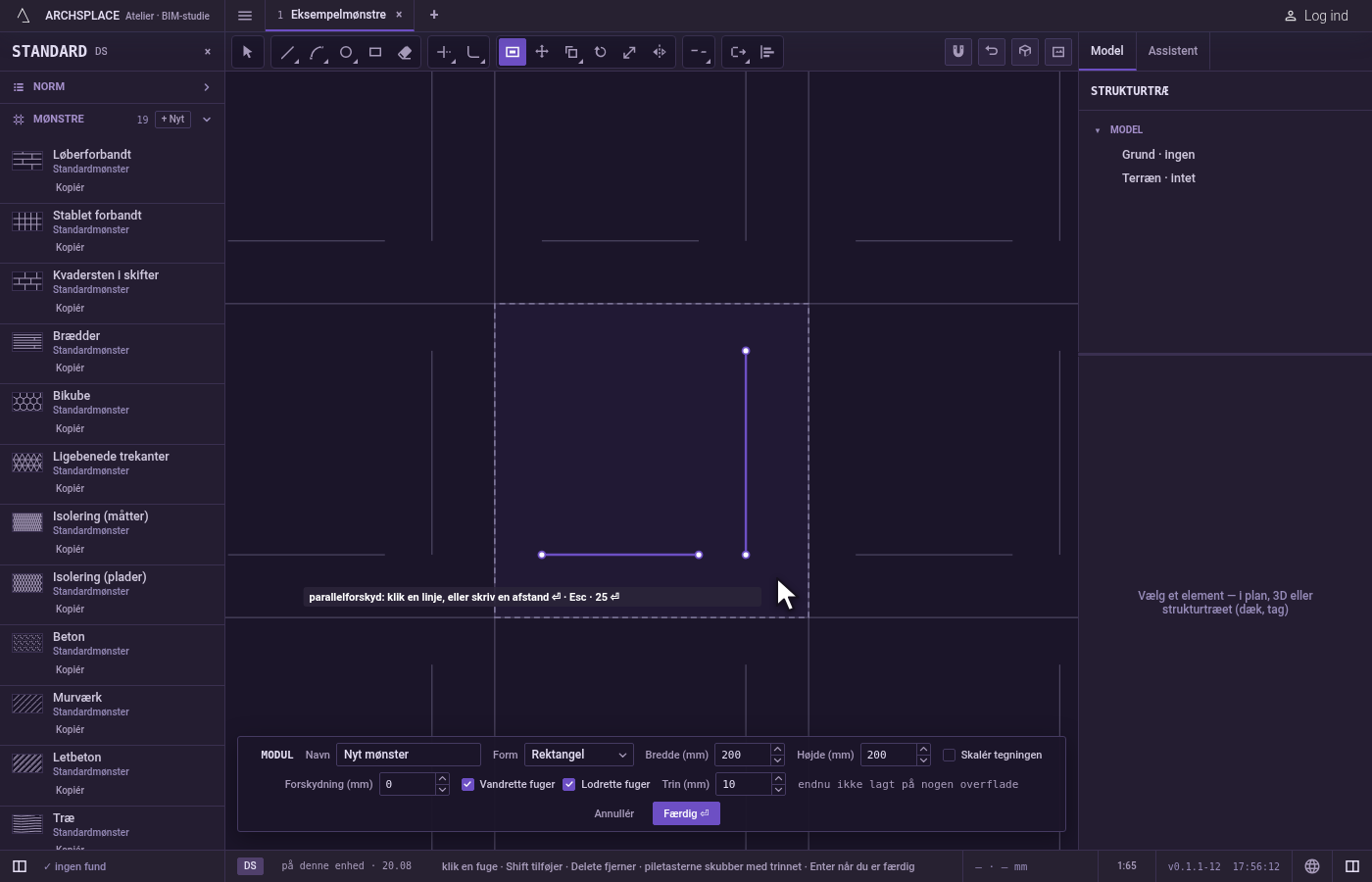
Vælg fugen. Klik på den. Valget læser selve markøren, ikke et fang, så ved en skæring tager det den fuge, du peger på. Fugen bliver ved med at lyse.
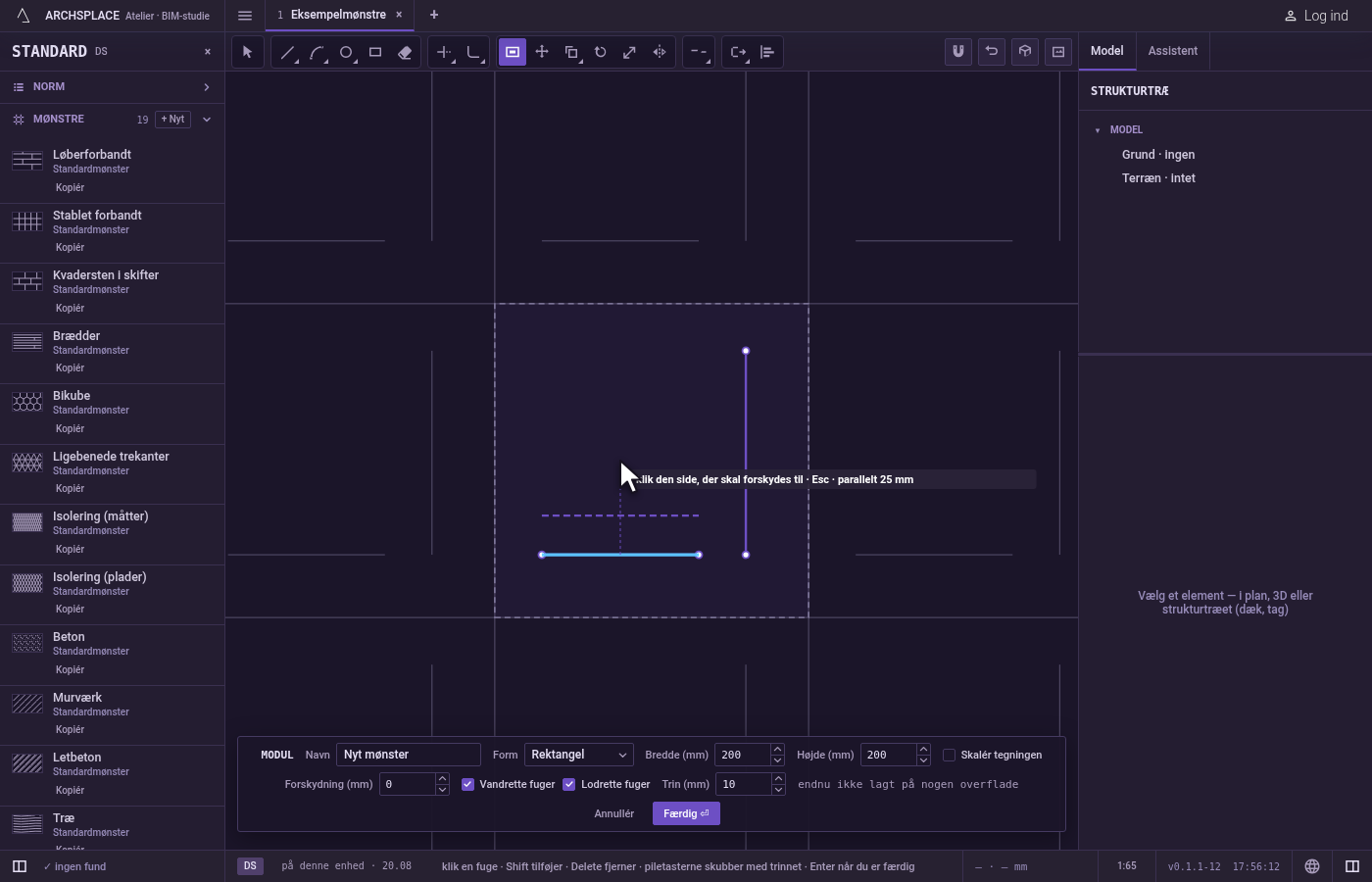
Klik siden. Et spøgelsesbillede af kopien følger markøren på dens side af fugen, og teksten viser dens afstand. Med en skrevet afstand klikker du hvor som helst på den side, hvor kopien skal ligge. Uden en klikker du det punkt, kopien skal gå igennem. Kopien lægges, og værktøjet venter på den næste fuge.
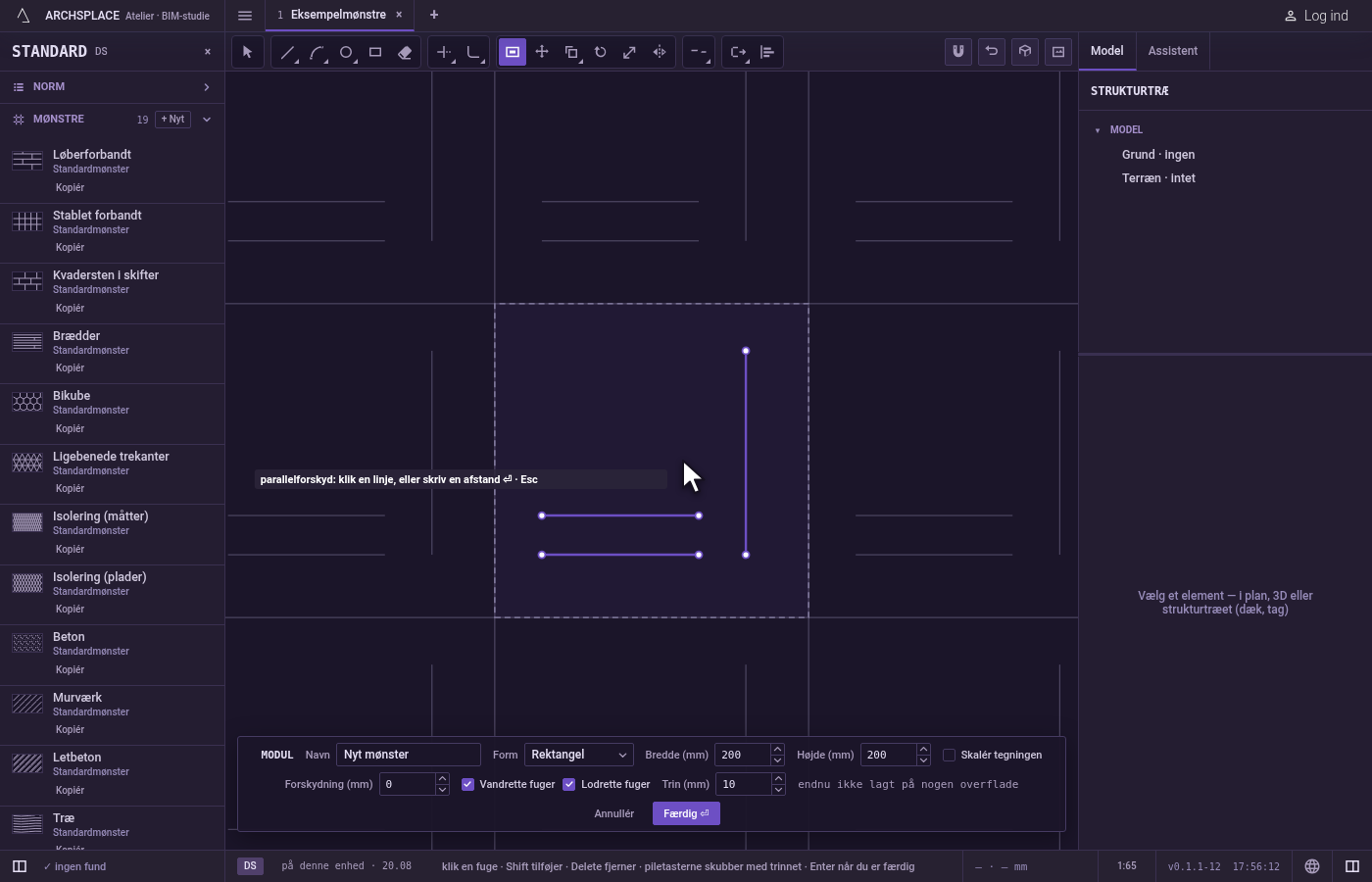
Slet originalen, hvis du vil. Tryk på
Efor at slå sletning af originalen til: hver kopi erstatter så den fuge, den kom fra. Teksten viser sletter originalen, mens det er slået til. Tryk påEigen for at slå det fra.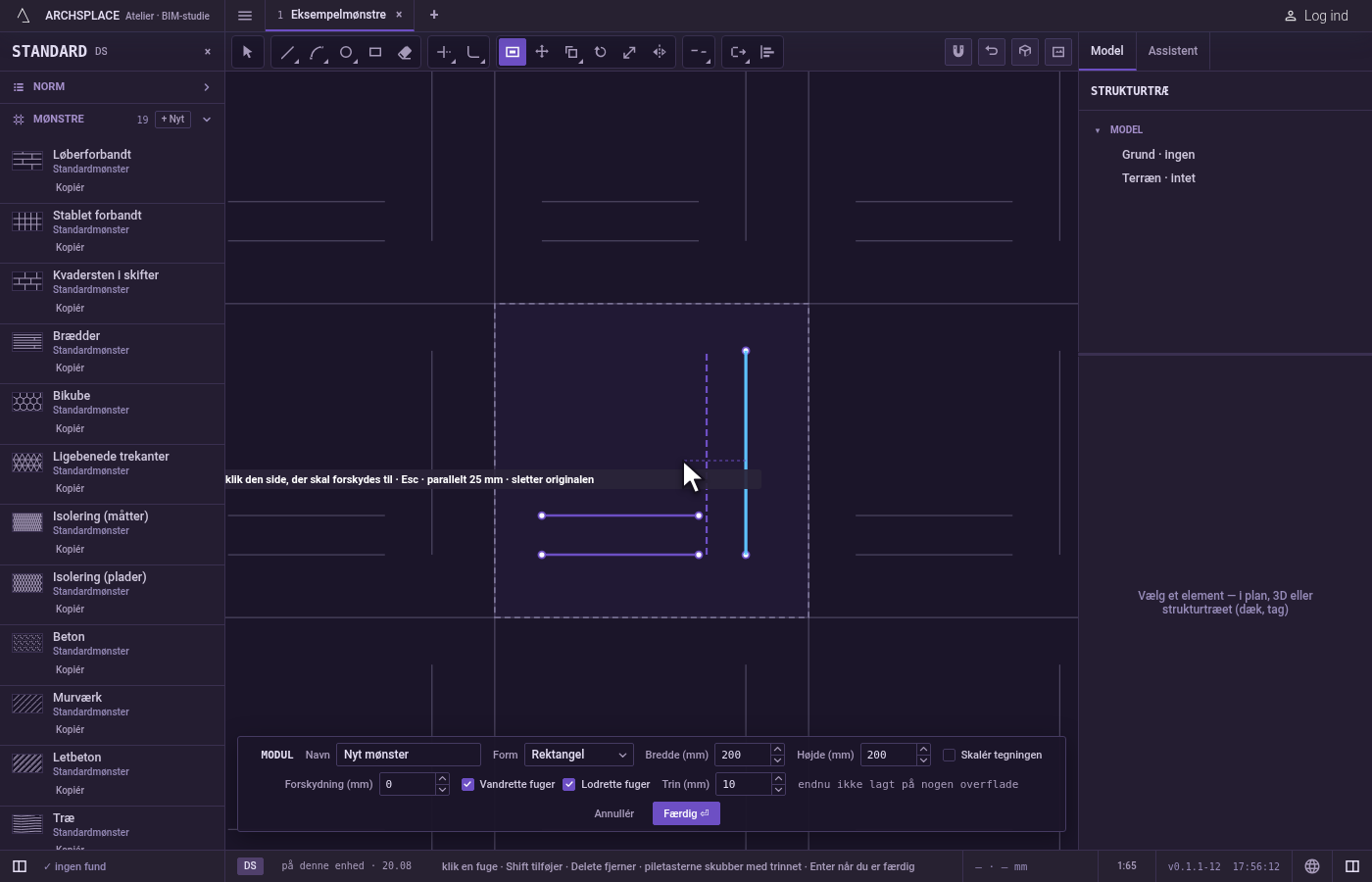
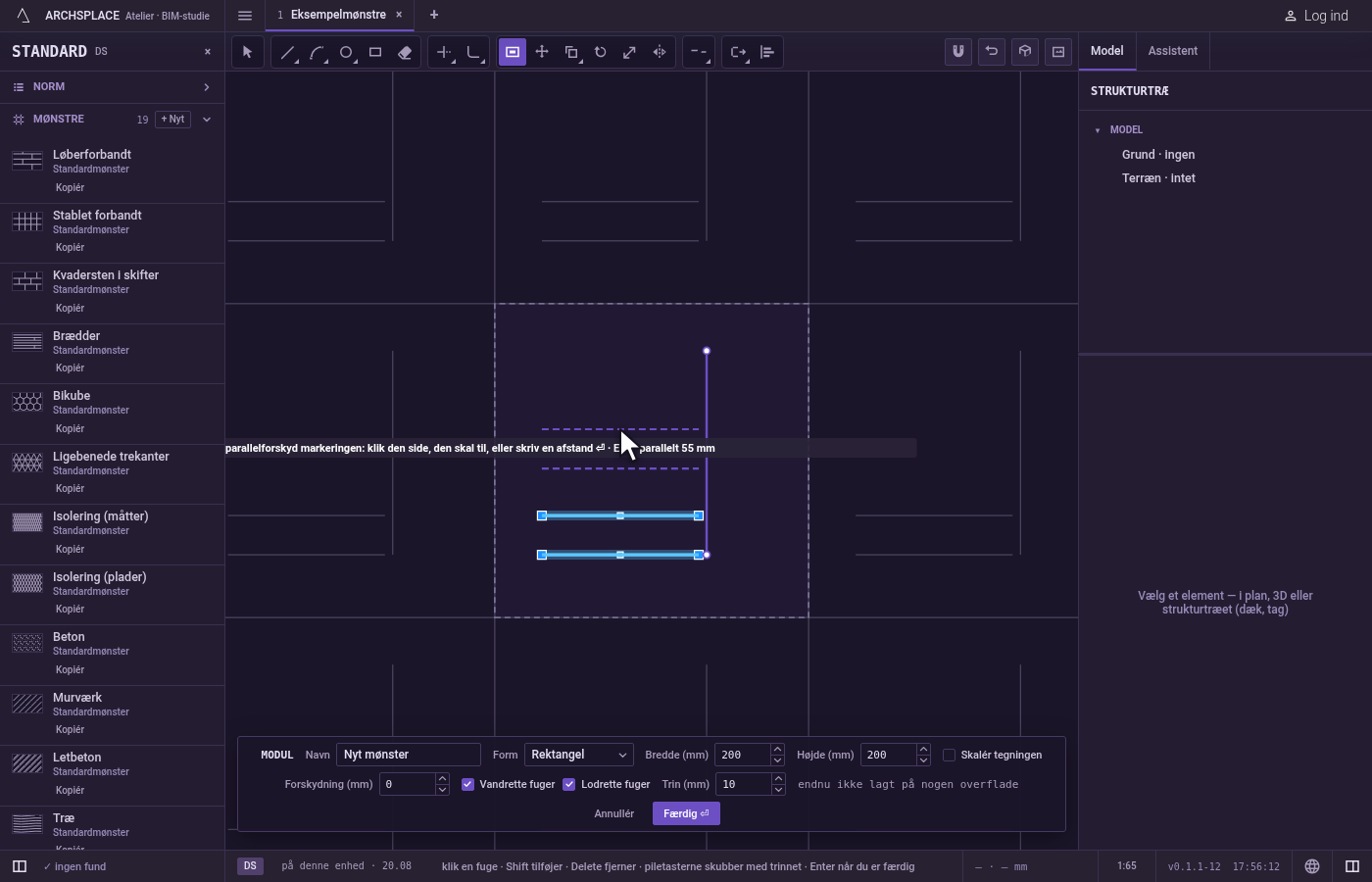
Eller forskyd en hel markering. Vælg fuger, før du tager værktøjet. Klik så siden uden at vælge en fuge: hver valgt fuge får sin kopi på markørens side af den, alle i én afstand, den skrevne eller markørens afstand fra den nærmeste valgte fuge.
Afslut.
Escdropper den fuge, du valgte, og forlader derefter Parallelforskyd til fordel for Vælg.Ctrl+Zfortryder den sidste kopi. Tryk på Færdig i linjen nederst for at give modulet tilbage.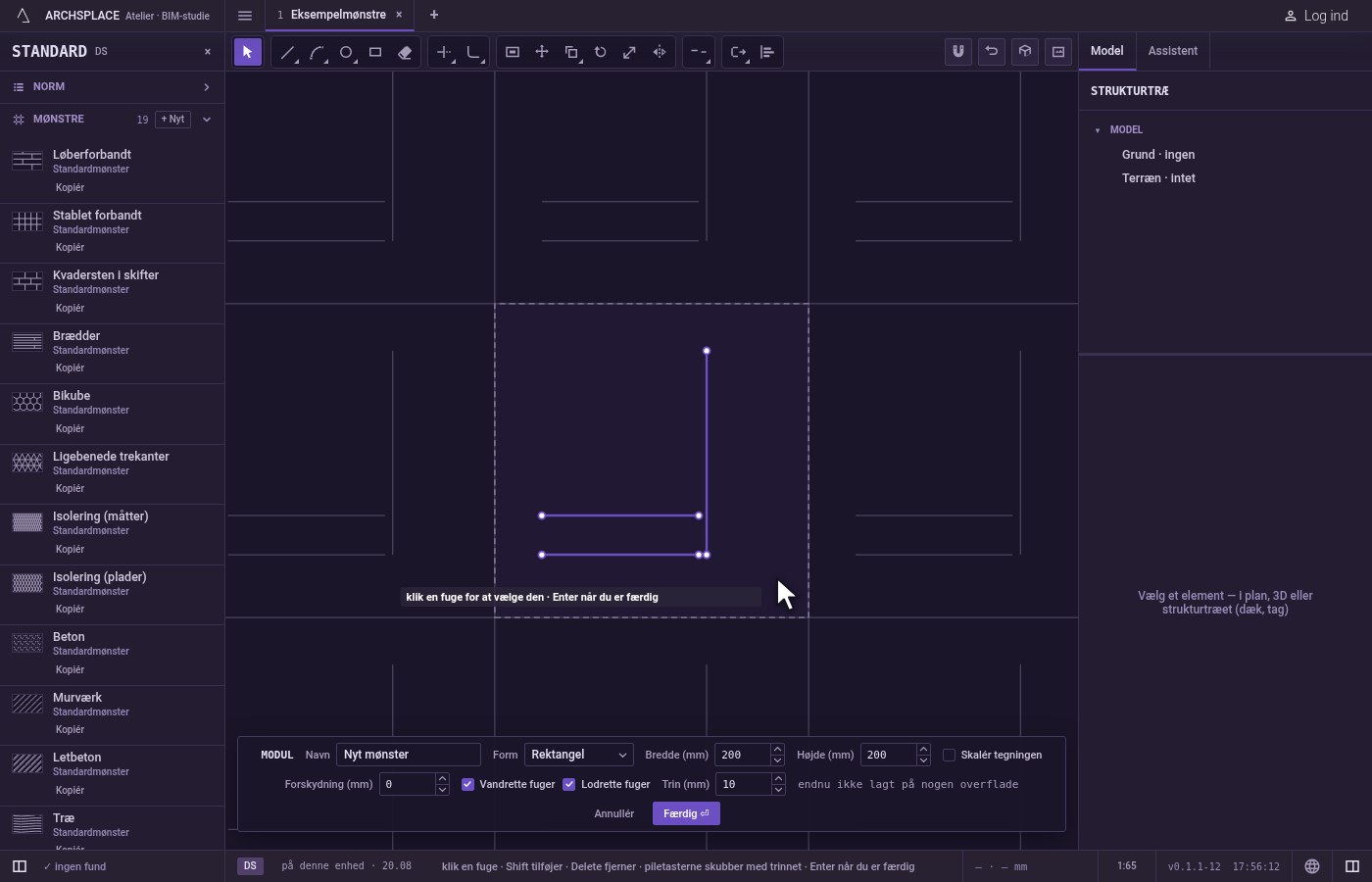
Hvad det afviser
- Et klik på ingenting. Det vælger intet, og teksten siger intet at parallelforskyde der.
- En side uden afstand. Et klik på selve fugen, uden en skrevet afstand, laver ingen kopi.
- En bue, der ville forsvinde. At forskyde en bue eller en cirkel så langt indad, at den ville skrumpe til ingenting, afvises med denne bue ville skrumpe til ingenting.
- En kopi, der forlader modulet. En lige kopi, der går ud over modulet, skæres af ved dets kant. En buet eller lukket kopi, der ville stå uden for modulet, afvises hel, og editoren siger en figur skal blive inde i modulet.
- En afstand på nul eller mindre. Den tages ikke, og teksten beder igen om en linje eller en afstand.
Hvad det skriver i kontrakten
Intet, mens du arbejder: ændringen bliver i moduleditoren, hvor Ctrl+Z går tilbage gennem den. Når du trykker på Færdig, skrives hele modulet til projektets mønstre i ét trin, du kan fortryde, hver fuge som dens punkter i meter fra modulets nederste venstre hjørne, hver kopi som en fuge for sig. Et standardmønster ændres aldrig: Færdig gemmer projektets egen version af det under samme navn, og alle overflader, der bruger det, følger med. Gem som nyt skriver i stedet et nyt mønster. Annullér skriver intet.
Ofte stillede spørgsmål
Hvordan laver jeg en parallel kopi i en præcis afstand?
Skriv afstanden og tryk på Enter, klik fugen, og klik så på den side, hvor kopien skal ligge. Afstanden bliver til de næste kopier, indtil du ændrer den.
Hvordan parallelforskyder jeg uden at skrive en afstand?
Klik fugen, og klik så der, hvor kopien skal gå igennem. Kopien går gennem det punkt, og teksten viser afstanden, mens du bevæger dig.
Kan jeg flytte en fuge til siden i stedet for at kopiere den?
Ja. Tryk på E for at slå sletning af originalen til: kopien laves, og den fuge, den kom fra, fjernes. Tryk på E igen for at beholde originalerne.