PlanVi studiet
Vælg
Vælg tager planens elementer i hånden: et klik tager det, du peger på, Skift tilføjer eller fjerner, Alt når det, der ligger nedenunder, og en boks tager mange på én gang. Det valgte åbner sit panel til højre, og alle de andre handlinger, fra Flyt til Slet, virker på det.
Hvad det er
Vælg er planens hånd. Værktøjet tager vægge, åbninger, rum, trapper, søjler, bjælker, tage, installationspunkter, rør, sanitet, mål og alle andre elementer, planen tegner, og det ændrer aldrig noget af sig selv. Det, du vælger, lyser op på planen, dets panel åbner til højre, og de andre handlinger virker på det: Flyt, Rotér, Skalér og Spejl, Kopiér og Indsæt, Slet, piletasterne og højreklikmenuen.
De samme regler gælder i alle studiets visninger, så en markering foretaget på planen læses på samme måde i et snit eller i 3D. Når flere vægge, rør eller bjælker er valgt, viser hjørnerne, hvor de mødes, greb, som du kan trække i (se Vægsamlinger).
Hvornår du bruger det
- Når du vil åbne et elements panel for at læse eller ændre dets type, mål eller fase.
- Når du vil samle flere elementer, før du flytter, kopierer eller sletter dem samlet.
- Når du vil tage en dør, der ligger under et rums farve, eller et installationspunkt, der sidder på en væg, med Alt-klik.
- Når du vil åbne redigeringen af en trappe, et tag eller terrænet med et dobbeltklik eller Enter.
Trinnene
Tag værktøjet. Tryk på
V, eller klik på knappen Vælg forrest i værktøjslinjen. Esc giver dig også Vælg tilbage fra et hvilket som helst andet værktøj. Statuslinjen nederst i vinduet minder dig om bevægelserne: et klik, Skift, Alt og boksens to retninger.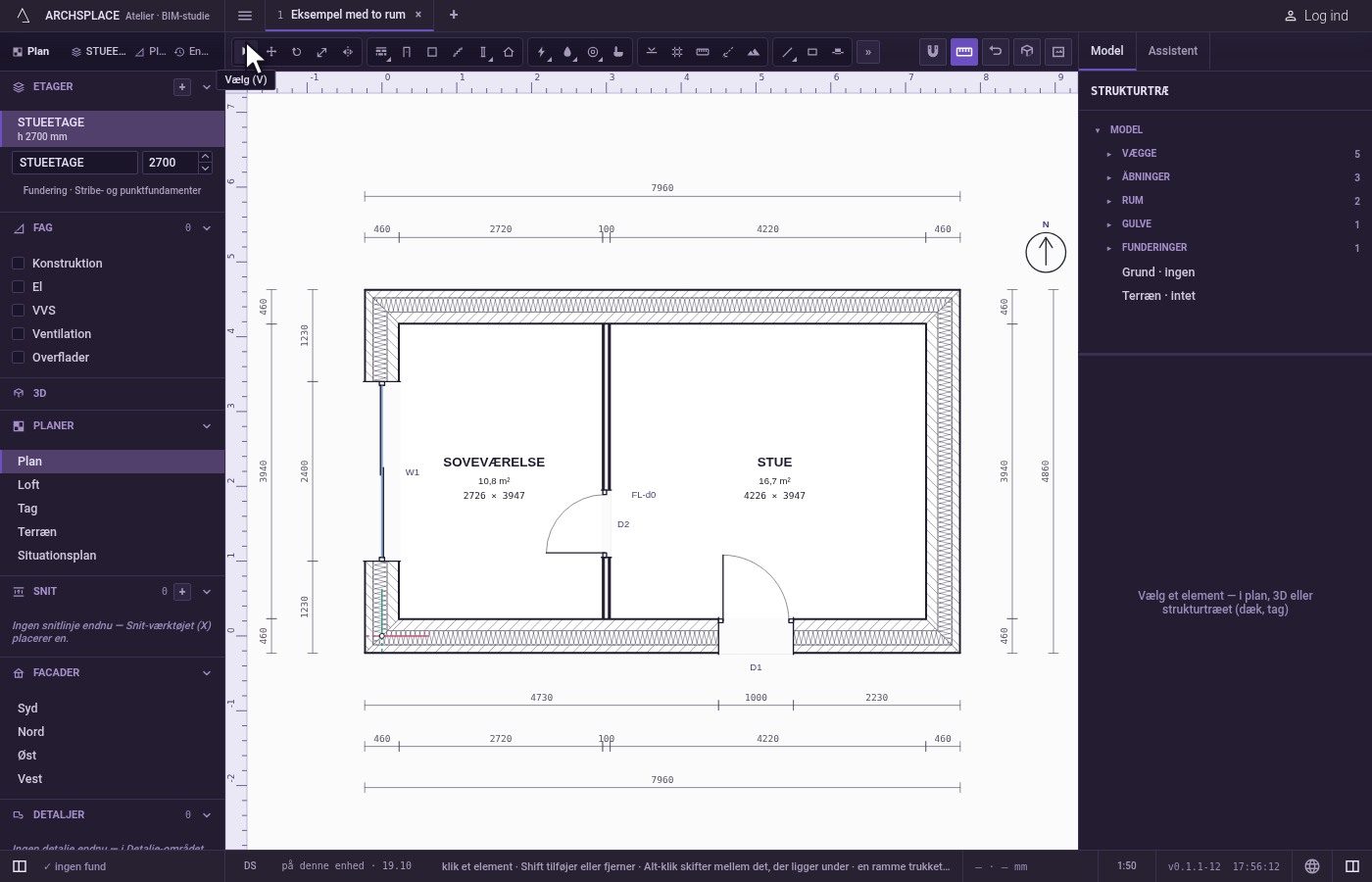
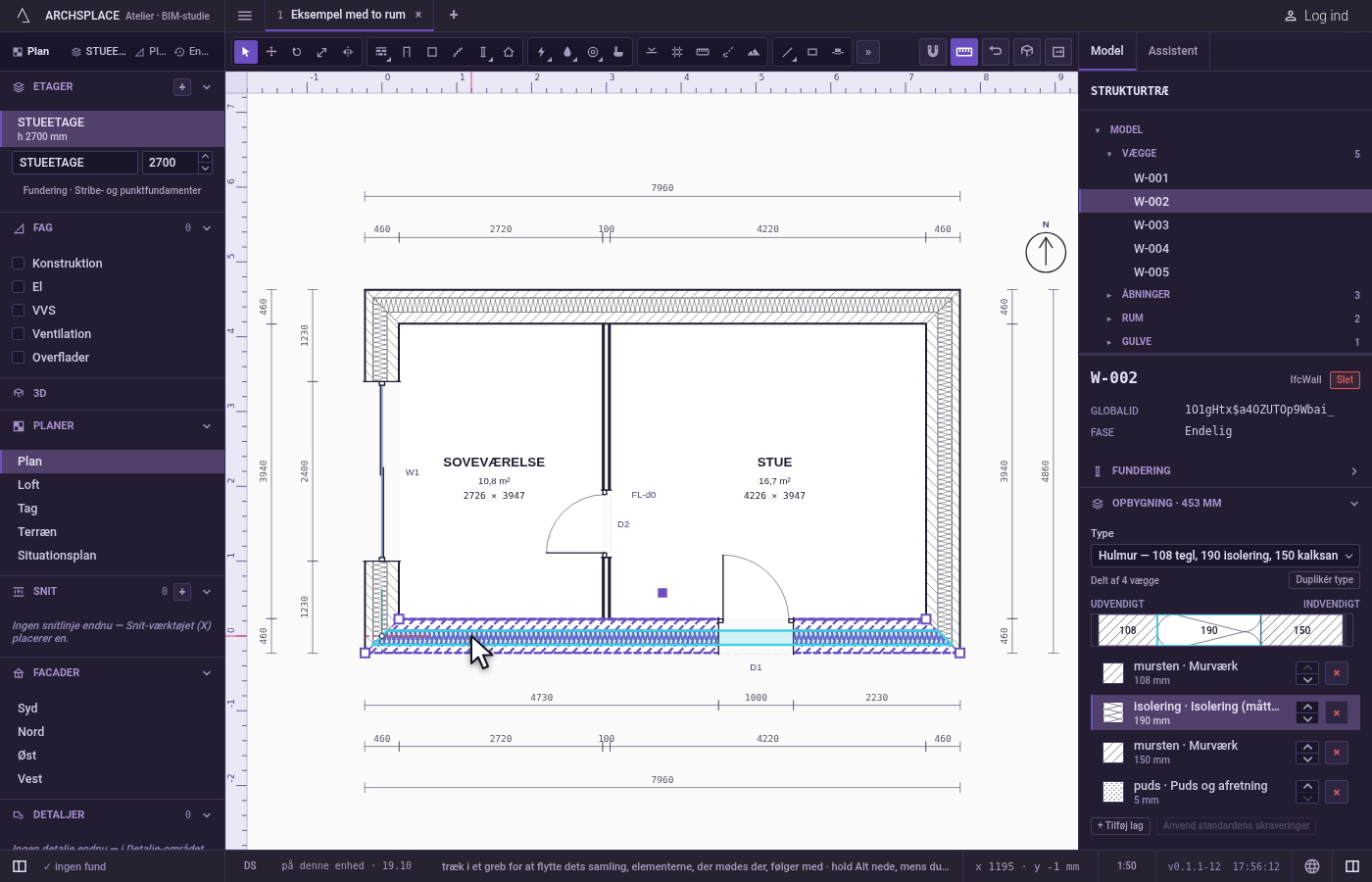
Klik på et element. Elementet under markøren lyser op, mens du holder over det, og et klik tager det alene og slipper det, der var valgt før. Dets panel åbner til højre. Et klik på en væg åbner også, i det panel, rækken for det lag, markøren stod på.
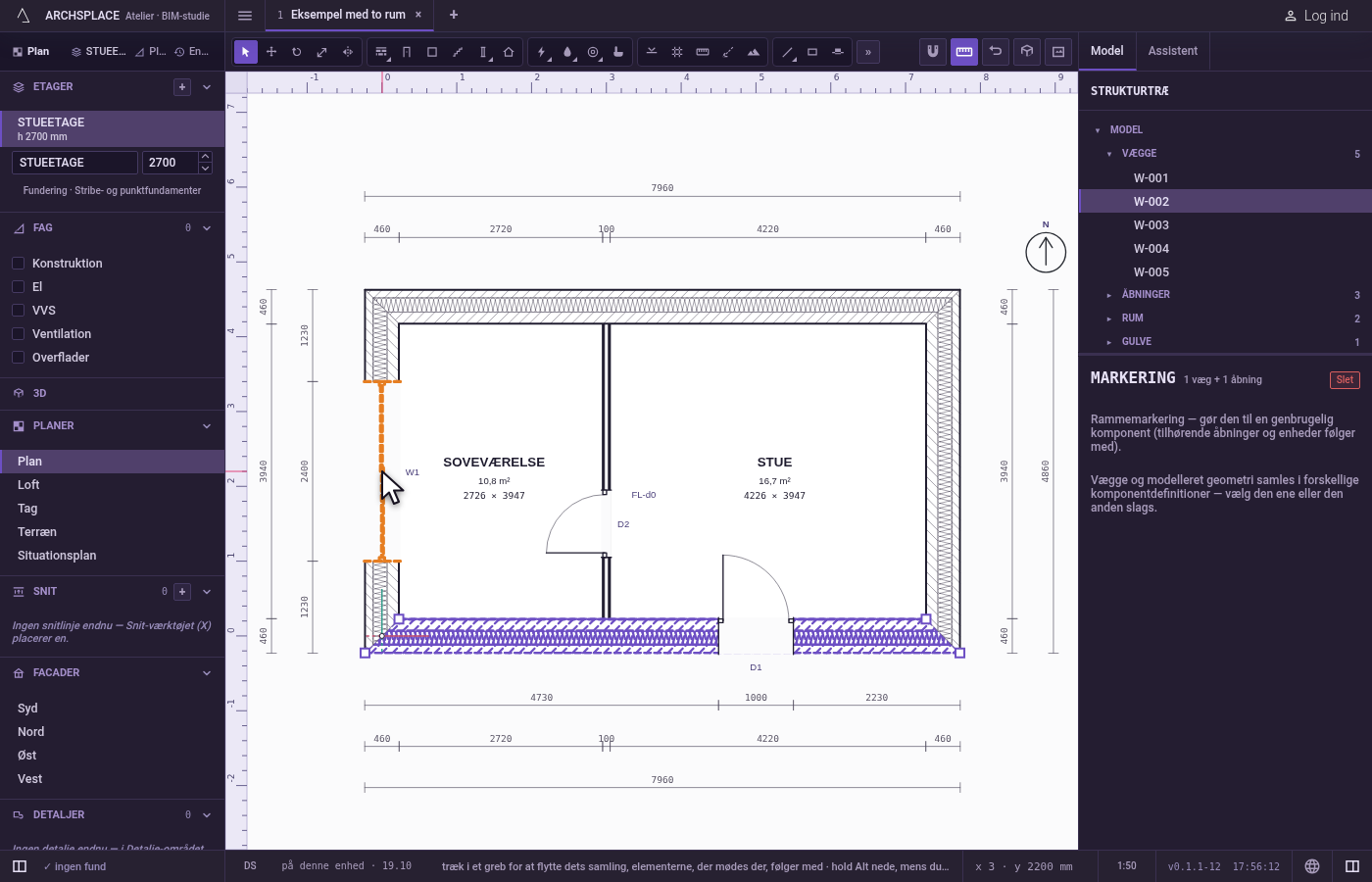
Tilføj eller fjern med Skift. Skift og et klik tilføjer et element til markeringen, eller fjerner det, hvis det allerede var med. Et Skift-klik på et tomt sted lader markeringen være, som den er.
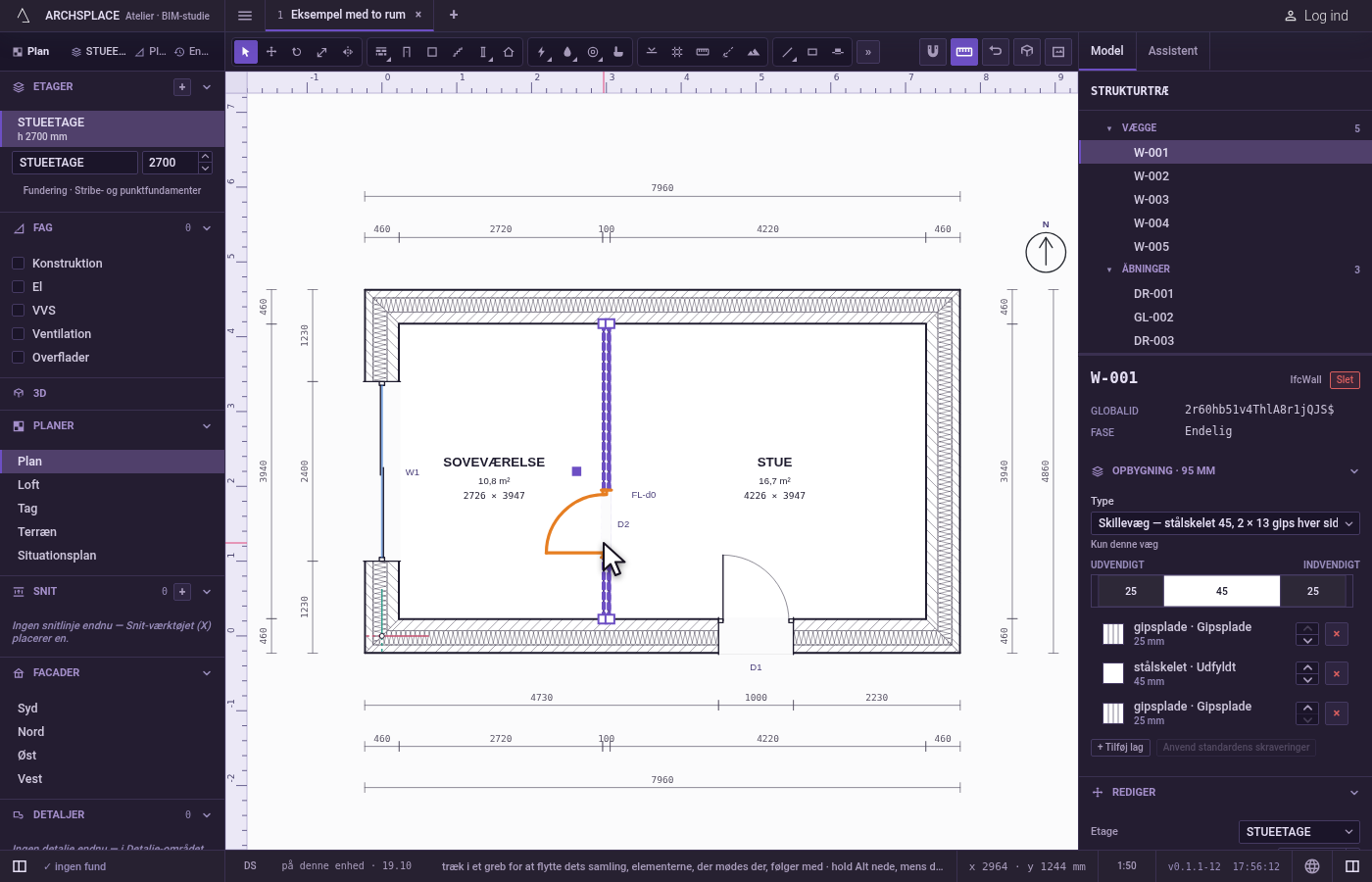
Nå det, der ligger nedenunder, med Alt. Hvor elementer overlapper, tager Alt og et klik (Option på en Mac) det næste element nedad under markøren. Klik igen med Alt for at gå et lag dybere; efter det sidste kommer du tilbage til toppen.
Træk en boks for at tage mange. Tryk på et tomt sted og træk. Trukket mod højre tager boksen det, der ligger helt inden for den. Trukket mod venstre tager den alt, hvad den rører. Med Skift holdt nede vendes hvert element, boksen tager, ind i eller ud af markeringen.
Ctrl+A(⌘Apå en Mac) markerer alt, hvad visningen viser, ligesom en boks over hele visningen ville gøre.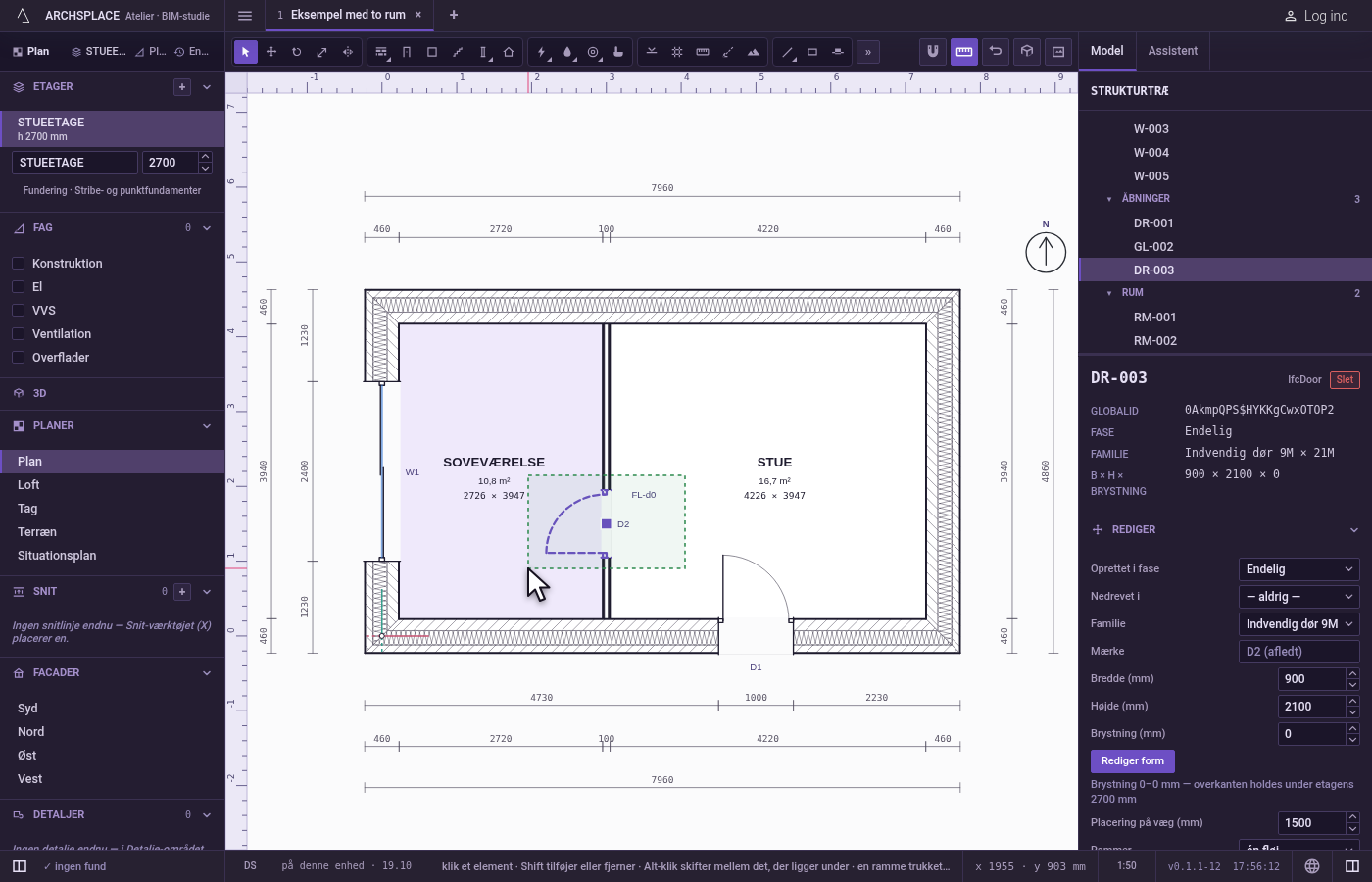
Brug markeringen. Tryk på
Deletefor at fjerne den, på piletasterne for at skubbe den (Skift for større skridt, Ctrl for finere), højreklik for menuen med handlinger, eller tag Flyt, Rotér, Skalér eller Spejl. Dobbeltklik på en trappe, et tag tegnet med sit eget omrids eller terrænet for at redigere dets punkter i dets egen redigering; Enter gør det samme for det ene valgte element. Dobbeltklik på et vindue eller en dør for at tegne dets form om på den facade, der viser det bedst.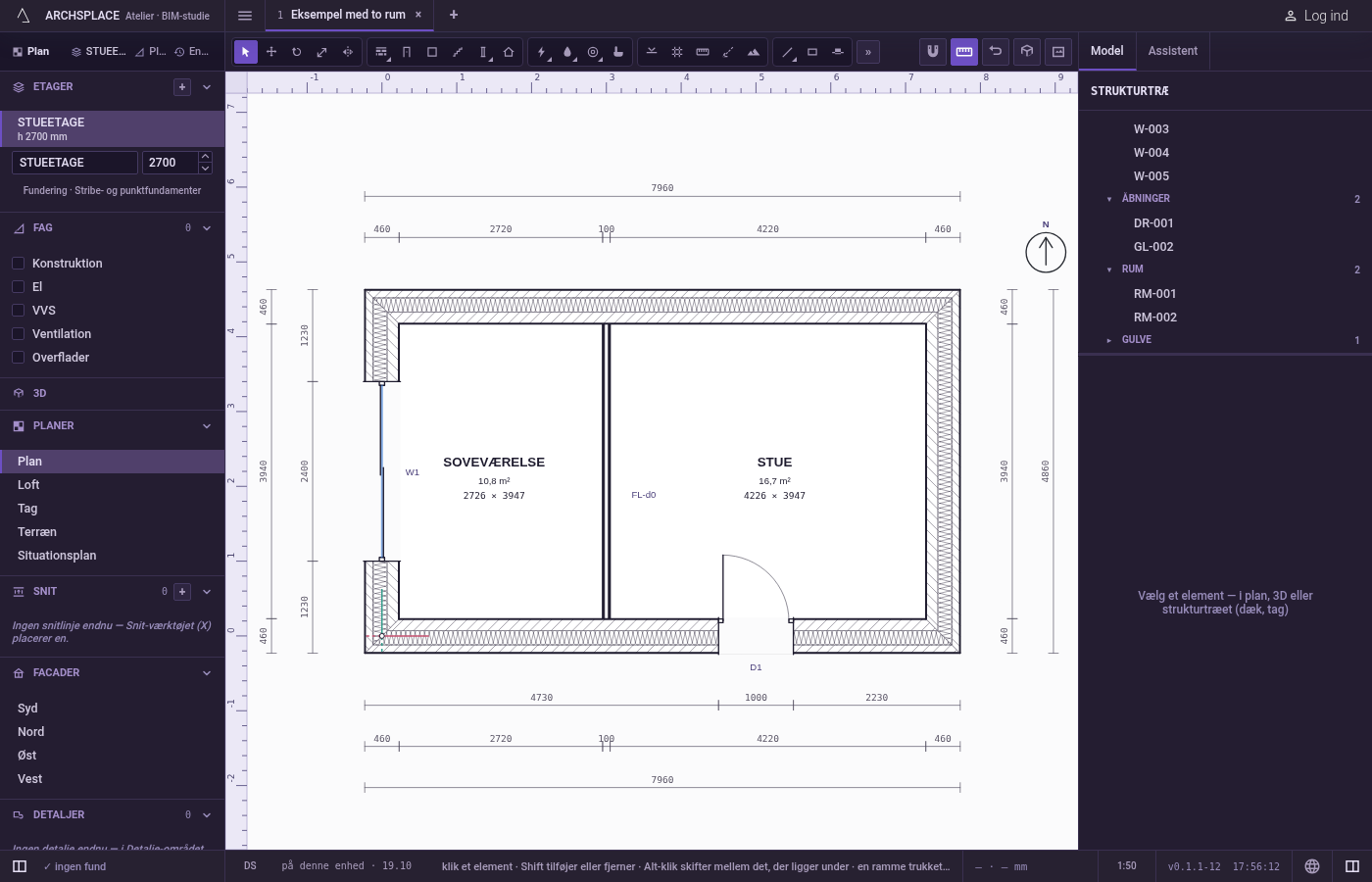
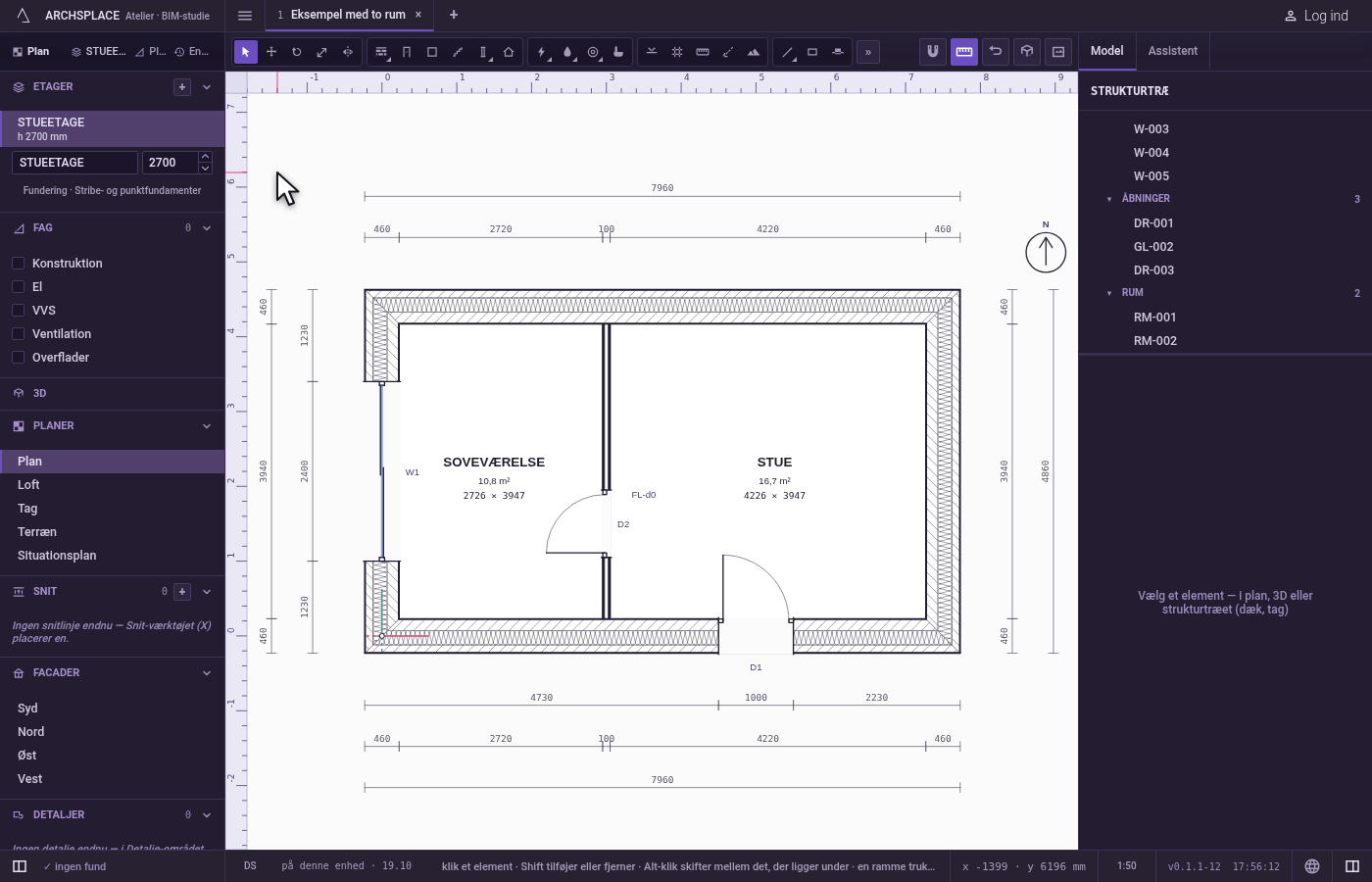
Slip det hele. Et klik på et tomt sted rydder markeringen, og det gør Esc også.
Hvad det afviser
- En boks over henvisninger. En boks, og Markér alt, tager aldrig en etage, en snit- eller facadelinje, en modullinje, en hjælpelinje, en detaljes ramme, et mønster, terrænet eller underlaget. Klik på dem én ad gangen.
- At slette det, der ikke kan stå alene. Slet afviser, og forklarer hvorfor i en besked øverst til højre, det, der hører til noget andet: et dæk følger sin etages omrids, en samling forsvinder med de elementer, der mødes der, terrænet slettes via sine koter, og underlaget fjernes fra etagens sidepanel.
- Et klik, mens planen ikke viser noget projekt. Uden et åbent projekt siger studiet det i statuslinjen, og intet kan tages.
Hvad det skriver i kontrakten
Intet. En markering lever i studiet, aldrig i projektet. Kun de handlinger, du bruger på den, som Flyt eller Slet, ændrer kontrakten, hver som ét enkelt trin, som én fortrydelse tager tilbage.
Begreber
Se også
Ofte stillede spørgsmål
Hvad er forskellen på en boks trukket mod højre og en trukket mod venstre?
Trukket mod højre tager boksen kun det, der ligger helt inden for den. Trukket mod venstre tager den alt, hvad den rører, også kun delvist.
Hvordan vælger jeg et element, der er skjult under et andet?
Hold Alt nede (Option på en Mac) og klik. Hvert Alt-klik tager det næste element under markøren, og efter det sidste begynder det forfra fra toppen.
Hvorfor tager en boks aldrig mine snitlinjer eller mine etager?
En boks tager det, planen indeholder, aldrig det, den henviser til. Etager, snit- og facadelinjer, modullinjer, hjælpelinjer, en detaljes ramme, et mønster, terrænet og underlaget tages kun med et klik, så Markér alt efterfulgt af Slet kan aldrig fjerne dem.