3DPi studiet
Skub/træk
Skub/træk tager en flade i 3D-visningen og flytter den lige ud af dens plan: en tegnet flade bliver til et volumen, et legemes flade får legemet til at vokse eller skrumpe. Skubbet ind i et legeme skærer en flade, der er tegnet på det, et hul, og skubbet helt igennem til den anden side skærer den tværs igennem.
Hvad det er
Skub/træk flytter en flade i dens egen retning, vinkelret på den. Det virker på to slags flader.
En flade af tegnede linjer, for eksempel et rektangel på terrænet, trækkes op til et nyt legeme. Når den flade ligger på et legemes flade, hører den til legemet: trukket ud får den legemet til at vokse; skubbet ind skærer den et hul i det.
Et legemes flade flyttes, og legemet følger med: legemet vokser, når du trækker fladen ud, og skrumper, når du skubber den ind. Fladerne omkring den strækker sig for at blive samlet, to dele, der trækkes, til de mødes, mister fladen mellem sig, og en del, der skubbes helt hen til den modsatte flade, skærer igennem. En lukket kasse af tegnede linjer er også et massivt legeme: at trække en af dens flader gør den til et legeme.
Før du klikker, lyser fladen under markøren orange. Under trækket viser et spøgelsesbillede resultatet: for et legemes flade hele legemet, som det vil blive, mens originalen er skjult imens. Visningen og markøren siger, hvad dybden hænger fast i.
Hvornår du bruger det
- Når et rektangel, en cirkel eller et hvilket som helst lukket omrids skal blive til et volumen.
- Når et legeme skal gøres højere, dybere eller tyndere ved en af dets flader.
- Når du vil skære en fordybning eller en vinduesåbning i et legeme, eller skære tværs igennem det.
- Når en flade skal bringes i niveau med en anden del af modellen.
Trinnene
Tegn eller find fladen. Tegn et lukket omrids med værktøjerne Linje, Rektangel eller Cirkel, eller brug en flade på et legeme.

Tag værktøjet. Tryk på
P, eller klik på Skub/træk.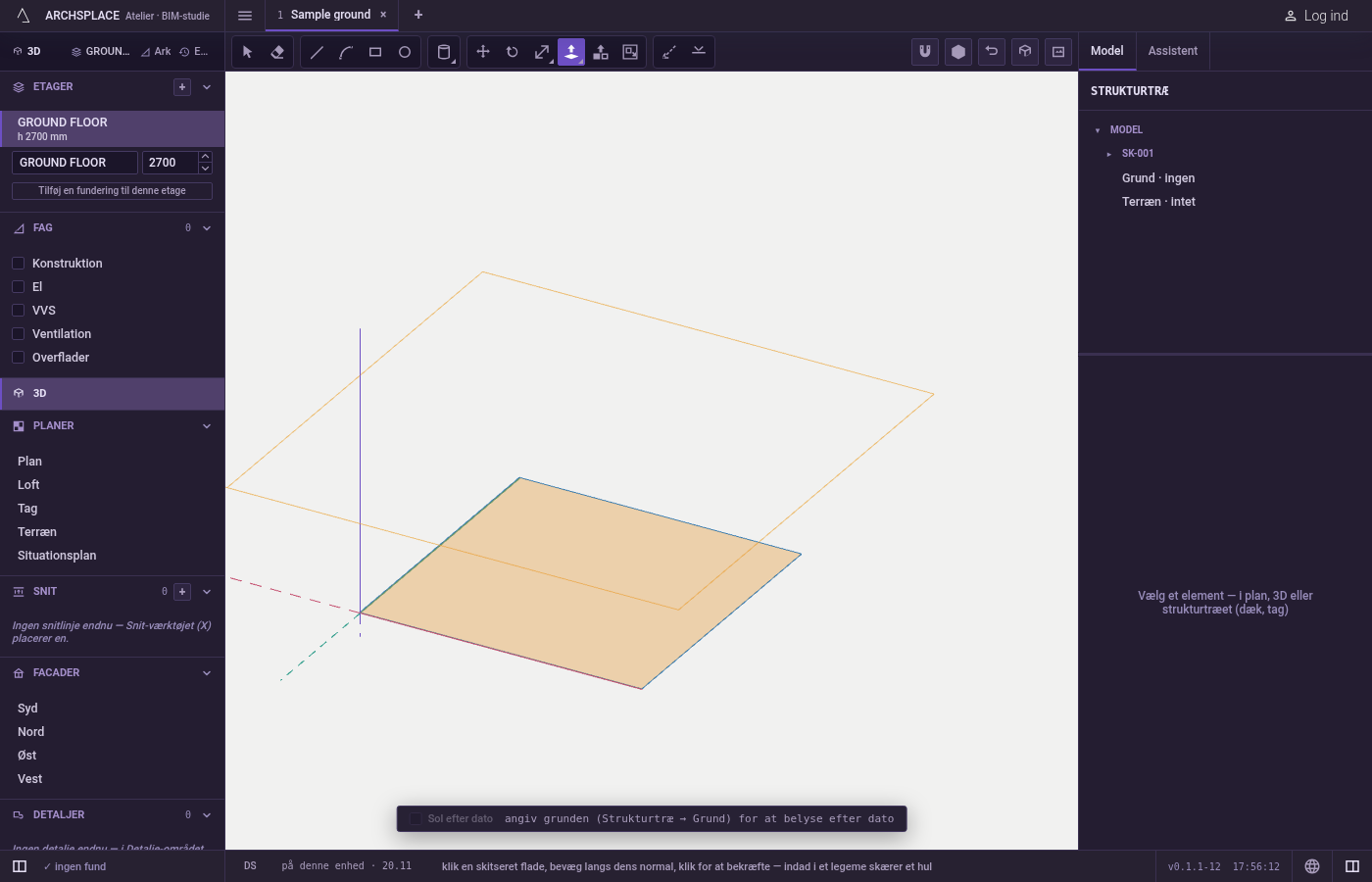
Klik fladen. Den lyser orange før klikket og bliver ved med at lyse, når den er taget.
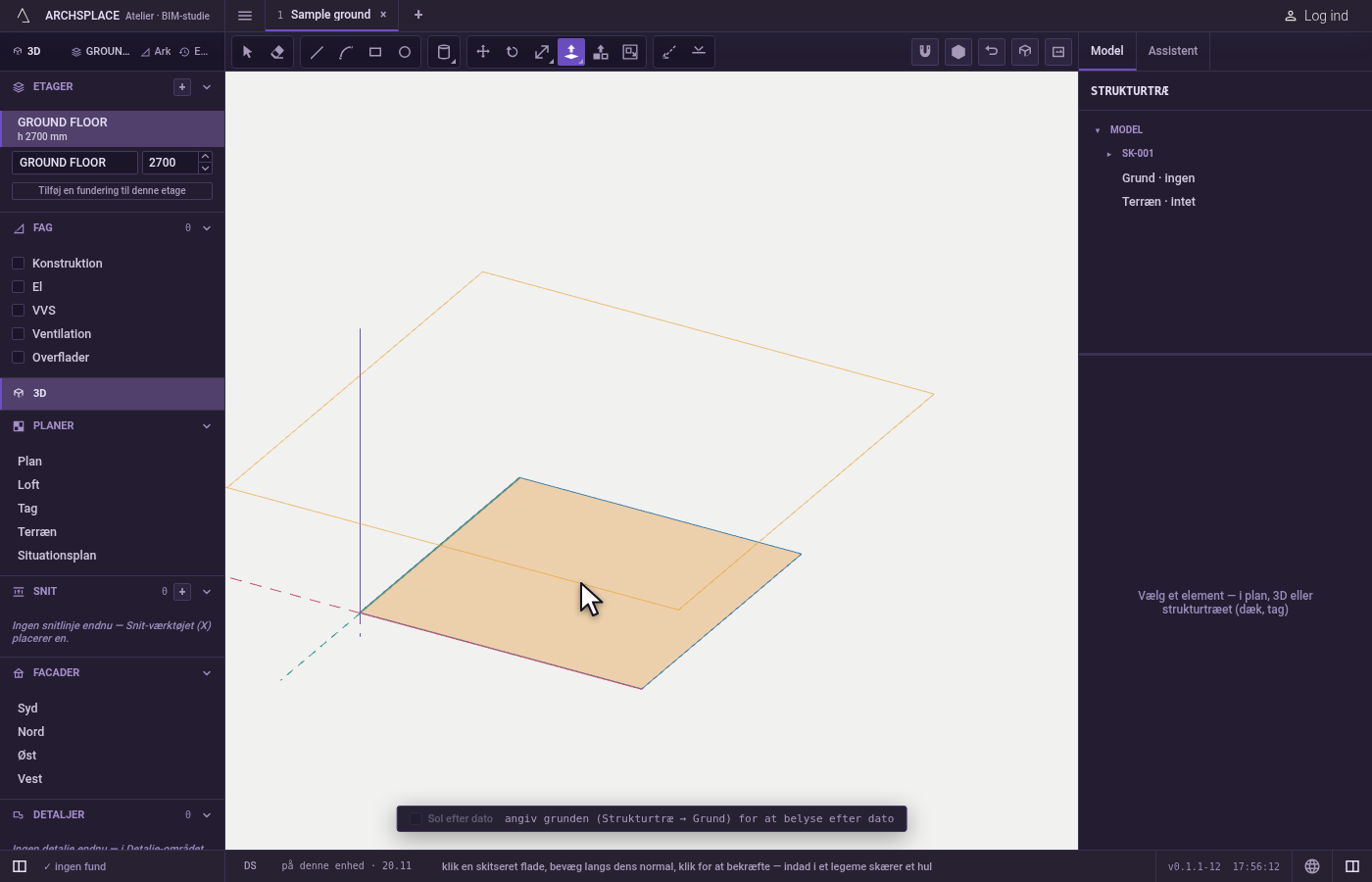
Bevæg dig i dens retning. Fladen følger markøren vinkelret på sit plan. Peg på et hjørne, en kant eller en flade af hvad som helst, også dette legeme, og dybden hænger fast i dets niveau, mens markøren nævner det. Nær legemets egne planer stopper dybden også der, så et hul stopper i bunden af legemet.
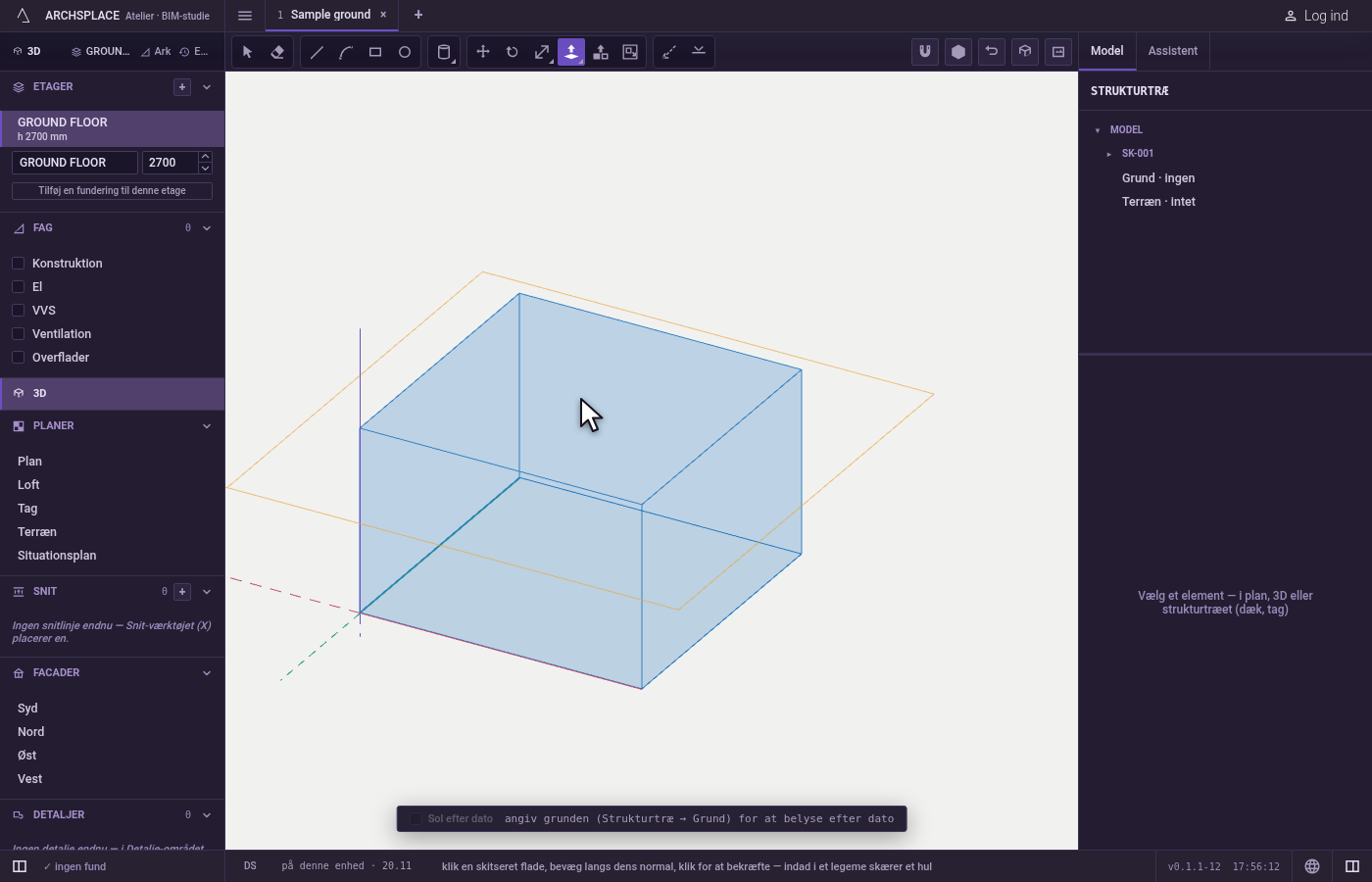
Bekræft. Klik, eller skriv en afstand og tryk på
Enter; en skrevet afstand går den vej, markøren hælder. Tryk kort påCtrl(⌘på en Mac) under trækket for at beholde startfladen, hvor den er; tryk kort igen for at lade den flytte sig.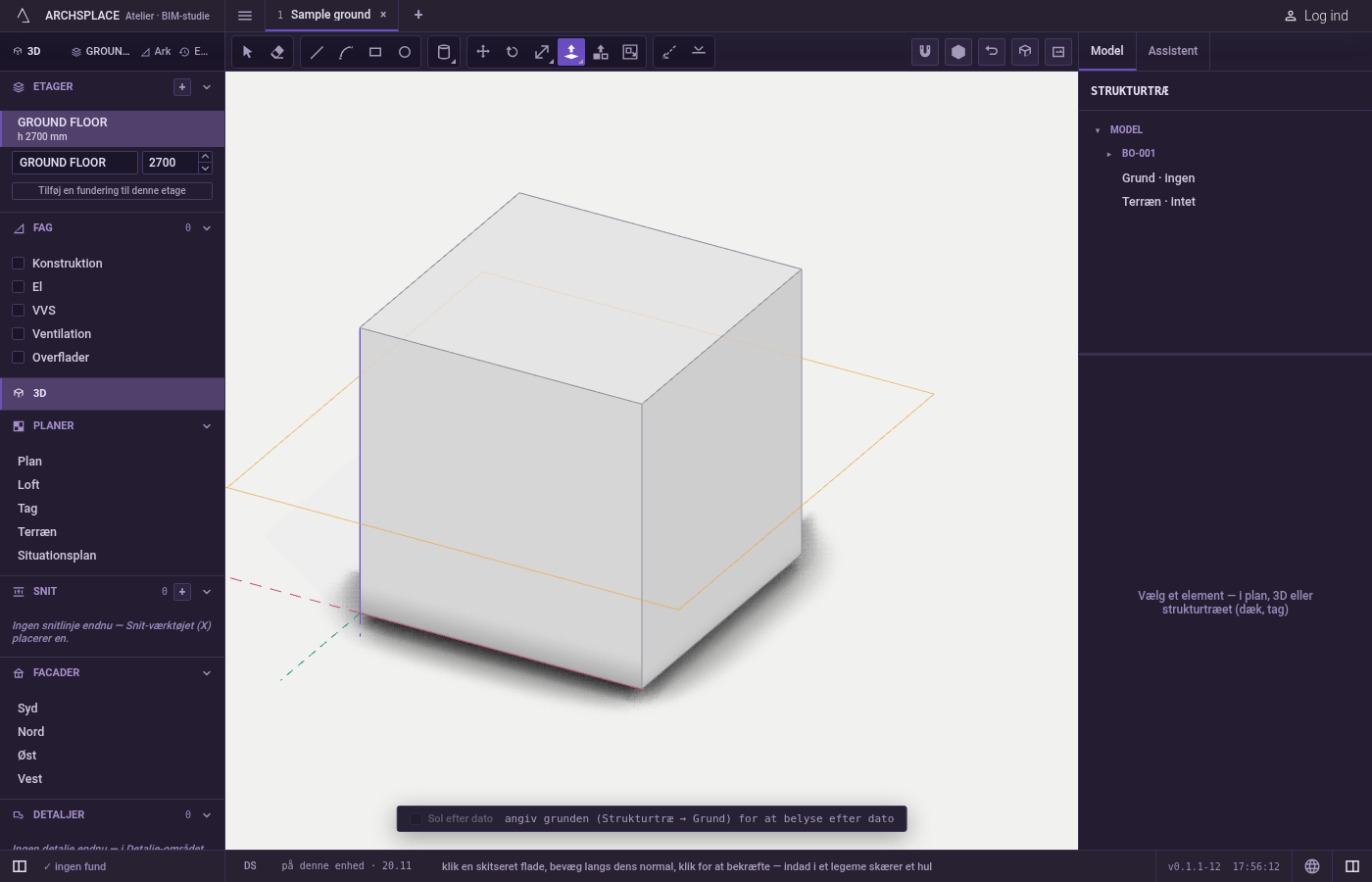
Gentag på andre flader. Et dobbeltklik på en flade trækker den med den sidste afstand.
Escdropper et træk, der er i gang.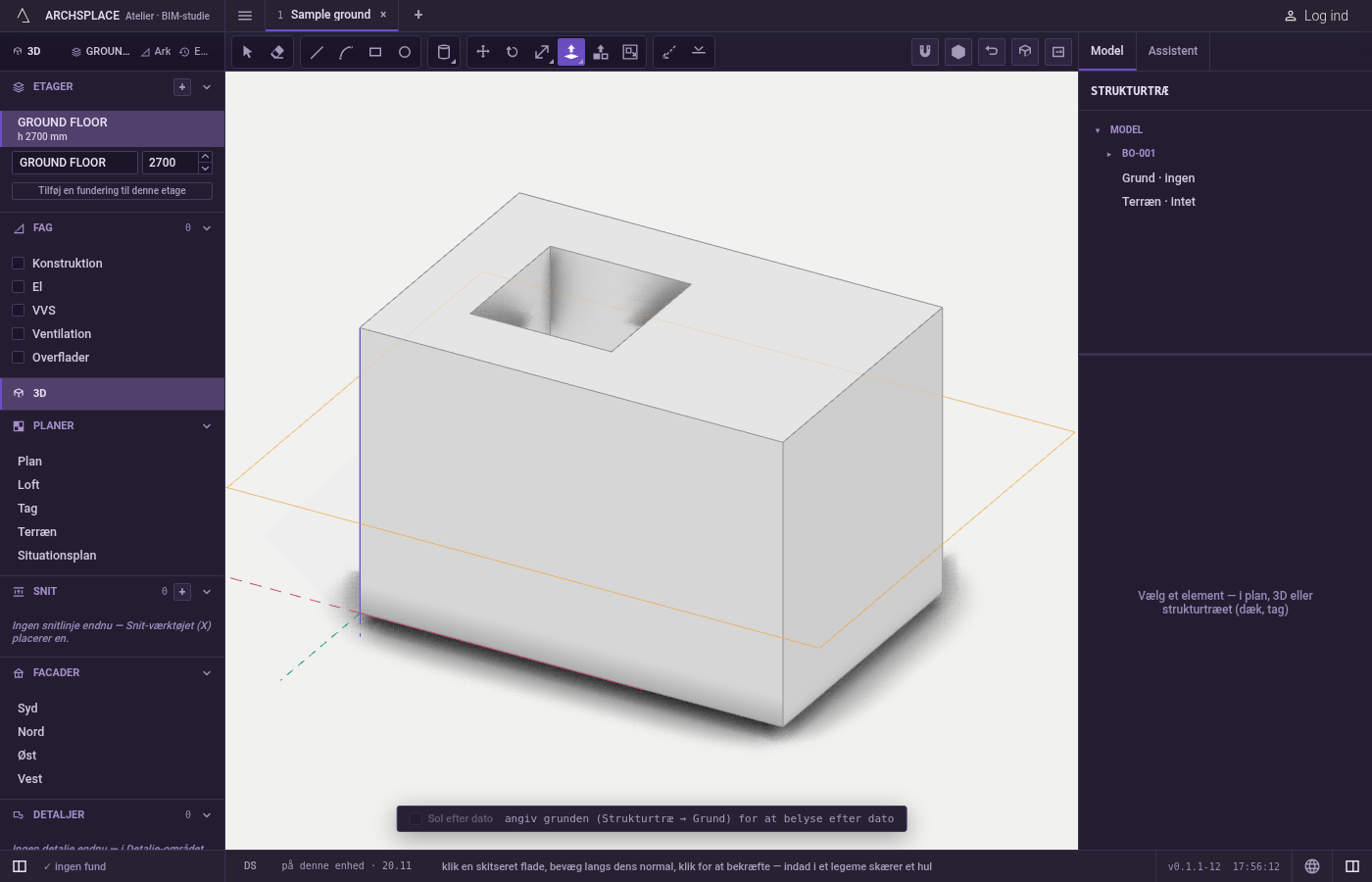
Hvad det afviser
- Et træk, der ikke kan forbindes med sit legeme. Projektet bliver, som det var, og en besked siger: Træk afvist, trækket kunne ikke forbindes med sit legeme; justér tegningen, og prøv igen.
- En udskæring, der ville bryde skallen. Et skub, der ville efterlade legemet åbent, afvises på samme måde: Udskæring afvist, intet blev ændret.
- En bevægelse, fladen ikke kan foretage. Et legemes flade, der ikke kan gå derhen, hvor du bad om, afvises med en kort begrundelse.
- Vægge, dæk og tage. Deres flader trækkes ikke: de følger deres egne paneler og værktøjer. Et klik på dem gør ingenting.
Hvad det skriver i kontrakten
Ét træk er ét trin, der kan fortrydes. En tegnet flade bliver til et nyt legeme, og dens linjer bruges op, medmindre Ctrl beholdt dem. Et træk på et legeme ændrer det legemes punkter og flader; en udskæring eller et snit tværs igennem ændrer dets form, huller medregnet. Intet registrerer, hvordan det blev lavet: projektet gemmer legemet, som det nu står.
Ofte stillede spørgsmål
Hvordan laver jeg et hul gennem et vægagtigt legeme?
Tegn et rektangel eller en cirkel på dets flade, tag Skub/træk, klik den nye flade, og skub den ind, til den når den modsatte flade. Et skub, der når den modsatte flade, skærer tværs igennem.
Hvordan trækker jeg flere flader samme afstand?
Træk den første, og dobbeltklik så på hver af de andre: et dobbeltklik gentager afstanden fra det sidste træk.
Hvordan trækker jeg en flade i niveau med en anden del af modellen?
Mens du trækker, peger du på et hjørne, en kant eller en flade af den del, du vil nå. Markøren nævner den, og fladen stopper præcis i dens niveau.
Kan jeg beholde startfladen, hvor den er?
Ja. Tryk kort på Ctrl under trækket. Teksten siger, at startfladen bliver, og dens kanter bliver som linjer; tryk kort på Ctrl igen for at lade den flytte sig.