SkitseMi studiet
Flyt
Flyt forskyder de linjer og hjørner, du holder i skitseeditoren, fra et basispunkt til et mål, eller med en afstand, du skriver. Hold Ctrl nede ved det sidste klik for at beholde originalen og lægge en flyttet kopi, og uden noget i hånden flytter hele tegningen.
Hvad det er
Flyt tager det, du holder i skitseeditoren, og forskyder det med skridtet fra et basispunkt til et mål. De linjer, der hænger fast i et flyttet hjørne, følger med, og en kurve, hvis to ender begge flytter sig, beholder sin bue. Uden noget i hånden tager Flyt alt, hvad du har tegnet i editoren.
Skridtet angives med to klik, eller med ét klik og en skrevet afstand. Holder du Ctrl (⌘ på en Mac) nede ved det andet klik, bliver originalen, hvor den var, og den flyttede kopi tilføjes.
Hvornår du bruger det
- Når et helt omrids skal skubbes på plads, for eksempel for at centrere en rundbuet overkant over sit vindue.
- Når én side af en figur skal forskydes: vælg den linje, og flyt den, så strækker dens naboer sig med.
- Når et andet omrids skal laves ud fra det første, med
Ctrlholdt nede ved målet.
Trinnene
Vælg, hvad der skal flyttes. I skitseeditoren (se Vælg for vejene ind) tager du de linjer og hjørner, du vil have, med Vælg. Spring dette over for at flytte hele tegningen.
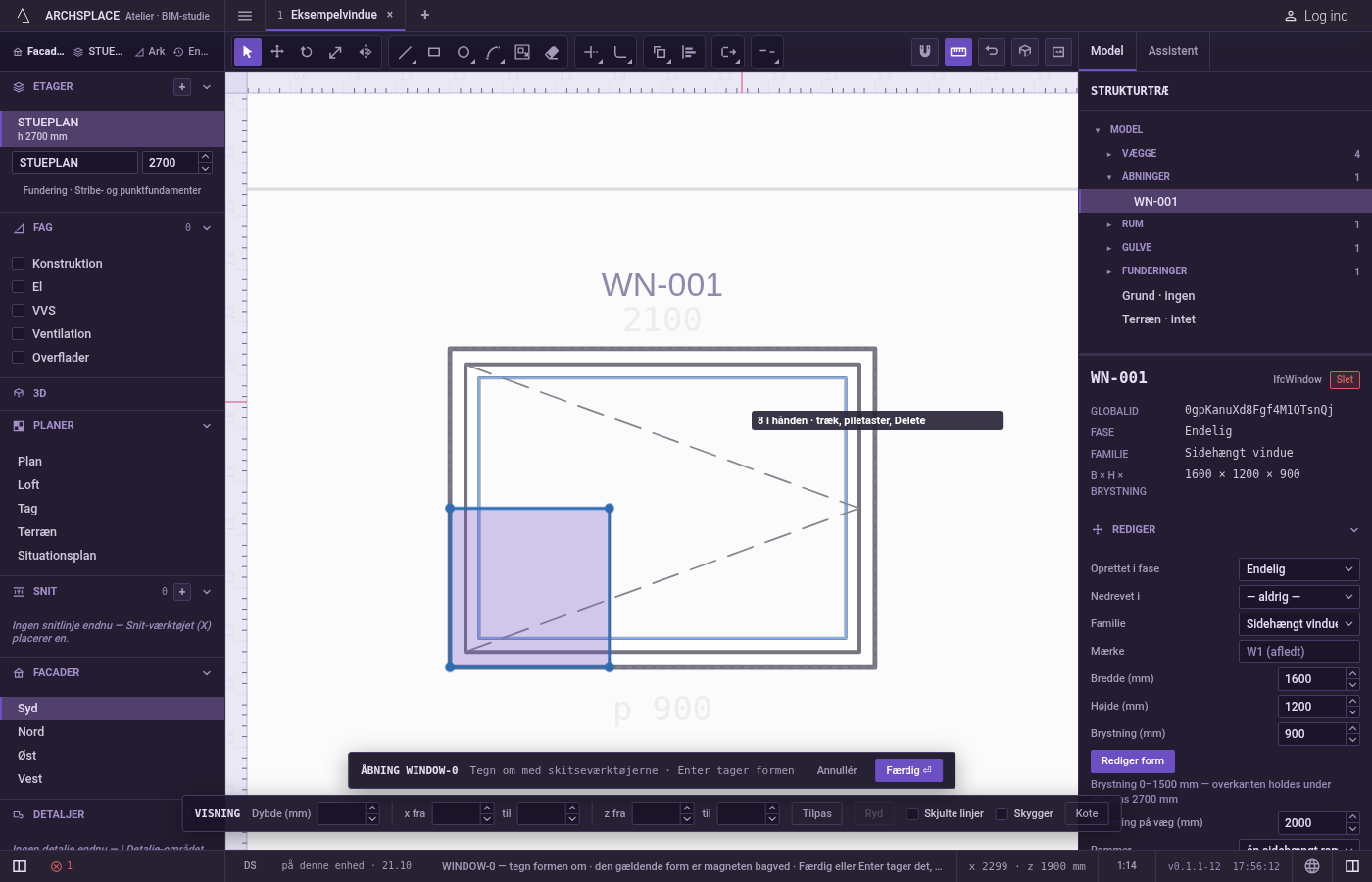
Tag Flyt. Tryk på
M, eller klik på Flyt i editorens værktøjslinje. Teksten ved markøren beder dig klikke basispunktet og derefter, hvor det skal lande, eller skrive en afstand, og siger, atCtrlkopierer. Det, du holder, forbliver holdt.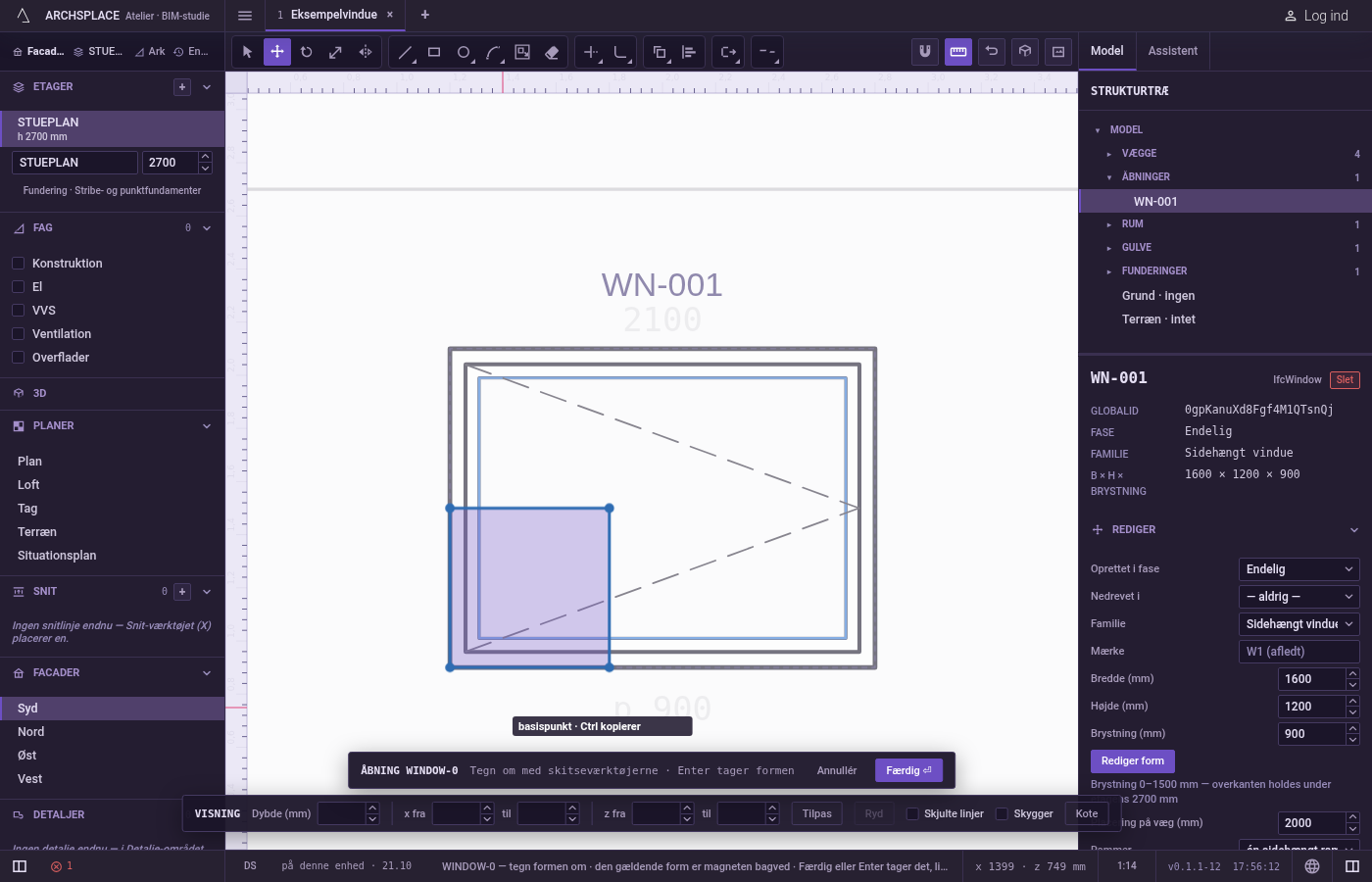
Klik basispunktet. Punktet fanger hjørner, midtpunkter, skæringer, den nedtonede gældende form og visningens linjer. Teksten ved markøren siger basispunkt.
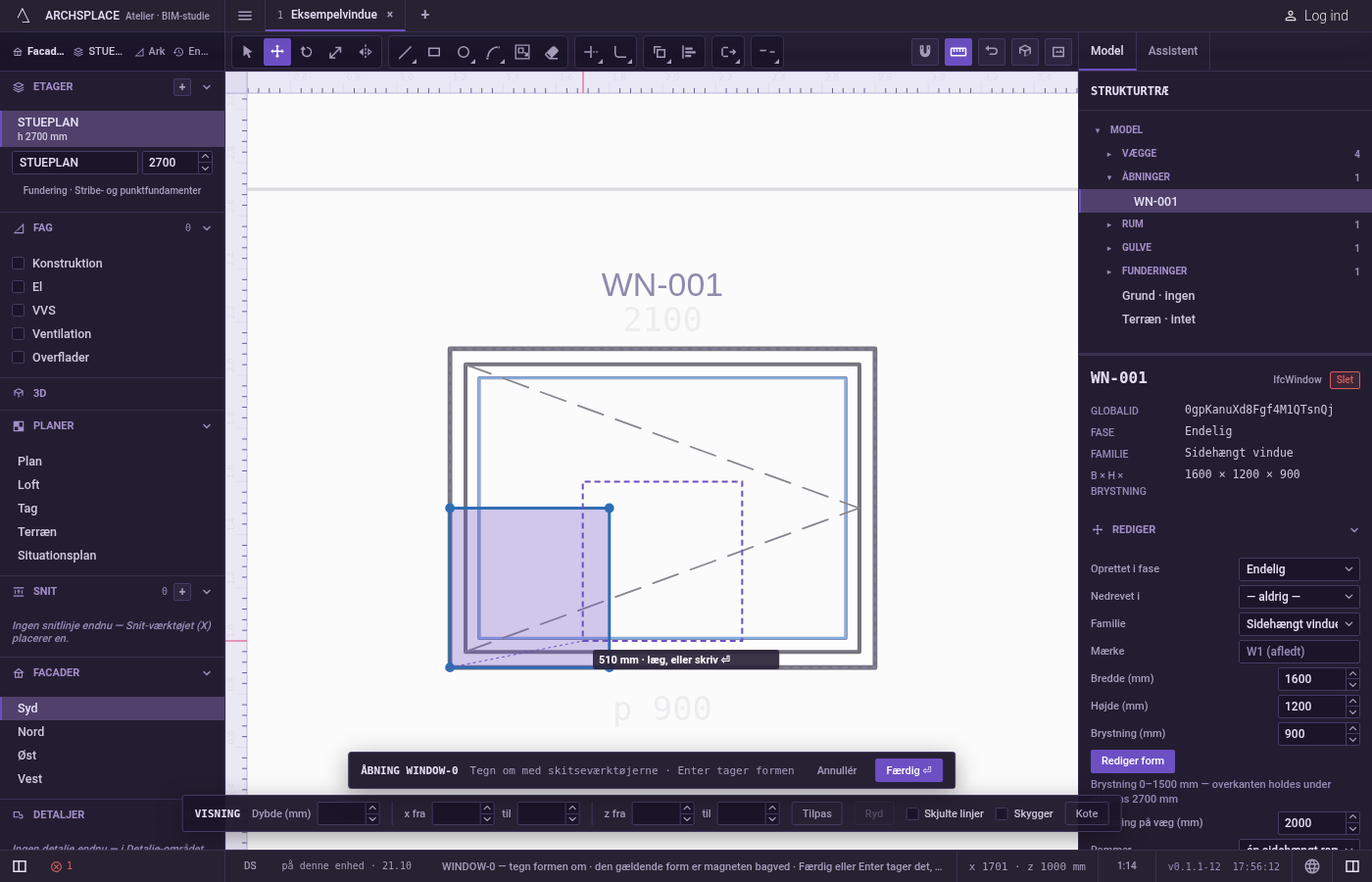
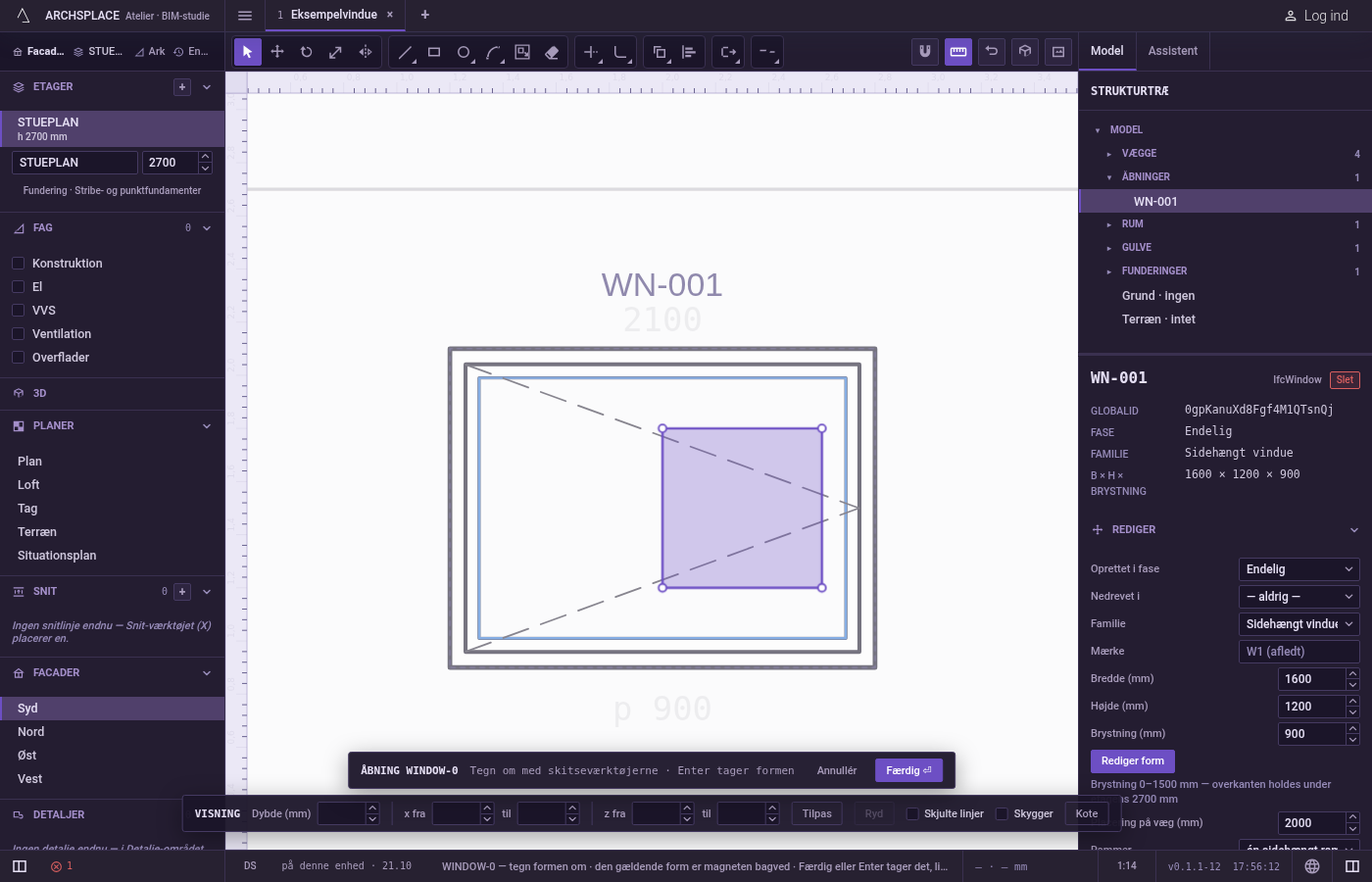
Klik der, hvor det skal lande. En forhåndsvisning af den flyttede tegning følger markøren med en linje fra basispunktet, og teksten viser afstanden. Klik for at lægge den. Du kan også trykke ved basispunktet, trække og slippe ved målet. Hold
Ctrlnede, når du klikker, for at beholde originalen og tilføje kopien.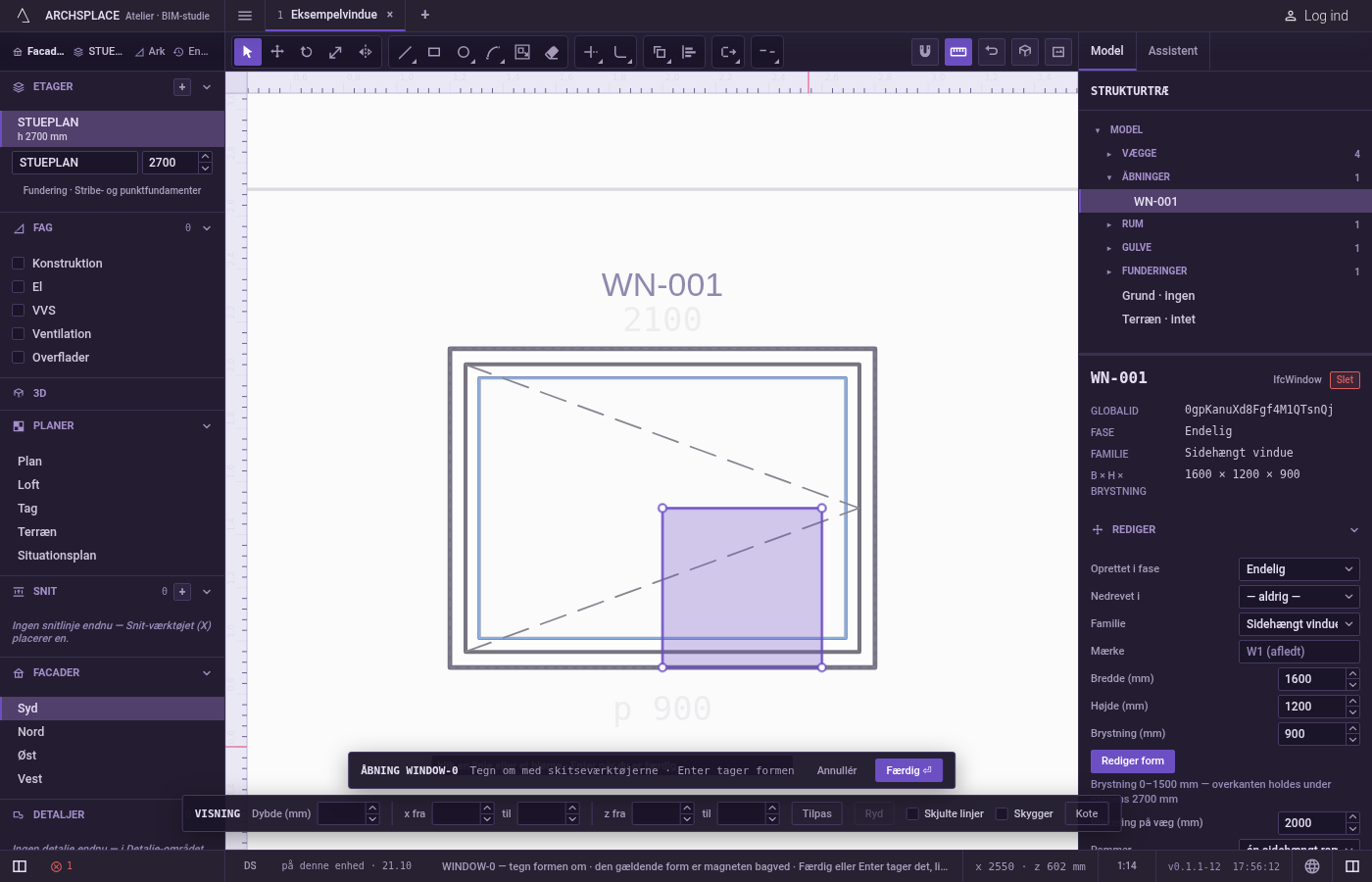
Eller skriv afstanden. Efter basispunktet peger du i den retning, du vil, skriver afstanden i projektets enheder og trykker på
Enter. Tegningen lander så langt fra basispunktet langs linjen mod markøren.Backspacesletter det sidste tegn, du skrev.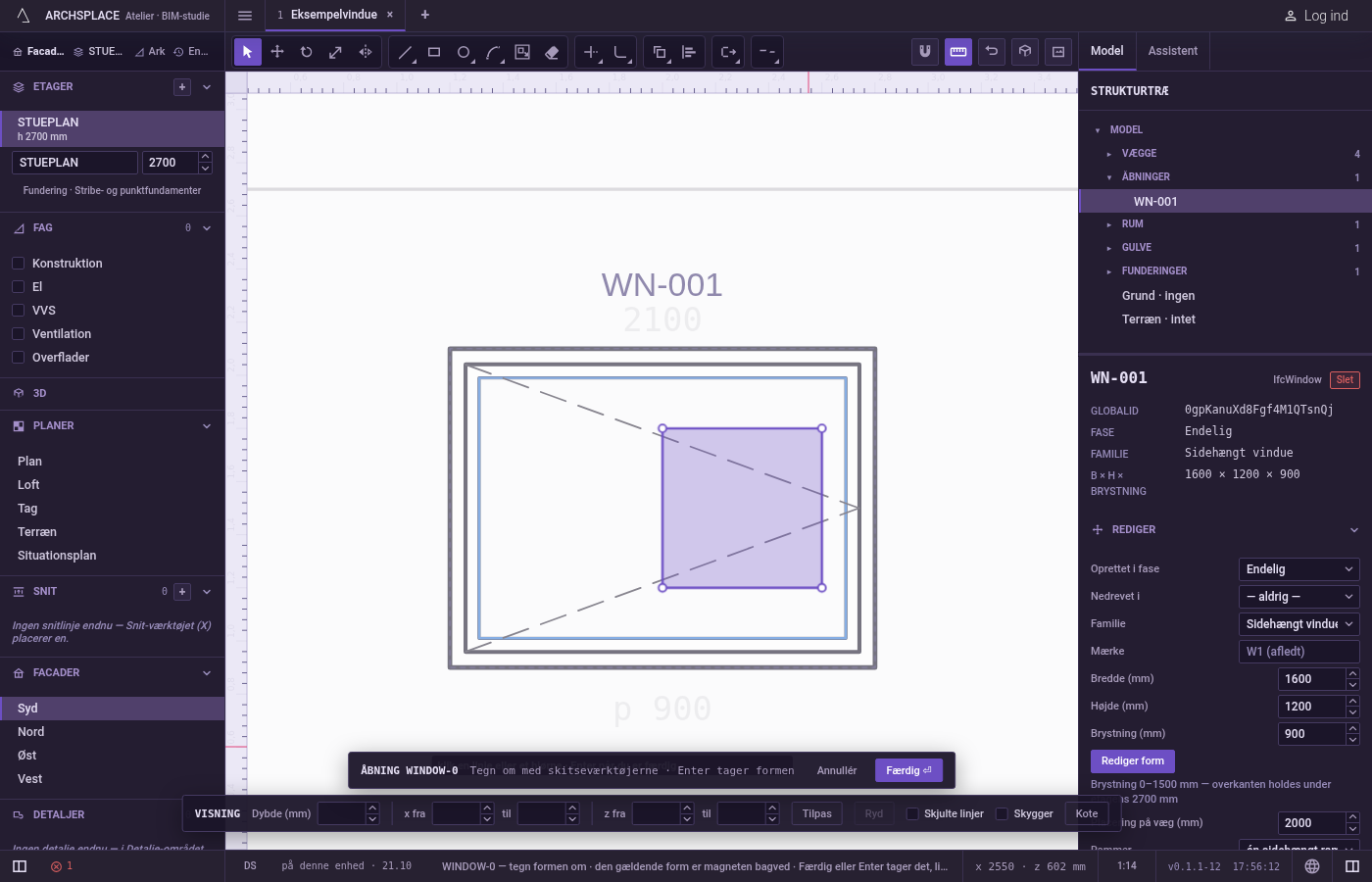
Fortsæt. Når den er landet, går editoren tilbage til Vælg og slipper det, der blev holdt.
Hvad det afviser
- Et mål oven på basispunktet. Et andet klik på selve basispunktet gør ingenting; værktøjet bliver ved med at vente.
- En afstand skrevet for tidligt. Tal tæller først, når basispunktet er sat. Skrevet før droppes de.
- En kopi med en skrevet afstand. En skrevet afstand flytter altid. Vil du kopiere med en præcis afstand, bruger du Kopiér.
- Den gældende form. Den nedtonede form bag din tegning flytter sig aldrig. At flytte alt flytter kun det, du tegnede.
- En ren kopi af en del af et omrids. En kopi tager hele det omrids med, der rummer det, du valgte, med kun de valgte hjørner flyttet. Vælg alle linjer i en figur, før du kopierer den med
Ctrl. - En bue på en kurve, hvor kun den ene ende er flyttet. En kurve beholder kun sin bue, når begge dens ender flytter sig. Er kun den ene ende i hånden, bliver den side lige.
Esc dropper basispunktet og slipper derefter det, der holdes. Trykket én gang til, når intet er tilbage, lukker det editoren og dropper tegningen.
Hvad det skriver i kontrakten
Intet, før du trykker på Færdig. Flytningen ændrer kun tegningen inde i editoren, hvor Ctrl+Z går tilbage gennem den. Kontrakten ændres, når du trykker på Færdig, eller på Enter når intet er i gang, som ét trin, du kan fortryde: det, linjerne omslutter, bliver vinduets eller dørens profile, punkter [u, v] i meter på tværs af væggen og op fra gulvet, eller mønsterfeltets outline i rummets floorAreas eller ceilingAreas, punkter [x, y] i meter på planen.
En flytning lægger det samme skridt til hvert punkt, den tager, og beholder hver kurves bue, så en vinduesoverkant, der flyttes 0,3 meter op, beholder sin præcise bue:
Ofte stillede spørgsmål
Hvordan flytter jeg min skitse præcis 30 centimeter?
Tryk på M, klik et basispunkt, peg i den retning, du vil, skriv 0,3 og tryk på Enter. Tegningen lander 0,3 meter fra basispunktet i den retning.
Hvordan kopierer jeg i stedet for at flytte?
Hold Ctrl (Command på en Mac) nede, når du klikker målpunktet. Originalen bliver, og en flyttet kopi tilføjes. En skrevet afstand flytter altid og kopierer aldrig.
Hvad flytter sig, når intet er valgt?
Alt, hvad du har tegnet i editoren. Den nedtonede gældende form bag din tegning flytter sig aldrig.