PlanWi studiet
Væg
Væg tegner vægge på planen som en kæde: hver væg er en akse mellem to klik, eller mellem et klik og en længde, du skriver, med tykkelsen fra den vægtype, der er valgt ved siden af værktøjerne. En ende, du lægger på en anden vægs ende, samles med den, og hver væg kommer ind i projektet præcis, som du tegnede den.
Hvad det er
Væg er planens værktøj til vægge. Hver væg er en akse mellem to punkter, og dens tykkelse og lag kommer fra dens vægtype, som du vælger i listen ved siden af værktøjerne. Tykkelsen fordeles ligeligt på begge sider af aksen. Værktøjet tegner i kæde: enden af én væg er starten på den næste, indtil du afslutter kæden.
En ende, du lægger på en anden vægs ende, samles med den. Et vilkårligt sted på det kvadrat, enden dækker, eller på et af de hjørner, den tegner, tager din ende den vægs akseende, så de to vægge mødes i ét hjørne. Alle andre steder bliver enden præcis, hvor du lagde den: inde i en anden væg stopper den blot mod den, og i det fri forbliver den en fri ende. Hver væg skrives i det øjeblik, du tegner den, og intet senere deler den, svejser den sammen eller flytter den bag din ryg.
Hvornår du bruger det
- Når du lægger en ny plan ud, væg for væg.
- Når du tilføjer en skillevæg mellem vægge, der allerede står.
- Når du sætter en opmåling ind på planen og skriver hvert mål, som det blev taget.
- Når du tegner en gammel plan op, der er indlæst som underlag, og skriver dens længder.
Trinnene
Tag værktøjet. Tryk på
W, eller klik på knappen Væg. Mens et tegneværktøj er i hånden, dækker et let net planen, og statuslinjen nederst i vinduet siger, hvad du skal gøre: klik starten, klik slutningen, Esc afslutter kæden, skriv en længde og tryk på Enter.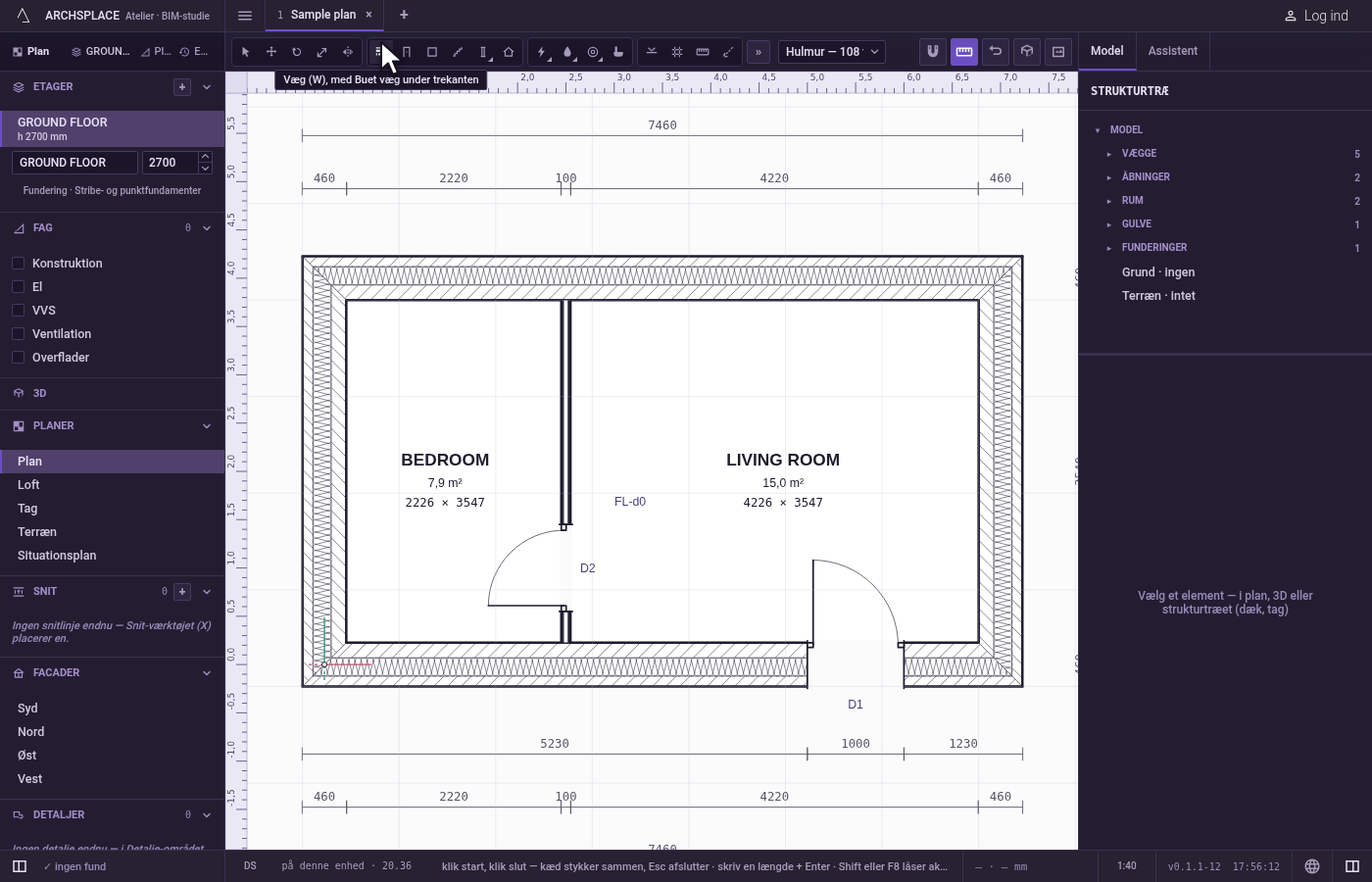
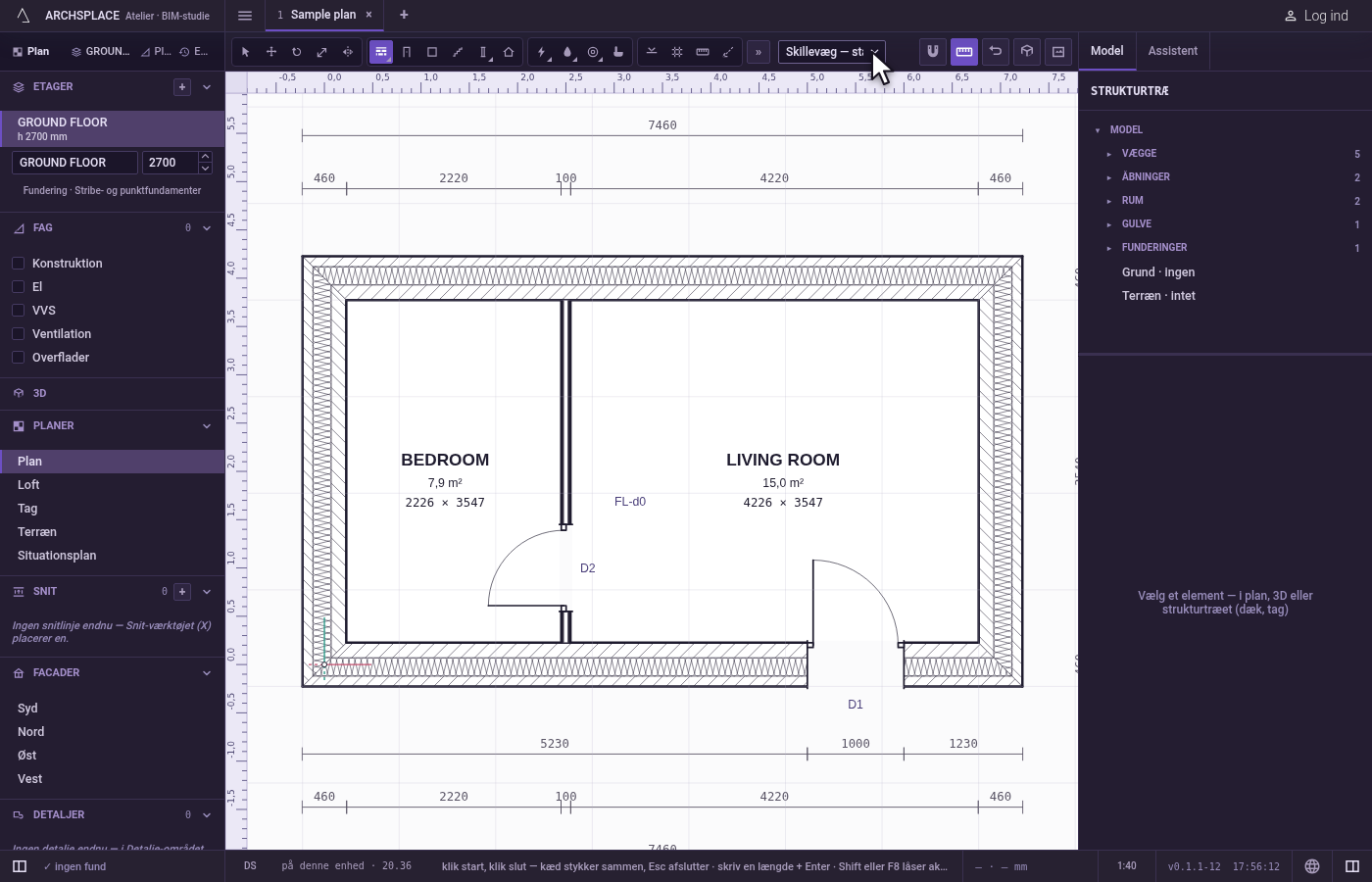
Vælg vægtypen. Listen ved siden af værktøjerne viser typerne fra dit projekts standard, for eksempel en hulmur af tegl og kalksandsten eller en skillevæg med stålskelet og gips i et projekt efter den danske standard. Vælg én før det første klik. De næste vægge får den, indtil du vælger en anden, og spøgelsesbilledet viser dens tykkelse.
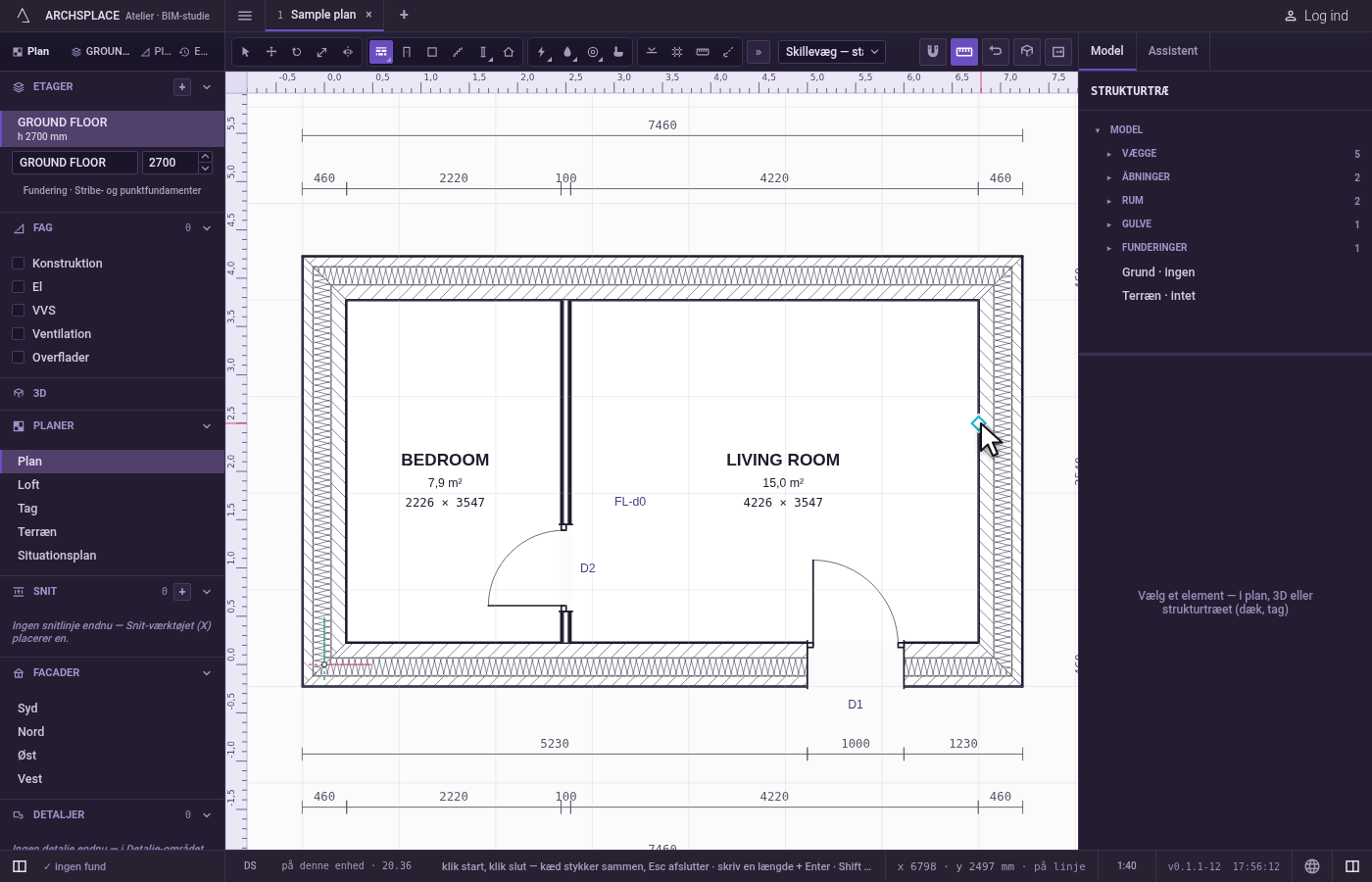
Klik starten. Magneten holder markøren på det nærmeste inden for rækkevidde: en vægs ende eller hjørne, et midtpunkt, en åbnings midte, et skæringspunkt, en flade, en modullinje eller en hjælpelinje, hver med sin egen markør (se Magneten). Yderst til højre i statuslinjen står markørens position efterfulgt af navnet på det, magneten fandt. Klik: starten lander på det punkt, markøren viser. Endnu er intet skrevet.
Sigt, hvor væggen skal gå. En linje går ud fra starten og følger markøren med sin længde skrevet på midten. Nær den vandrette eller den lodrette gennem starten holder markøren sig til den linje, og en stiplet hjælpelinje viser den. Hold
Skiftnede for at holde væggen vandret eller lodret, alt efter hvad der er nærmest.F8holder den lås slået til, indtil du trykker igen.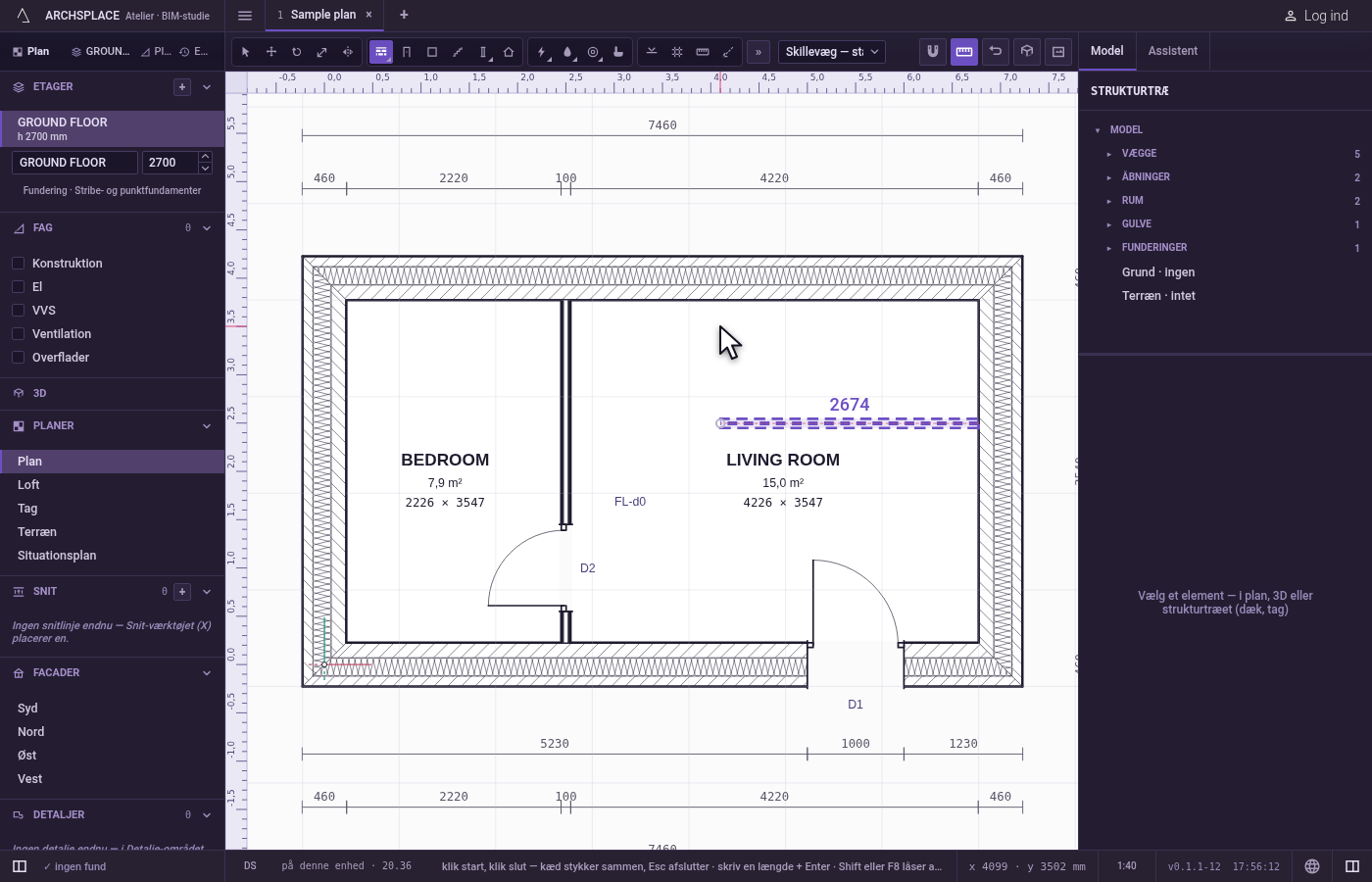
Klik slutningen, eller skriv længden. Klik der, hvor væggen slutter, via magneten. Eller skriv længden i projektets enheder: det, du skriver, erstatter længden på linjen,
Backspacesletter det sidste tegn, ogEntertegner væggen i den længde mod markøren.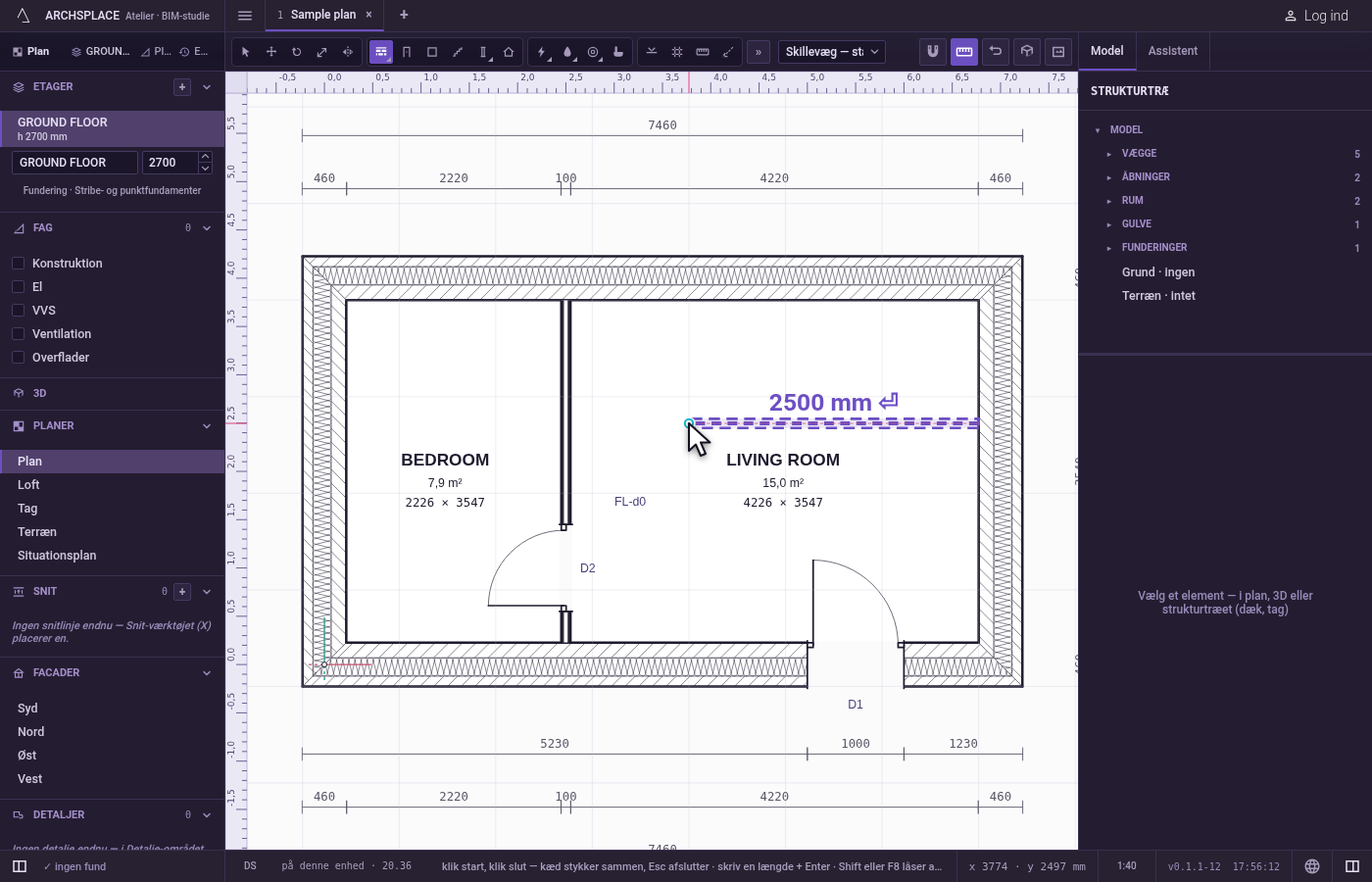
Fortsæt kæden. Væggens ende er starten på den næste, og linjen går allerede ud derfra. Hvert klik eller hver skrevet længde tilføjer endnu en væg. Historik i statuslinjen viser hver af dem.
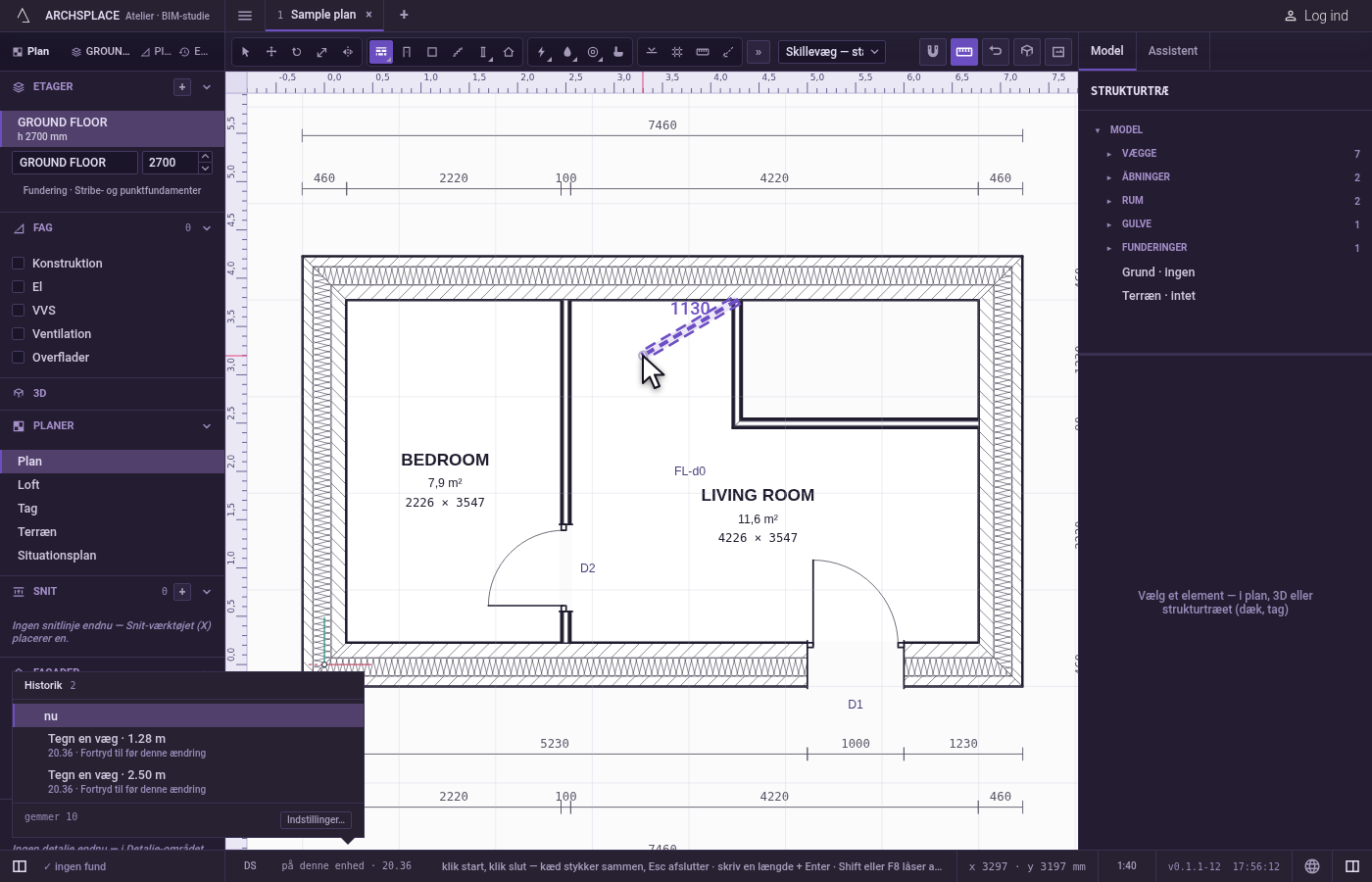
Afslut kæden. Højreklik for at afslutte kæden og beholde værktøjet til en ny.
Escafslutter kæden og giver dig Vælg tilbage i hånden.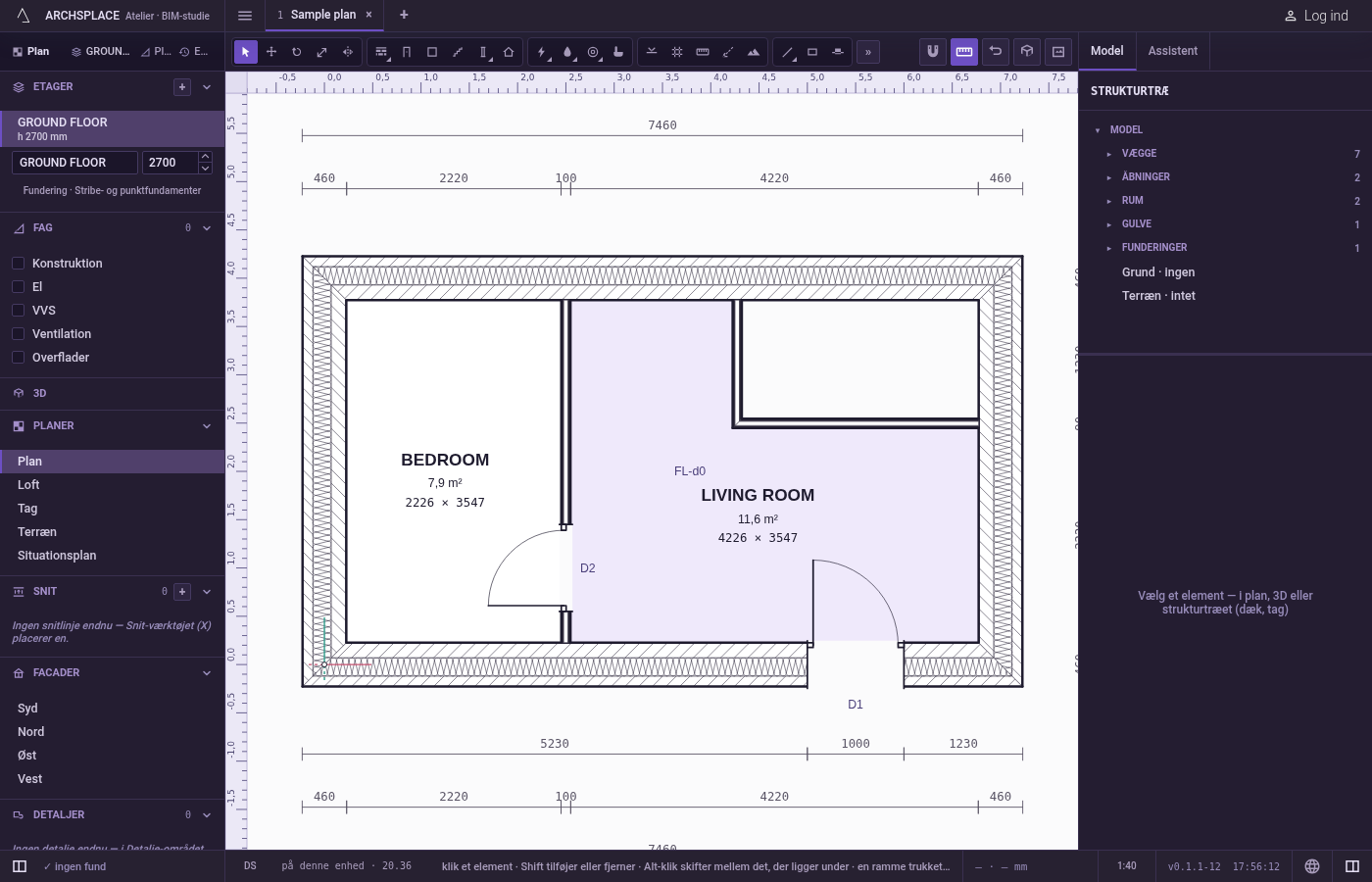
Hvad det afviser
- At tegne uden et åbent projekt. Statuslinjen siger, at intet projekt er åbent, og beder dig åbne eller oprette et.
- Et andet klik på starten. Et klik inden for magnetens rækkevidde af starten tegner intet, og værktøjet venter på et nyt.
- En skrevet længde, der ikke er en længde. Nul, et negativt tal eller mindre end en millimeter tegner intet, og kæden bliver, hvor den var.
- En væg under en centimeter. Projektet afviser den, når det opbygges: statuslinjen tæller én fejl mere, og dens liste siger, at væggen ikke har nogen længde, med en knap, der sletter posten.
- En væg præcis oven på en anden. En væg, hvis to ender falder på de to ender af en væg, der allerede står på etagen, afvises på samme måde, og beskeden nævner væggen nedenunder.
Hvad det skriver i kontrakten
Hver væg tilføjer én post sidst i projektets liste over vægge i det øjeblik, den tegnes, som ét trin, som én fortrydelse tager tilbage. Posten angiver den etage, der er åben på planen, aksens to ender i meter, vægtypens nøgle og den fase, visningen tegner i. Intet andet skrives: ingen tykkelse, intet hjørne, intet rum og intet fundament. Tykkelsen kommer fra typen, og hjørner, skæringer, lukkede rum og fundamenterne under den nederste etage udledes af væggene, hver gang projektet opbygges. En ende, der blev samlet med en anden vægs ende, skrives præcis i den vægs ende, og det er det, der gør dem til ét hjørne.
Begreber
Ofte stillede spørgsmål
Hvordan tegner jeg en væg med en præcis længde?
Tryk på W, klik starten, peg markøren i den retning, væggen skal gå, skriv længden i projektets enheder og tryk på Enter. Væggen tegnes i den længde i den retning, du viste, og den næste væg begynder ved dens ende.
Hvordan holder jeg en væg lige?
Hold Skift nede, mens du sigter, for at holde væggen vandret eller lodret, alt efter hvad der er nærmest. F8 slår den samme lås til, indtil du trykker igen, og planen viser ORTHO 90° i hjørnet, mens den er slået til.
Hvordan samler jeg en ny væg med et eksisterende hjørne?
Afslut den på den anden vægs ende: et vilkårligt sted på det kvadrat, enden dækker, eller på et af dens tegnede hjørner. Den nye ende tager den anden vægs akseende, og de to vægge mødes i et rent hjørne.