3DCi studiet
Cirkel
Værktøjet Cirkel tegner en hel cirkel i 3D-visningen ud fra dens centrum og dens radius, i planet under markøren. Cirklen lukker sig plant, så den straks er en rund flade, og den forbliver én ægte kurve, hvordan den end bruges.
Hvad det er
Værktøjet Cirkel tegner en cirkel med to klik: dens centrum og derefter et punkt i radius. Cirklen ligger i et plan. Før det første klik viser studiet det plan under markøren som et let net: fladen under markøren, eller terrænet, når der ikke er nogen. Piletasterne drejer det.
Cirklen gemmes som fire kvartbuer, så den er en ægte cirkel i projektet. Den tegnes som fine linjestykker, aldrig grovere end fem grader, så dens flade kan findes og trækkes, men at viske ud, vælge eller parallelforskyde en hvilken som helst del af den tager hele cirklen. Trukket op til et volumen læses dens sider som én glat overflade.
Hvornår du bruger det
- Når du vil tegne et rundt fodaftryk og trække det op til en søjle eller en cylinder med Skub/træk.
- Når du vil tegne en rund åbning på en flade og skubbe den igennem.
- Når du vil tegne en rund profil til Følg mig.
Trinnene
Tag værktøjet. Tryk på
C, eller klik på Cirkel blandt tegneværktøjerne.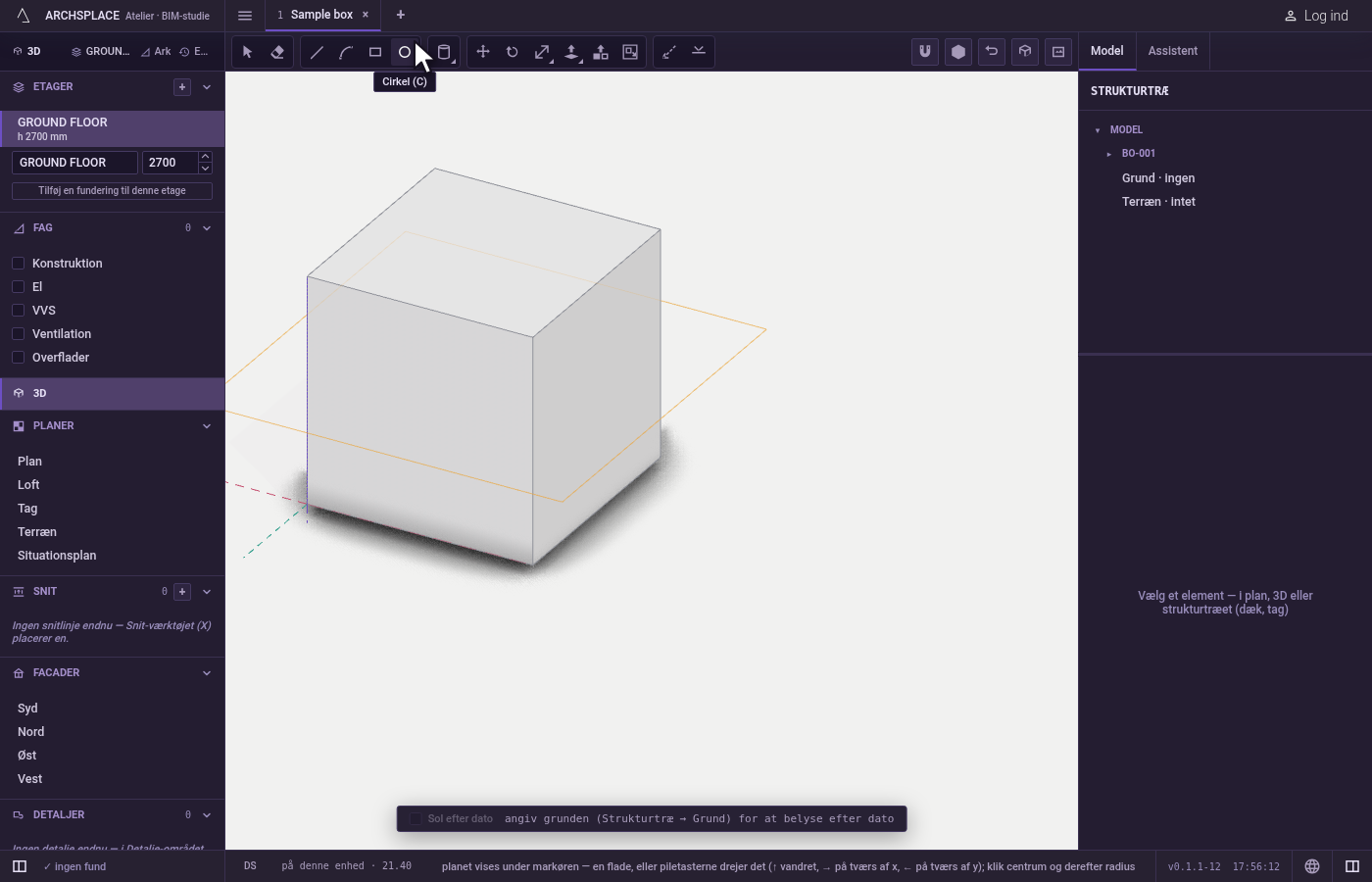
Vælg planet. Bevæg dig hen over en flade for at tegne på den, eller over det tomme rum for terrænet. Før det første klik gør
↑planet vandret,→rejser det på tværs af x,←rejser det på tværs af y, og↓går tilbage til fladen under markøren.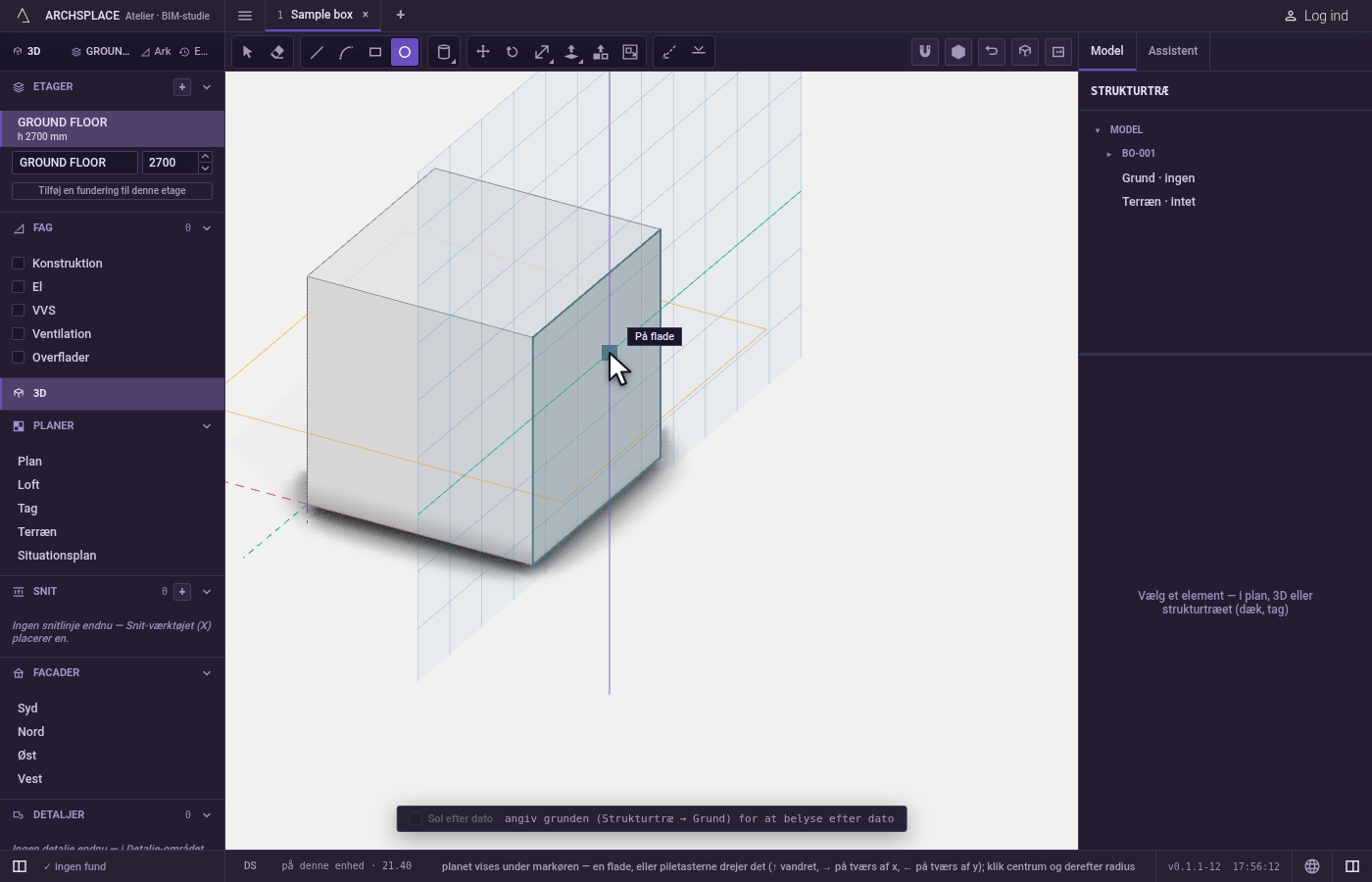
Klik centrum. Planet fastlægges gennem det punkt; markøren viser, hvad klikket tager.
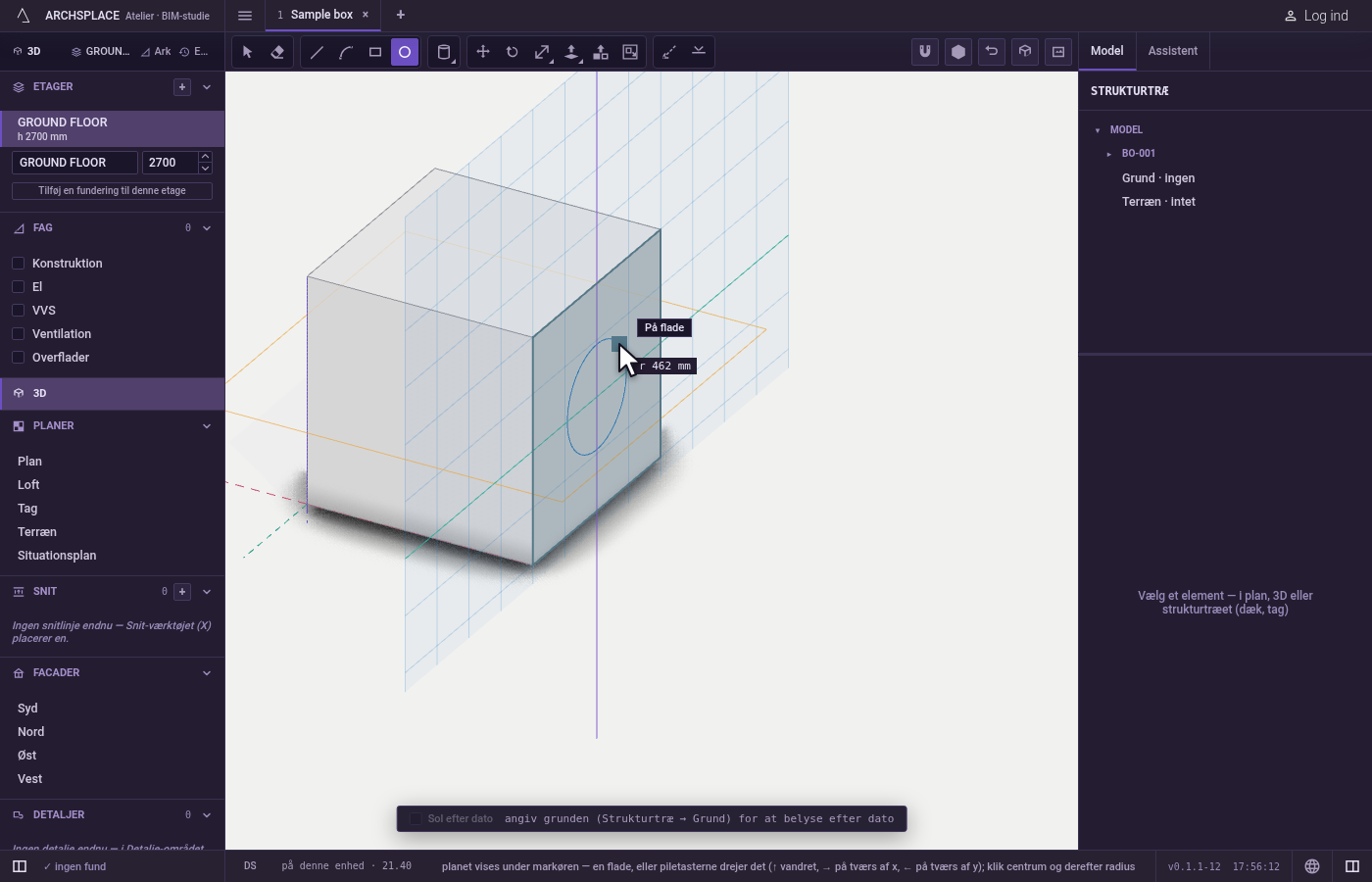
Angiv radius. Bevæg dig væk fra centrum: cirklen følger med, og visningen giver dens radius. Klik, eller skriv radius og tryk på
Enter.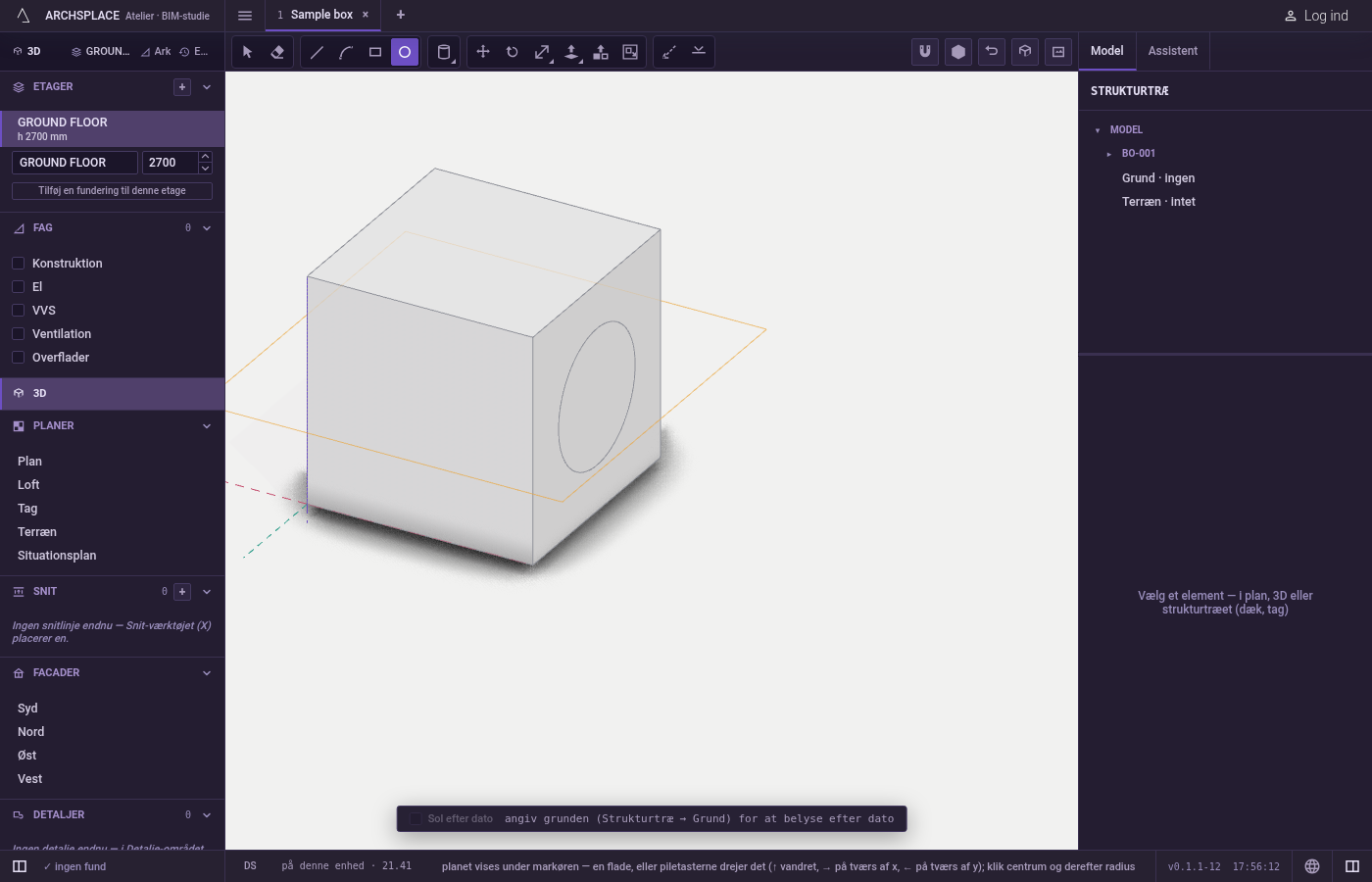
Tegn den næste. Værktøjet bliver i hånden.
Escdropper en cirkel, der er i gang; mellemrumstasten går tilbage til Vælg.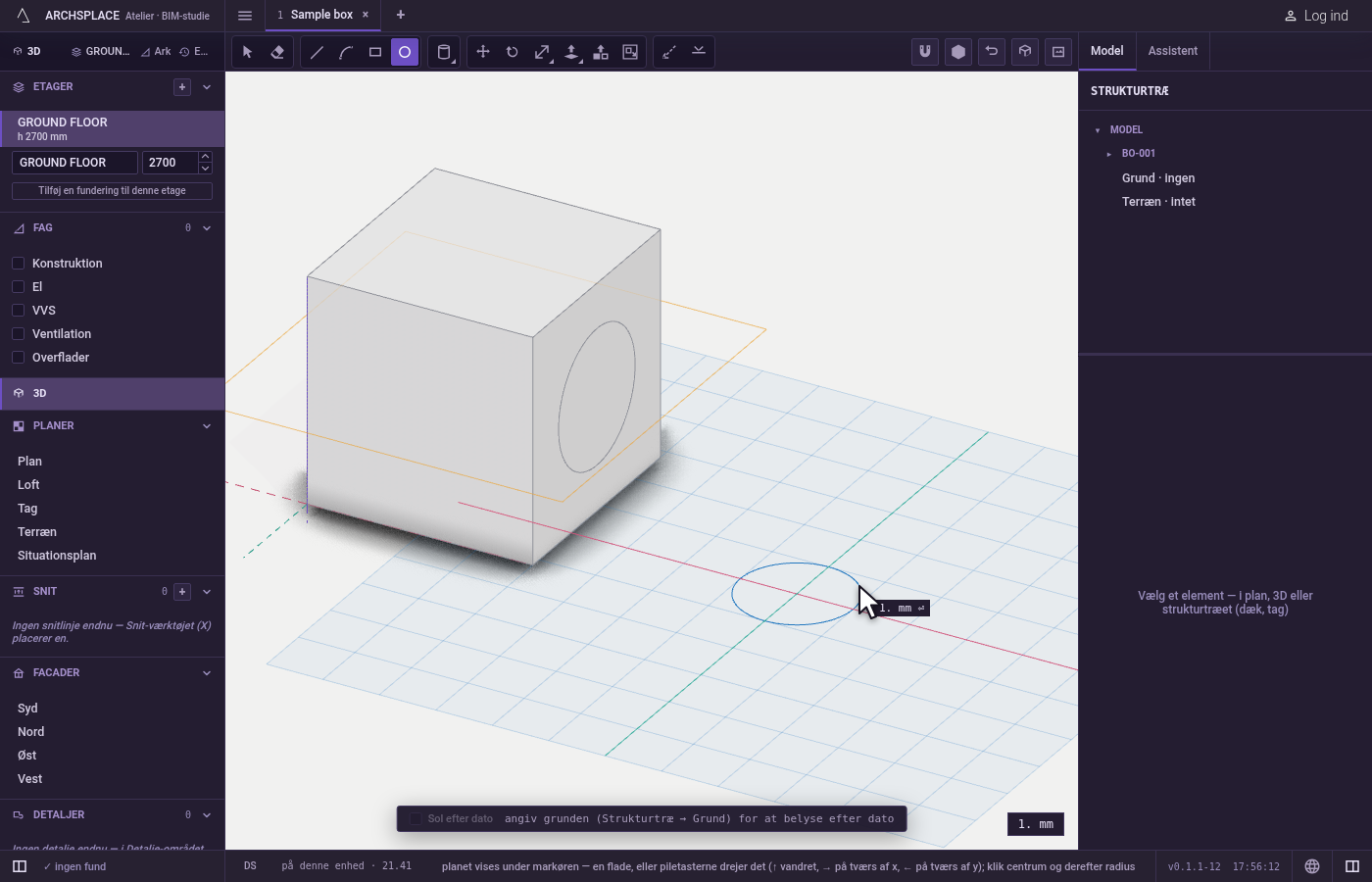
Hvad det afviser
- Et punkt uden for planet. Når centrum er klikket, læses radius i det plan, det fastlagde.
- En skrevet radius på nul. Intet tegnes; skriv en længde, og tryk på
Enter.
Hvad det skriver i kontrakten
Cirklen føjes til modellens tegnede geometri, eller til den komponent, du har åben, som fire kvartbuer af fine linjestykker, i ét trin, der kan fortrydes. Hvor den krydser andre linjer, deler de hinanden, den lukkede cirkel findes som en flade, og en cirkel tegnet på et legemes flade tages af det legeme og skærer sin egen runde flade ud der.
Ofte stillede spørgsmål
Hvordan giver jeg en cirkel en præcis radius?
Klik centrum, skriv så radius og tryk på Enter. Både komma og punktum virker som decimaltegn, så 1,5 og 1.5 er begge en radius på 1,5.
Er cirklen en rigtig cirkel eller en polygon?
En rigtig cirkel: den gemmes som fire kvartbuer. Den tegnes som fine linjestykker, så dens flade kan findes og trækkes, men et klik på en hvilken som helst del af den tager hele cirklen, og trukket op til et volumen læses dens sider som én glat overflade.
Hvordan tegner jeg en cirkel på en væg?
Bevæg dig hen over væggens flade: planet under markøren lægger sig på den. Klik så centrum og radius. Du kan også rejse planet lodret med højre eller venstre pil før det første klik.