3DGi studiet
Hjælpelinje
Værktøjet Hjælpelinje lægger en konstruktionslinje i 3D-visningen gennem to punkter, i en hvilken som helst retning og uden ende. Alle 3D-værktøjer fanger hjælpelinjerne og de punkter, hvor de krydser, og hjælpelinjerne holdes uden for projektets tegninger.
Hvad det er
En hjælpelinje er en konstruktionslinje i rummet. Du lægger den gennem to punkter: det første er et hvilket som helst punkt, fanget tilbyder, og det andet bestemmer retningen, i en hvilken som helst retning. Nær x-, y- eller den lodrette akse holder retningen sig på den akse, og Skift holder den der.
Når den er lagt, går hjælpelinjen langt forbi modellen i begge retninger. Alle 3D-værktøjer fanger den: et punkt på en hjælpelinje markeres På hjælpelinje, og det punkt, hvor to hjælpelinjer krydser, eller hvor en hjælpelinje krydser en kant, er et punkt for sig. Mens et tegneværktøj viser sit plan under markøren, tegnes hver hjælpelinjes spor i det plan stiplet, med en prik der, hvor hjælpelinjen gennembryder det, så du ser, hvad du kan lande på, før du når det.
Hjælpelinjer er en tegnehjælp. De gemmes for hvert projekt i denne browser eller på denne computer, aldrig i selve projektet og aldrig på en tegning eller et tegningsark.
Hvornår du bruger det
- Når du vil markere en højde, en flugt eller en afstand, før du tegner på den.
- Når du vil finde et punkt i rummet, hvor to retninger mødes, og så tegne en linje eller placere en form der.
- Når legemer skal rettes ind efter en reference, der ikke er en del af modellen.
Trinnene
Tag værktøjet. Tryk på
G, eller klik på Hjælpelinje blandt konstruktionsværktøjerne.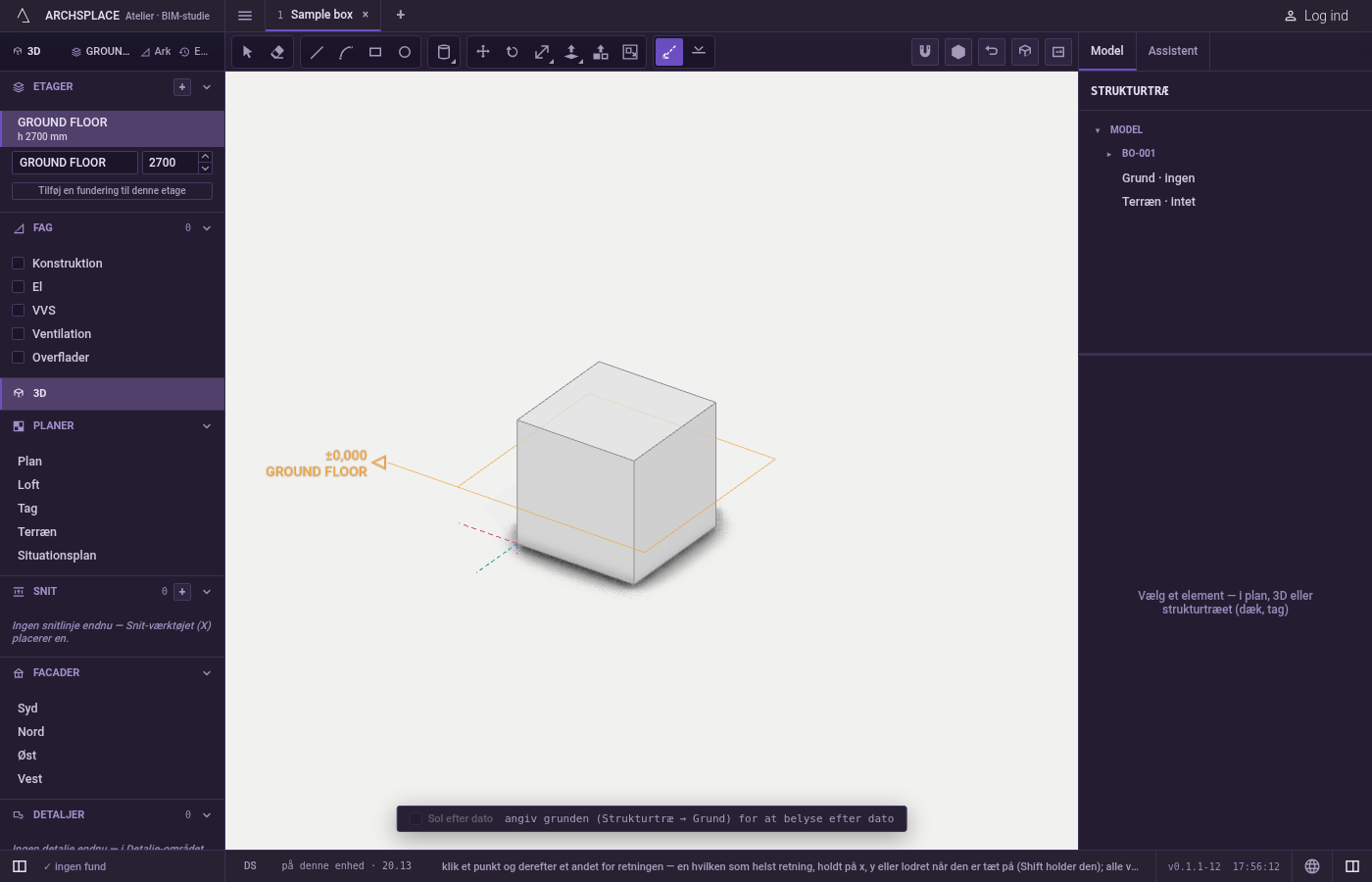
Klik det første punkt. Markøren viser, hvad klikket tager: et hjørne, et midtpunkt, en kant, en flade eller terrænet.
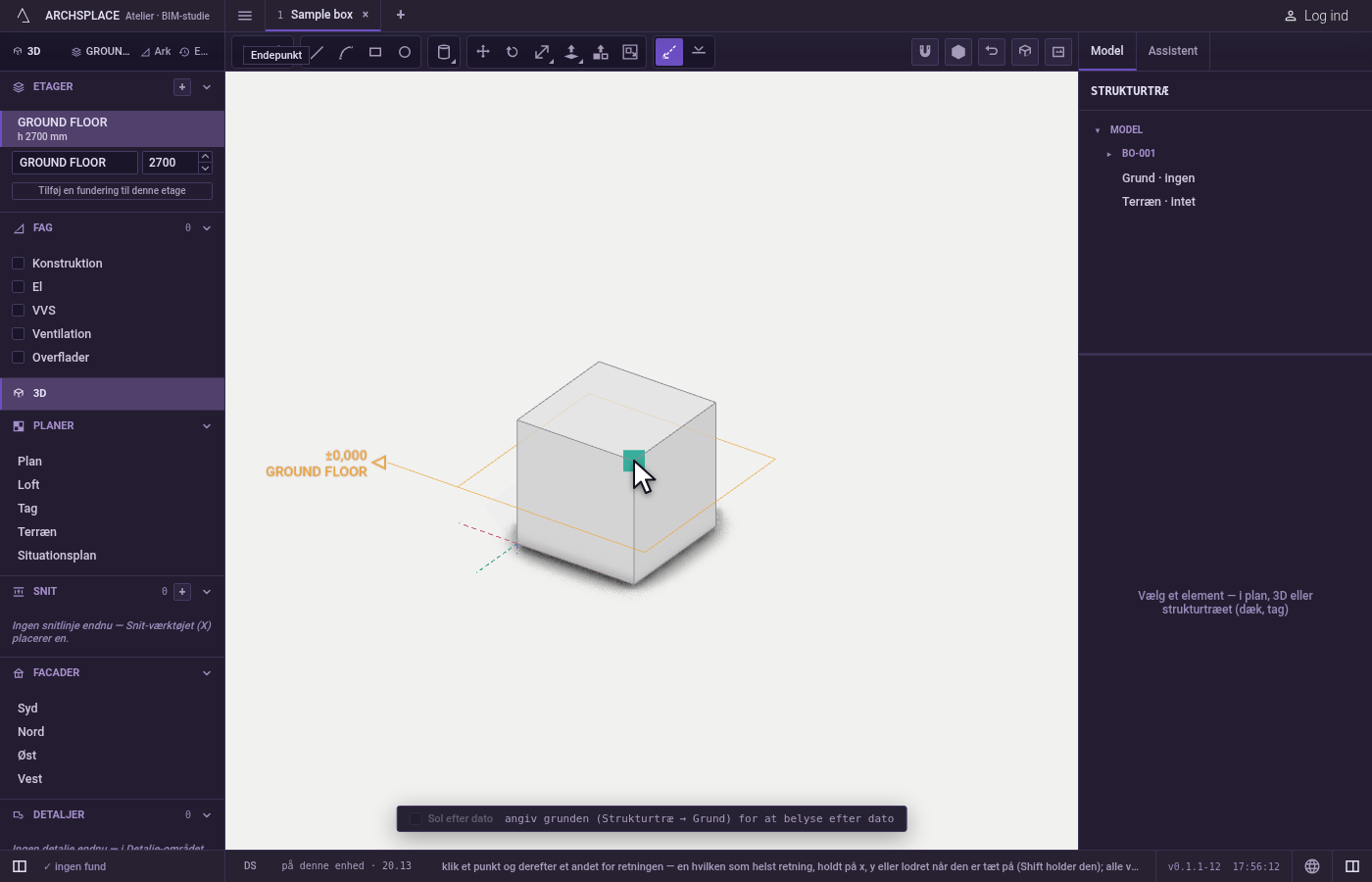
Klik et andet punkt for retningen. Et spøgelsesbillede af hjælpelinjen følger markøren. Nær en akse holder retningen sig på den;
Skiftholder den fast.
Læg den næste. Værktøjet bliver i hånden.
Esctager et første punkt tilbage, du klikkede ved en fejl.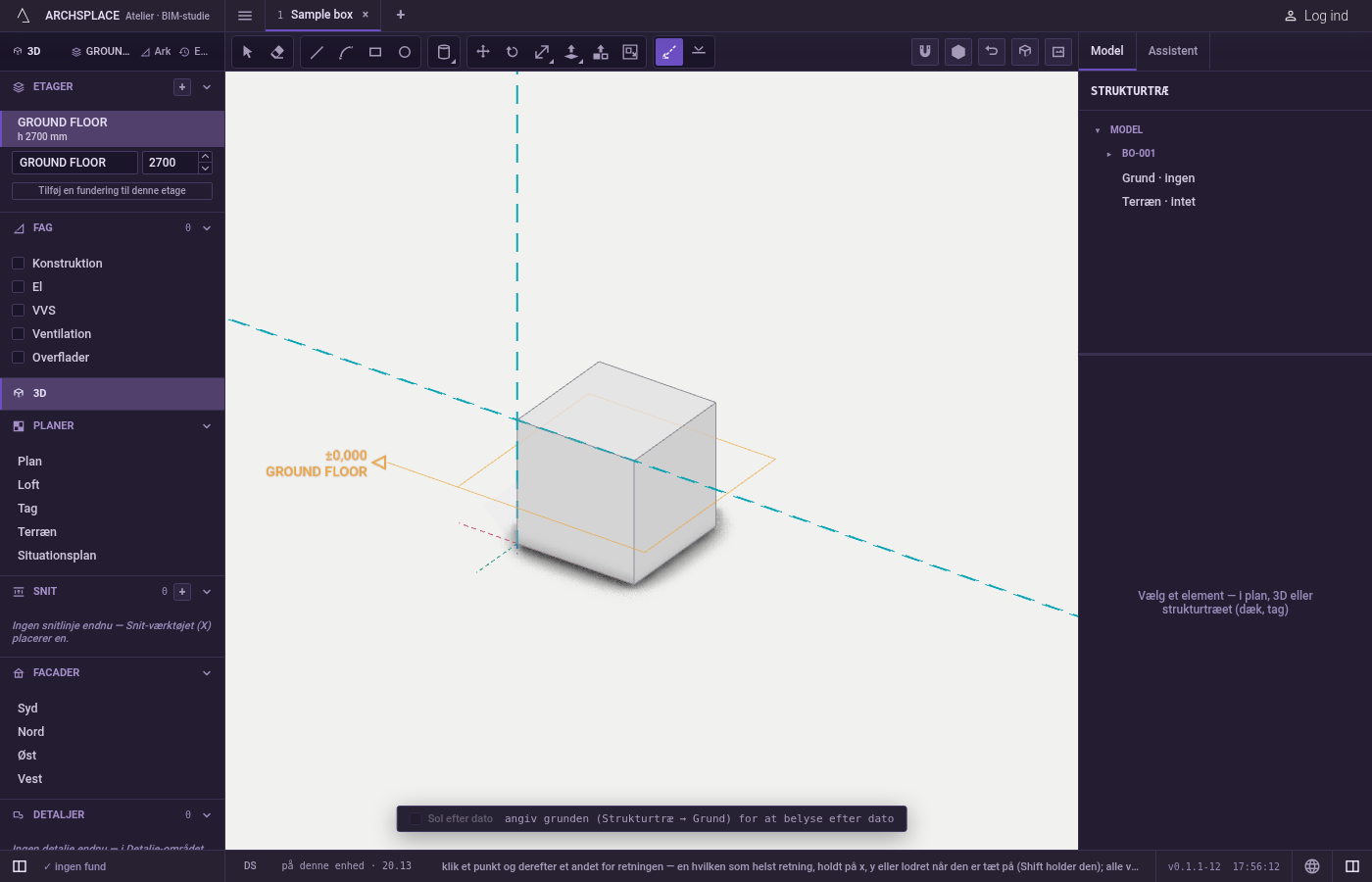
Vælg, skjul eller slet hjælpelinjer. Med Vælg klikker du på en hjælpelinje der, hvor den står foran modellen;
Skift-klik tilføjer flere.Deletefjerner de valgte hjælpelinjer.Ctrl+;(⌘;på en Mac) skjuler eller viser dem alle.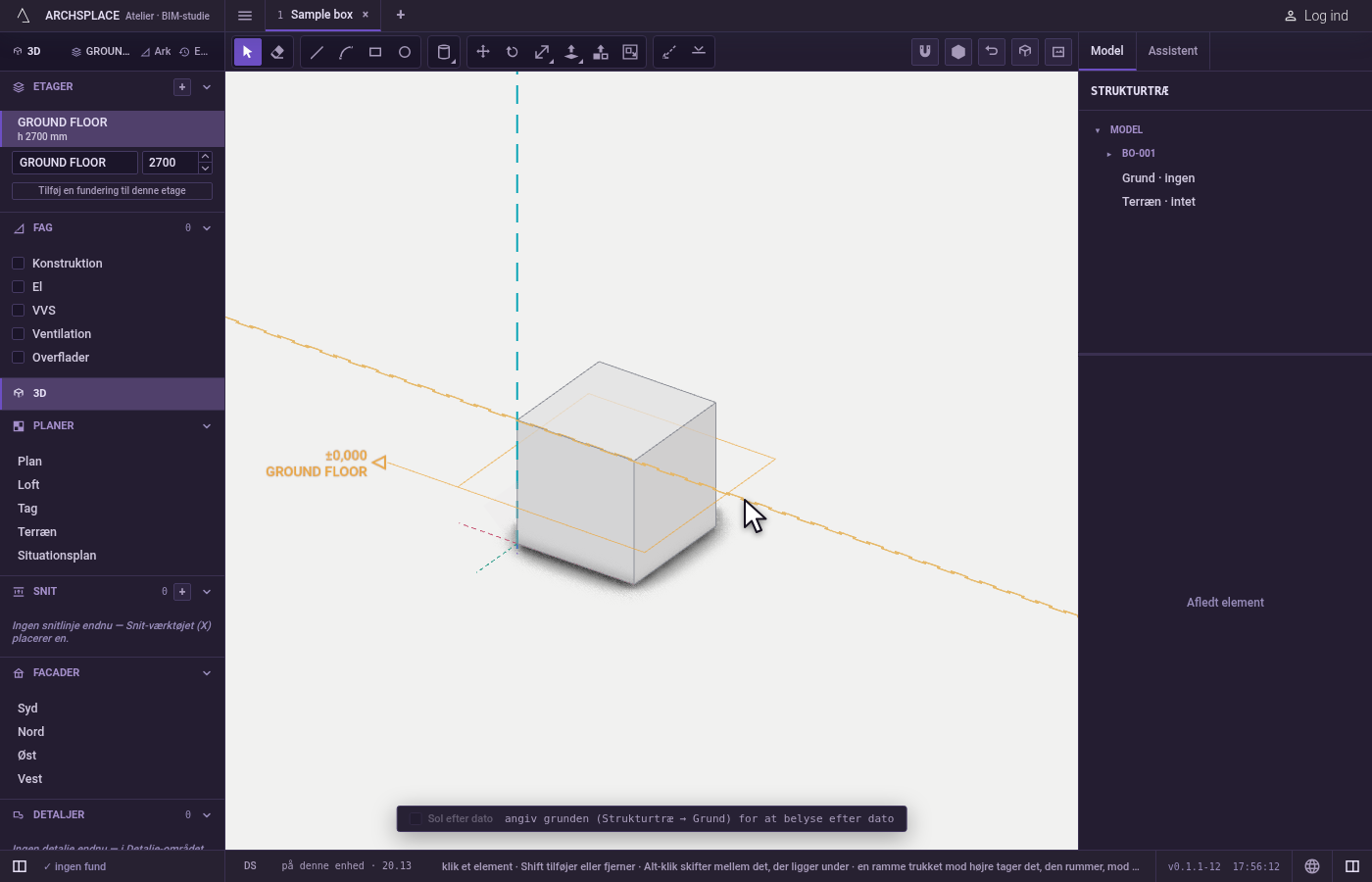
Hvad det afviser
- Et andet punkt oven på det første. En hjælpelinje skal have to forskellige punkter; et klik på samme sted lægger intet.
- En boks. En markeringsboks tager aldrig en hjælpelinje; klik på den.
- Et klik gennem modellen. En hjælpelinje skjult bag en overflade tages ikke; en kant eller et hjørne af modellen under markøren vinder over en hjælpelinje.
- Fang på skjulte hjælpelinjer. Mens hjælpelinjerne er skjult, trækker de ikke i noget.
Hvad det skriver i kontrakten
Intet. Hjælpelinjer gemmes sammen med projektets øvrige tegnehjælpe i denne browser eller på denne computer, aldrig i projektet. At lægge, fjerne eller slette en hjælpelinje er alligevel ét trin i fortrydelseshistorikken, så Ctrl+Z bringer den tilbage.
Ofte stillede spørgsmål
Gemmes hjælpelinjer i projektfilen?
Nej. Hjælpelinjer er en tegnehjælp, der gemmes for hvert projekt i denne browser eller på denne computer, aldrig i projektet og aldrig på papir. At lægge eller slette en er alligevel et trin, du kan fortryde.
Hvordan skjuler jeg alle hjælpelinjer?
Tryk på Ctrl+; (⌘; på en Mac). Skjulte hjælpelinjer hverken tegnes eller fanges. Tryk igen for at vise dem; at lægge en ny hjælpelinje viser dem også.
Hvordan sletter jeg en hjælpelinje?
Tag Vælg, klik på hjælpelinjen der, hvor den står foran modellen, og tryk på Delete. Skift-klik føjer flere hjælpelinjer til markeringen.