3DFi studiet
Parallelforskyd
Parallelforskyd tegner en kopi af en flades omrids i ens afstand inden for eller uden for det, i 3D-visningen, huller og kurver medregnet. Det virker på en flade af tegnede linjer, på en flade af et legeme eller på linjer, du har valgt først.
Hvad det er
Parallelforskyd tegner nye linjer parallelt med et omrids i samme afstand hele vejen rundt. På en flade forskyder det det ydre omrids og alle huller sammen. Buer forbliver buer: en forskudt cirkel er en cirkel.
De nye linjer er tegnede linjer som alle andre. På en flade af tegnede linjer deler de den i et bånd og en indre flade; på en flade af et legeme tages de af legemet og deler dets flade på samme måde. Uanset hvad kan du bagefter skubbe eller trække delene hver for sig.
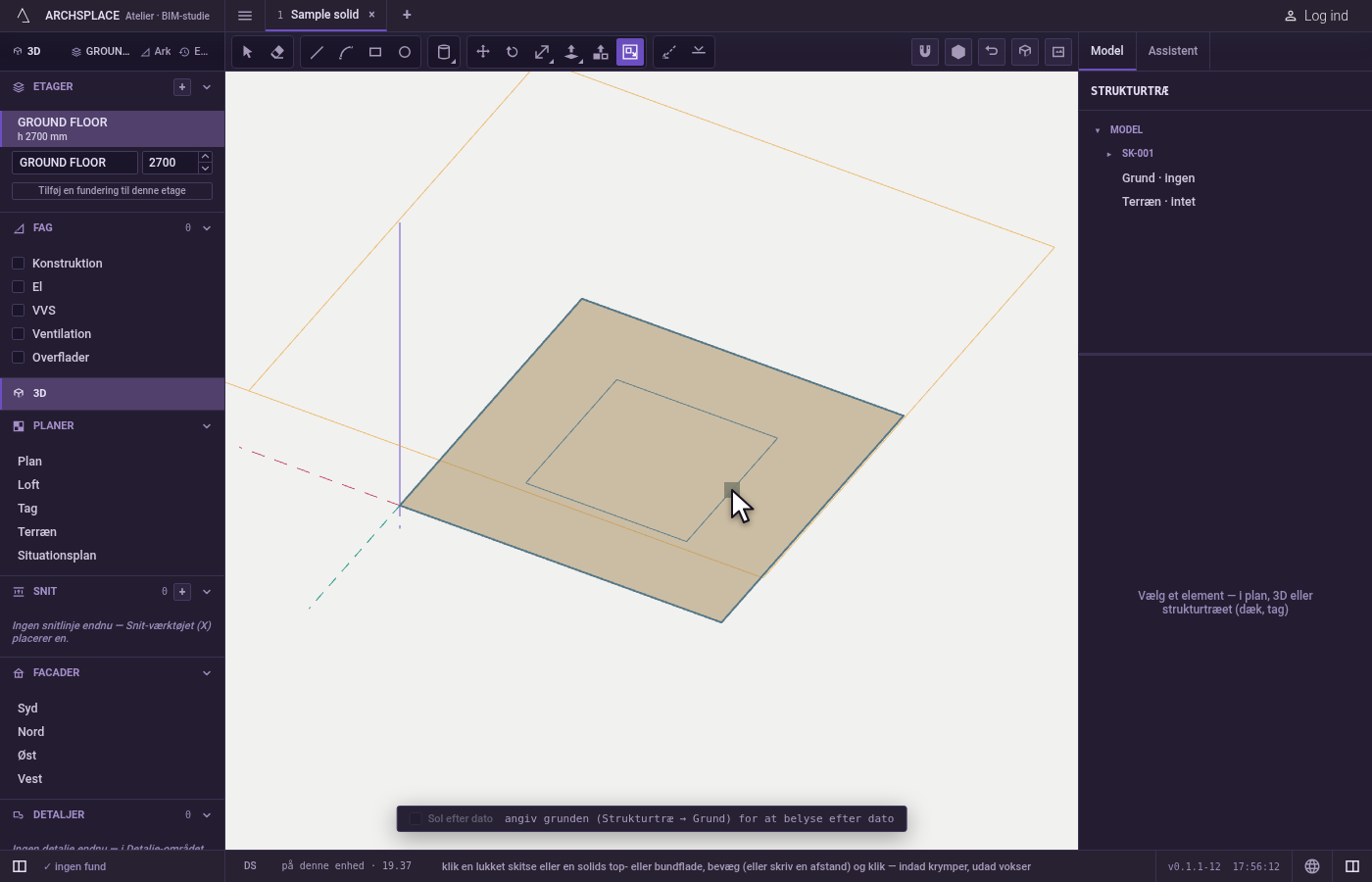
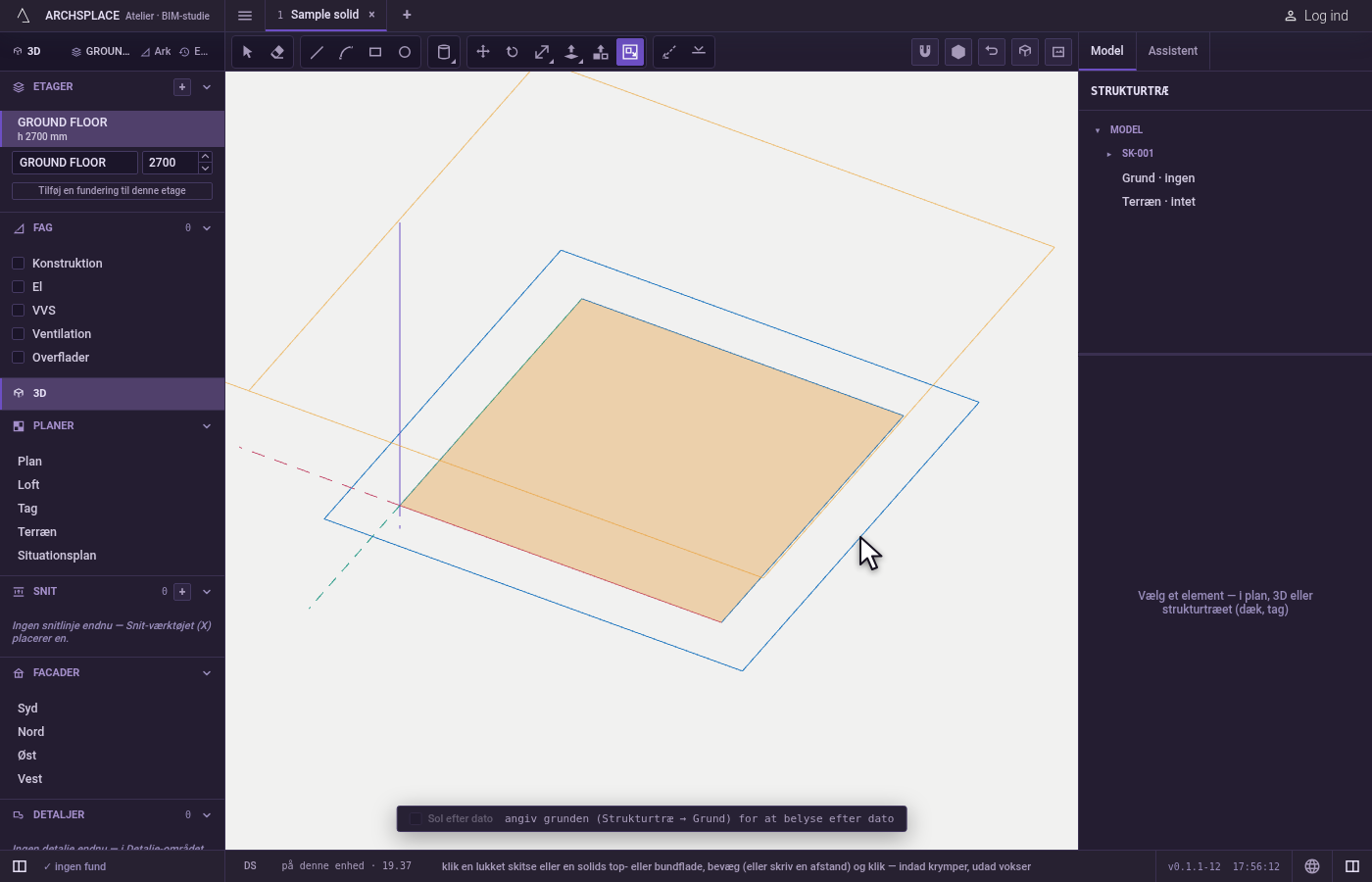
Før klikket lyser fladen under markøren orange. Når en flade er taget, følger det nye omrids markøren som et spøgelsesbillede; afstanden læses fra markøren, og den fanger hjørner, midtpunkter og kanter i fladens plan.
Hvornår du bruger det
- Når du vil tegne en ramme inde i en flade og så skubbe midten ind for at lave et panel eller en fordybning.
- Når du vil tegne en kant rundt om en flade, før du trækker den ud.
- Når du vil forskyde nogle få valgte linjer, for eksempel kanten af en terrasse, som én kæde.
Trinnene
Vælg, hvad der skal forskydes. Vil du kun forskyde nogle linjer, vælger du dem først med Vælg; ellers går du direkte til værktøjet.
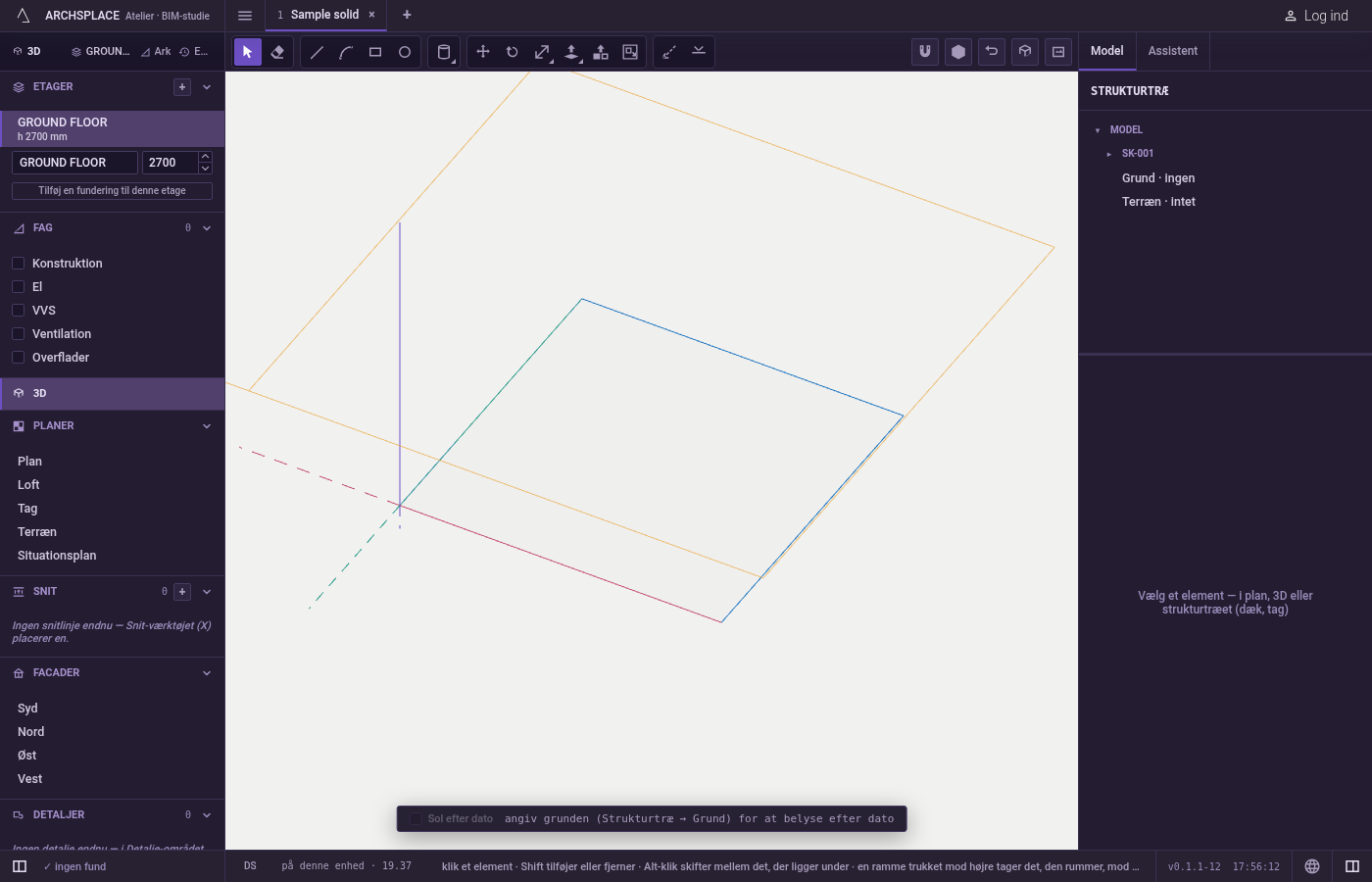
Tag værktøjet. Tryk på
F, eller klik på Parallelforskyd.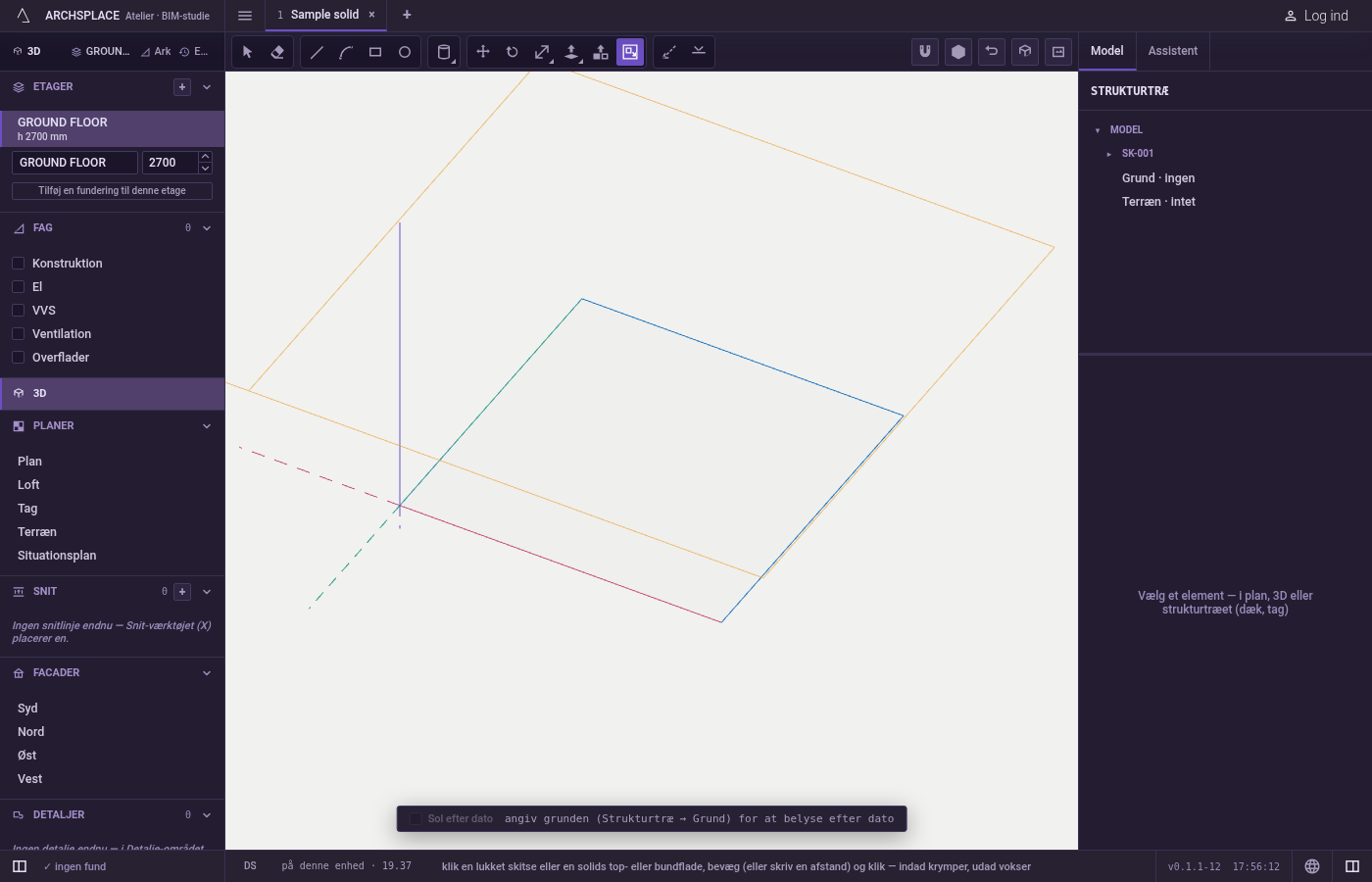
Klik fladen. Den lyser orange før klikket. Med linjer valgt først tager et klik hvor som helst dem som en kæde.
Bevæg dig ind eller ud. Det nye omrids følger markøren: indad formindsker det, udad forstørrer det.
Bekræft. Klik, eller skriv afstanden og tryk på
Enter; en skrevet afstand går til den side, markøren er på. Et dobbeltklik på en flade gentager den sidste afstand.Escslipper.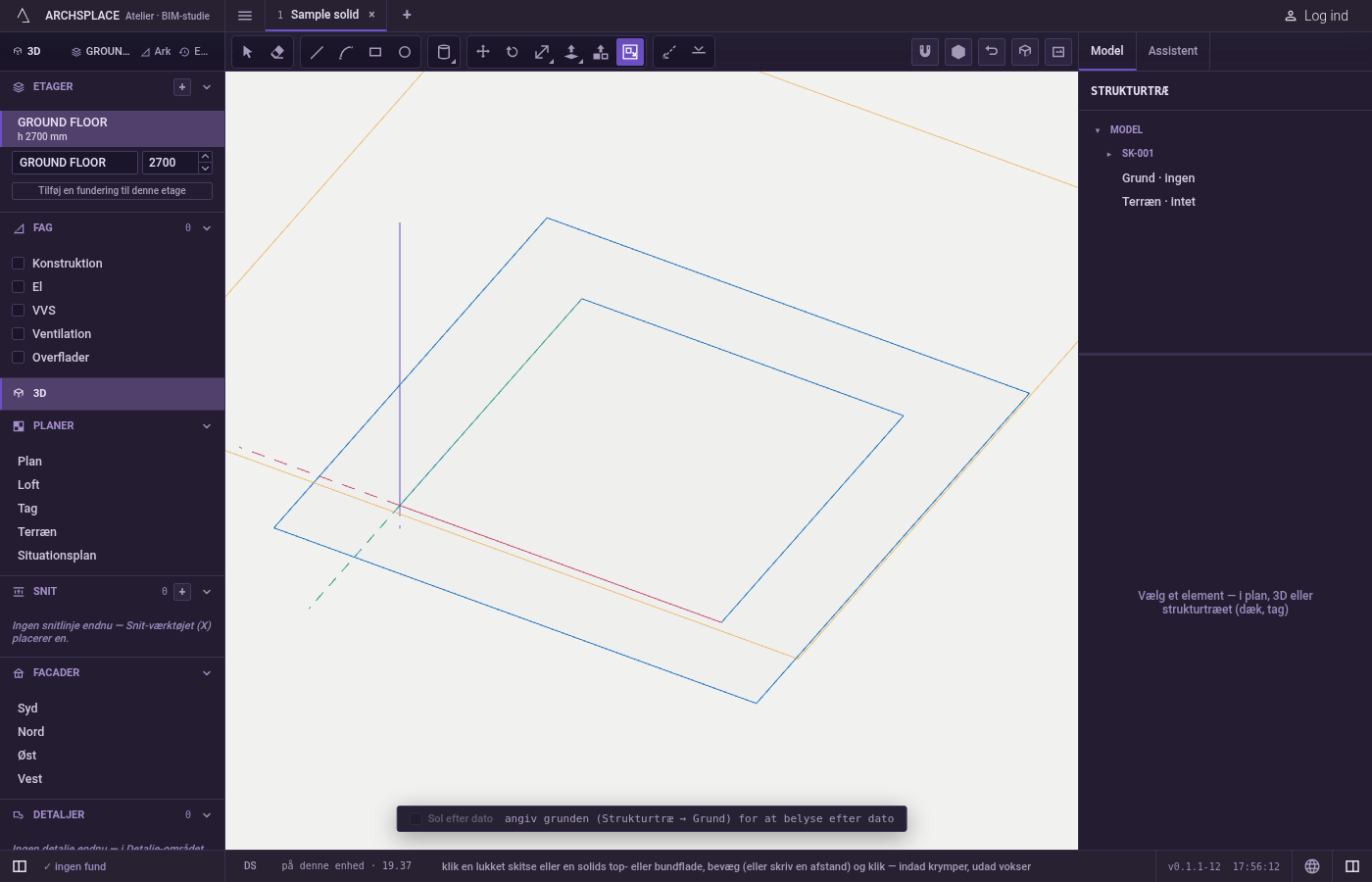
Hvad det afviser
- En afstand, der får omridset til at falde sammen. En forskydning, der ville skrumpe omridset til ingenting, tegner intet, og en besked beder dig bruge en mindre afstand.
- Linjer, der ikke danner én kæde i ét plan. Valgte linjer forskydes kun sammen, når de hører til de samme tegnede linjer, mødes ende mod ende og ligger i ét plan; ellers tager klikket i stedet fladen under markøren.
- Vægge, dæk og tage. Deres flader forskydes ikke med dette værktøj; et klik på dem gør ingenting.
Hvad det skriver i kontrakten
Én forskydning er ét trin, der kan fortrydes, og som føjer de nye linjer til modellens tegnede geometri, eller til den komponent, du har åben. Hvor de krydser andre linjer, deler de hinanden, og på et legemes flade bliver de en del af legemet og deler den flade.
Ofte stillede spørgsmål
Hvordan laver jeg en ramme inde i en flade?
Tag Parallelforskyd (F), klik fladen, bevæg dig indad og klik, eller skriv rammens bredde og tryk på Enter. Det nye omrids deler fladen i en ramme og en indre flade, du kan skubbe ind.
Kan jeg kun forskyde nogle kanter?
Ja. Vælg først kanterne, alle fra de samme tegnede linjer og i ét plan, og tag så Parallelforskyd: de forskydes sammen som én kæde, hvor du end klikker.
Forbliver en forskudt bue en bue?
Ja. En bue eller en cirkel forskydes igen til én kurve, så den stadig kan vælges og viskes ud hel.