SkitseSCi studiet
Skalér i moduleditoren
Skalér gør de fuger, du vælger inde i et mønsters modul, større eller mindre om et basispunkt, med en faktor, du trækker eller skriver. En referencelængde lader dig skalere fra en længde, de allerede har, til en ny, og cirkler og buer forbliver runde.
Hvad det er
Skalér ændrer størrelsen på fuger om et basispunkt inde i modulet. Basispunktet bliver, hvor det er, og alt andet flytter sig hen mod det eller væk fra det med samme faktor. Mens du trækker, er det punkt på dine fuger, der ligger længst fra basispunktet, målestokken: at føre markøren hen til den afstand er en faktor på 1. Et spøgelsesbillede af fugerne med ny størrelse følger markøren, og teksten viser faktoren. Cirkler og buer forbliver runde.
Det er det samme Skalér som i studiets andre editorer, her rettet mod modulets fuger.
Hvornår du bruger det
- Når et motiv skal gøres større eller mindre med en præcis faktor.
- Når en figur skal have en given størrelse ud fra en længde, den allerede har, med referencelængden.
- Når en kopi med ny størrelse skal lægges ved siden af originalen.
Trinnene
Vælg fugerne. Vælg dem, før du tager værktøjet, så bruger Skalér dem straks. Ellers beder Skalér dig vælg objekter: klik på fuger for at tilføje dem, eller træk en boks (mod højre tager den det, der ligger helt indenfor, mod venstre det, den rører),
Skifttager en fuge ud,Ftegner et hegn, der tager hver fuge, det krydser, ogEnterafslutter valget.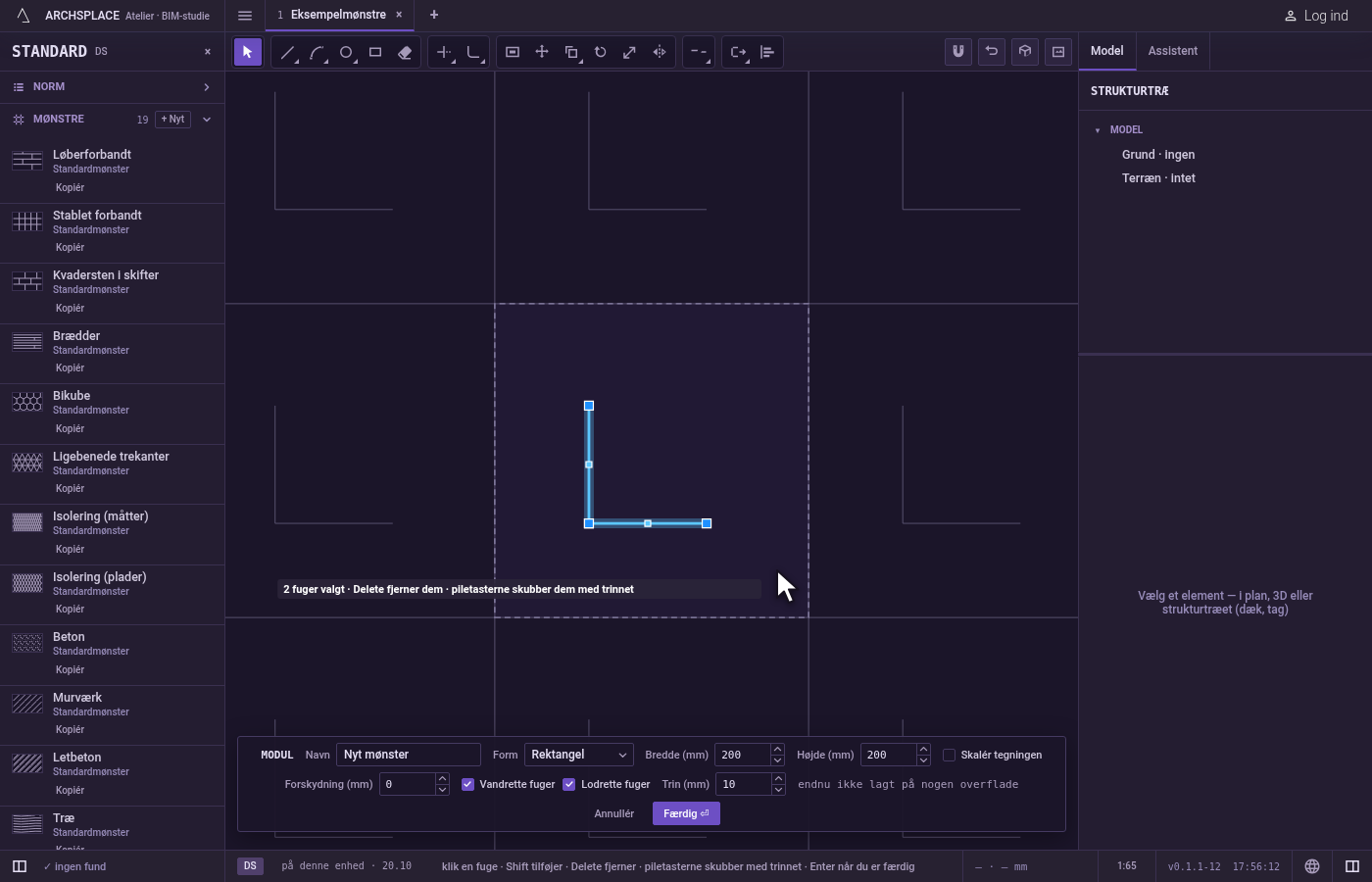
Tag værktøjet. Skriv
Sog derefterCefter hinanden, eller klik på Skalér i linjen.Såbner Stræk et øjeblik, ogCfuldender Skalér.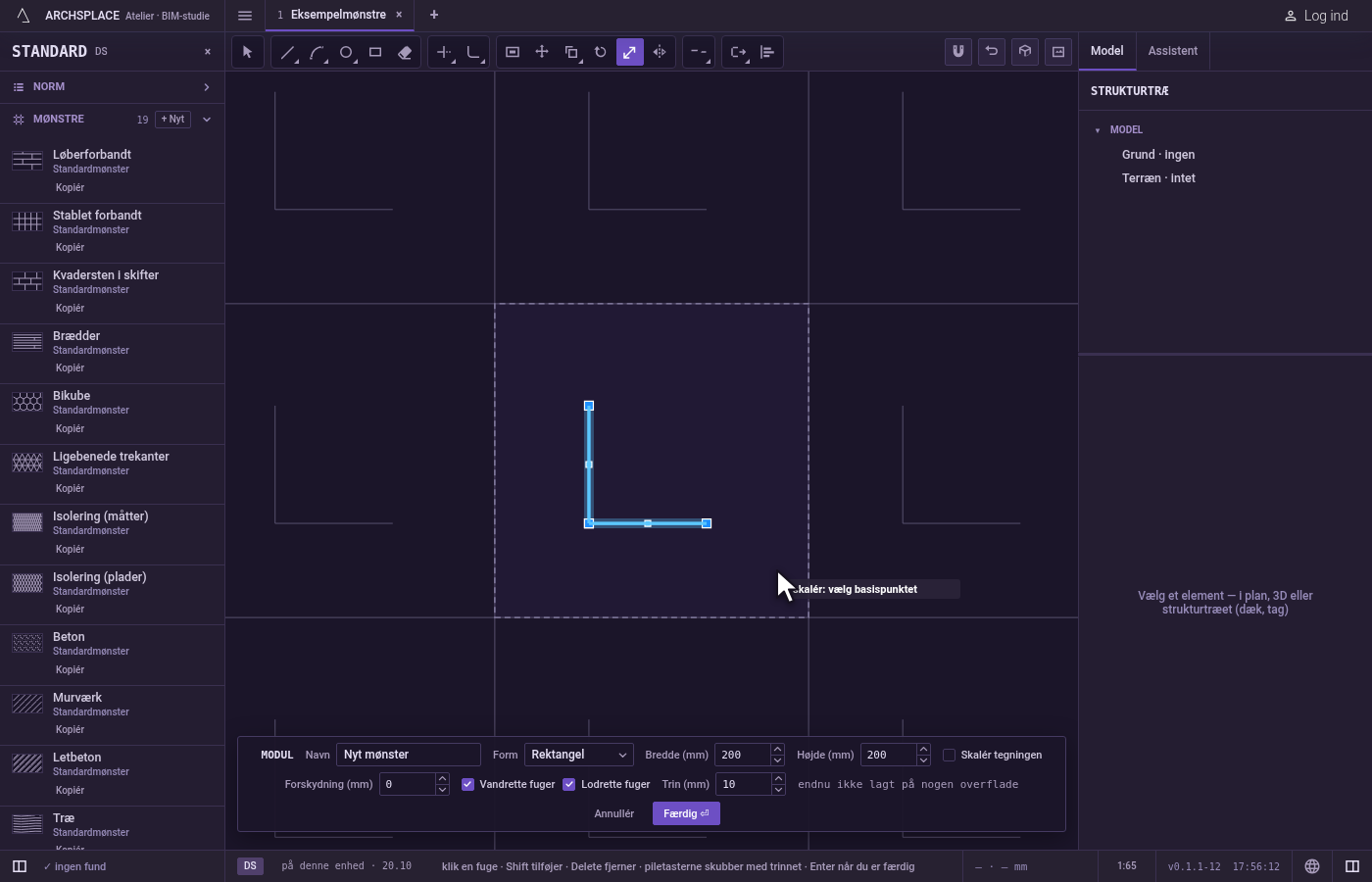
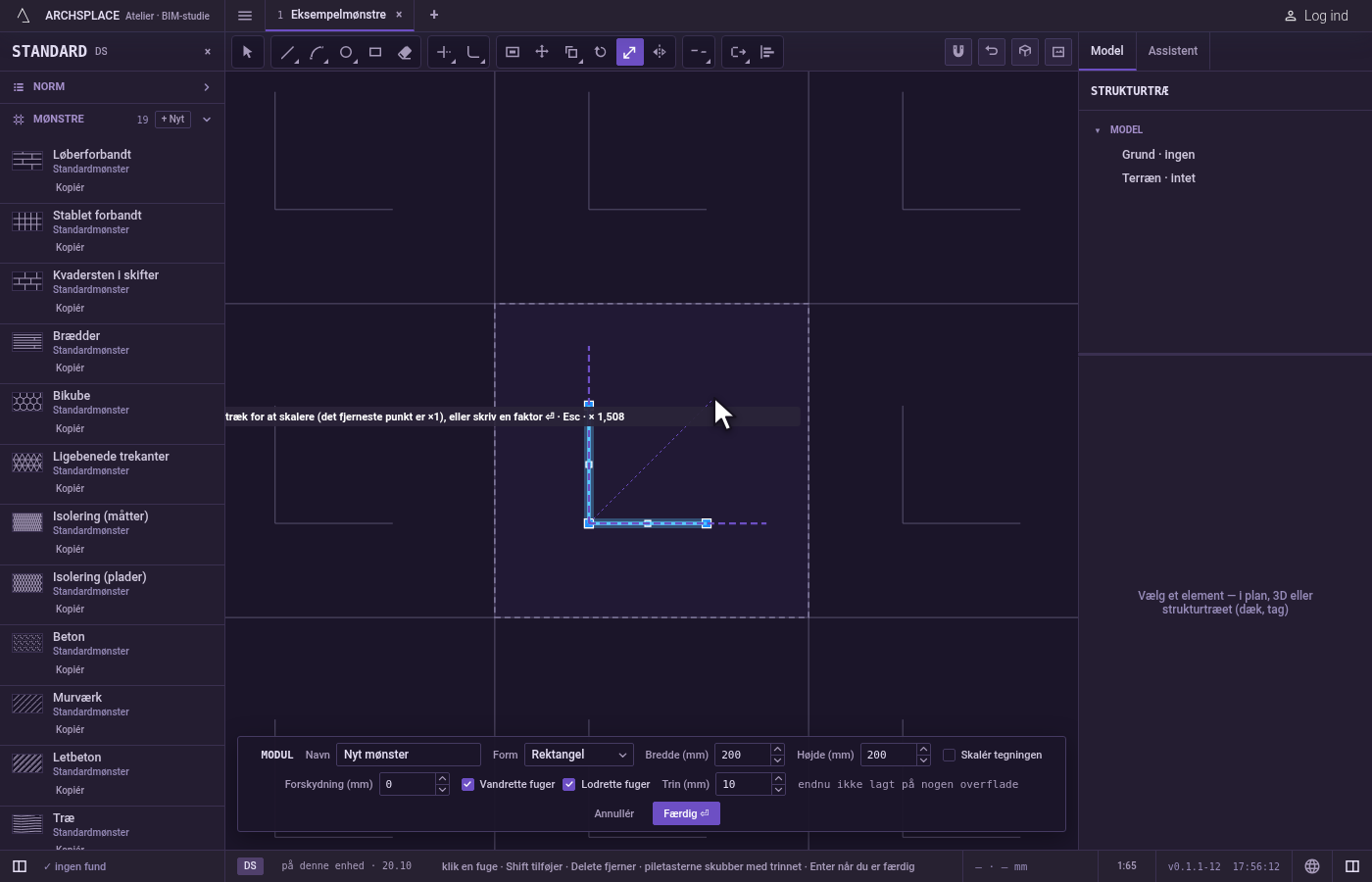
Vælg basispunktet. Klik det punkt, der skal blive, hvor det er, for eksempel et hjørne eller figurens centrum.
Angiv faktoren. Træk: teksten viser faktoren, mens spøgelsesbilledet vokser og skrumper. Klik for at skalere. For at være præcis skriver du faktoren og trykker på
Enter, for eksempel2for at fordoble eller0,5for at halvere.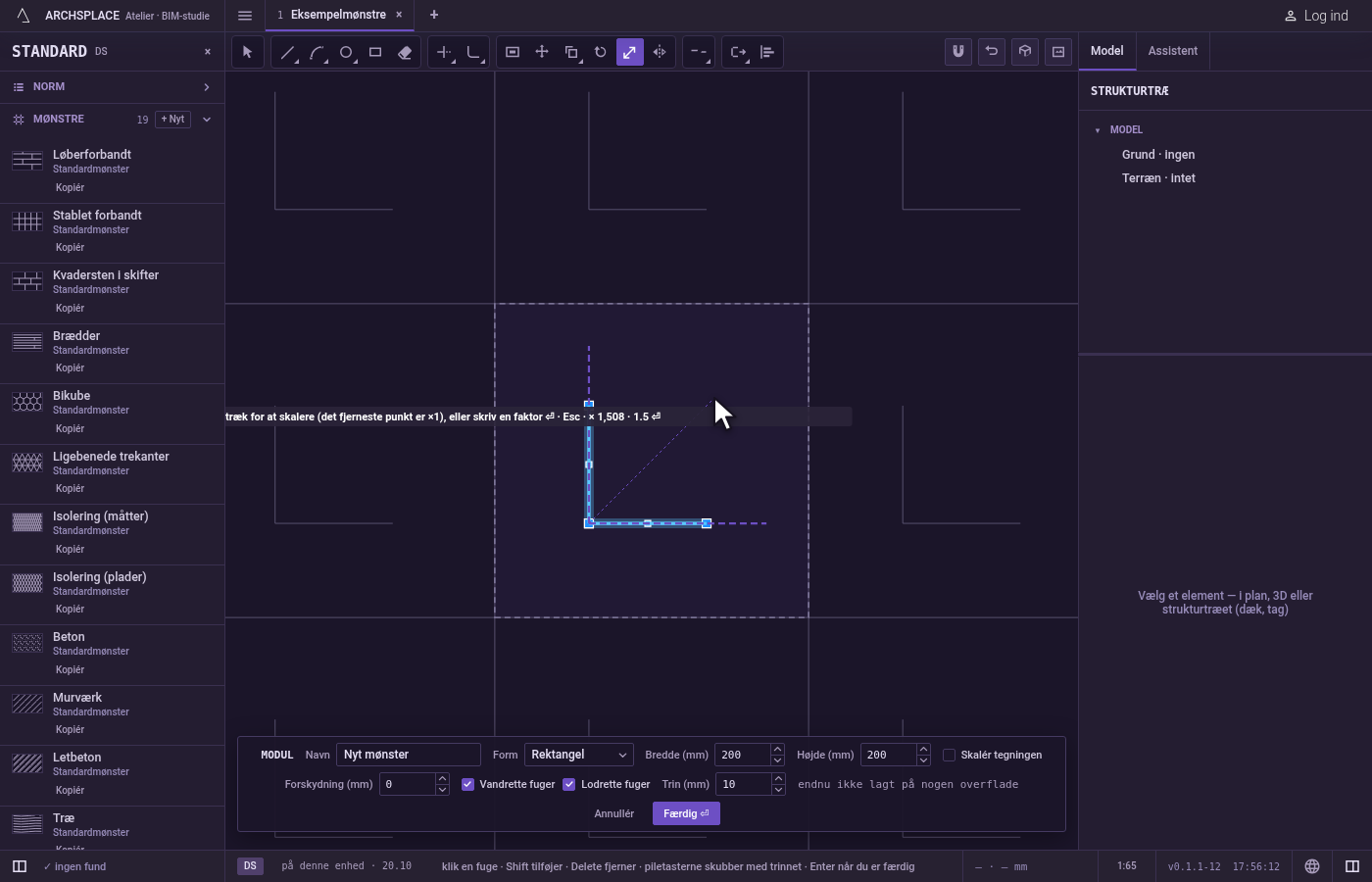
Skalér ud fra en reference, hvis du vil. Efter basispunktet trykker du på
Rog peger den nuværende længde ud eller skriver den og trykker påEnter. Peg så den nye længde ud, eller skriv den og tryk påEnter: faktoren er den nye længde divideret med referencen.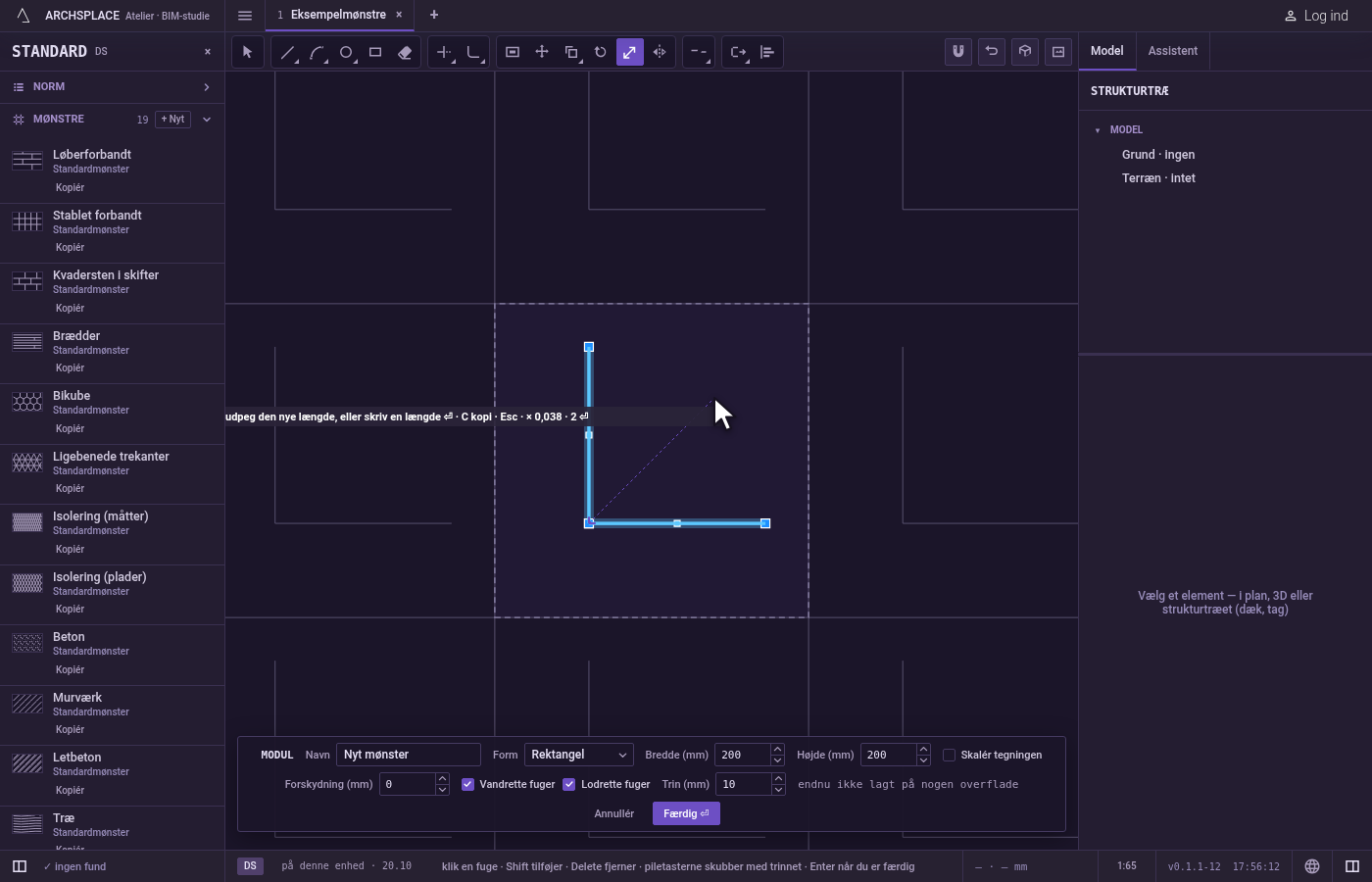
Kopiér, hvis du vil. Efter basispunktet trykker du på
Cfor at slå kopi til: fugerne med ny størrelse lægges som en kopi, og originalerne bliver.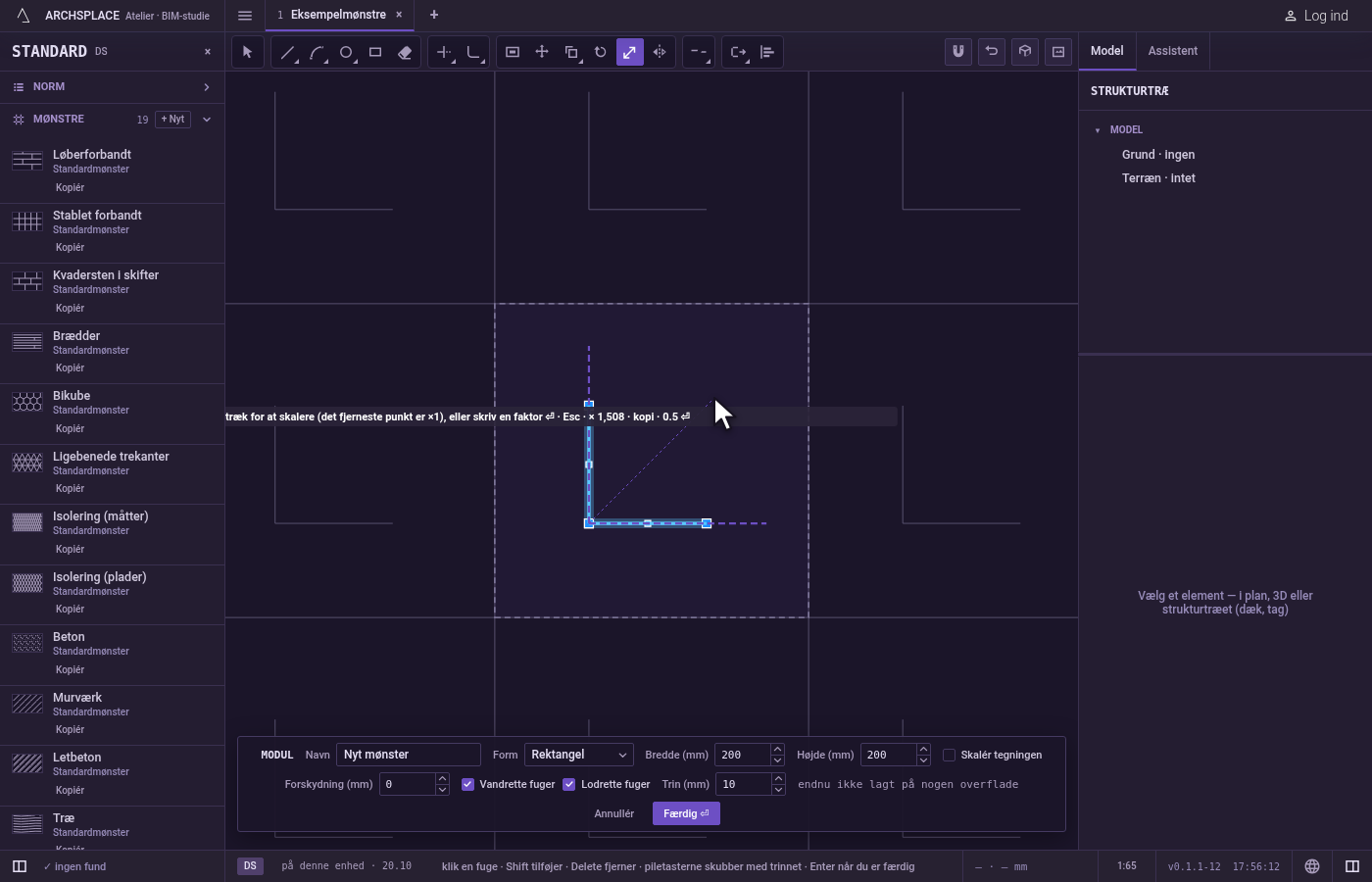
Skalér igen, eller afslut. Efter skaleringen forbliver de samme fuger valgt, og Skalér beder igen om et basispunkt.
Escgår tilbage (referencen, så basispunktet) og forlader derefter Skalér til fordel for Vælg.Ctrl+Zfortryder den sidste ændring. Tryk på Færdig i linjen nederst for at give modulet tilbage.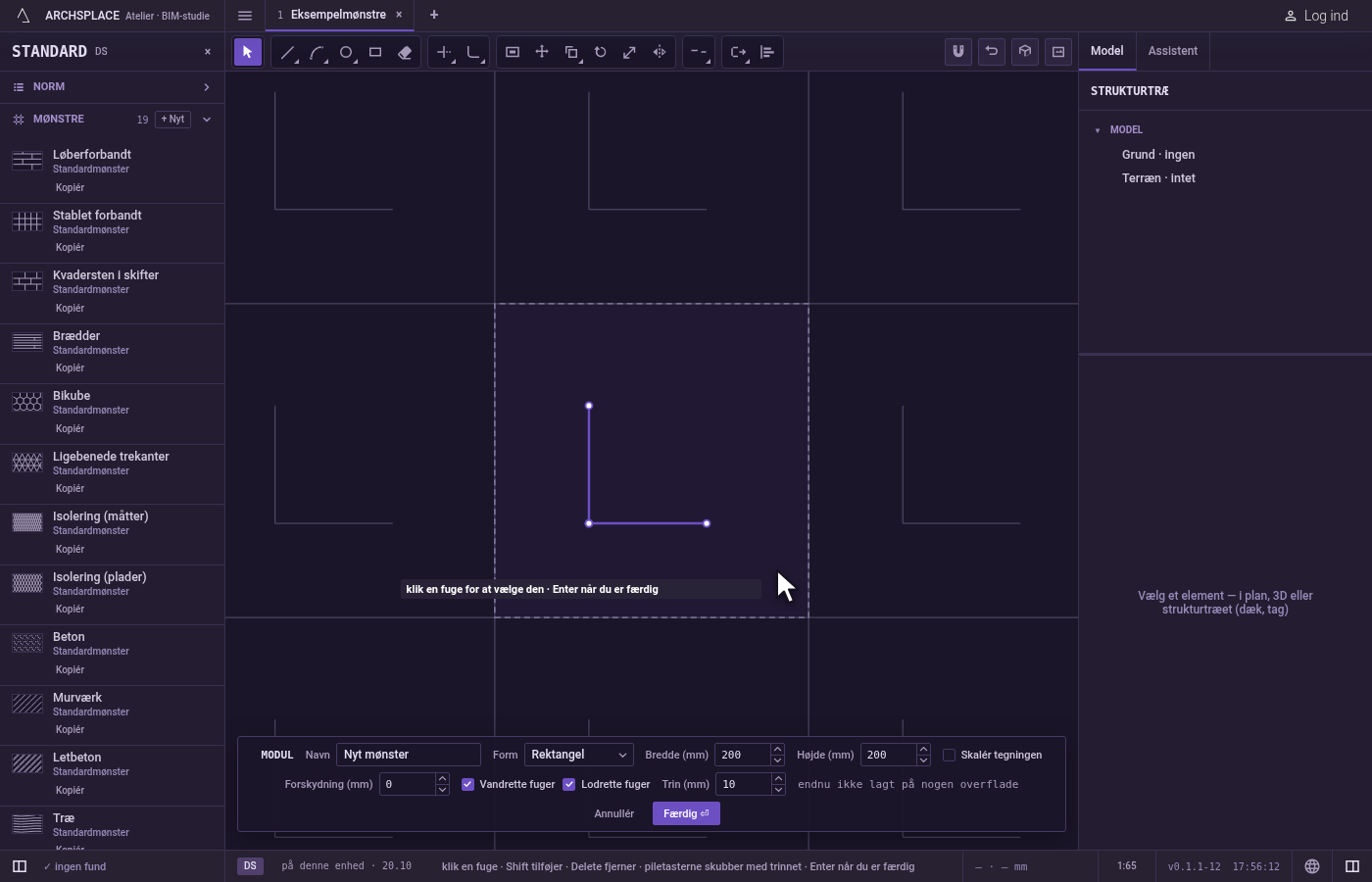
Hvad det afviser
- En faktor på nul eller mindre. Den gør ingenting.
- En figur, der ville forlade modulet. En buet eller lukket fuge, der ville stå uden for modulet med sin nye størrelse, skaleres ikke, og editoren siger en figur skal blive inde i modulet.
- En lige fuge hen over kanten. Den afvises ikke: med sin nye størrelse skæres den af ved modulets kant, og kun delen indenfor beholdes.
- Et stykke under en millimeter. En fuge, der skaleres ned under en millimeter, afvises med en fuge under 1 mm afvises.
Hvad det skriver i kontrakten
Intet, mens du arbejder: ændringen bliver i moduleditoren, hvor Ctrl+Z går tilbage gennem den. Når du trykker på Færdig, skrives hele modulet til projektets mønstre i ét trin, du kan fortryde, hver fuge som dens punkter i meter fra modulets nederste venstre hjørne, de skalerede fuger i deres nye størrelse. Et standardmønster ændres aldrig: Færdig gemmer projektets egen version af det under samme navn, og alle overflader, der bruger det, følger med. Gem som nyt skriver i stedet et nyt mønster. Annullér skriver intet.
Ofte stillede spørgsmål
Hvordan gør jeg fuger præcis halvt så store?
Vælg dem, tag Skalér, klik basispunktet, skriv 0,5 og tryk på Enter.
Hvordan skalerer jeg en figur, så en af dens sider får en given længde?
Efter basispunktet trykker du på R, angiver sidens nuværende længde ved at pege den ud eller skrive den, skriver så den længde, den skal have, og trykker på Enter.
Er det det samme som at ændre modulets bredde og højde?
Nej. Skalér ændrer kun størrelsen på de fuger, du vælger. Vil du ændre størrelsen på hele modulet med alt i det, slår du Skalér tegningen til i linjen nederst og ændrer bredden eller højden der.