3DSPi studiet
Kugle
Værktøjet Kugle laver en massiv kugle i 3D-visningen ud fra to input: dens centrum og derefter dens radius, klikket eller skrevet. Kuglen placeres som en ny komponent, så ét klik senere tager den hel.
Hvad det er
Værktøjet Kugle laver en massiv kugle. Du giver den et centrum og en radius; studiet bygger en lukket kugle med 32 trin hele vejen rundt, med overfladen mærket som glat, så den læses som én rund overflade og aldrig viser sine facetter.
Kuglen lander som en ny komponent med navnet Kugle og et nummer, der rummer det ene legeme og står der, hvor du tegnede den. Et klik tager den hel; et dobbeltklik åbner den, hvis du vil arbejde med dens form.
Hvornår du bruger det
- Når du vil modellere en bold, en kuglelampe, en kuppel til at skære med Boolsk eller en hvilken som helst rund genstand.
- Når du vil lave et rundt skæreemne: placér en kugle, så den overlapper et legeme, og brug så Boolsk til at skære hulrummet.
Trinnene
Tag værktøjet. Skriv
Sog derefterP, de to bogstaver kort efter hinanden, eller klik på Kugle blandt formerne.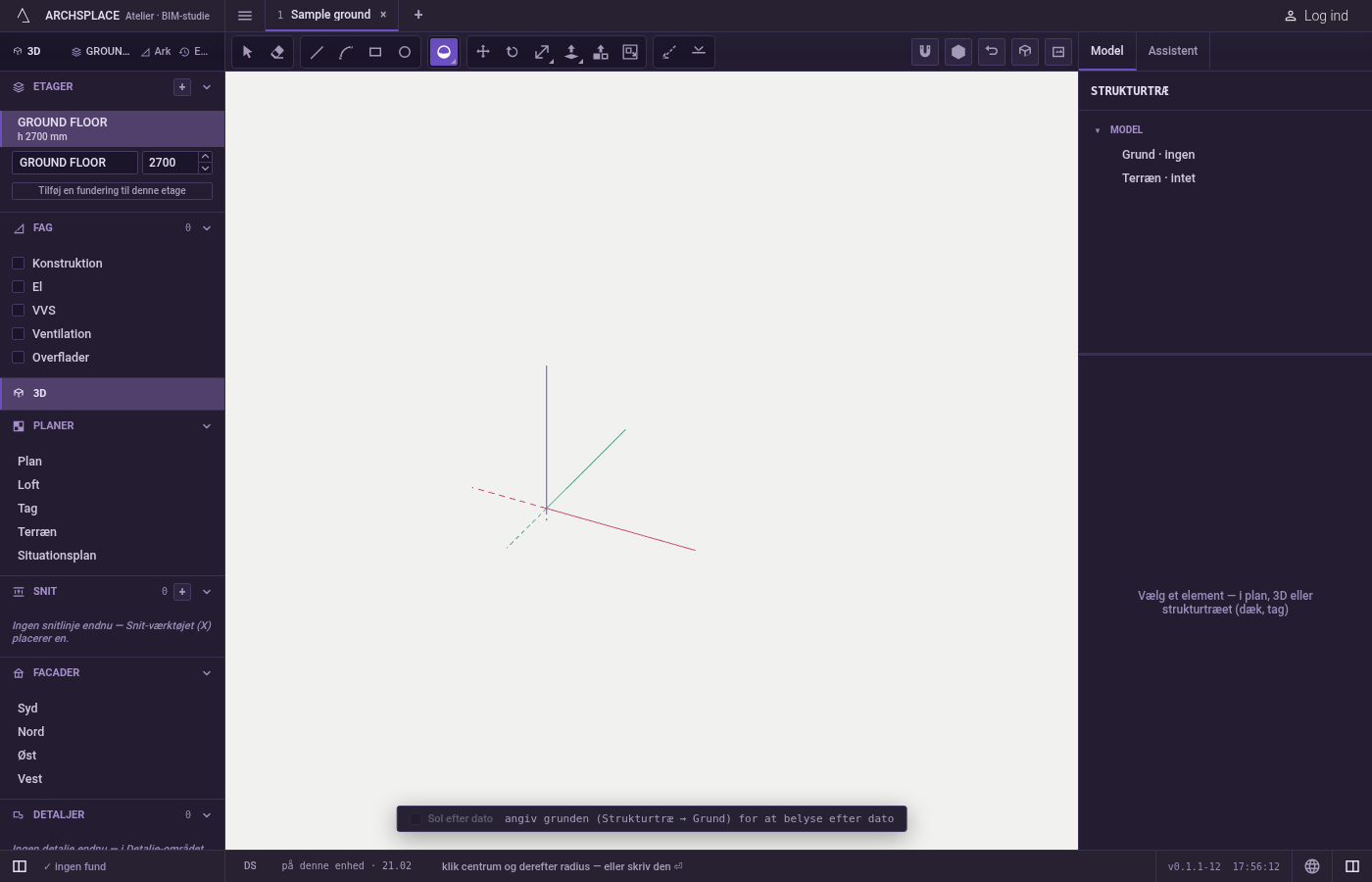
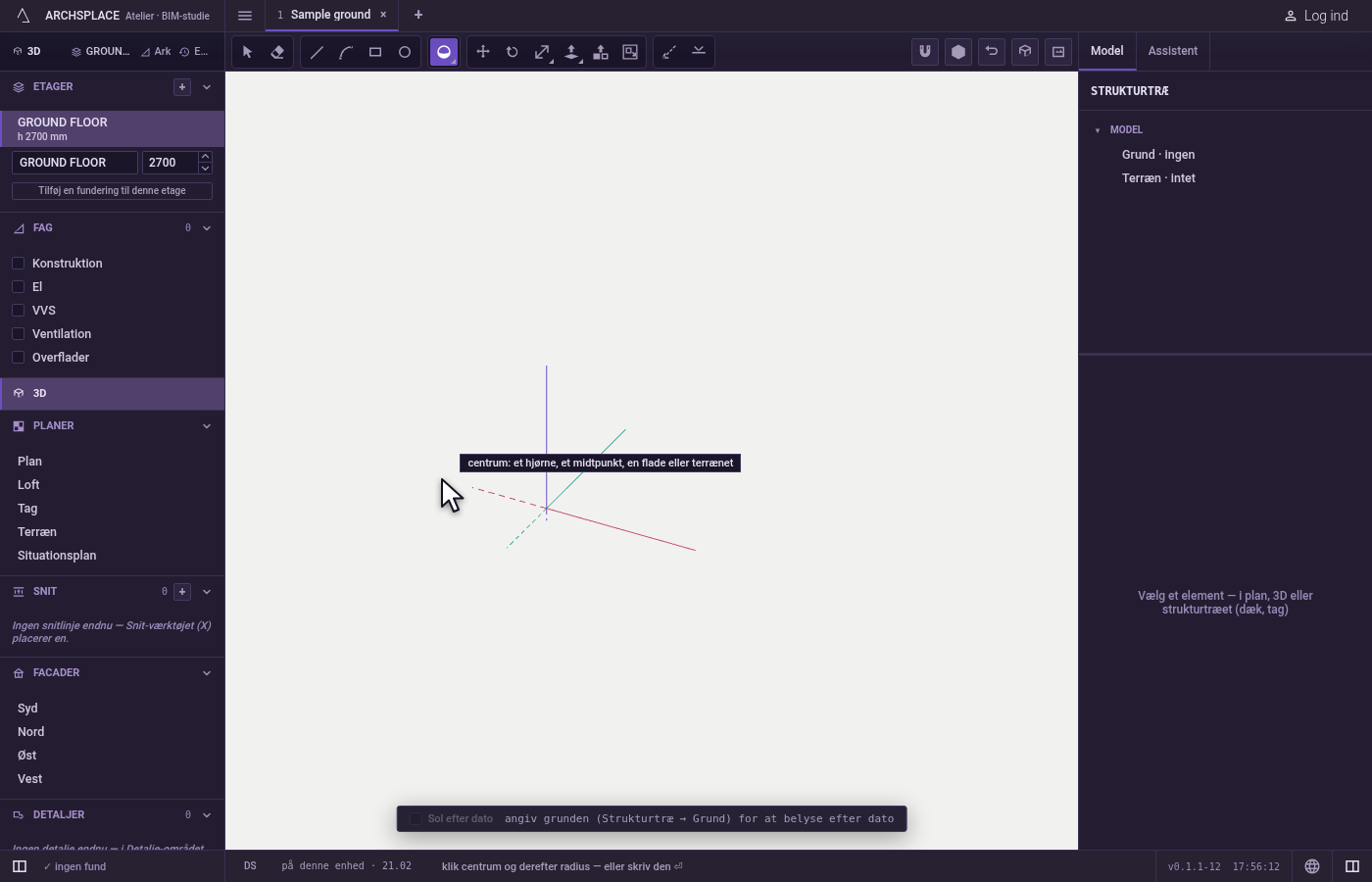
Klik centrum. Markøren viser, hvad klikket tager: et hjørne, et midtpunkt, en flade eller terrænet, når der ikke står noget under markøren. Teksten siger centrum.
Angiv radius. Bevæg dig væk fra centrum: radius læses i det vandrette plan gennem centrum, kuglens spøgelsesbillede vokser, og visningen giver radius. Klik, eller skriv radius og tryk på
Enter. Et hjørne eller en kant inden for rækkevidde giver sin afstand.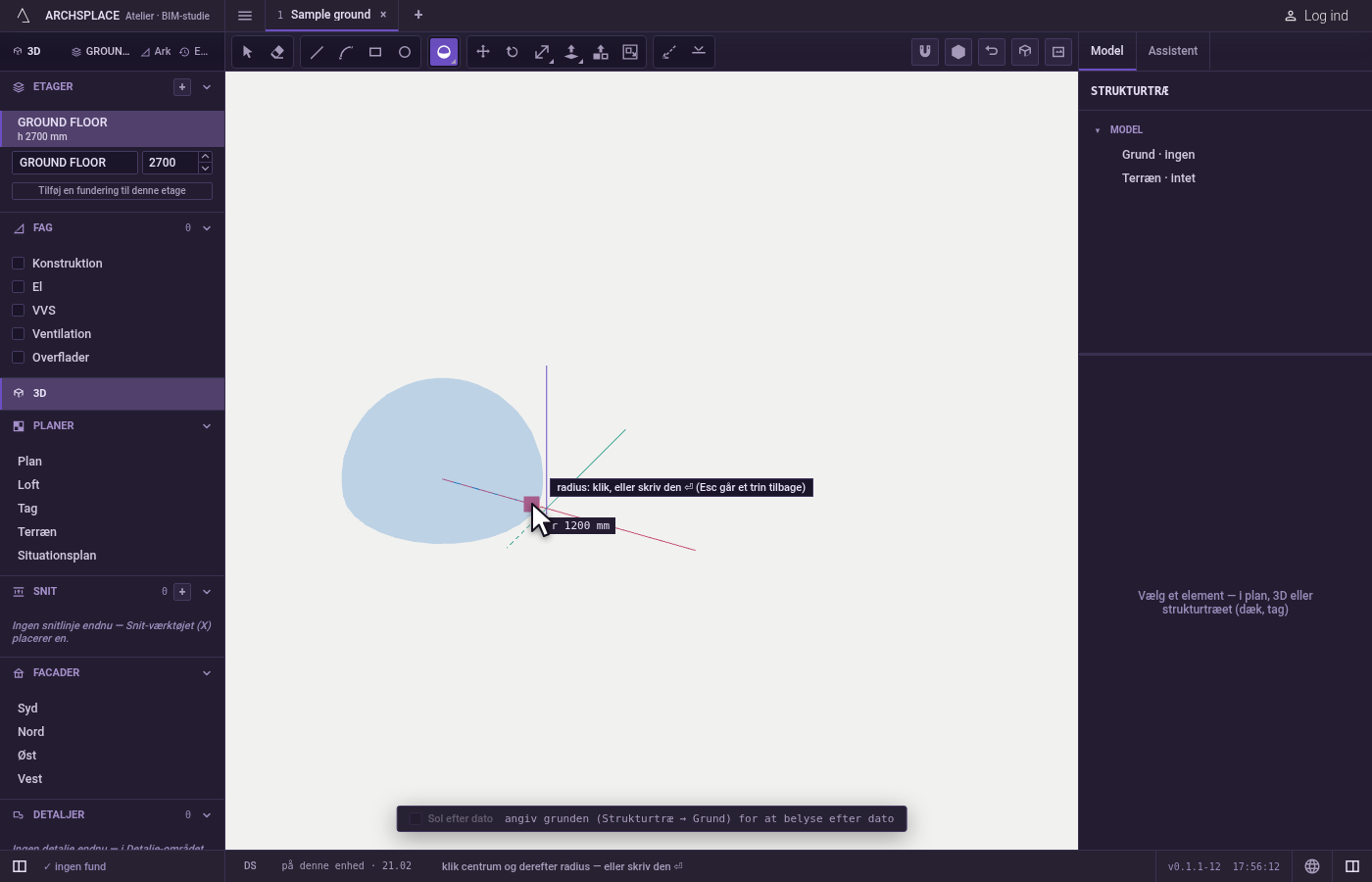
Gå tilbage, hvis det er nødvendigt.
Escfør radius går tilbage til at vælge centrum. Mellemrumstasten vender tilbage til Vælg.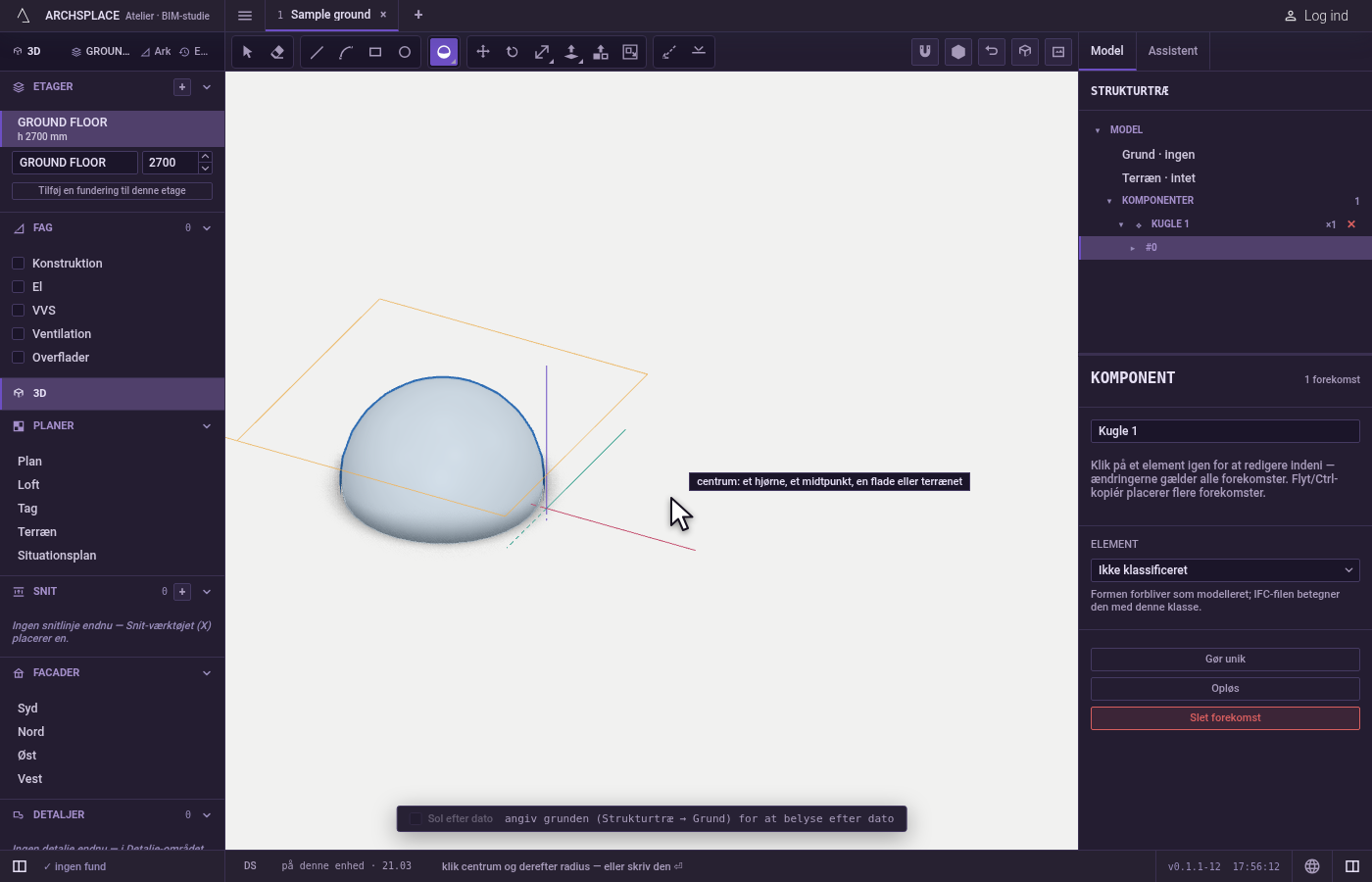
Hvad det afviser
- En radius på ingenting. En kugle skal have en radius; et nul ignoreres, og værktøjet venter.
- Et centrum på ingenting. Et klik, der ikke finder noget punkt, siger centrum: et hjørne, et midtpunkt, en flade eller terrænet.
Hvad det skriver i kontrakten
Ét trin, der kan fortrydes, tilføjer en ny komponentdefinition, der rummer kuglens legeme, og en placering af den i centrum på den aktuelle etage. Inde i en åben komponent placeres den nye komponent inde i den. Den nye placering bliver valgt.
Ofte stillede spørgsmål
Hvad er genvejen til værktøjet Kugle?
Skriv S og derefter P, de to bogstaver kort efter hinanden. Værktøjet åbner på det andet bogstav.
Hvorfor er min kugle en komponent?
Hver kugle, cylinder og kegle lander som sin egen komponent med ét massivt legeme, så et klik tager den hel, og dens overflade aldrig vælges facet for facet. Dobbeltklik på den for at arbejde indeni, eller opløs den for at gøre den løs.
Hvor ligger kuglens centrum?
Præcis der, hvor du klikker: et hjørne, midten af en kant, et punkt på en flade eller terrænet. En kugle med centrum på terrænet står halvt under det.