SkitseCOCPi studiet
Kopiér
Kopiér placerer kopier af de valgte linjer i skitseeditoren fra et basispunkt, én pr. klik eller skrevet afstand, igen og igen, indtil du forlader værktøjet. Originalerne bliver, hvor de er.
Hvad det er
Kopiér gentager det, du har valgt i skitseeditoren, på nye steder, hver kopi flyttet med skridtet fra et basispunkt til der, hvor du klikker. Basispunktet forbliver sat, så du kan lægge så mange kopier, du vil, hver målt fra det samme basispunkt. Originalerne flytter sig ikke.
Kopiér arbejder på linjerne, som du tegnede dem: vælger du én side af et rektangel, kopieres hele rektanglet, og en kæde fra Linje kopieres hel.
Hvornår du bruger det
- Når en figur skal gentages på valgte steder, for eksempel en række ens indlægninger i et gulvfelt.
- Når et andet omrids skal tegnes i en præcis afstand fra det første.
Trinnene
Vælg, hvad der skal kopieres. I skitseeditoren (se Vælg for vejene ind) vælger du først linjerne med Vælg, eller tager Kopiér og vælger dem bagefter.
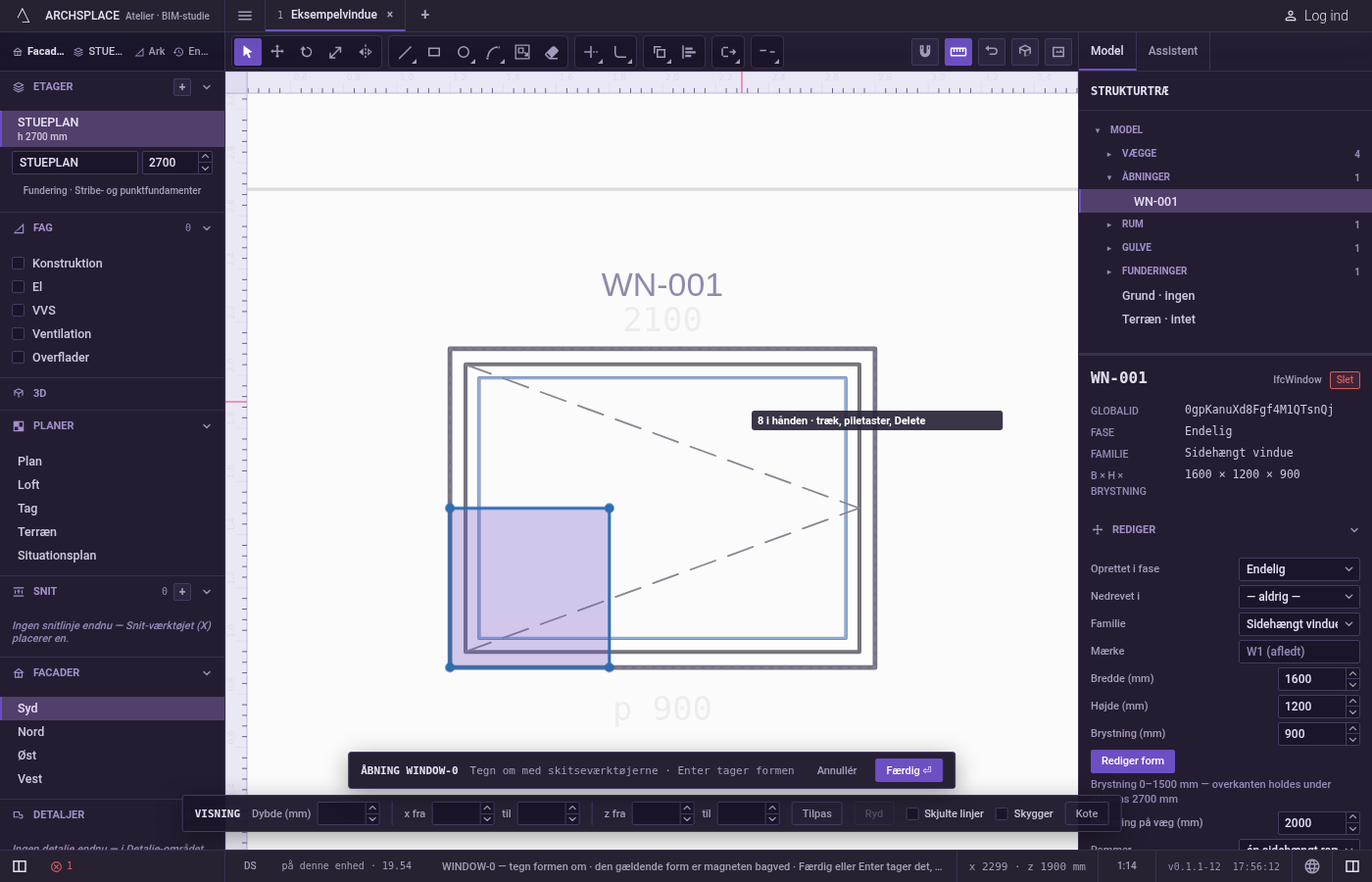
Tag Kopiér. Skriv
Cog derefterOhurtigt efter hinanden, ellerCog derefterP, eller klik på Kopiér i editorens værktøjslinje.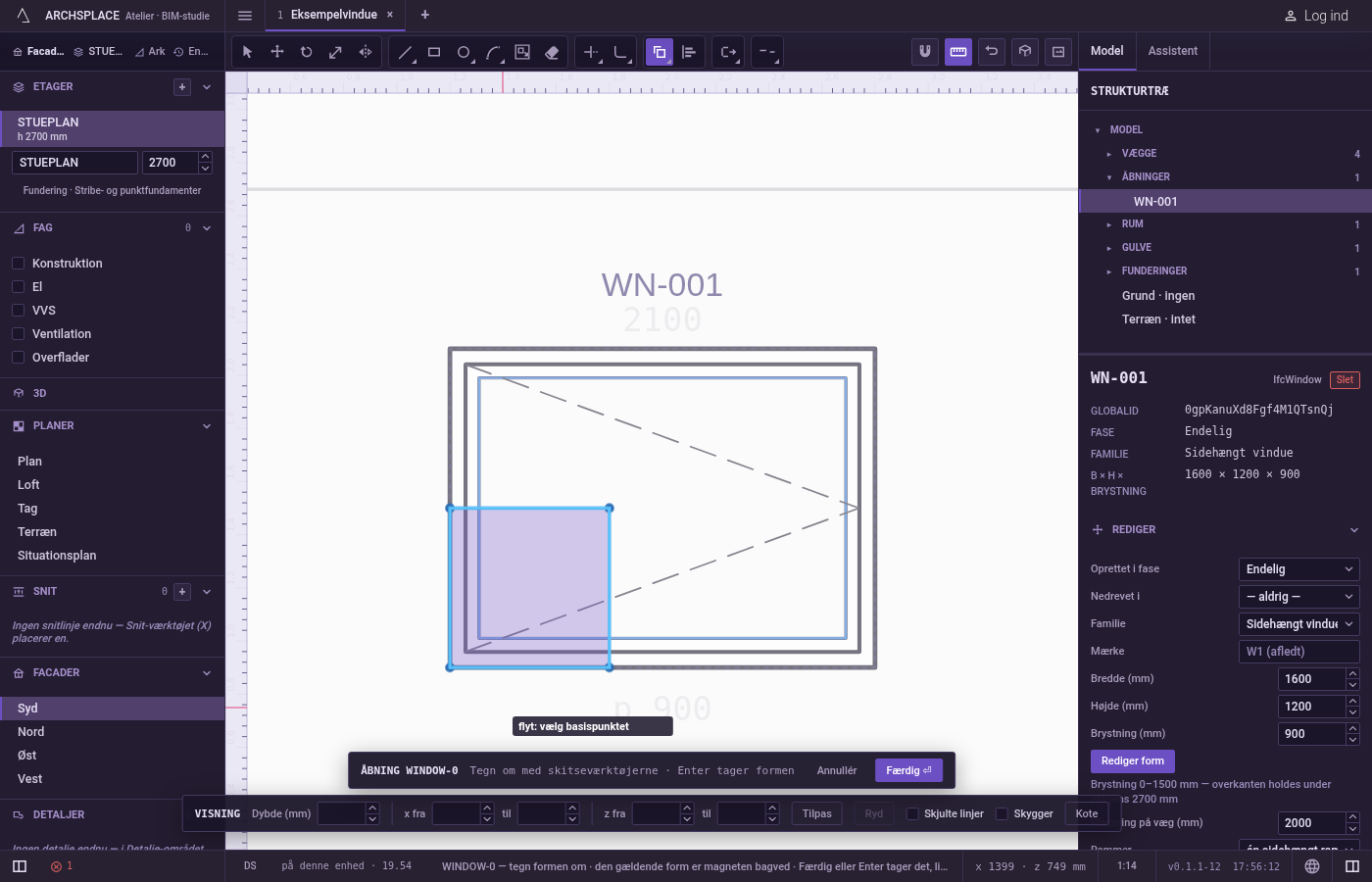
Vælg linjerne, hvis ingen er valgt. Teksten beder dig vælge objekter. Klik på en linje for at tilføje den,
Skiftog et klik for at tage den ud igen. Træk en boks mod højre for at tage de linjer, der ligger helt inden for den, eller mod venstre for at tage alle de linjer, den rører. Tryk påFfor at tegne et hegn og tage de linjer, det krydser, eller påCtrl+Afor at tage alle linjer. Tryk påEnter, når du er færdig.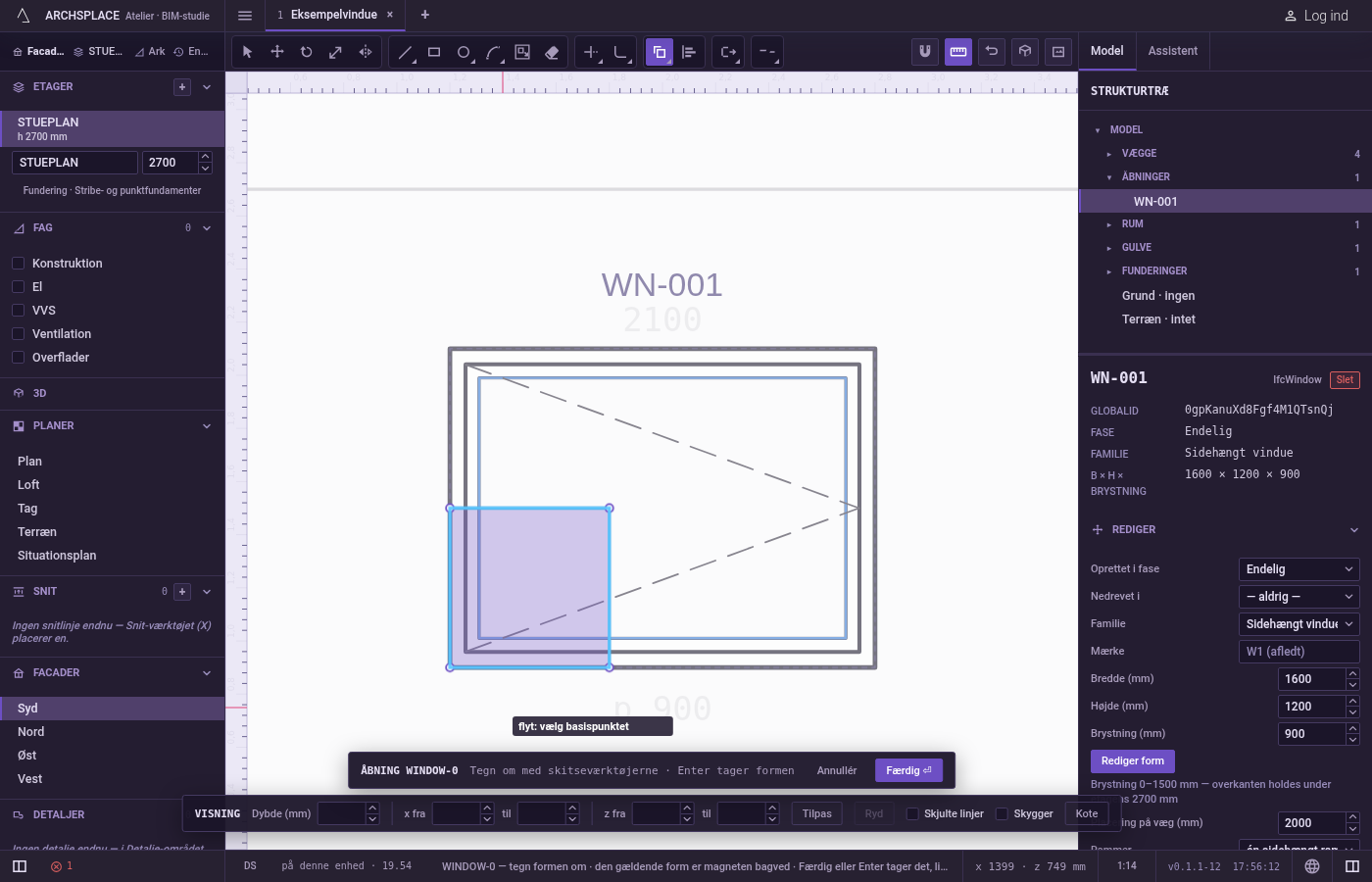
Vælg basispunktet. Det fanger hjørner, midtpunkter, skæringer, den nedtonede gældende form og visningens linjer.
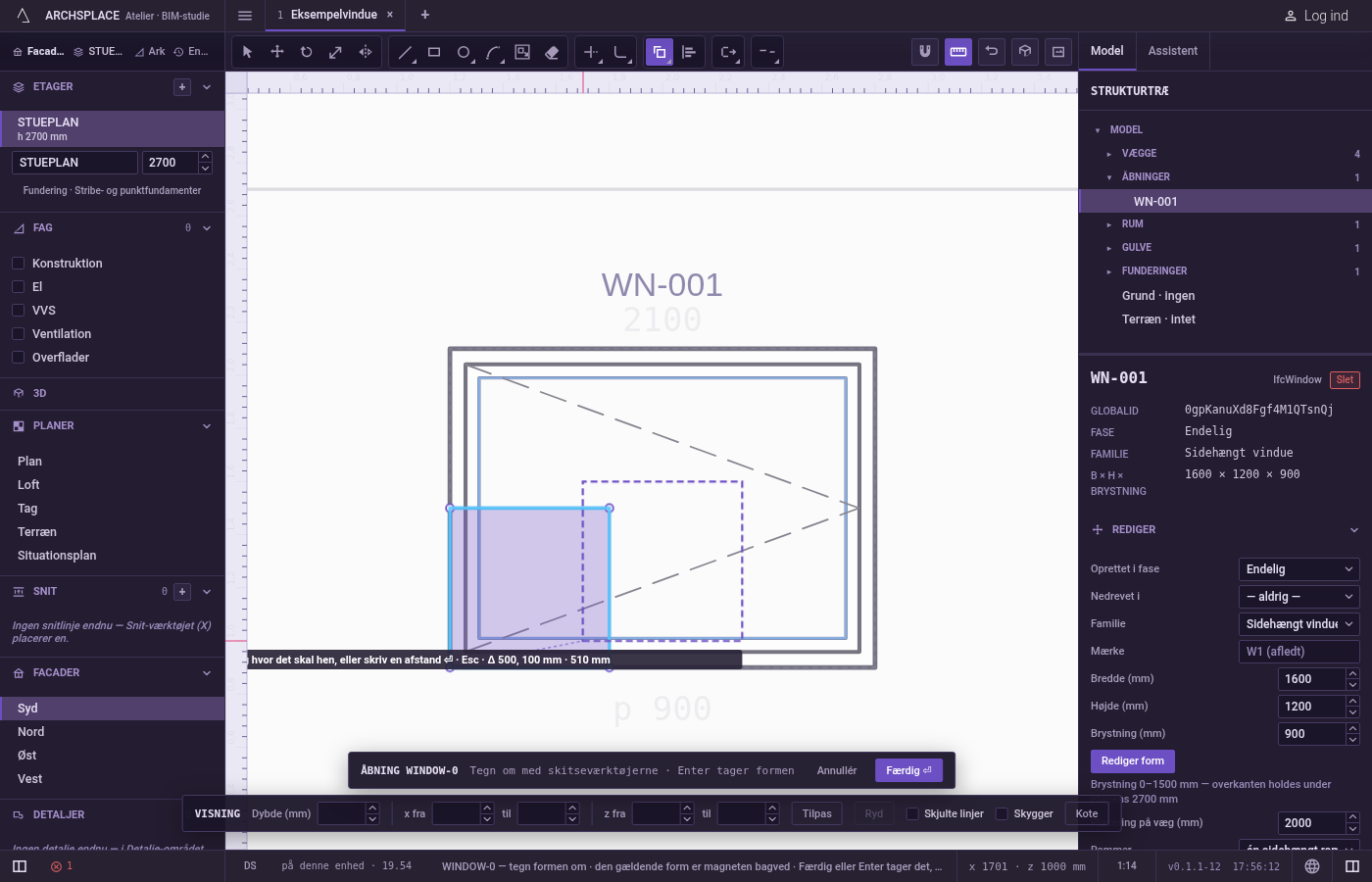
Læg kopierne. En kopi følger markøren, og teksten viser skridtet på tværs, skridtet op og afstanden. Hvert klik lægger én, og den næste kopi er klar. Vil du have et præcist sted, peger du i den retning, du vil, skriver en afstand og trykker på
Enter; eller skriver et punkt i projektets enheder:x;yfra editorens nulpunkt (åbningens midte ved dens gulv, eller planens nulpunkt),@dx;dyfra basispunktet,d<aen afstand i en vinkel i grader fra nulpunktet,@d<adet samme fra basispunktet.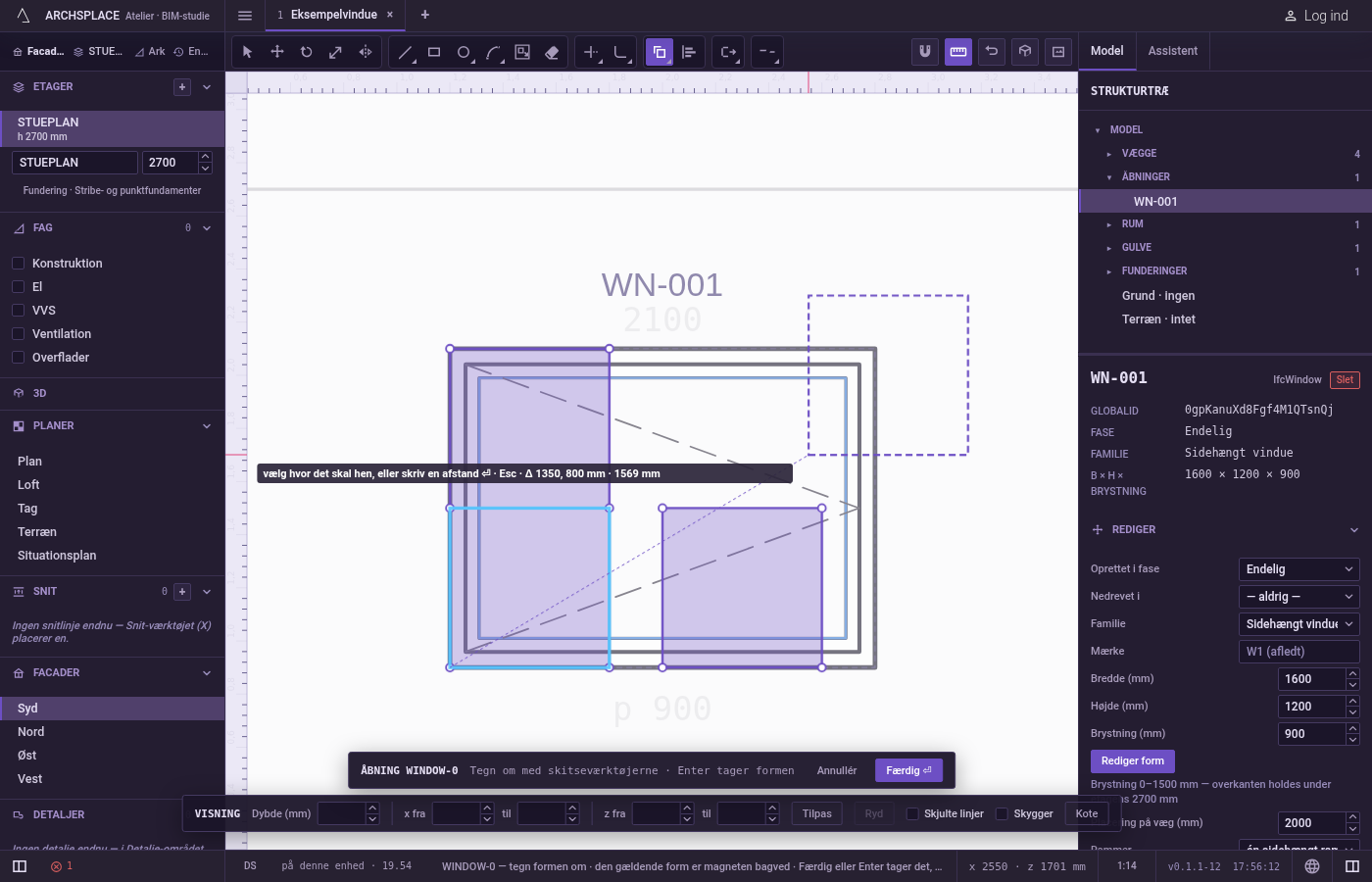
Stop.
Escdropper basispunktet; trykket igen, ellerMellemrum, går det tilbage til Vælg. Efter basispunktet skifterCmellem at kopiere og flytte: når du flytter, går selve originalerne til det sted, du klikker.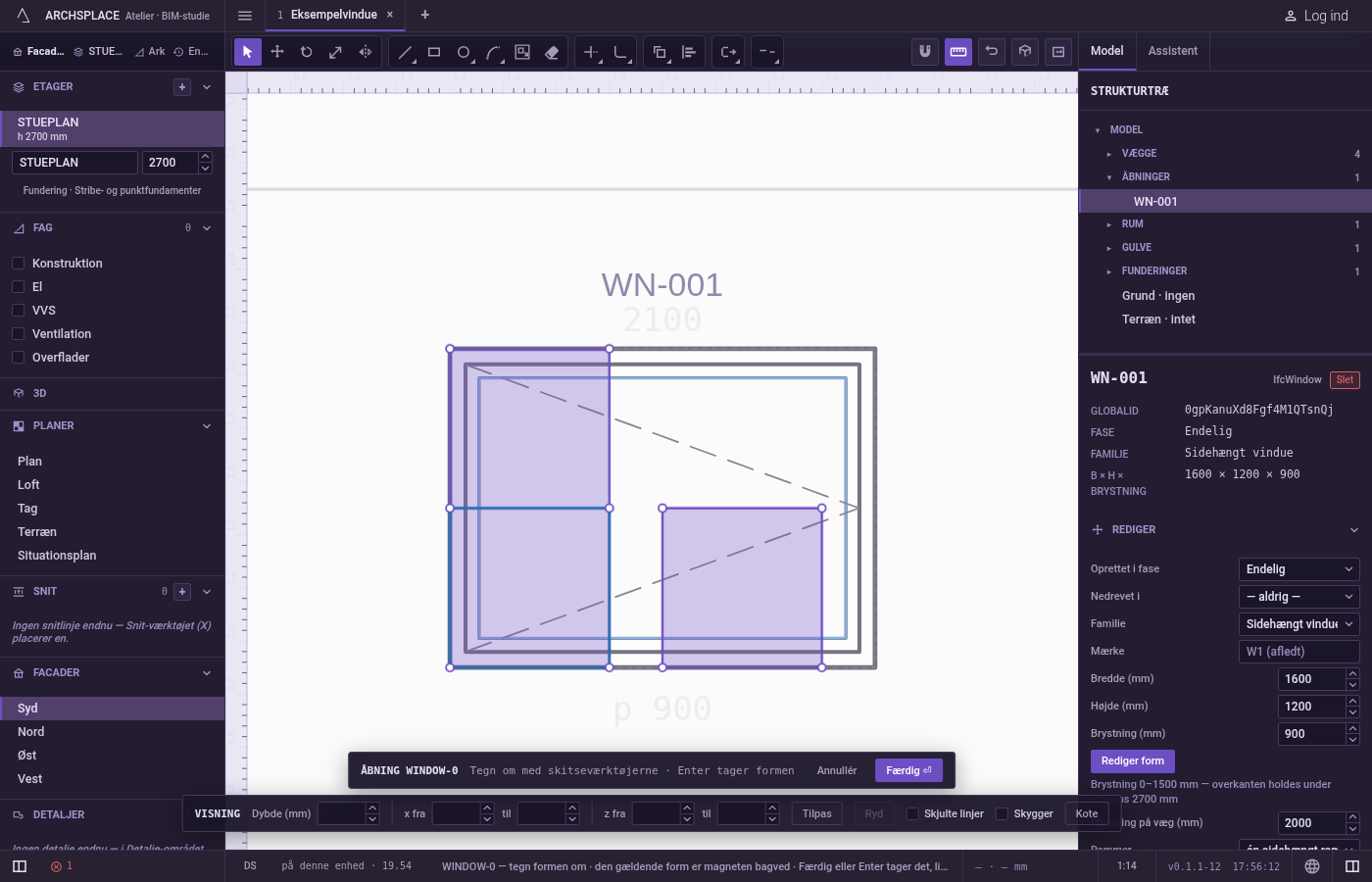
Hvad det afviser
- At kopiere uden noget valgt. Indtil mindst én linje er valgt, beder
Enterigen om at vælge objekter, og en skrevet afstand tages ikke. - Et klik på ingenting under valget. Ingen linje tilføjes; værktøjet bliver ved med at spørge.
- En del af en linje. En kopi er altid en hel linje, som den blev tegnet. Vil du kopiere en enkelt side af et omrids, opløser du først omridset.
- Den gældende form. Den nedtonede form bag din tegning kan ikke vælges eller kopieres. Brug Parallelforskyd til at tage en parallel kopi af den.
Hvad det skriver i kontrakten
Intet, før du trykker på Færdig. Hver kopi er ét trin inde i editoren, og Ctrl+Z går tilbage gennem dem. Kontrakten ændres, når du trykker på Færdig, eller på Enter når intet er i gang, som ét trin, du kan fortryde: det, linjerne omslutter, bliver vinduets eller dørens profile, punkter [u, v] i meter på tværs af væggen og op fra gulvet, eller mønsterfeltets outline i rummets floorAreas eller ceilingAreas, punkter [x, y] i meter på planen.
Færdig tager præcis ét omrids. Kopier, der står for sig selv adskilt fra originalen, omslutter separate omrids og afvises som flere; kopier giver kun et gyldigt resultat, når deres linjer krydser eller mødes, så de lukker ét omrids.
Ofte stillede spørgsmål
Hvordan laver jeg tre kopier med 50 centimeters afstand?
Vælg linjerne, tryk på C og derefter O, klik et basispunkt, peg i den retning, du vil, og skriv 0,5, Enter, så 1, Enter, og så 1,5, Enter. Hver afstand måles fra basispunktet.
Kopierer Kopiér kun den linje, jeg klikkede på, eller hele figuren?
Hele linjen, som du tegnede den: et rektangel kopieres helt, selv om du kun valgte en af dets sider.
Hvordan stopper jeg med at kopiere?
Tryk på Esc for at droppe basispunktet, og så på Esc igen, eller Mellemrum, for at gå tilbage til Vælg.