PlanGi studiet
Hjælpelinje
Hjælpelinje placerer en konstruktionslinje: parallelt med en flade eller en linje, du klikker, i en afstand, du viser eller skriver, eller gennem et punkt mod et andet punkt eller en skrevet vinkel. Alle værktøjer fanger hjælpelinjer og deres skæringer, og hjælpelinjer kommer aldrig ind i projektet.
Hvad det er
En hjælpelinje er en konstruktionslinje, der går hen over hele planen. Det er sådan, du sætter en afstand af, før du tegner: en hjælpelinje 1,2 m inden for en væg, en hjælpelinje gennem et hjørne i 30 grader. Alle værktøjers magnet følger hjælpelinjer og fanger de punkter, hvor de krydser hinanden, vægge og modullinjer.
Værktøjet har to måder at placere en linje på. Klik en linje, magneten følger (en vægs flade, en kant, en modullinje eller en anden hjælpelinje), og hjælpelinjen løber parallelt med den i den afstand, du viser eller skriver. Klik et punkt eller et tomt sted, og hjælpelinjen går gennem det, mod et andet punkt eller i en vinkel, du skriver. Hjælpelinjer kan også trækkes ud fra linealerne langs planens kanter.
Hjælpelinjer er ikke en del af projektet. De gemmes på denne computer ved siden af det, så de udskrives aldrig, eksporteres aldrig og når aldrig andre, men Fortryd og Gentag bringer dem tilbage, som de stod ved hvert trin.
Hvornår du bruger det
- Når en væg skal sættes af i en målt afstand fra en anden, før du tegner den.
- Når du vil markere en flugt, for eksempel aksen for en række vinduer.
- Når du skal finde et punkt i en vinkel fra et hjørne.
Trinnene
Tag værktøjet. Tryk på
G, eller klik på knappen Hjælpelinje. Statuslinjen beskriver begge måder: en vægflade, en kant eller en hjælpelinje for en parallel linje, et punkt eller et tomt sted for en linje gennem det.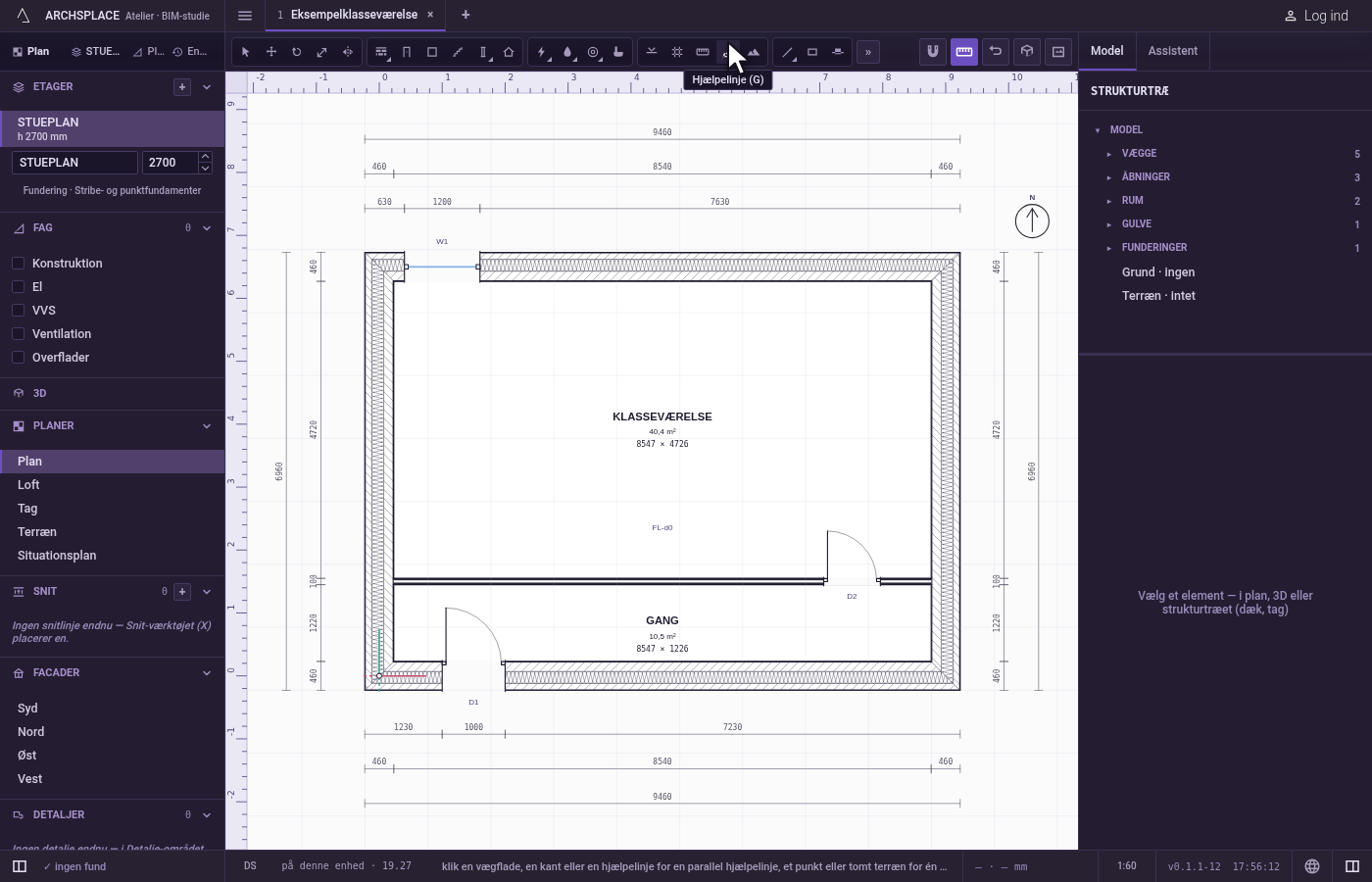
Klik referencen. Klik på en linje, magneten følger, for at placere en hjælpelinje parallelt med den. Eller klik et punkt, eller et tomt sted, for at placere en gennem det.
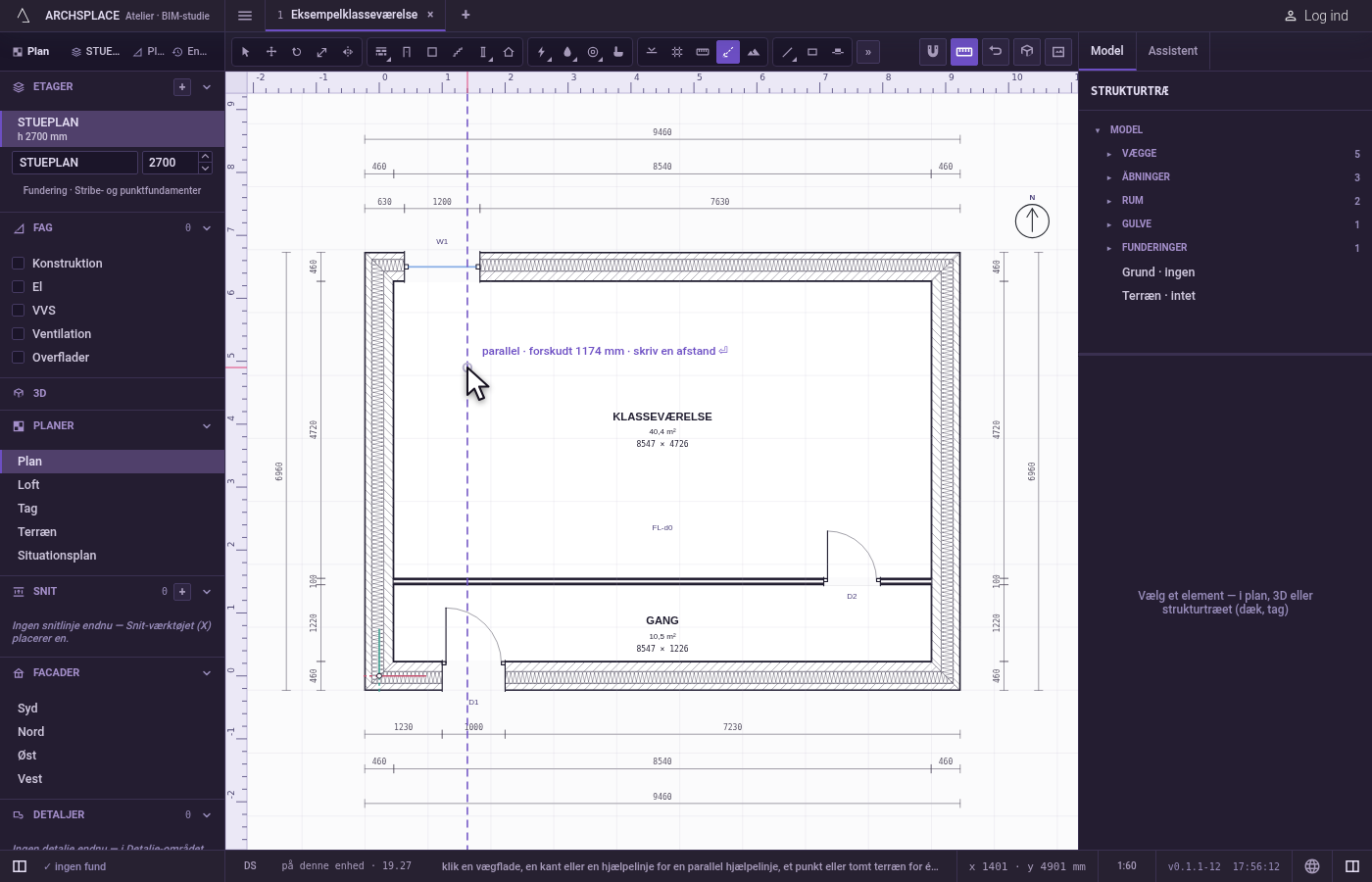
Parallelt: vis eller skriv afstanden. En stiplet linje følger markøren, parallelt med referencen, og teksten ved den viser afstanden. Klik for at placere den, eller skriv afstanden i projektets enheder og tryk på Enter: hjælpelinjen placeres så langt ude på markørens side.
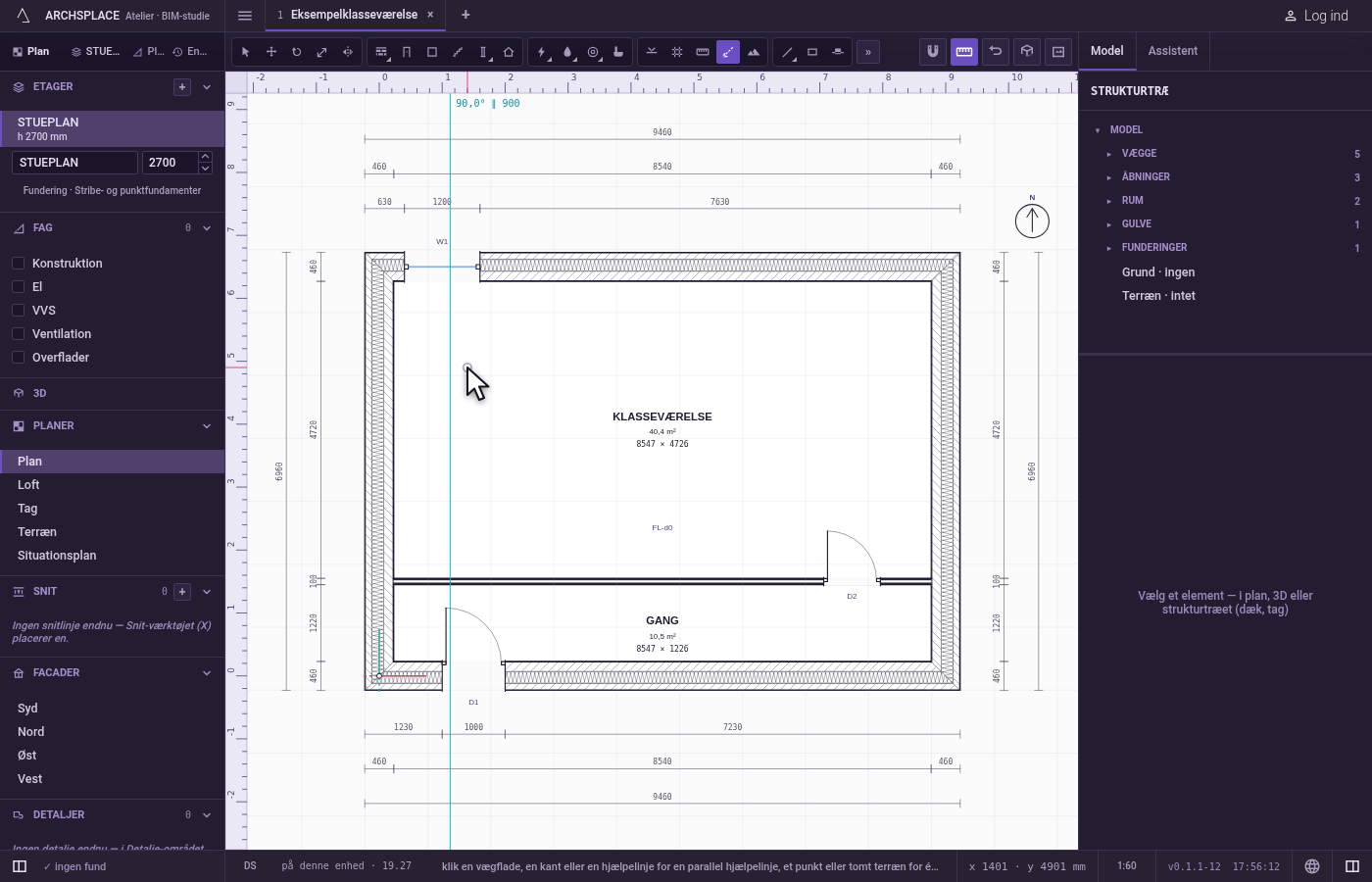
Eller gennem et punkt: vis eller skriv retningen. Linjen drejer om punktet mod markøren, og teksten viser dens vinkel. Klik et andet punkt for at placere den; Skift, eller F8 mens den er slået til, holder den lodret eller vandret. Eller skriv
<efterfulgt af en vinkel i grader, mod uret fra planens vandrette, og tryk på Enter.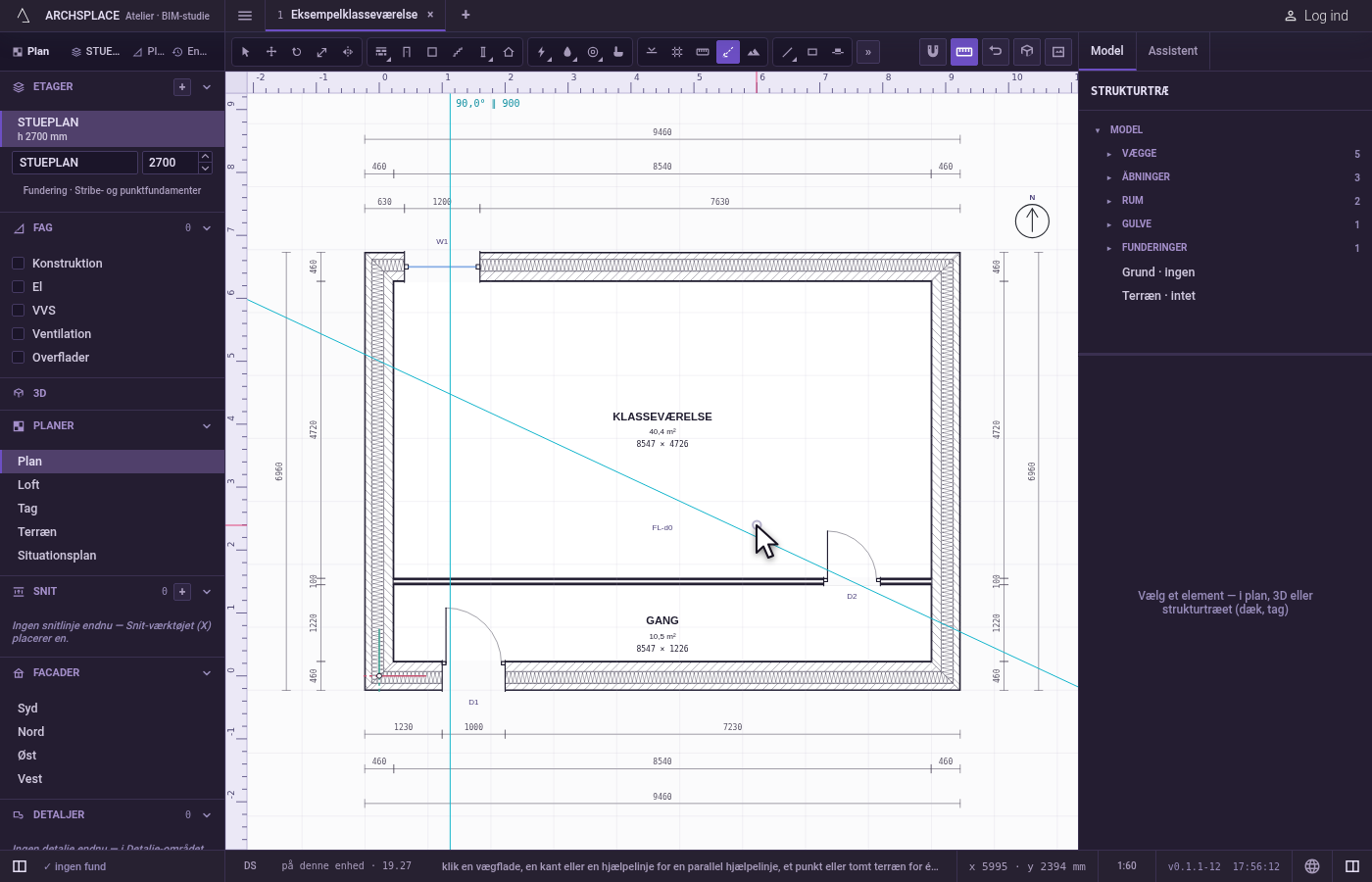
Vis eller skjul hjælpelinjerne.
Ctrl+;(⌘;på en Mac) skjuler alle hjælpelinjer i alle visninger og viser dem igen. En skjult hjælpelinje fanger ikke.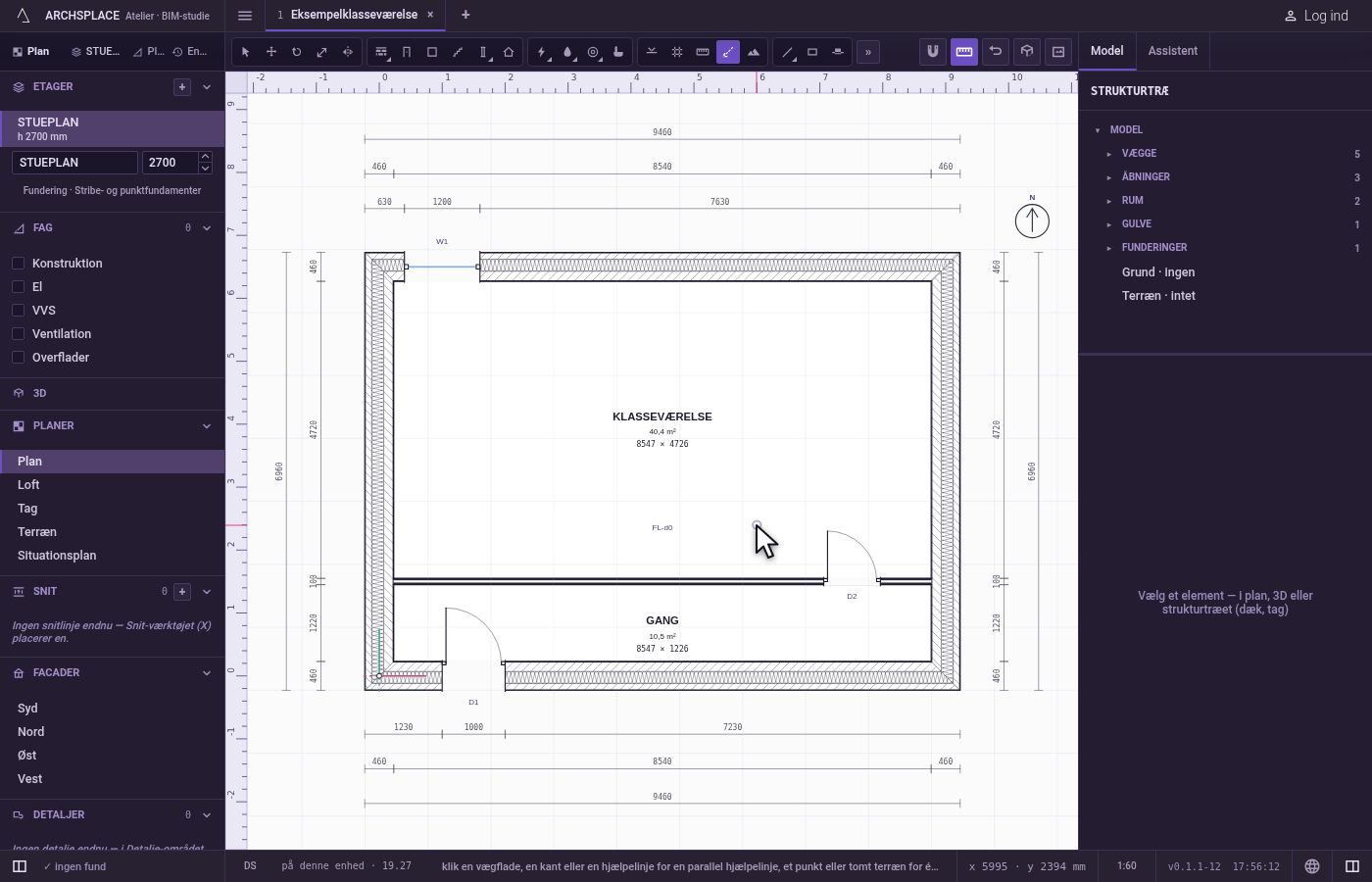
Hvad det afviser
- En hjælpelinje oven på sin reference. En parallel hjælpelinje i nul afstand afvises med en besked om at flytte markøren eller skrive en afstand.
- Et andet punkt oven på det første. En retning kræver et andet punkt væk fra det første; studiet siger det.
- En skrevet værdi, der ikke er en værdi. En afstand skal være en positiv længde, og en vinkel skrives som
<45; alt andet afvises med en påmindelse om formen. - En boks over hjælpelinjer. En boks og Markér alt tager aldrig en hjælpelinje.
Hvad det skriver i kontrakten
Intet. En hjælpelinje gemmes på denne computer ved siden af projektet, aldrig i det. At placere en er alligevel et trin i Historik, så én fortrydelse tager den tilbage.
Begreber
Se også
Ofte stillede spørgsmål
Gemmes hjælpelinjer i mit projekt?
Nej. Hjælpelinjer gemmes på denne computer ved siden af projektet, aldrig i det, så de når aldrig en tegning, et tegningsark eller en anden person. Fortryd og Gentag bringer dem tilbage, som de var ved hvert trin.
Hvordan skjuler jeg alle hjælpelinjer?
Tryk på Ctrl og semikolontasten (Command på en Mac). Skjulte hjælpelinjer hverken tegnes eller fanger, i alle visninger; placerer du en ny hjælpelinje, vises de igen.