3DVi studiet
Vælg
Vælg tager fat i det, den næste handling skal arbejde på i 3D-visningen: et hjørne, en kant, en flade, et helt legeme, en komponent eller et bygningselement som en væg. At vælge ændrer aldrig i sig selv projektet; ét klik tager det fineste under markøren, et dobbeltklik hele fladen og et tredobbelt klik hele legemet.
Hvad det er
Vælg er måden, du tager fat i ting på i 3D-visningen. Det er det første værktøj i linjen, og det, det holder, er det, den næste handling arbejder på: tasten Delete, piletasterne, højreklikmenuen og de værktøjer, der arbejder på en markering, som Flyt, Rotér, Transformér og Skalér. At vælge ændrer intet i projektet.
Det når alle modellens niveauer. På et tegnet legeme eller på løse linjer tager ét klik et enkelt hjørne, en kant eller en flade, og flere klik på samme sted tager hele fladen og derefter hele legemet. En væg, et dæk, en åbning, en trappe eller en komponent tages helt med ét klik. Før du klikker, lyser det, klikket ville tage, orange; det, du holder, bliver blåt. Én markering kan blande alt dette.
Hvornår du bruger det
- Før Flyt, Rotér, Transformér eller Skalér, for at give dem det, de skal virke på.
- Når du vil slette legemer, løse linjer, vægge, åbninger, trapper eller komponenter med tasten
Delete. - Når du vil åbne en komponent, formen på et vindue eller en dør, terrænet eller et fundament og arbejde inde i det.
- Når du vil se, hvad noget er, i panelet til højre.
- Når du vil trække i det hjørne, hvor vægge, rør eller bjælker mødes.
Trinnene
Tag værktøjet. Tryk på
V, eller klik på Vælg, den første knap i linjen. I 3D-visningen giver mellemrumstasten også Vælg tilbage fra et hvilket som helst andet værktøj og dropper det, det værktøj havde i gang.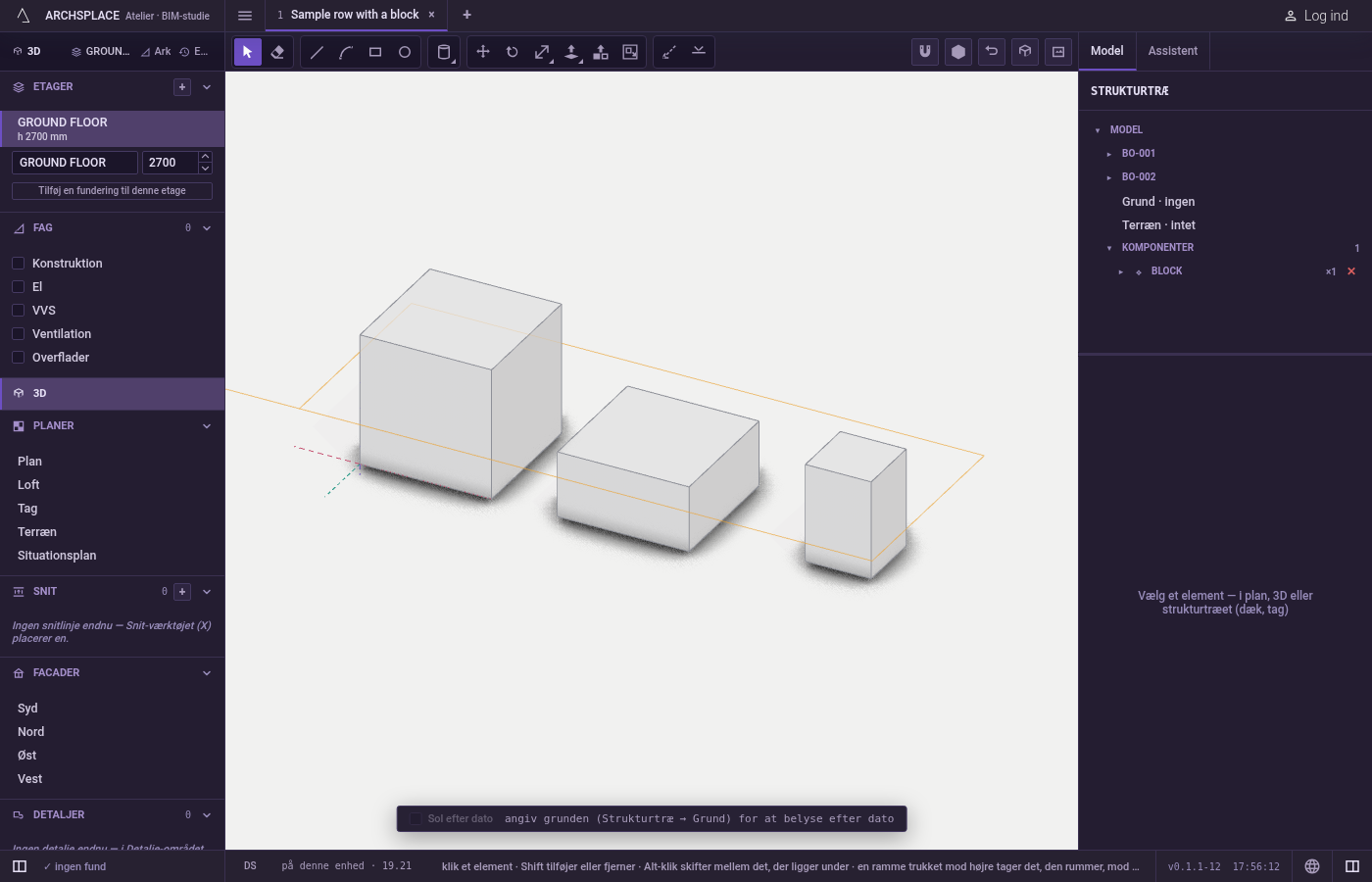
Klik én gang for det fineste. Et klik tager det, der ligger nærmest under markøren. Et hjørne inden for få pixels af markøren vinder over en kant, og en kant vinder over den flade, den afgrænser. Et klik i det tomme rum slipper alt.
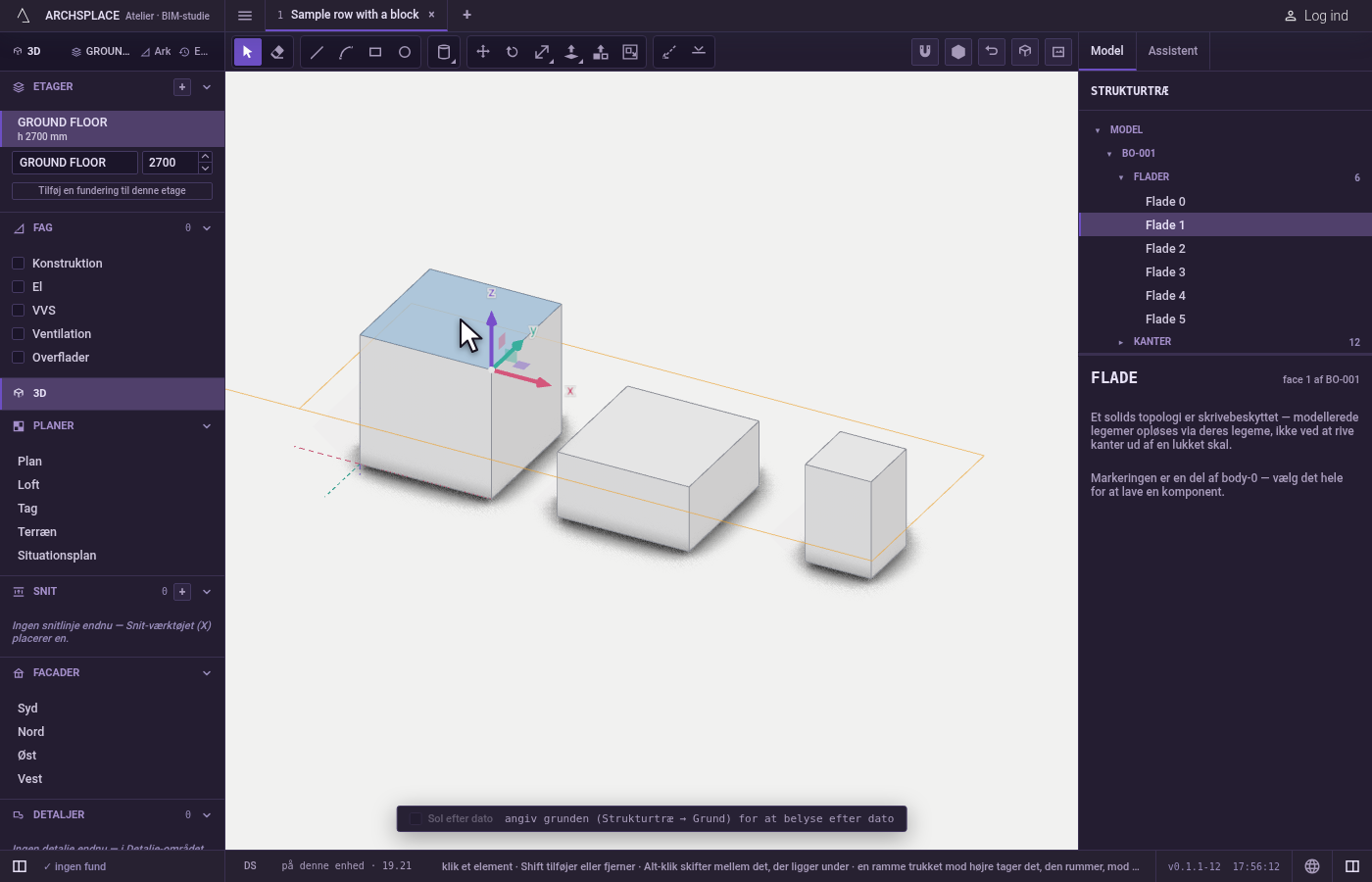
Klik to eller tre gange i træk for en større helhed. Et dobbeltklik tager hele fladen med kanterne omkring den. Inde i et hul tager det alle de flader, der beklæder hullet. Et tredobbelt klik tager hele legemet, også når markøren står på en af dets kanter; på løse linjer og flader tager det alt, der hænger sammen med stedet.
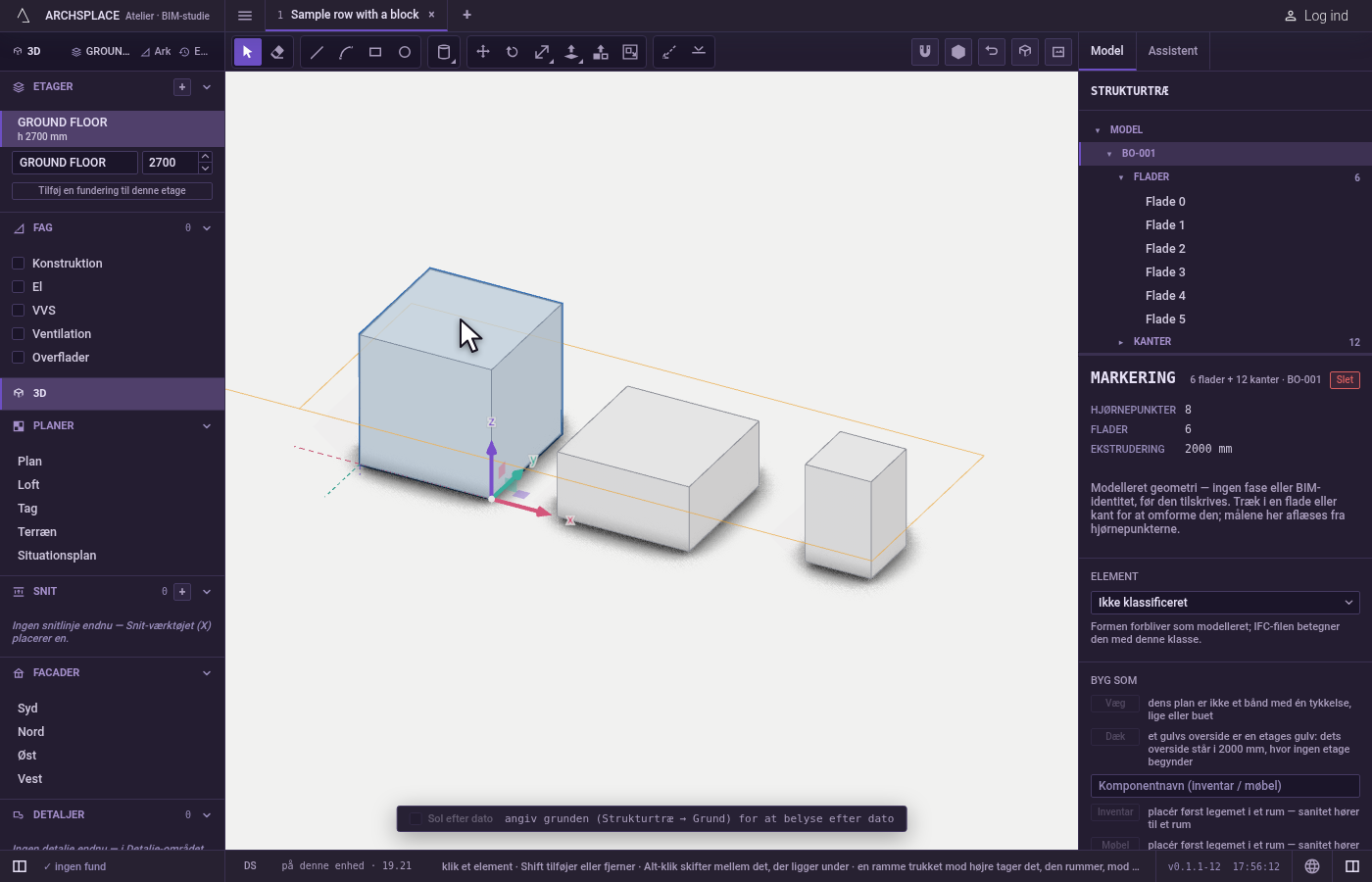
Tilføj, tag ud, eller nå bagved.
Skift-klik tilføjer det, klikket tager, eller fjerner det, hvis du allerede holder det. Et tredobbelt klik medSkifttilføjer hele legemet og intet andet.Ctrl-klik (⌘på en Mac) tilføjer eller fjerner hele ting: enhver del af et legeme, du klikker på, bringer hele legemet med.Alt-klik (⌥på en Mac) tager det, der ligger bag det, du holder, langs synslinjen; klik igen for at gå et lag dybere, og efter det sidste vender det tilbage forrest.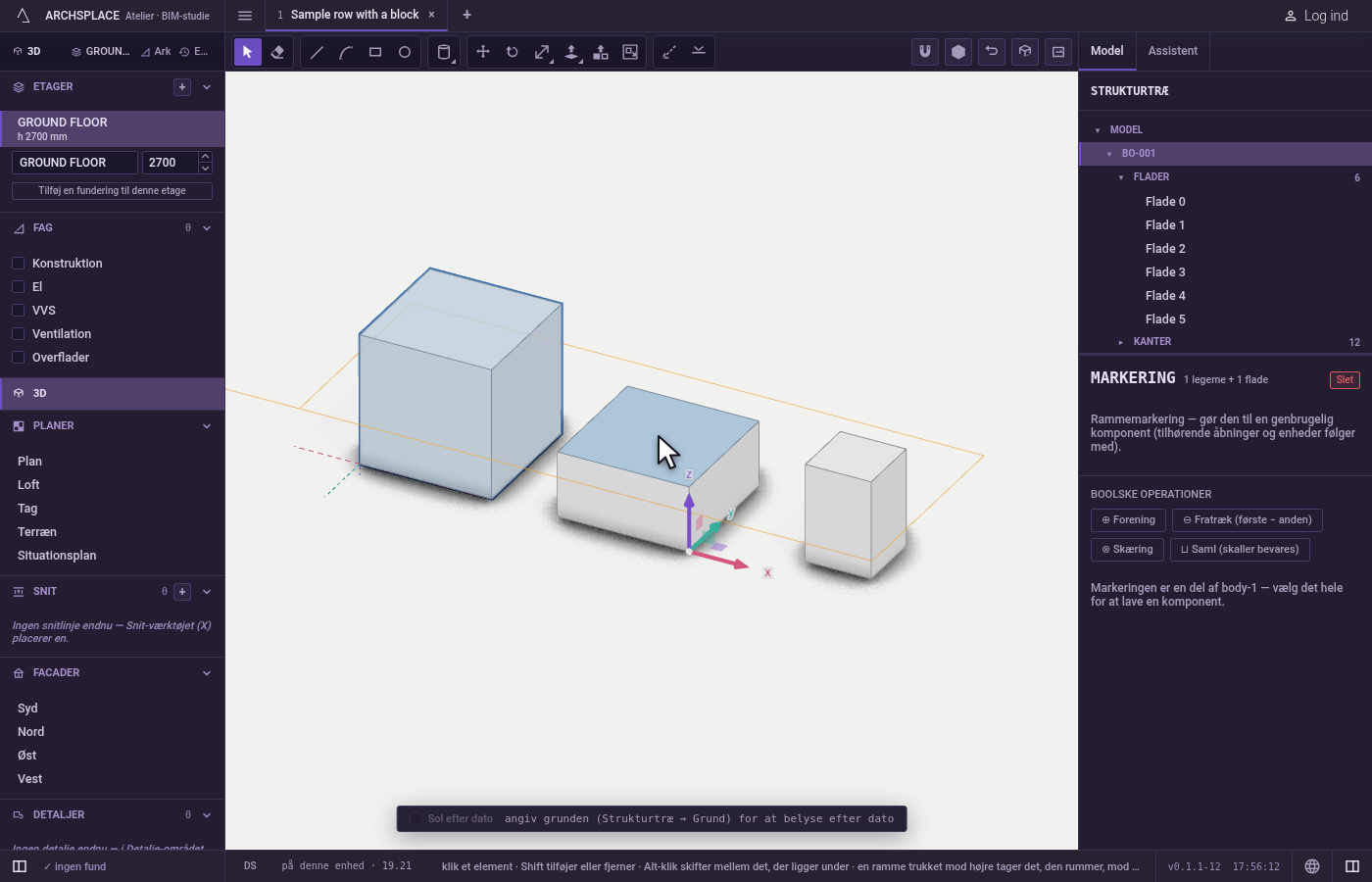
Træk en boks. Tryk med venstre knap i det tomme rum og træk. Trukket mod højre tager boksen det, der ligger helt inden for den. Trukket mod venstre tager den også det, den rører. Et legeme tages kun helt, når boksen omslutter hele det; et legeme, den skærer, giver de flader, kanter og hjørner, den fangede. En boks hen over komponenter tager komponenterne.
Skiftmed en boks tilføjer det, den tager, eller fjerner det, hvis det allerede holdes.Ctrl+Aer den samme boks over hele visningen.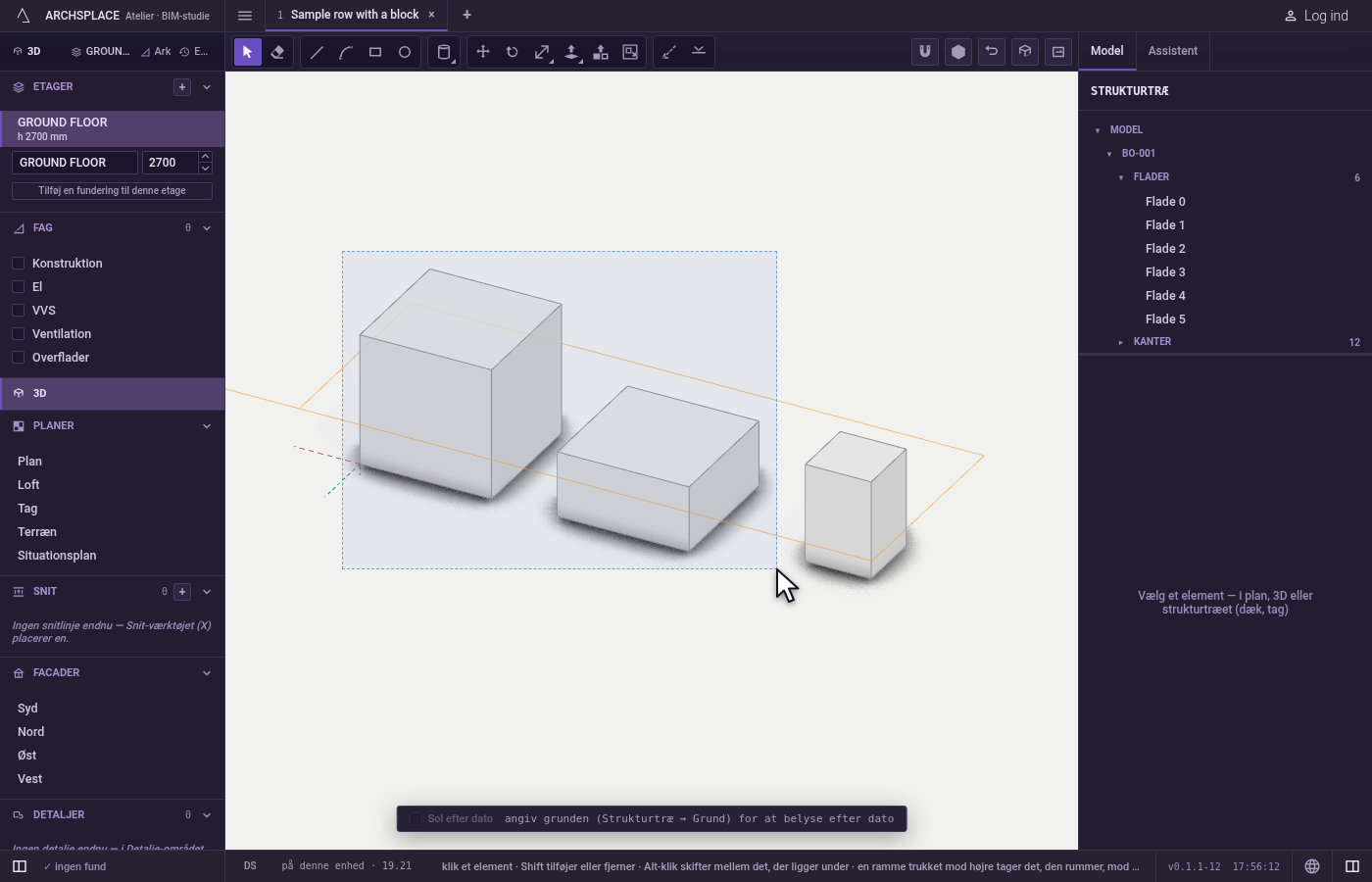
Åbn det, der rummer mere. Et dobbeltklik på en komponent åbner den: resten af modellen toner ud, og et banner nævner komponenten og hvor mange kopier af den, der står i projektet. En komponent, der er placeret inde i den, forbliver ét objekt, indtil du også dobbeltklikker på den.
Esclukker ét niveau ad gangen. Et dobbeltklik på et vindue eller en dør åbner dets form i den facade eller det snit, der viser det bedst. Et dobbeltklik på terrænet åbner terræneditoren, på et fundament funderingseditoren, på et lagt mønster dets moduleditor.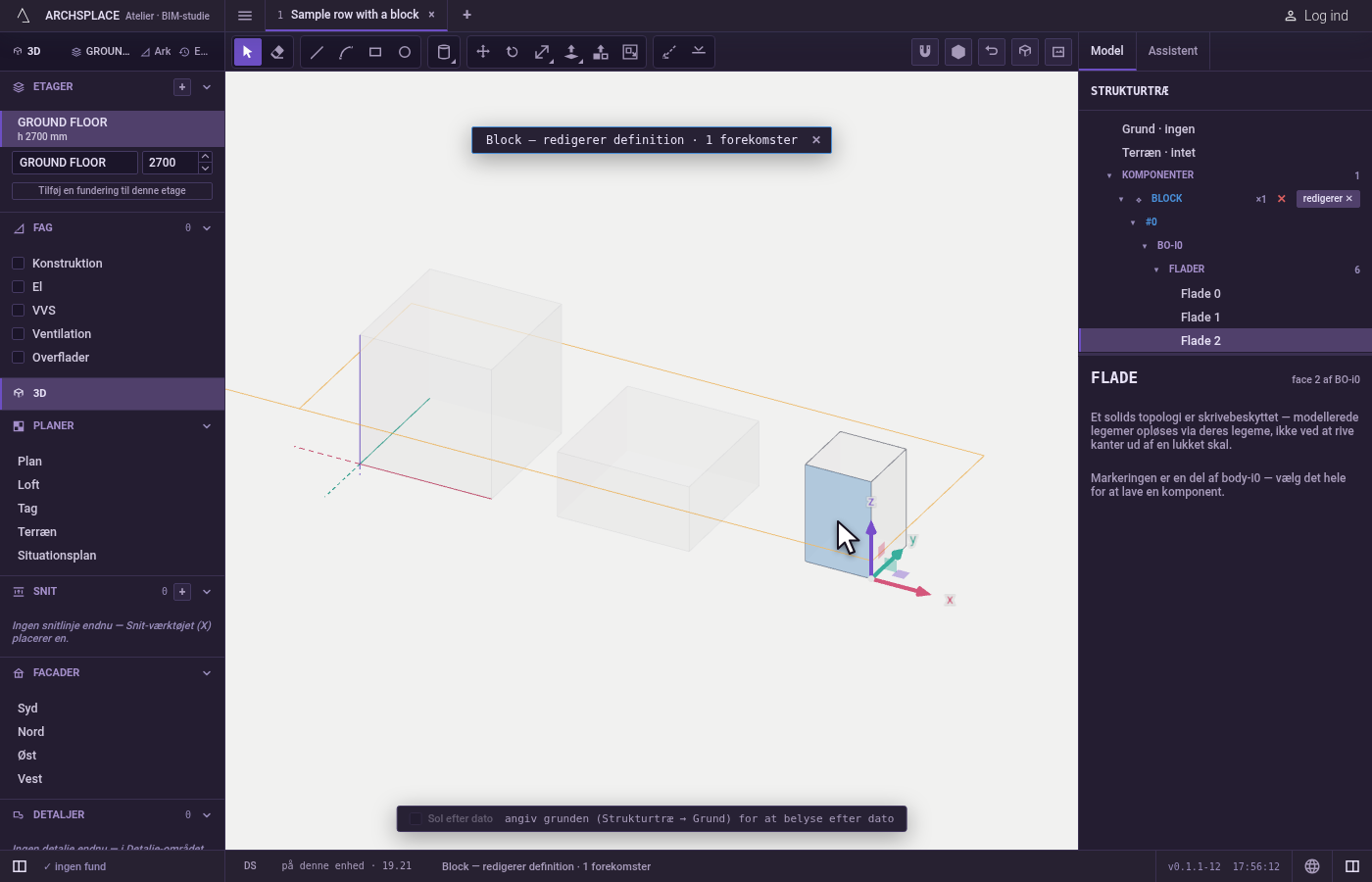
Brug håndtagene på det, du holder. Med noget valgt står der pile og kvadrater på det: klik en pil, og klik så der, hvor markeringen skal lande, eller skriv en afstand og tryk på
Enter; et kvadrat flytter den i dens plan.Tabskifter mellem verdens akser og elementets egne. På de vægge, rør og bjælker, du holder, står en firkantet prik i hvert hjørne, hvor de mødes: træk i den, og alle de forløb, der mødes der, følger med; holdAltnede, mens du trækker, for kun at flytte den ene ende.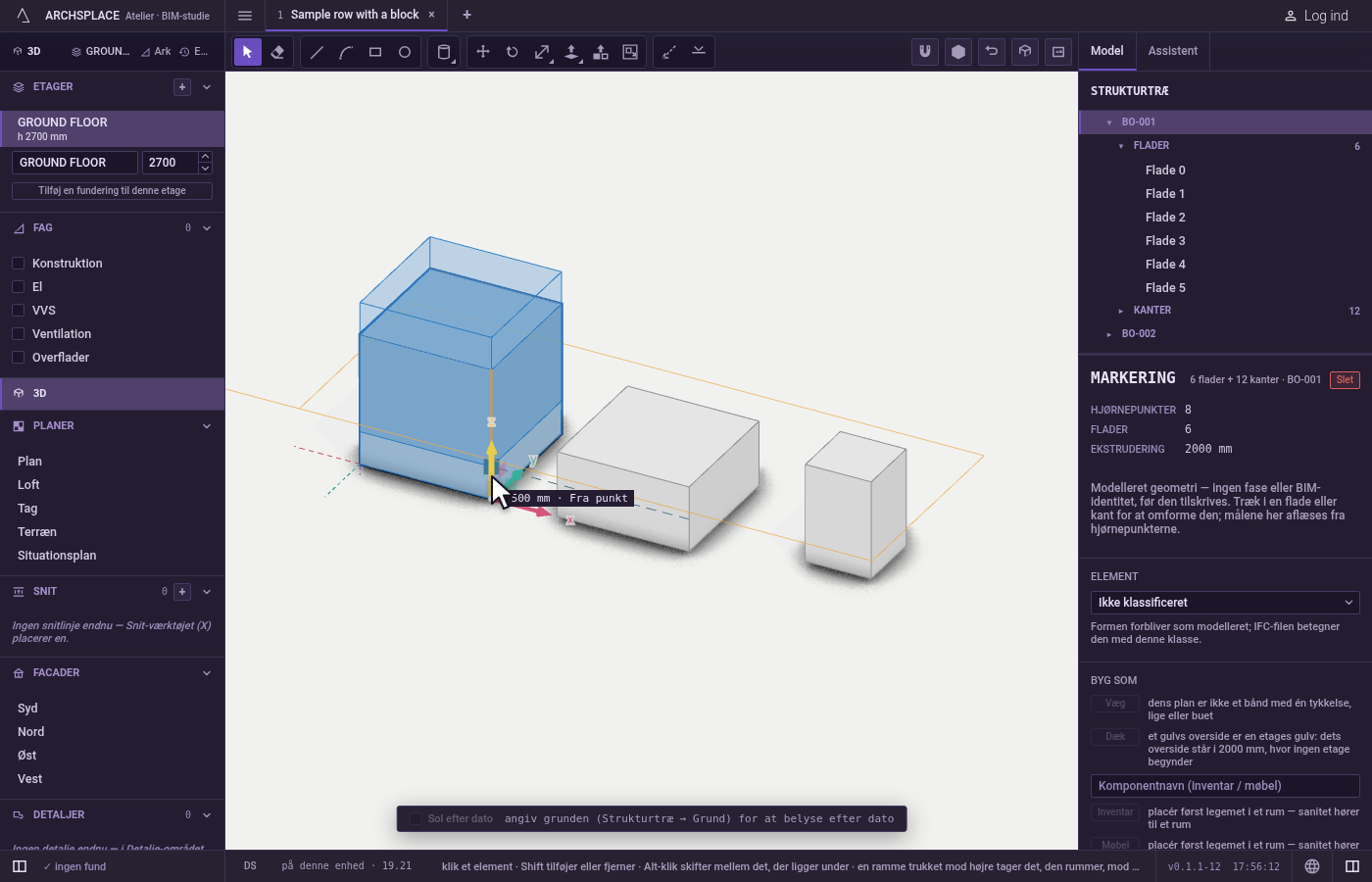
Handl på det, du holder.
Delete(ellerBackspace) fjerner hele markeringen i ét trin, og étCtrl+Zbringer den tilbage. Når nogle dele ikke kan fjernes, fjernes resten alligevel, og en besked tæller begge dele og giver den første begrundelse. Med én ting i hånden skubber piletasterne den et lille trin, der følger zoomen;Skiftgør trinnet fem gange større,Ctrlti gange mindre.Esctømmer markeringen.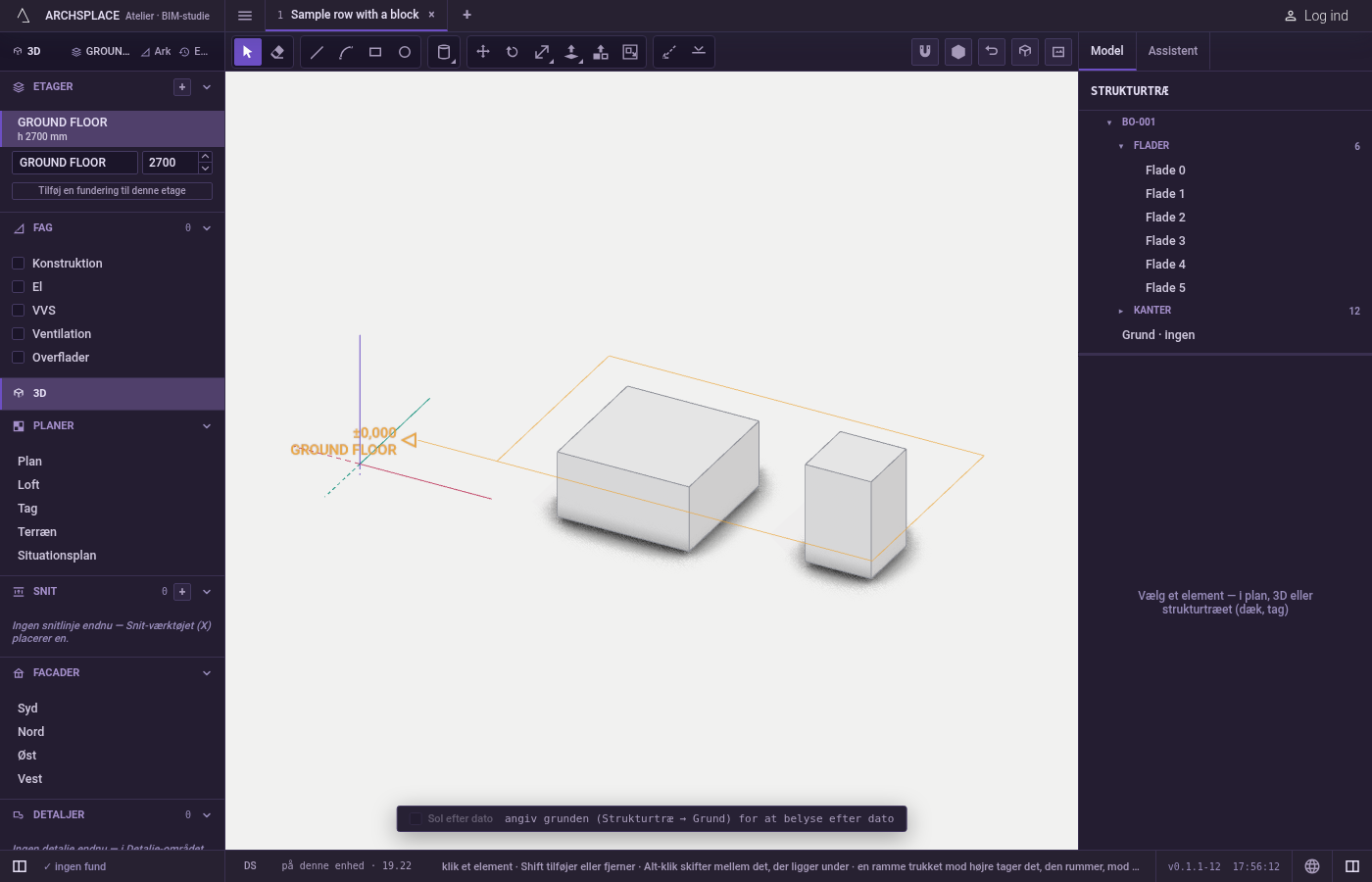
Hvad det afviser
- En kamerabevægelse. Et træk med midterste eller højre knap flytter visningen og vælger aldrig, og et tryk med venstre knap, der bevæger sig mere end få pixels, læses som en boks, aldrig som et klik.
- Det, der gemmer sig bag en flade. Et hjørne eller en kant på den anden side af en flade kan ikke klikkes gennem den; fladen foran tages.
Alt-klik er vejen til det, der ligger bagved. - Indersiden af en lukket komponent. Udefra tager et klik eller en boks hele komponenten. Dens flader og kanter venter, til du åbner den.
- Etager, snit og hjælpelinjer i en boks. De tages kun med et klik, så
Ctrl+Aefterfulgt afDeletekan aldrig fjerne en etage eller et snit. - Et hjørne af et tegnet legeme med Delete. At tage et hjørne ud ville rive fladerne omkring det i stykker, så Delete afviser det og beder dig slette hele legemet, eller en kant af løse linjer.
- En flade eller en kant af et tegnet legeme med Delete eller piletasterne. Et legeme holder sin skal lukket: slet hele legemet, eller form det om med Flyt eller Skub/træk. Løse linjer og flader kan slettes og skubbes.
- Et dæk eller terrænet med Delete. Et dæk følger sin etage, så du tegner i stedet dets omrids om. Terrænet er målt terræn: slet dets koter, eller ryd det i dets panel.
Hvad det skriver i kontrakten
Intet. En markering lever i studiet, mens du arbejder; den gemmes aldrig i projektet, og at vælge er ikke et trin, du fortryder. Det, du så gør, skriver: Delete tager markeringen ud af projektet i ét trin, der kan fortrydes, piletasterne og håndtagene flytter det, du holder, og et værktøj, du skifter til, skriver det, det værktøj skriver.
Ofte stillede spørgsmål
Hvordan vælger jeg et helt legeme i 3D-visningen?
Klik tre gange hurtigt på samme sted. Det første klik tager hjørnet, kanten eller fladen under markøren, det andet hele fladen med dens kanter, det tredje hele legemet. På løse linjer og flader tager det tredje klik alt, der hænger sammen med det, du klikkede på.
Hvordan vælger jeg noget, der er skjult bag et andet objekt?
Alt-klik (Option-klik på en Mac) på stedet. Hvert Alt-klik tager det næste langs synslinjen, bag det, du holder, og vender tilbage forrest efter det sidste.
Hvad er forskellen på at trække boksen mod højre og mod venstre?
Trukket mod højre tager boksen det, der ligger helt inden for den. Trukket mod venstre tager den også det, den kun rører. Et legeme tages kun helt, når boksen omslutter hele det; et legeme, den skærer, giver de flader, kanter og hjørner, den fangede.
Hvorfor vælger et klik på en komponent hele komponenten?
En komponent er ét objekt, indtil du åbner den. Dobbeltklik på den, eller vælg Redigér komponent i højreklikmenuen, for at arbejde med dens indhold. Esc lukker den igen.