3DKi studiet
Snitplan
Værktøjet Snitplan skærer modellen op i 3D-visningen: peg på en vægs flade, klik, og et nyt snit i projektet placeres lige foran den, mens modellen straks skæres der. Et klik på en af de orange rammer, der allerede står, slår snittet ved den ramme til eller fra.
Hvad det er
Værktøjet Snitplan placerer et snit i projektet fra 3D-visningen og skærer modellen efter det. Når du peger på en vægs flade, eller en hvilken som helst lodret flade, foreslår studiet et plan vinkelret på den, stående på den nærmeste af planens to akser, vist som en orange ramme rundt om modellen med et let orange lag. Et klik placerer snittet en centimeter foran den flade og ser mod den, så fladen og alt bagved bliver, mens det, der står foran, skæres væk.
Det nye snit er et snit i projektet ligesom dem, der tegnes på planen: det får det næste bogstav, dets snitvisning vises blandt visningerne, og dets linje vises på planen. Modellen skæres straks efter det.
Rammer, der allerede står, dem for projektets snit og for hver etages plansnit, kan også klikkes: klikket slår snittet ved den ramme til eller fra. Flere snit kan være slået til på samme tid.
Hvornår du bruger det
- Når du vil se ind i modellen ved at skære en facade væk.
- Når du vil placere et snit præcis på en væg, du ser i 3D, i stedet for at tegne dets linje på planen.
- Når du vil slå et eksisterende snit til eller fra uden at åbne menuen Visning.
Trinnene
Tag værktøjet. Tryk på
K, eller klik på Snitplan blandt konstruktionsværktøjerne.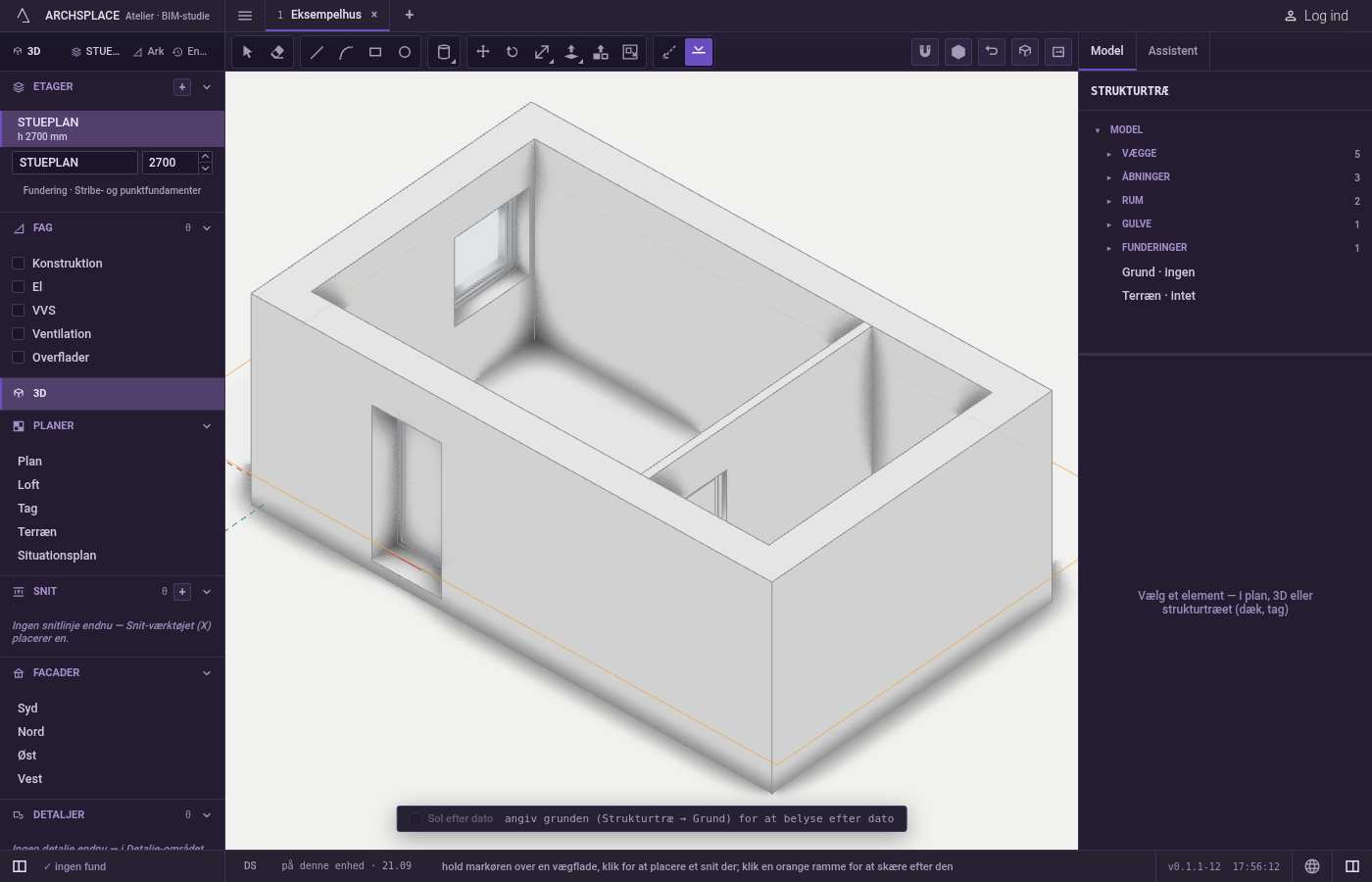
Hold markøren over en flade. Over en vægs flade eller en hvilken som helst lodret flade vises den orange ramme for det plan, den ville placere. Over en eksisterende ramme lyser i stedet den ramme.
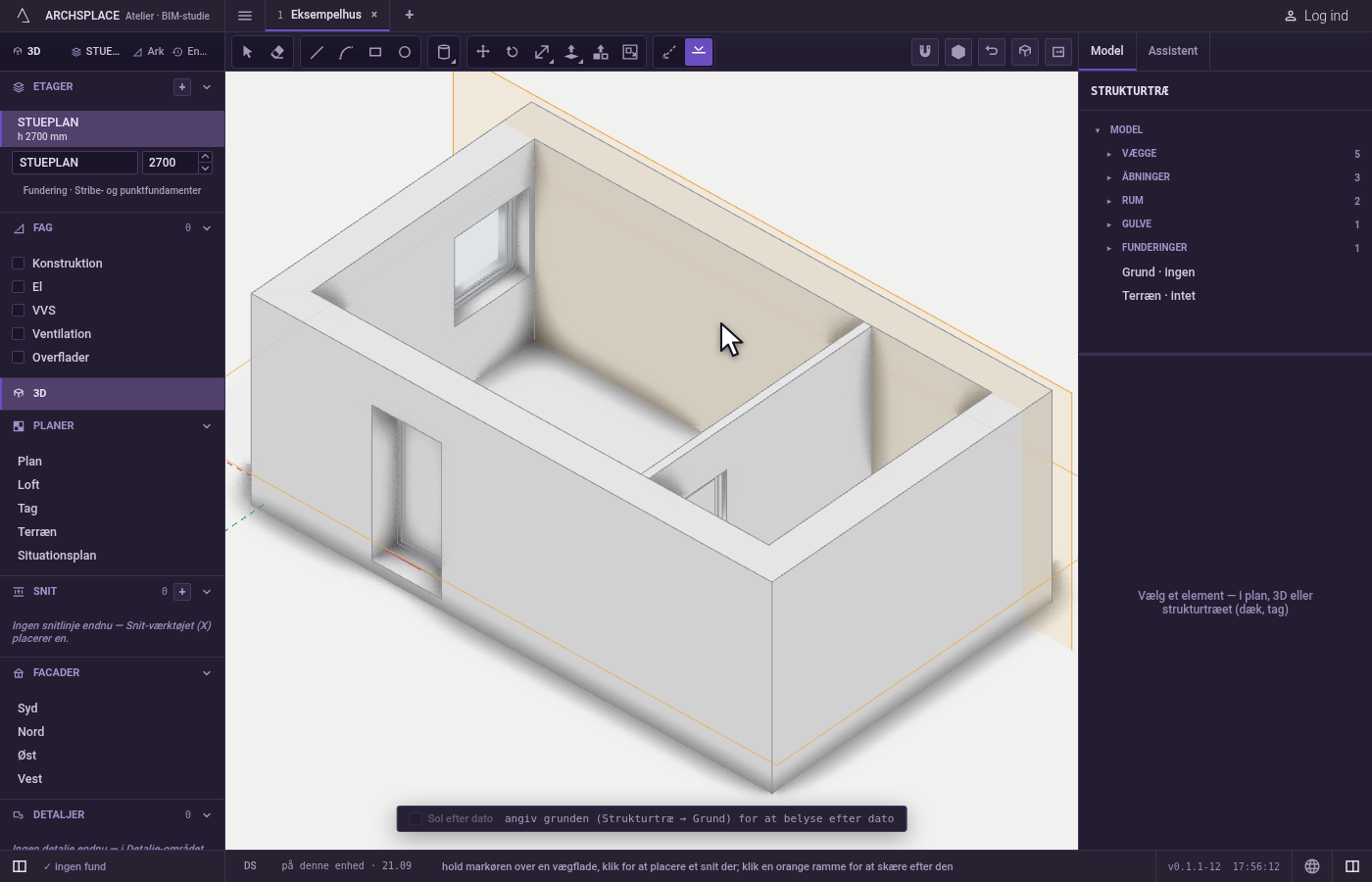
Klik. På en flade placeres snittet, og modellen skæres straks. På en ramme slås dens snit til eller fra.
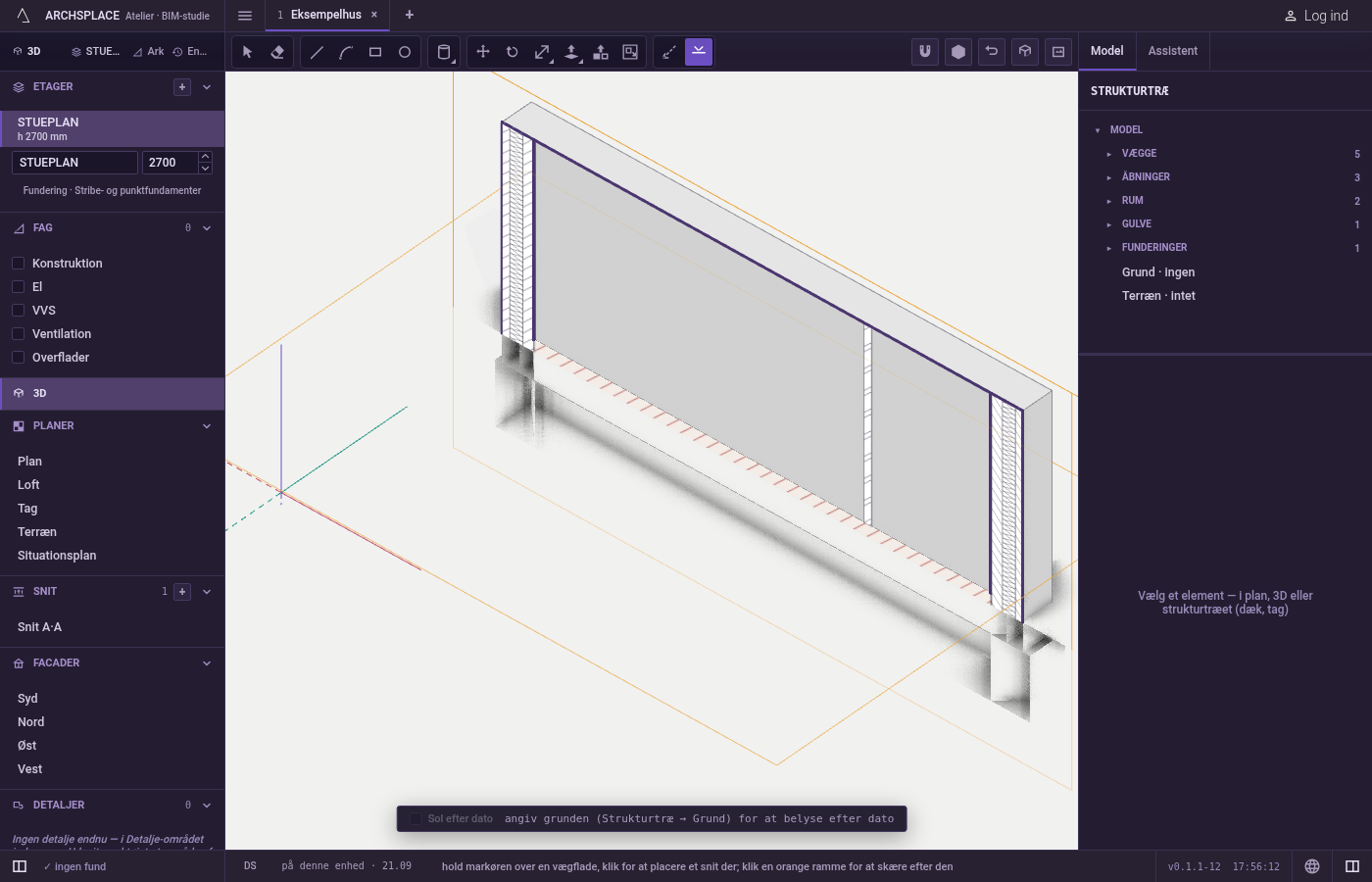
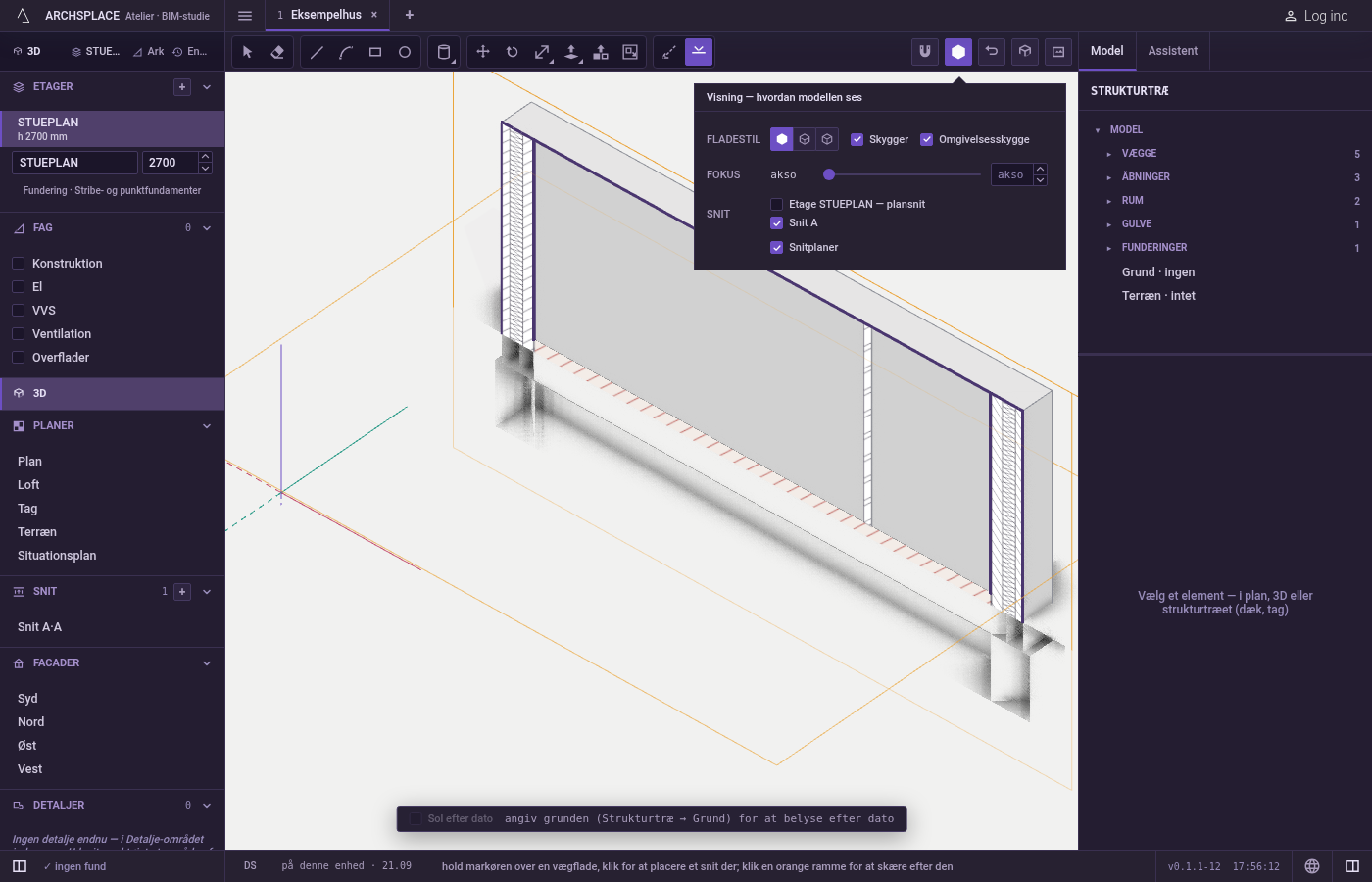
Justér snittet senere. Med Vælg trækker du i flaget på dets symbol for at skubbe det langs dets akse; med Flyt klikker du på dets ramme, flytter og klikker, eller skriver en afstand. Menuen Visning viser alle snit under Snit.
Hvad det afviser
- En gulv- eller tagflade. En vandret flade giver intet snit: Et gulv eller en tagflade giver et etagesnit, som vælges under Visning, Snit.
- Et skråt plan. Snit følger planens to akser. På en skæv væg står planet på den nærmeste akse.
- En flade, der allerede er skåret væk. Det, et aktivt snit har fjernet, er ikke længere under markøren og kan ikke klikkes.
Hvad det skriver i kontrakten
Et klik på en flade tilføjer ét snit til projektet med dets akse, dets placering, den retning, det ser, og dets bogstav, som ét trin, der kan fortrydes. Hvilke snit der er slået til i 3D-visningen, er ikke en del af projektet: det gemmes i denne browser eller på denne computer, så at slå et snit til eller fra skriver intet i projektet.
Se også
Ofte stillede spørgsmål
Laver snitplanet også en snittegning?
Ja. Planet er et snit i projektet med bogstaverne A, B, C i rækkefølge, det samme, som planen tegner. Dets snitvisning vises sammen med de andre.
Hvordan skærer jeg i stedet modellen i et etageniveau?
En gulv- eller tagflade giver intet snit; værktøjet siger det. Åbn menuen Visning, og sæt flueben ved etagens plansnit under Snit.
Hvordan fjerner jeg snittet uden at slette snittet i projektet?
Klik på snittets orange ramme med værktøjet Snitplan, dobbeltklik på den med Vælg, eller fjern fluebenet under Snit i menuen Visning. Snittet bliver i projektet.