Forløb
Eksport af IFC, DXF, billede og PDF
Eksporterne leverer projektet som de filer, andre mennesker og programmer læser: modellen som IFC, visningen på skærmen som DXF eller som et PNG-billede, en åben tegning som PDF og en åben liste som CSV eller XLSX. Hver fil er opkaldt efter projektet og det, den rummer, og gemmes der, hvor alle atelierets filer gemmes.
Hvad det er
Eksporterne står i menuen Filer, hver nedtonet med sin begrundelse, når du holder markøren over den, indtil det, den kræver, er på skærmen:
- Eksportér IFC…: hele modellen som en IFC4-fil for den viste fase. IFC-projektet får projektets navn.
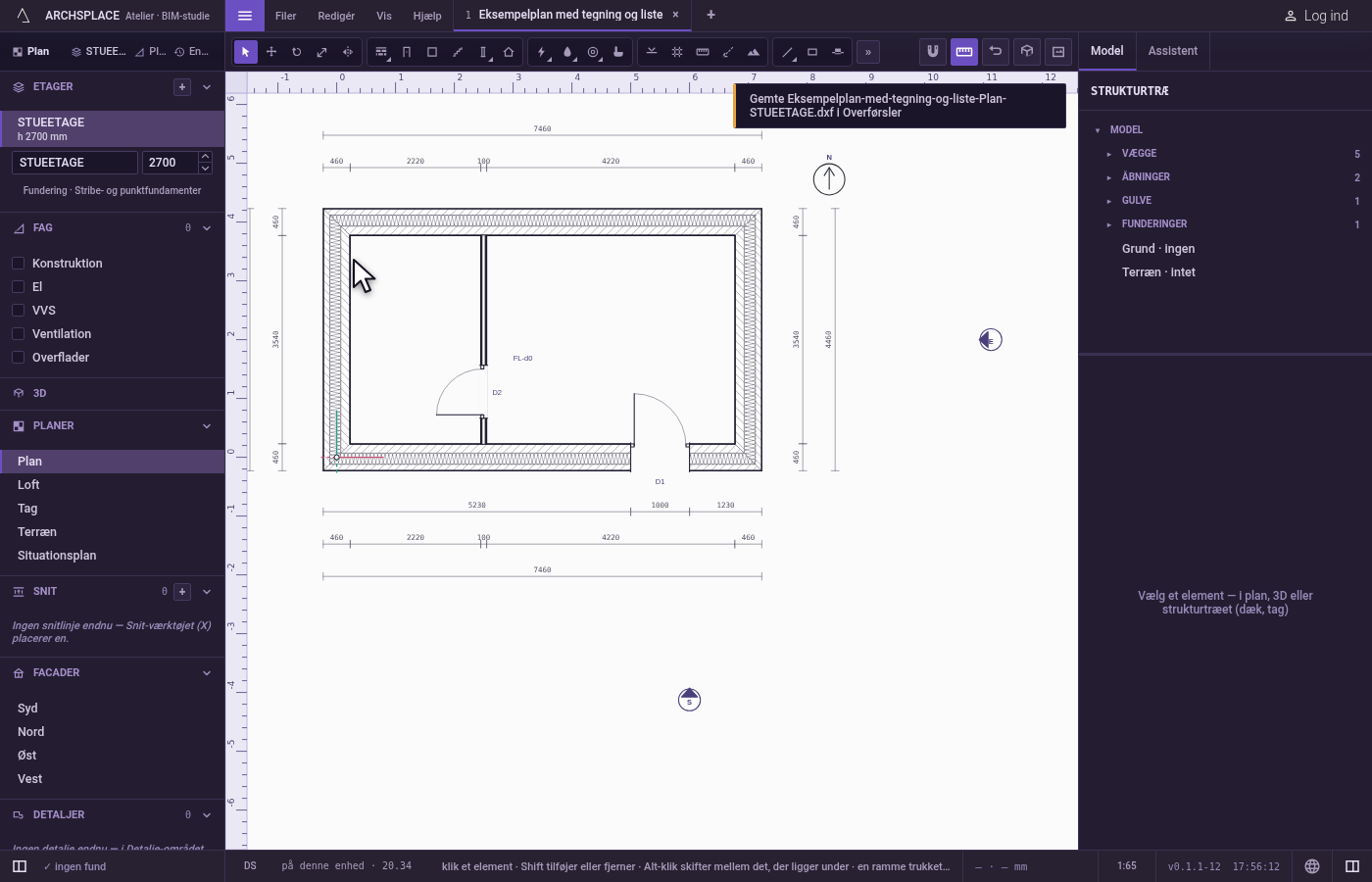
- Eksportér denne visning som DXF…: tegningen på skærmen, når den er en plan, et snit, en facade, situationsplanen, en liste eller en signaturforklaring, med dens etage, dens fag, dens overlejringer og dens fase, som du ser dem, og dens mål, når de er vist.
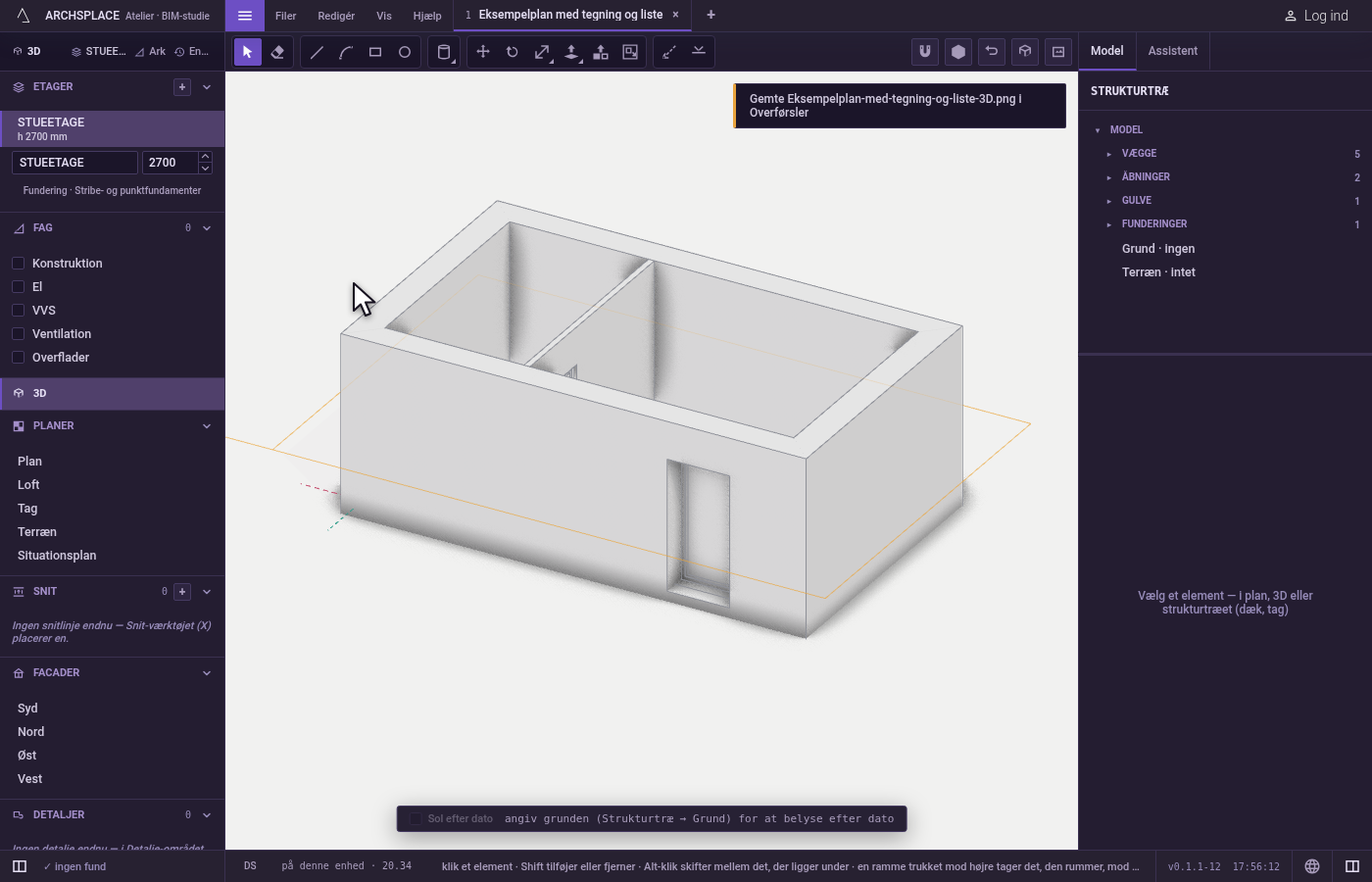
- Eksportér denne visning som billede (.png)…: et billede af visningen på skærmen. 3D-visningen giver det billede, den gengiver; hver tegning tegnes igen i dobbelt så stor størrelse, som den har på skærmen. Skærmens egne hjælpemidler, for eksempel fangets markør eller markørens tekst, udelades.
- Eksportér denne tegning som PDF…, eller
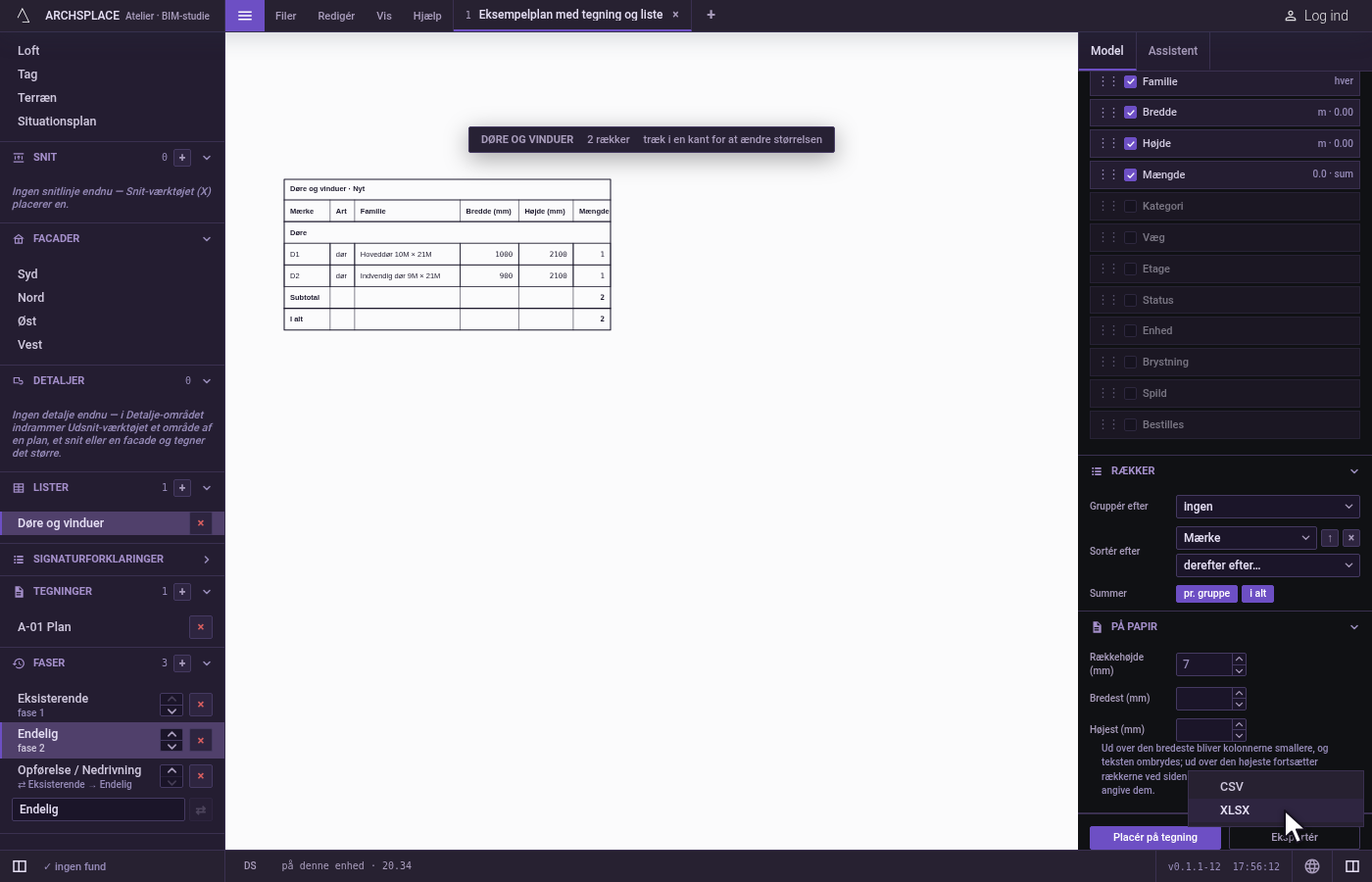
Ctrl+P(⌘Ppå en Mac): den åbne tegning som en vektor-PDF, tegnet ud fra de samme objekter som skærmen, dens papir, dens visningsfelter og dens tegningshoved. - Eksportér denne liste… (.csv, .xlsx): åbner menuen Eksportér for den åbne liste i panelet til højre, som tilbyder CSV og XLSX.
Hver fil er opkaldt efter projektet og derefter det, den rummer, sat sammen med bindestreger: Hus-i-Hornbæk.ifc, eller projektet, visningen og dens etage for en plan. Holder du markøren over en eksport, siger den, hvor filen vil blive gemt: i en browser i den mappe, der er valgt i indstillingerne, eller i dine Overførsler; i det installerede atelier spørger din computer hver gang. Når den er skrevet, siger en besked, hvor den blev gemt, og under hvilket navn.
Hvornår du bruger det
- Når modellen skal gives videre til en ingeniør, en rådgiver eller et andet BIM-program som IFC.
- Når en plan eller et snit skal sendes til en, der arbejder i CAD, som DXF.
- Når en visning skal bruges i en præsentation, en besked eller et dokument som et billede.
- Når en tegning skal udskrives eller sendes til godkendelse som PDF.
- Når der skal arbejdes videre på en liste i et regneark som CSV eller XLSX.
Trinnene
Eksportér modellen. Åbn Filer, og klik på Eksportér IFC…. En besked siger, at IFC-filen er gemt, og hvor.
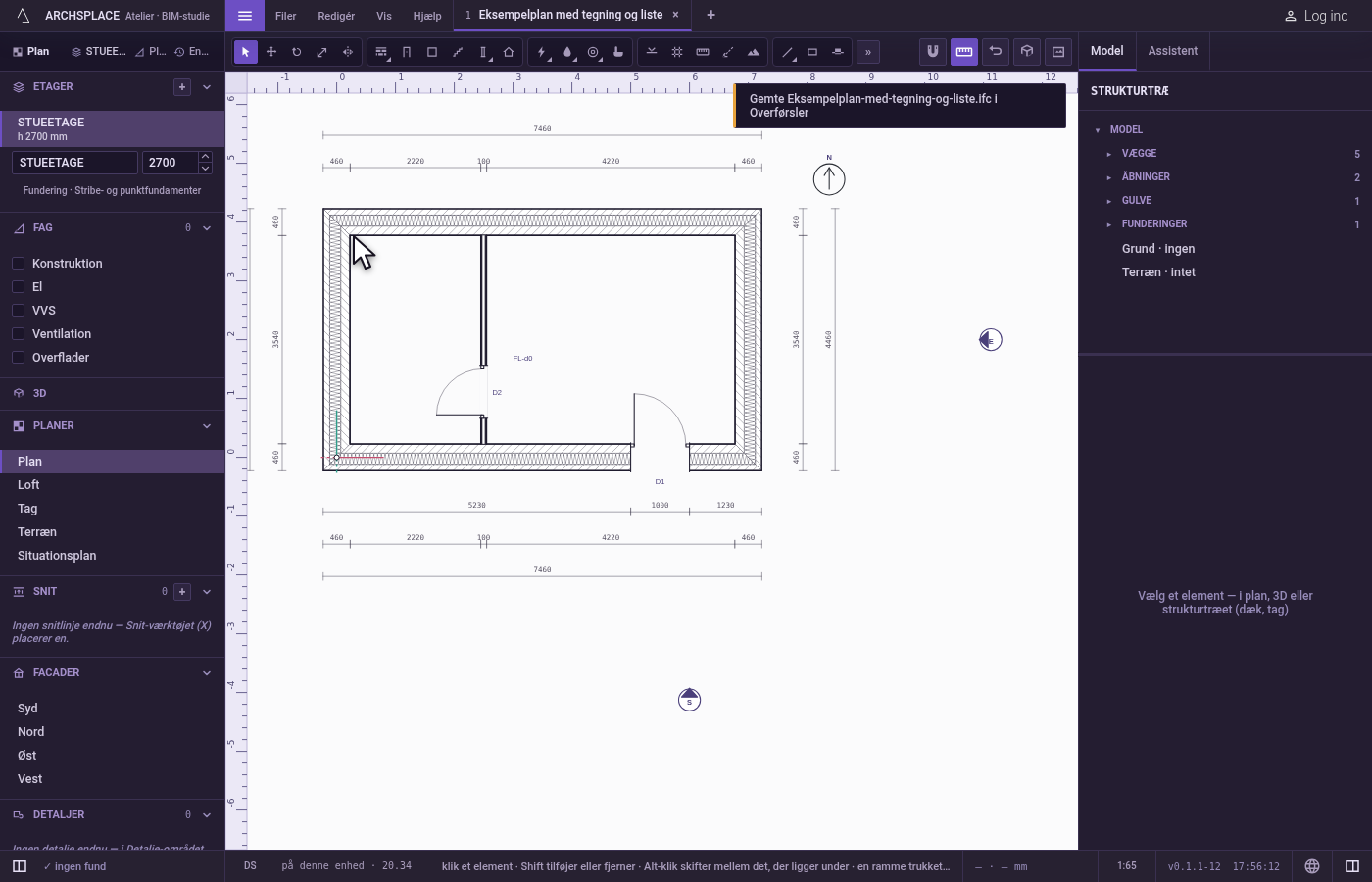
Eksportér planen som DXF. På plantegningen åbner du Filer og klikker på Eksportér denne visning som DXF…. Planens DXF skrives, opkaldt efter projektet, planen og dens etage.
Eksportér 3D som et billede. Åbn 3D-visningen, vis huset, åbn Filer, og klik på Eksportér denne visning som billede (.png)…. PNG'en er billedet på skærmen.
Eksportér en tegning. Åbn en tegning i sidepanelet, og tryk på
Ctrl+P. Dens PDF skrives.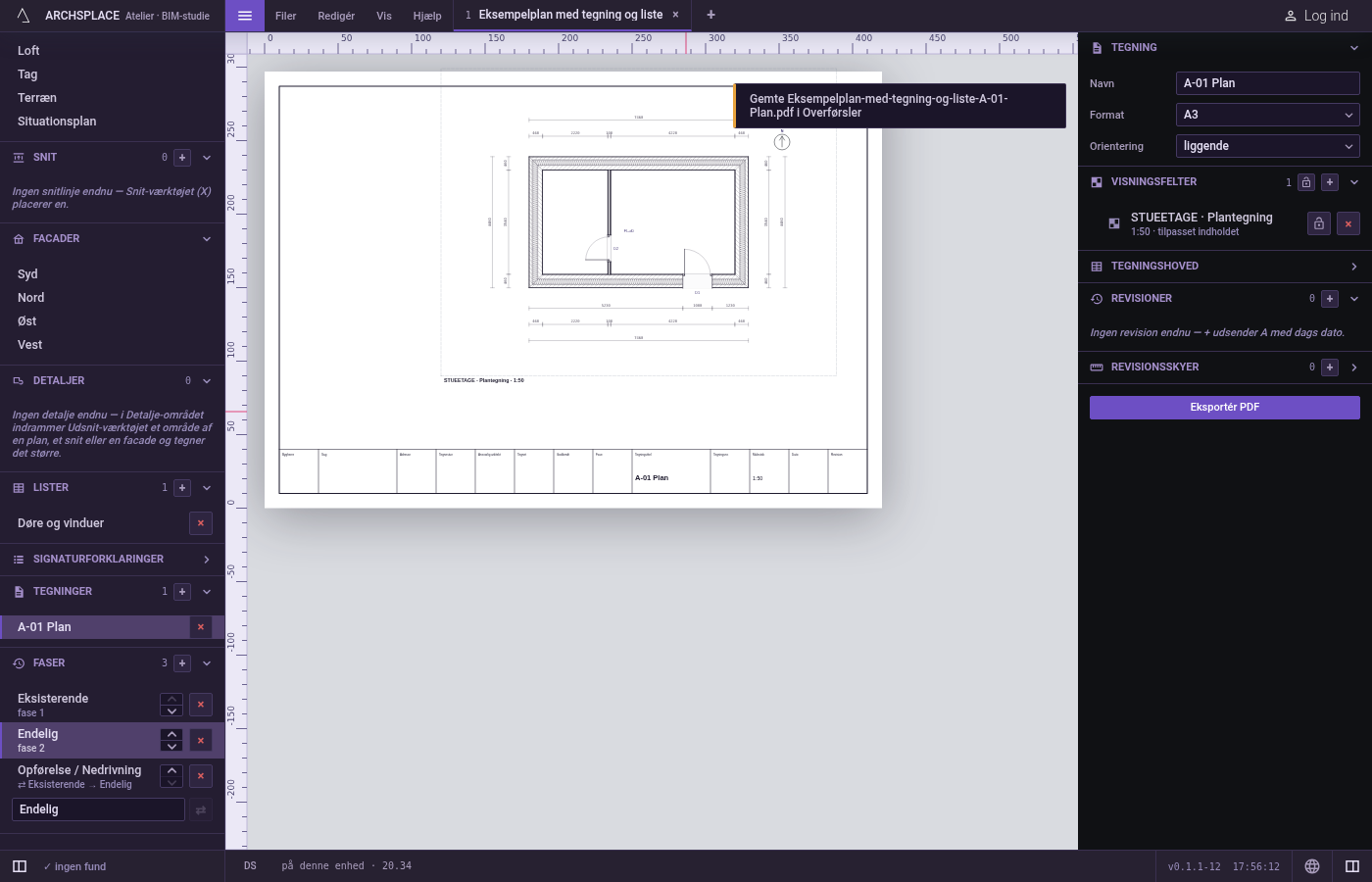
Eksportér en liste. Åbn en liste, åbn Filer, og klik på Eksportér denne liste… (.csv, .xlsx). Listens menu Eksportér åbner i panelet til højre: vælg XLSX.
Hvad det afviser
- DXF af 3D-visningen, et udsnit eller en tegning. Punktet forbliver nedtonet, og dets tekst beder om en plan, et snit, en facade, en liste eller en signaturforklaring.
- En PDF uden en åben tegning, eller en listeeksport uden en åben liste: punktet beder dig åbne en først.
- Et billede af en visning, der endnu intet har på skærmen, for eksempel en 3D-visning, der stadig opbygges.
- Et billede eller en PDF, der ikke kan laves. En besked siger, at eksporten mislykkedes, og hvorfor.
- Enhver eksport uden et åbent projekt.
Hvad det skriver i kontrakten
Intet. En eksport læser projektet og skriver en fil; selve projektet ændres ikke, og ingen eksport tæller som en gemning.
Ofte stillede spørgsmål
Hvilken fase rummer IFC-eksporten?
Den viste fase: det, der står i den fase, og intet, der er revet ned før den. Eksportér én gang pr. fase for at levere hver af dem; filens navn bærer fasen, når den ikke er den, projektet åbner på.
Hvorfor er Eksportér denne visning som DXF nedtonet?
Fordi visningen på skærmen ikke er en tegning, den kan skrive: DXF eksporterer en plan, et snit, en facade, situationsplanen, en liste eller en signaturforklaring. 3D-visningen og en tegning er ikke den slags tegninger; eksportér 3D som et billede og en tegning som en PDF.
Hvordan udskriver jeg en tegning?
Åbn tegningen, og vælg Filer, Eksportér denne tegning som PDF…, eller tryk på Ctrl+P. PDF'en er vektorbaseret, tegnet ud fra de samme objekter som skærmen, klar til enhver printer eller plotter.