3DSCi studiet
Skalér
Skalér ændrer størrelsen på det, du holder i 3D-visningen, så en længde, du kender, bliver den længde, du vil have: et fast punkt, de to ender af den kendte længde og derefter dens nye længde, klikket eller skrevet. Alt valgt vokser eller skrumper med den samme faktor i alle retninger om det faste punkt.
Hvad det er
Skalér ændrer størrelse efter reference. I stedet for en faktor viser du det en længde på modellen og siger, hvad den længde skal være: studiet dividerer den ene med den anden og ændrer størrelsen på alt valgt med den faktor, ens i alle retninger, om et fast punkt, du vælger. Hvert punkt tages gennem det samme fang som i alle 3D-værktøjer, visningen ved markøren giver den længde, der læses, og faktoren, og et spøgelsesbillede af resultatet vokser om det faste punkt.
Det tager det, der er valgt, eller, når intet er valgt, legemet, komponenten eller elementet under markøren.
Hvornår du bruger det
- Når en importeret model eller en tegning skal have sin virkelige størrelse ud fra ét mål, du kender.
- Når en komponent skal have ny størrelse, så en af dens kanter passer til en længde.
- Når flere ting skal have ny størrelse sammen med samme faktor.
Trinnene
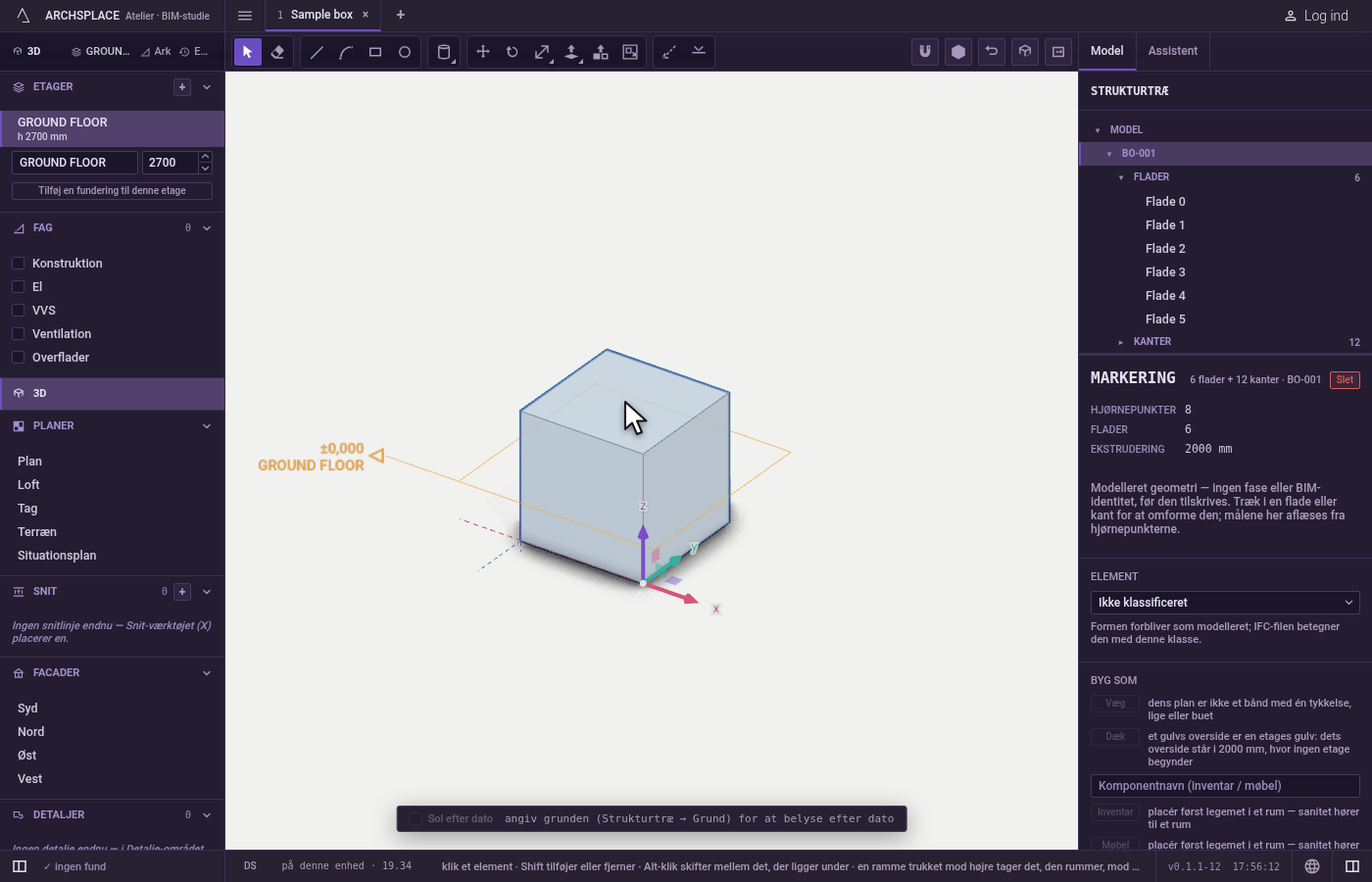
Vælg, hvad der skal ændres. Vælg det, eller tag værktøjet og peg på det: det, det første klik tager, lyser orange.
Tag værktøjet. Skriv
Sog derefterCkort efter hinanden, eller klik på Skalér.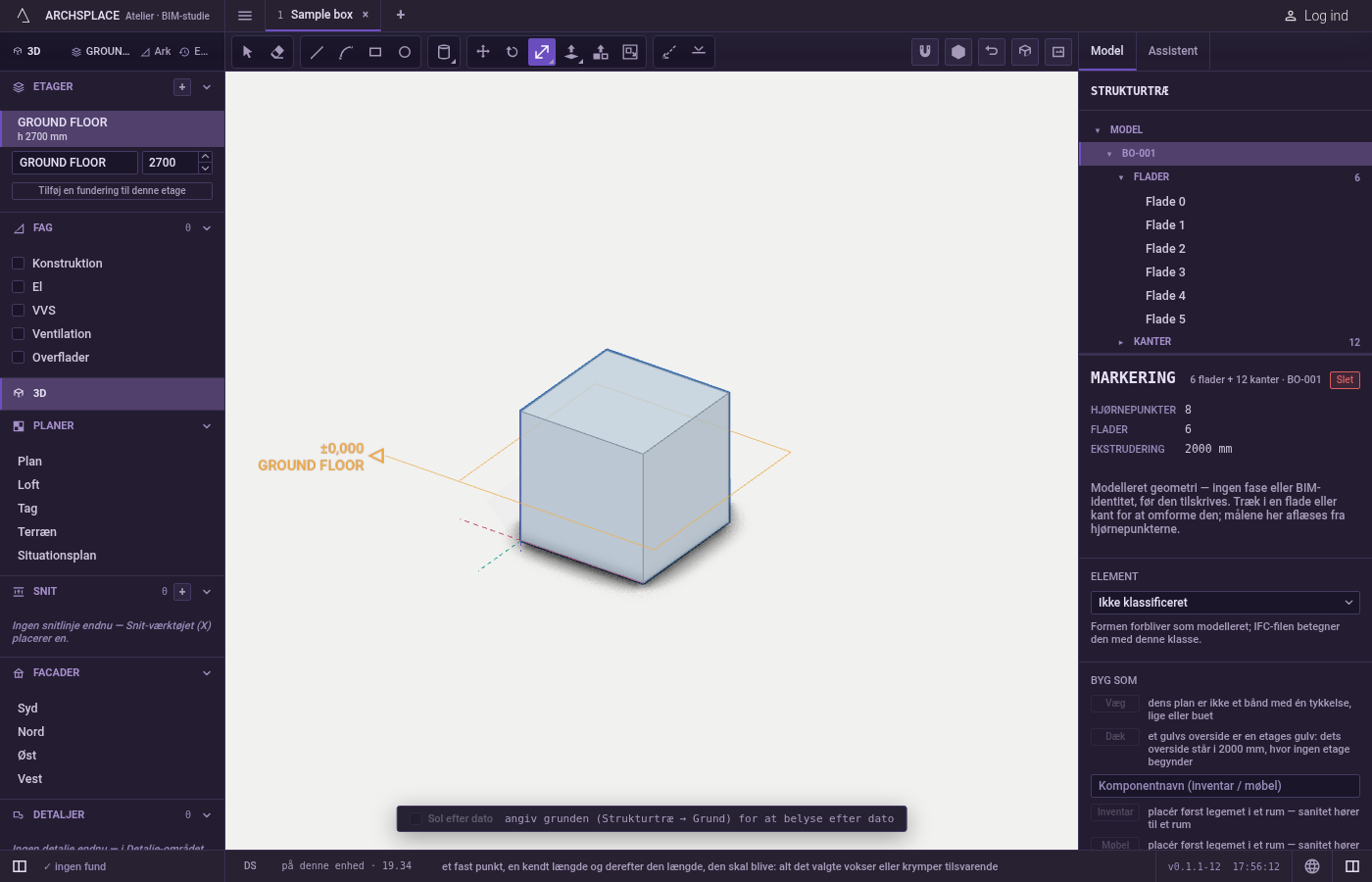
Klik det faste punkt. Det bliver, hvor det er; alt andet flytter sig hen mod det eller væk fra det. Teksten siger det faste punkt.
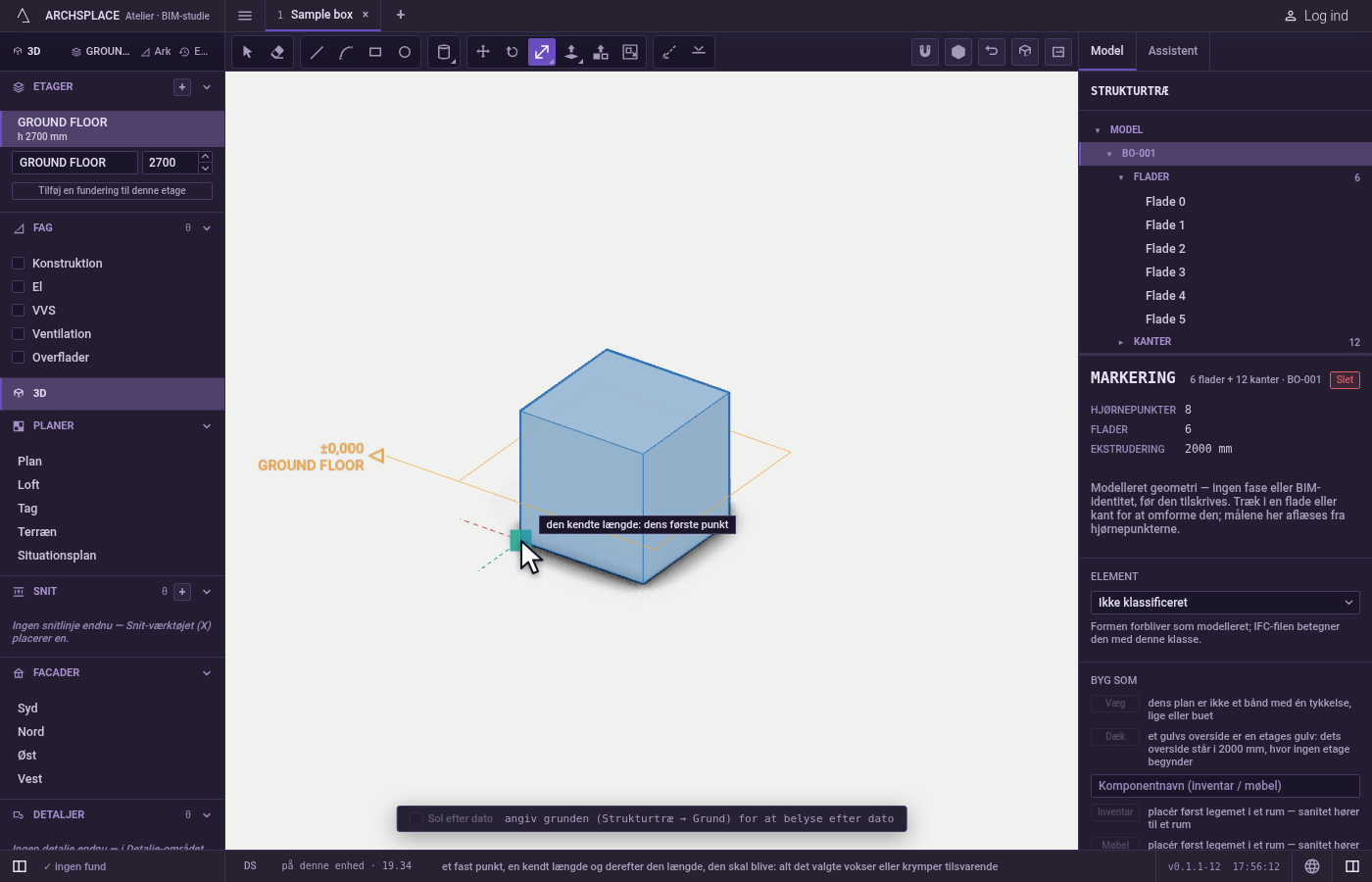
Klik den kendte længdes to ender. Klik dens første punkt og derefter dens andet: visningen viser længden mellem dem.
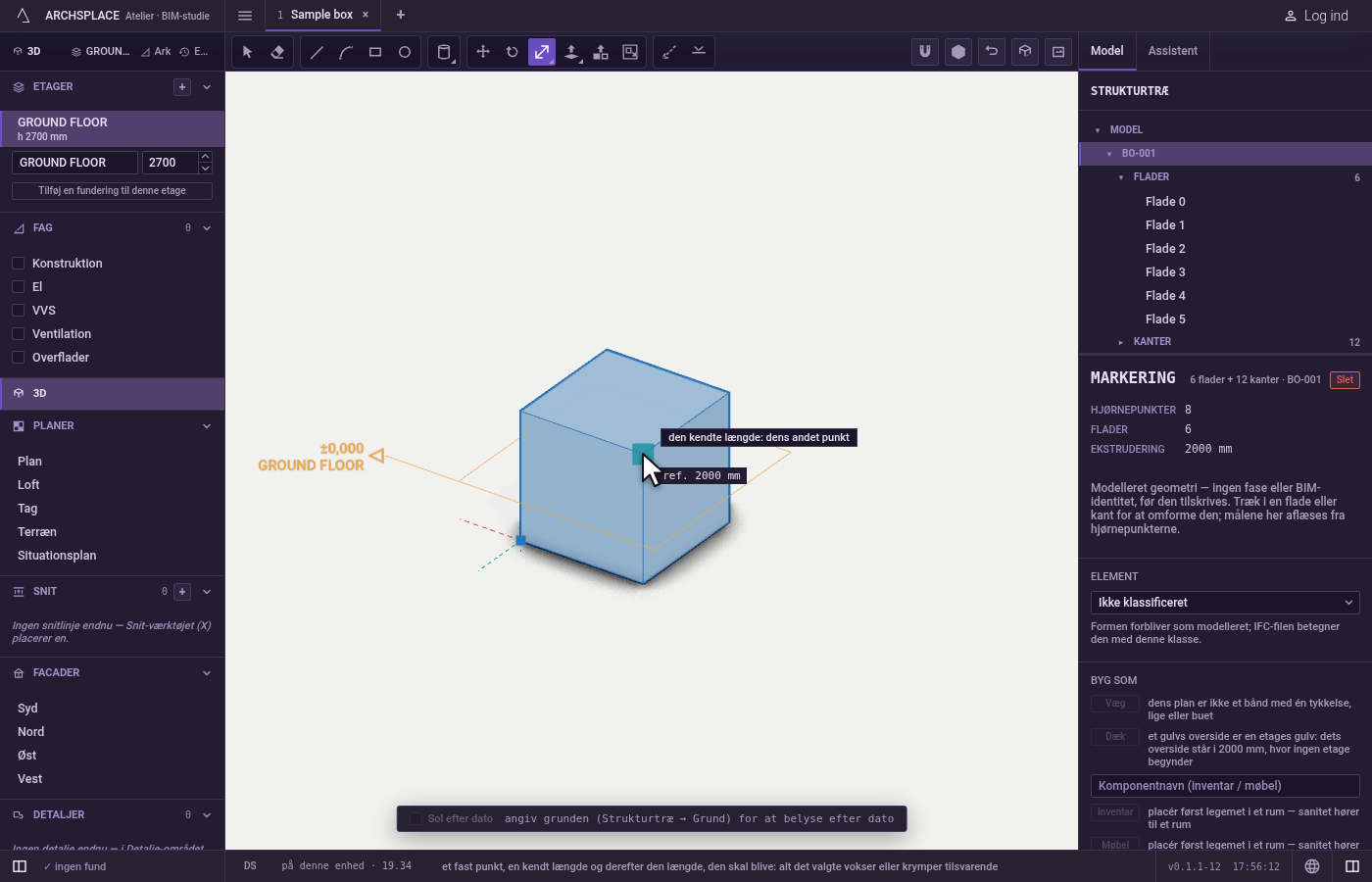
Angiv den nye længde. Bevæg dig fra det faste punkt, og klik der, hvor den nye længde slutter, eller skriv længden og tryk på
Enter. Visningen giver længden og den faktor, den giver. HoldCtrl(⌘på en Mac) nede ved det sidste klik eller vedEnterfor at beholde originalen og ændre størrelsen på en kopi.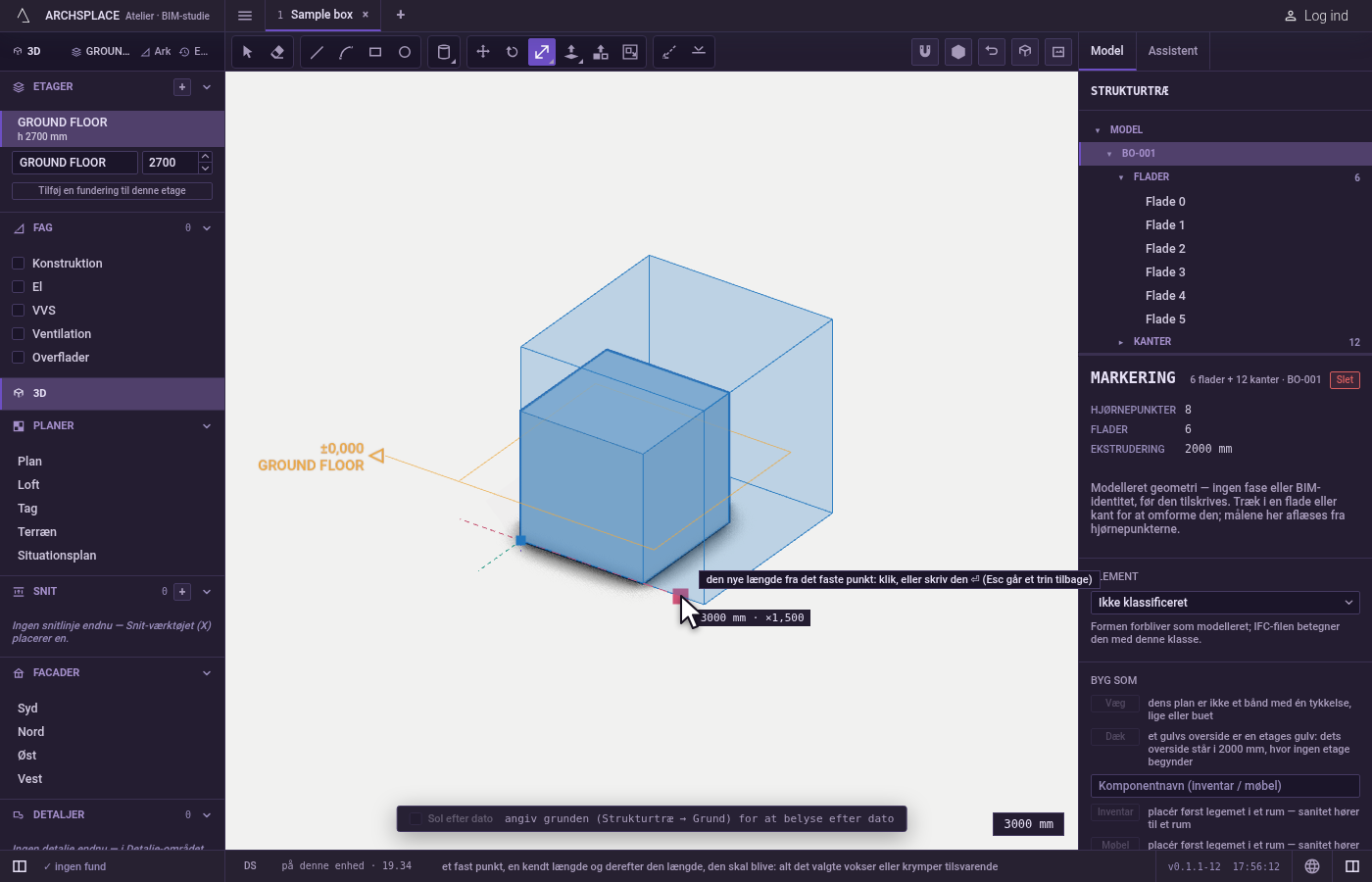
Gå tilbage, hvis det er nødvendigt.
Escgår ét punkt tilbage ad gangen: den nye længde, den kendte længdes andet punkt, dens første punkt og derefter det faste punkt.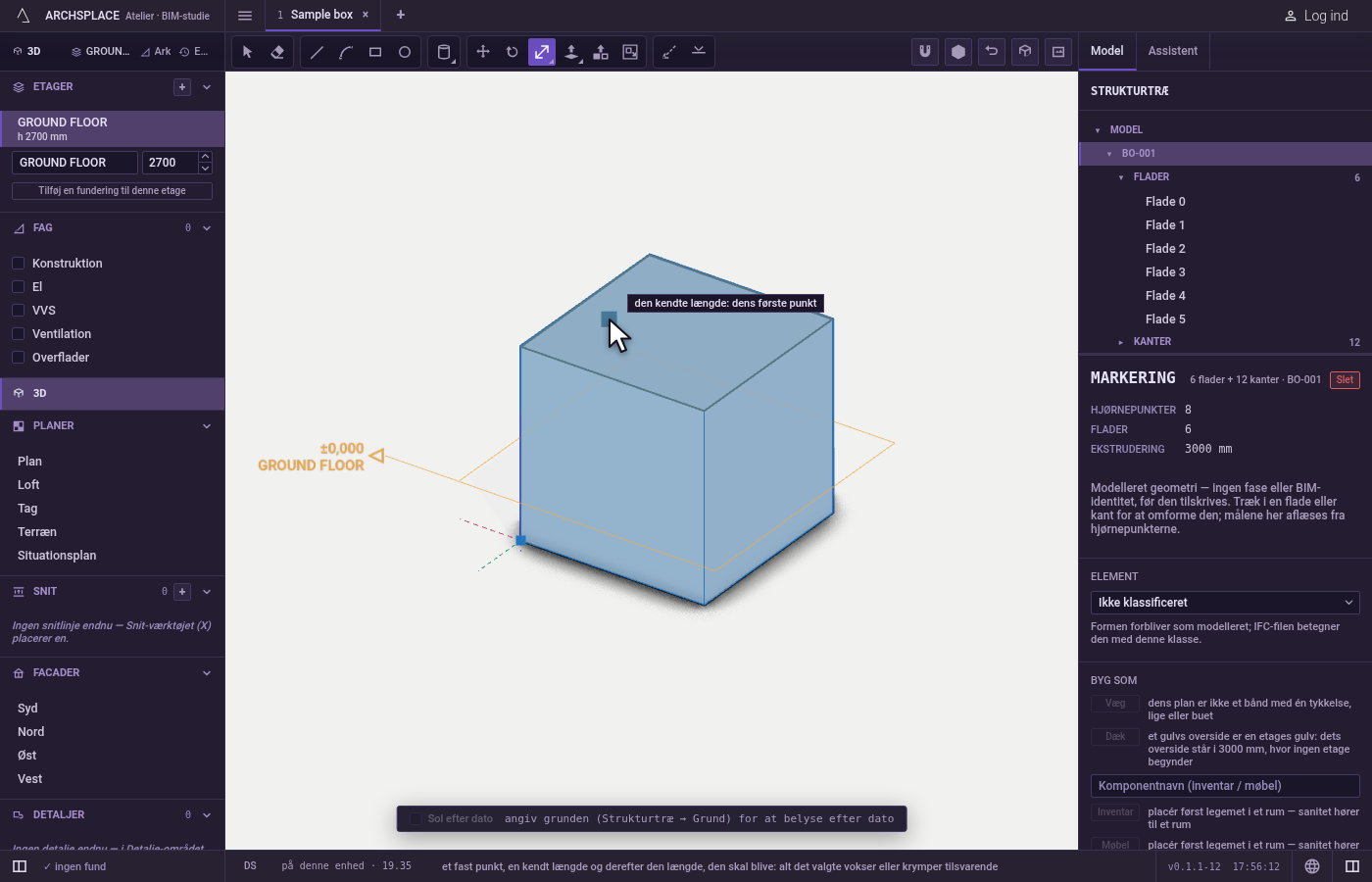
Hvad det afviser
- Intet at skalere. Et første klik, hvor intet er valgt, og intet står under markøren, beder dig vælge det, der skal skaleres, eller pege på det.
- En kendt længde på ingenting. Dens to punkter skal være forskellige; det samme punkt to gange siger det.
- En højde for elementer, der står på en etage. Vægge, søjler, bjælker og trapper ændres kun i plan; deres højde forbliver etagens.
Hvad det skriver i kontrakten
Ét trin, der kan fortrydes, ændrer størrelsen på alt valgt om det faste punkt: legemer og løse linjer får deres nye punkter, en komponents placering gemmer sin nye skalering, og vægge og de forløb, der er samlet med dem, ændres i plan, som planens egen Skalér ændrer dem. Med Ctrl bliver originalen, og kopien med ny størrelse tilføjes.
Se også
Ofte stillede spørgsmål
Hvordan retter jeg en importeret model, der kom ind i forkert størrelse?
Vælg den, tag Skalér (skriv S og derefter C), klik et fast punkt, klik begge ender af en kant, hvis virkelige længde du kender, skriv så den virkelige længde og tryk på Enter. Hele modellen får ny størrelse, så kanten måler det, du skrev.
Hvad er forskellen fra værktøjet Transformér?
Skalér ændrer størrelsen med samme faktor i alle retninger, udregnet ud fra en længde, du måler på modellen. Transformér strækker med greb, i én, to eller tre retninger ad gangen, og kan spejle.
Kan Skalér beholde originalen og ændre størrelsen på en kopi?
Ja. Hold Ctrl nede ved det sidste klik eller ved Enter, så bliver originalen, mens en kopi med ny størrelse tilføjes.