Paneler
Standardpanelet
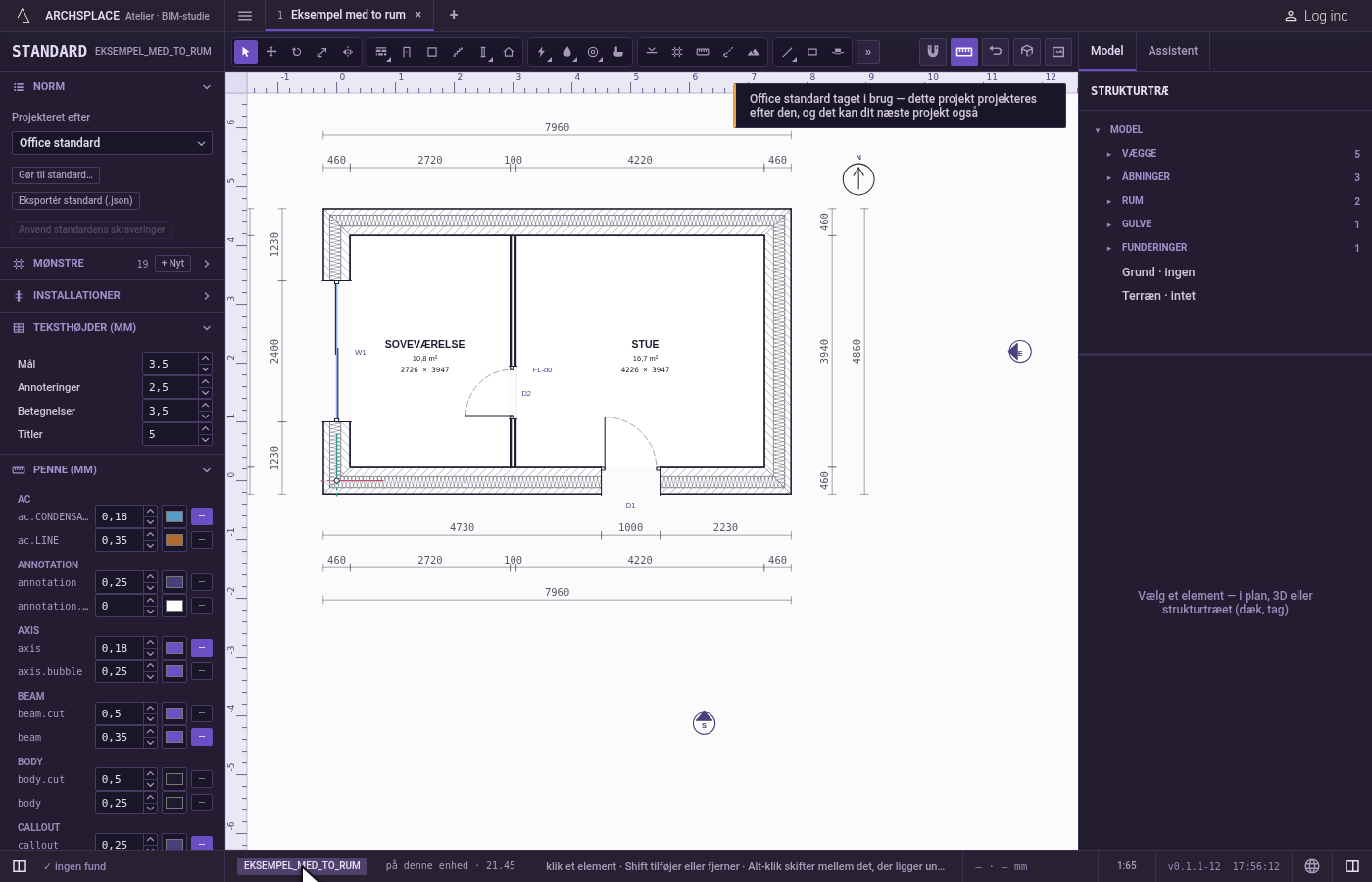
Standardpanelet er den standard, projektet projekteres efter, åbnet fra standardens nøgle i statuslinjen i kolonnen til venstre: normen og dens regler, mønstrene, installationerne, højderne på tegningernes tekster og alle penne. En højde eller en pen, du ændrer, skrives i projektet som dets egen undtagelse, alle tegninger følger den straks, og projektets undtagelser kan blive en standard for sig.
Hvad det er
Statuslinjen viser nøglen for den standard, projektet projekteres efter, for eksempel ISO. Et klik på den åbner standardpanelet i kolonnen til venstre i stedet for sidepanelet; et andet klik, eller × øverst i panelet, giver kolonnen tilbage. Panelets top viser STANDARD og nøglen. Dets afsnit foldes hvert ind under sin titel, foldet ind fra start:
- Norm:
- Projekteret efter: de standarder, der tilbydes, ISO og én pr. land, så standarderne fra dit bibliotek og den, projektet indlejrer. At vælge en anden spørger først, gennem skift af standard.
- Endnu ikke kontrolleret, når standarden viser dem: de regler fra den praksis, atelieret ikke kontrollerer, hver med sin henvisning.
- Gør til standard…, som gør projektets undtagelser til en standard for sig, og Eksportér standard (.json), som skriver den standard, projektet projekteres efter, med undtagelserne foldet ind, som en fil.
- Anvend standardens skraveringer: hvert lag i projektets egne væg- og dæktyper, der ikke angiver nogen skravering, eller en, standarden mangler, får den skravering, standarden giver dets materiale. Den er nedtonet, når der ikke er noget at skrive.
- Mønstre: standardens mønstre og projektets egne med deres antal og + Nyt. Dens egen side fortæller det hele.
- Installationer: projektets valg for El, VVS og Ventilation, de samme, som dialogen Nyt projekt tilbyder.
- Teksthøjder (mm): højderne for tegningernes Mål, Annoteringer, Betegnelser og Titler, i millimeter på papiret.
- Penne (mm): hver pen i standarden, samlet under den familie, den tegner, for eksempel wall eller opening. Hver række giver pennens nøgle, dens tykkelse i millimeter, dens farve og ┄, som gør den stiplet eller fuldt optrukket.
En højde eller en pen, projektet har ændret, er markeret med ↺ for at gå tilbage til standardens værdi. Alle tegninger og alle udskrifter følger en ændring straks.
Hvornår du bruger det
- Når måltallene, betegnelserne eller titlerne skal gøres større eller mindre på alle tegninger.
- Når en pens tykkelse, farve eller stiplering skal ændres.
- Når en tegnestues penne og teksthøjder skal gemmes som en standard til de næste projekter.
- Når du vil se, hvilke regler i et land atelieret ikke kontrollerer.
- Når du vil angive, hvordan projektets installationer føres.
Trinnene
Åbn standarden. Klik på standardens nøgle i statuslinjen. Kolonnen til venstre viser standardpanelet med STANDARD og nøglen øverst.
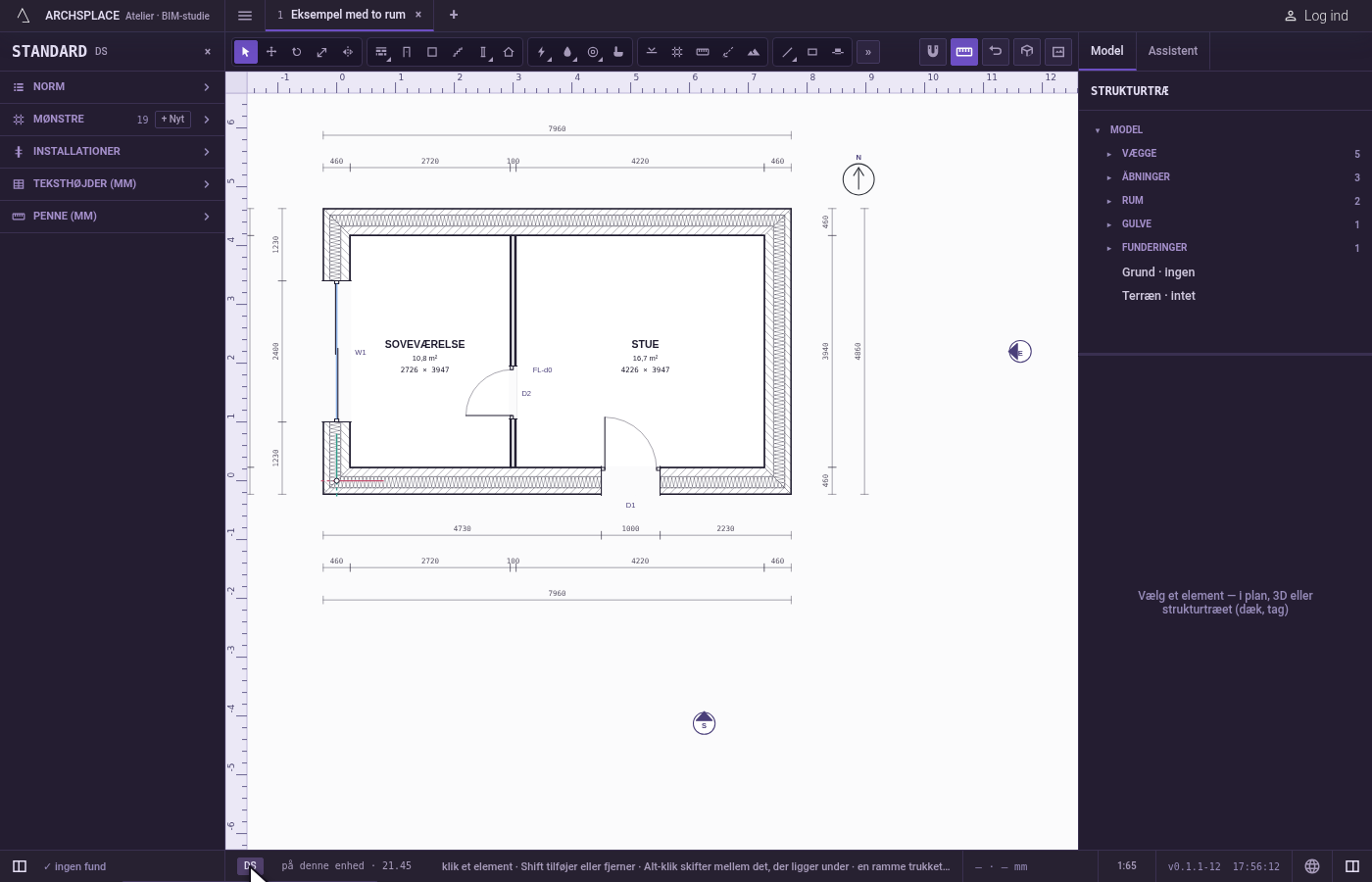
Gør målene større. Åbn Teksthøjder (mm). I Mål skriver du 3,5 og trykker på
Enter. Måltallene på planen vokser, og rækken er markeret med ↺.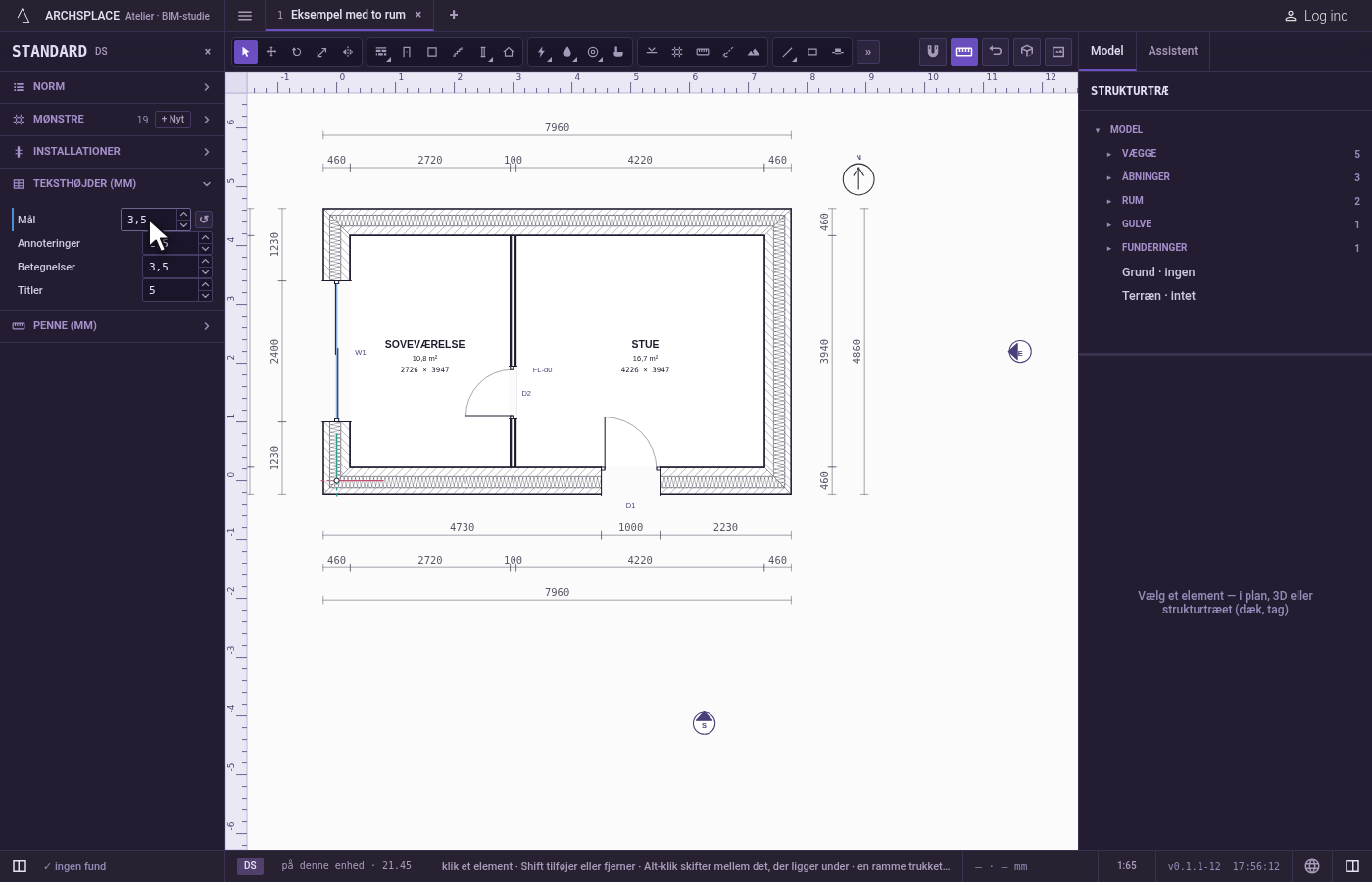
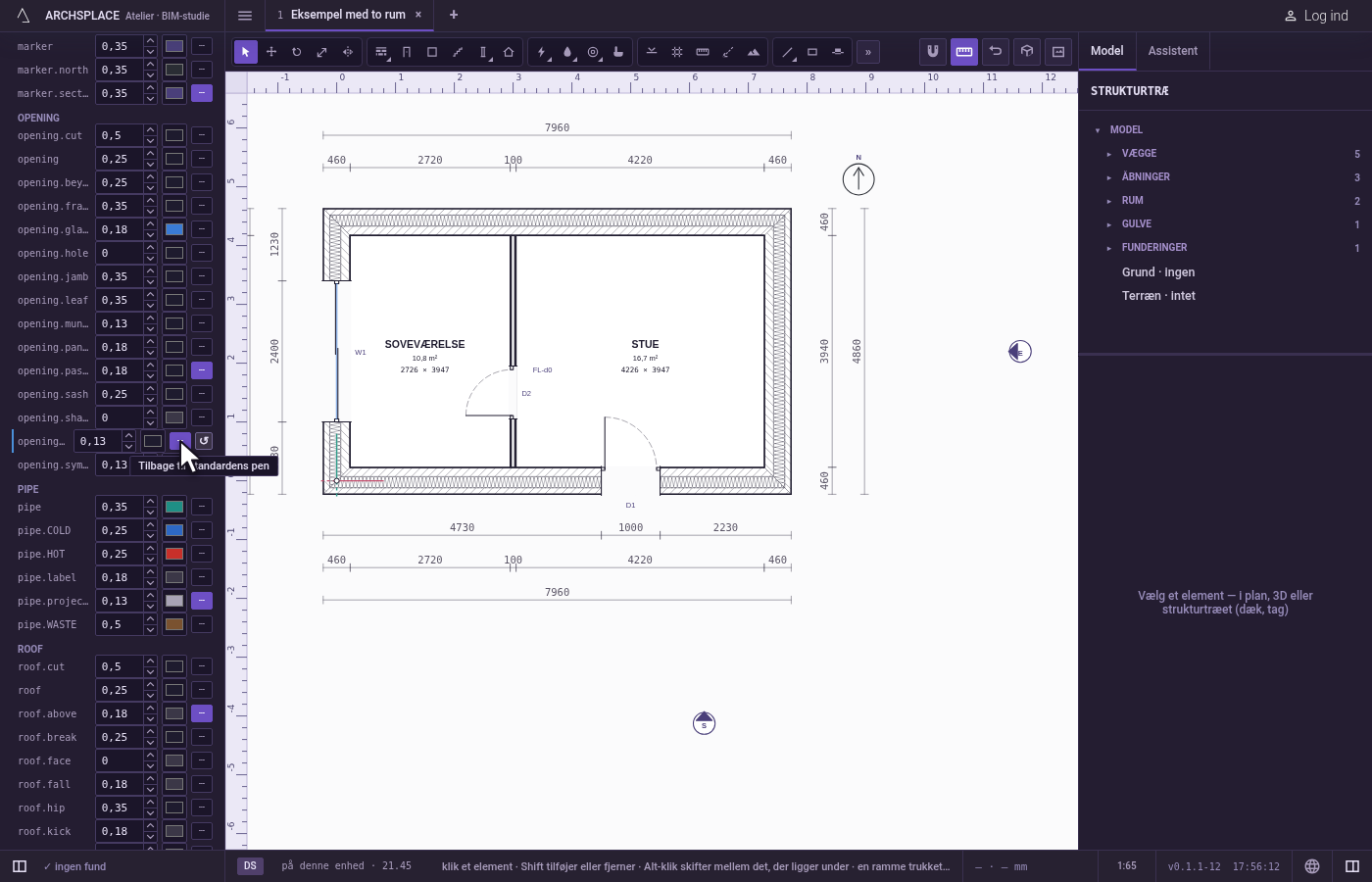
Stipl dørenes slagretning. Åbn Penne (mm). Under åbningernes familie klikker du på ┄ ved slagretningens pen. Dørenes slagretning på planen bliver stiplet.
Gør ændringerne til en standard. Åbn Norm, og klik på Gør til standard…. Et vindue spørger efter den nye standards Id, foreslået ud fra projektets navn, og dens Navn, og siger, hvad den bygger på.
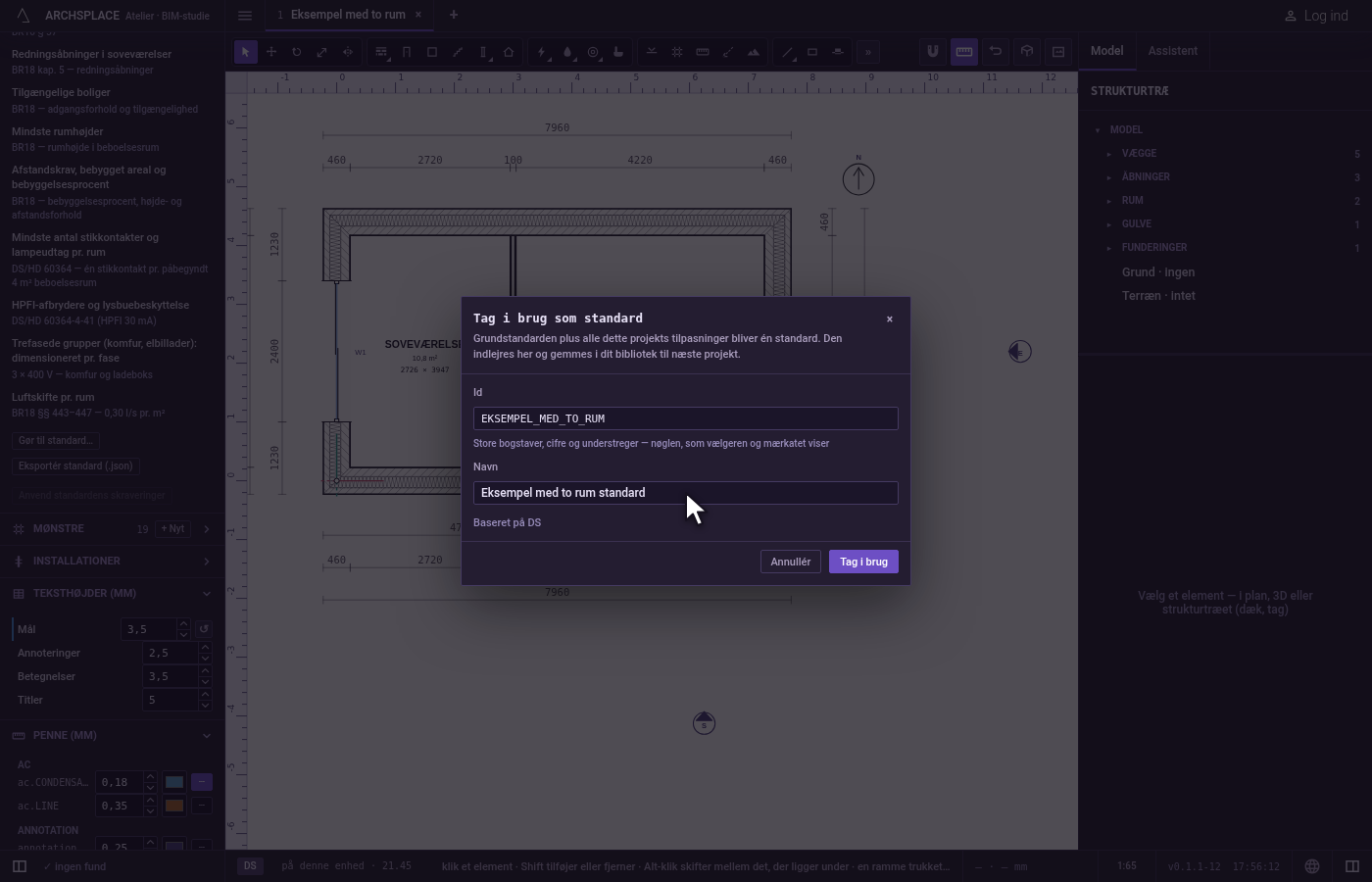
Navngiv den, og tag den i brug. Skriv Tegnestuens standard i Navn, og klik på Tag i brug. En besked siger, at den er taget i brug. Statuslinjens nøgle viser nu det nye id, og ingen række er længere markeret: ændringerne er standardens egne.
Hvad det afviser
- En teksthøjde under 0,5 mm, eller et felt, der efterlades tomt: den skrives ikke.
- En negativ pentykkelse. En tykkelse går fra 0 og op.
- Et id, der ikke er en nøgle, når du gør til standard: Tag i brug forbliver nedtonet, indtil Id består af store bogstaver, tal og understregninger, og Navn er udfyldt.
- Id'et for en indbygget standard, for eksempel ISO eller ABNT: vinduet siger, at det er en indbygget standard.
- At redigere uden et åbent projekt. Panelet viser standarden, og dets felter forbliver nedtonede.
Hvad det skriver i kontrakten
Hver ændring er ét trin, som ét Ctrl+Z tager tilbage. Indtil den tages i brug, er en ændring projektets undtagelse i graphics: text rummer hver ændret højde i millimeter, og pens hver ændret pen med kun dens weight, dens color eller dens dash, som du angav dem, [2, 1] for stiplet og [] for fuldt optrukket. ↺ tager undtagelsen ud.
Tag i brug folder undtagelserne og projektets egne mønstre ind i en ny standard, indlejrer den hel som standardTemplate, nævner den i standard og tager graphics ud af kontrakten. Dit bibliotek i denne browser gemmer den også, og det er ikke kontrakten. Projekteret efter skriver standard gennem skift af standard. Anvend standardens skraveringer skriver lagenes pattern i projektets wallTypes og slabTypes. Installationer skriver electrical, hydraulic og ventilation. Eksportér standard (.json) skriver en fil, aldrig kontrakten.
Ofte stillede spørgsmål
Hvordan gør jeg måltallene større på alle tegninger?
Klik på standardens nøgle i statuslinjen, for eksempel ISO, for at åbne standardpanelet. Åbn Teksthøjder (mm), skriv den nye højde i Mål og tryk på Enter: hver plan, hvert snit, hver facade og hver tegning tegner sine måltal i den højde.
Hvordan beholder jeg mine penne og teksthøjder til de næste projekter?
Når de er, som du vil have dem, klikker du på Gør til standard… i Norm, giver den et id og et navn og klikker på Tag i brug. Projektet projekteres så efter den standard, og dit bibliotek gemmer den, så dialogen Nyt projekt tilbyder den næste gang.
Hvad betyder Endnu ikke kontrolleret?
Under den valgte standard står nogle regler fra det lands praksis som endnu ikke kontrolleret, for eksempel mindste loftshøjder. Atelieret nævner dem, så du ved, at det ikke kontrollerer dem for dig.