3DMi studiet
Flyt
Flyt bærer det, du tager fat i i 3D-visningen, fra ét punkt til et andet: klik et punkt på det, og klik så der, hvor det punkt skal lande, eller skriv afstanden. Med Ctrl ved nedlægningen beholder det originalen og placerer en kopi, som du derefter kan gentage i en række.
Hvad det er
Flyt tager noget i et punkt og lægger det punkt et andet sted. Det virker som resten af 3D-visningen: før det første klik fanges og markeres det punkt, du ville tage fat i (et hjørne, et midtpunkt, en kant, en flade), og bagefter fanges nedlægningen på samme måde. Mens du flytter, står et spøgelsesbillede af det, du bærer, der hvor det ville lande, med en linje fra grebet til nedlægningen og afstanden ved markøren.
Hvad der flytter sig, afhænger af, hvad du holder. En markering foretaget, før du tog værktøjet, flytter sig hel. Uden en markering tager klikket det, der ligger under det: en hel komponent, et vindue eller en dør, eller fladen, kanten eller hjørnet af et legeme eller af løse linjer. En flade, en kant eller et hjørne flytter sig alene, og fladerne omkring den strækker sig med; et legeme eller en komponent flytter sig helt.
Hvornår du bruger det
- Når du vil placere et legeme eller en komponent præcis op ad et andet, hjørne mod hjørne.
- Når du vil strække et legeme ved at flytte en af dets flader eller kanter.
- Når du vil skubbe et vindue eller en dør langs sin væg, eller op og ned inden for sit område.
- Når du vil kopiere noget én gang og så gentage kopien i en række med lige store trin.
- Når du vil placere det, du kopierede med
Ctrl+C:Ctrl+Vgør Flyt klar til indsættelsen.
Trinnene
Vælg, hvad der skal flyttes. Vælg det først med Vælg, eller tag Flyt og peg på det: det, et klik ville bære, lyser orange.
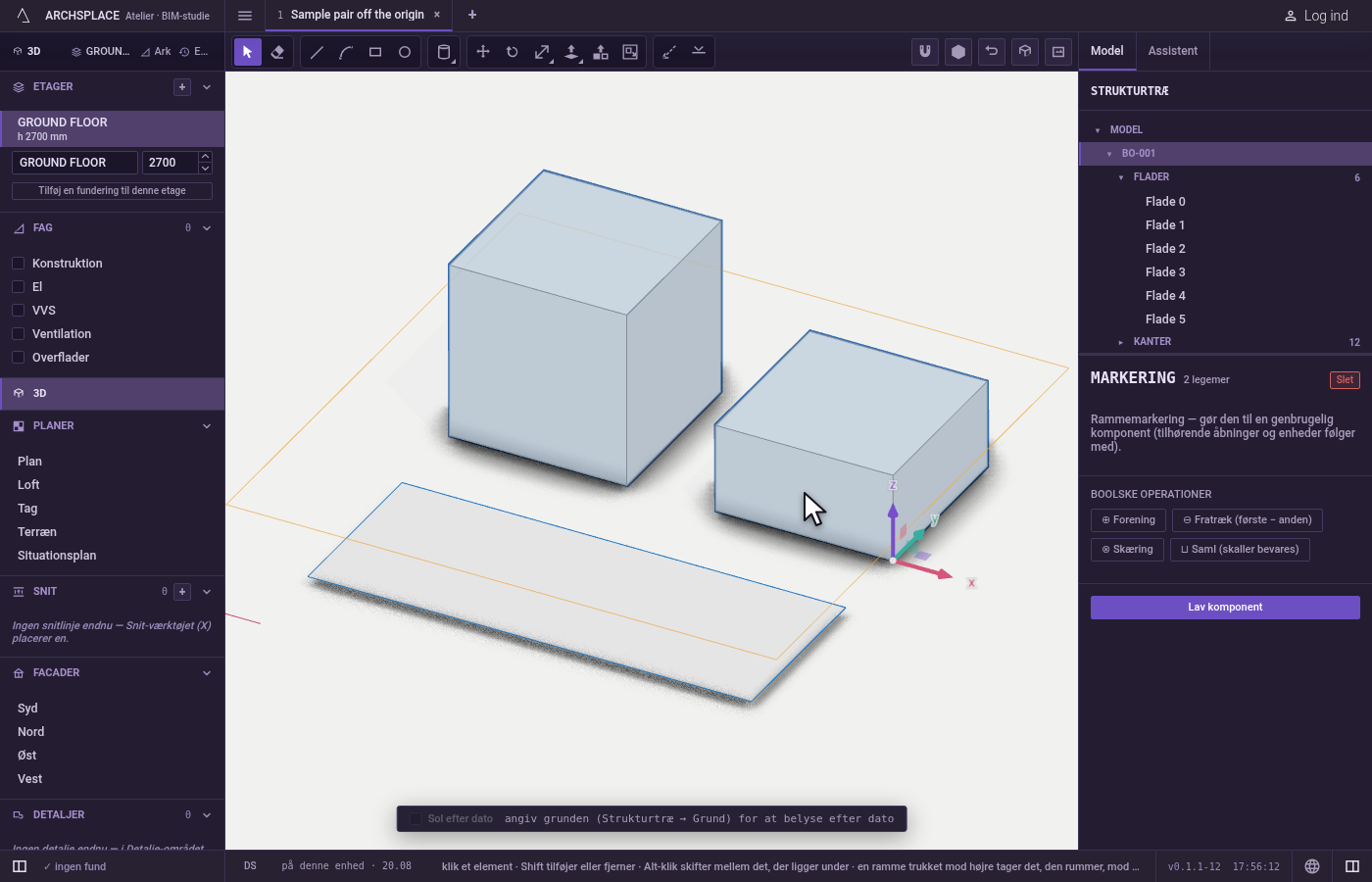
Tag værktøjet. Tryk på
M, eller klik på Flyt. En markering bevares.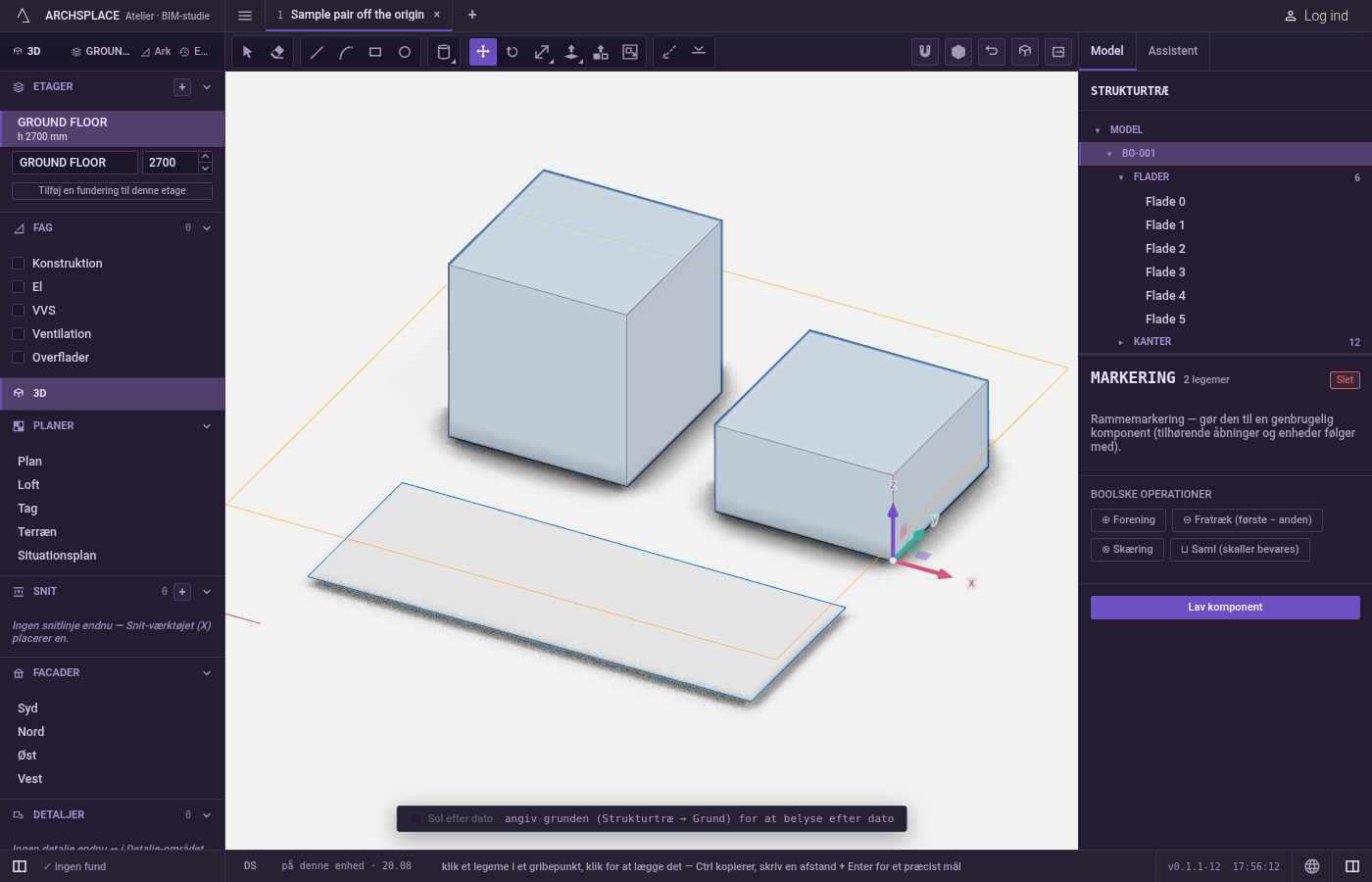
Klik det punkt, du tager fat i. Markøren viser præcis hvilket punkt: tag fat i et hjørne for at lægge det hjørne på et andet.
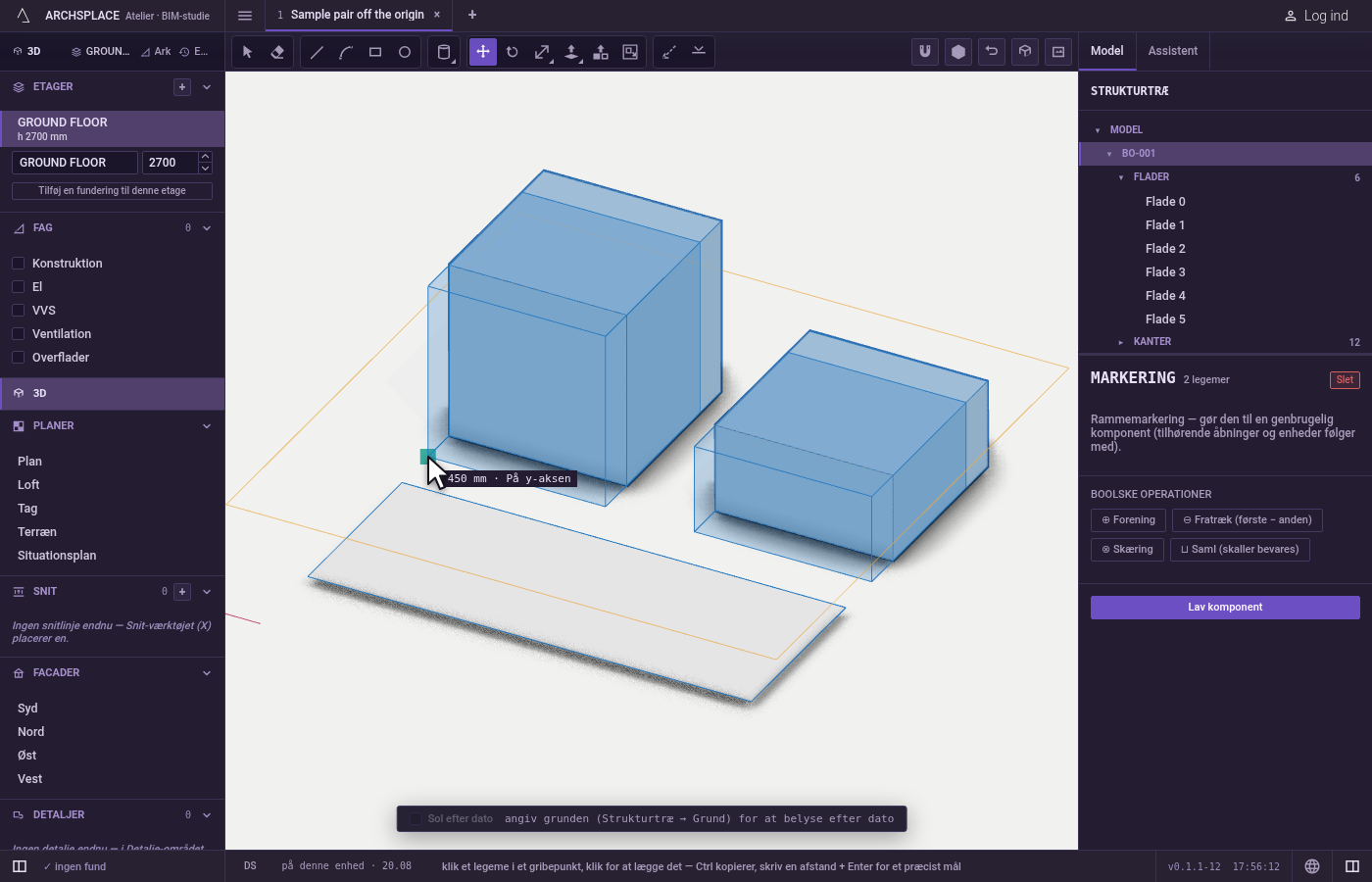
Bevæg dig hen til nedlægningen. Peg der, hvor det skal lande; markøren siger, hvad nedlægningen tager.
→holder x-aksen,←y-aksen,↑lodret, og↓frigør den.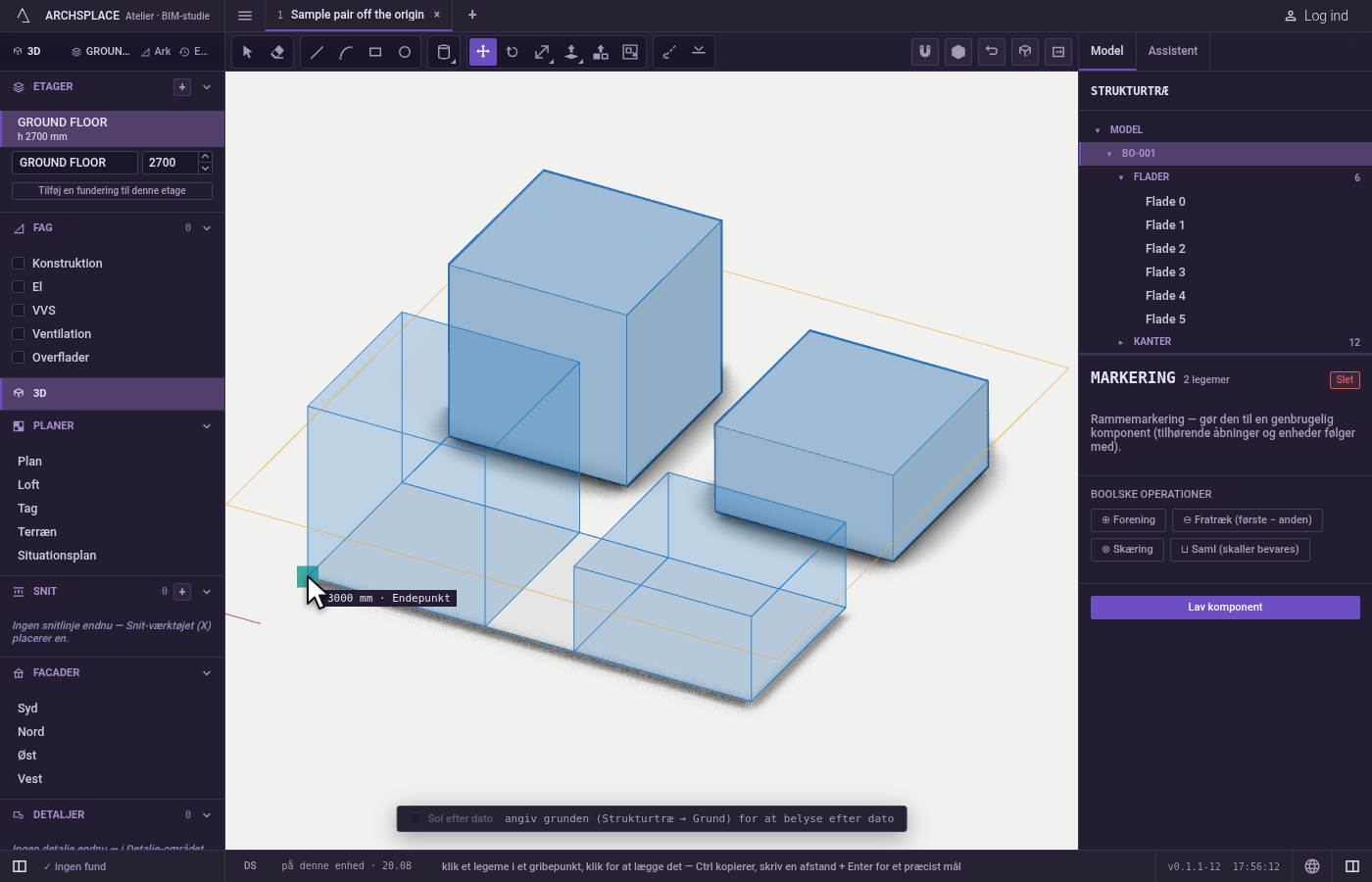
Læg det. Klik, eller skriv en afstand og tryk på
Enterfor at flytte præcis så langt i den retning, markøren viser. HoldCtrl(⌘på en Mac) nede ved nedlægningen for at beholde originalen og placere en kopi.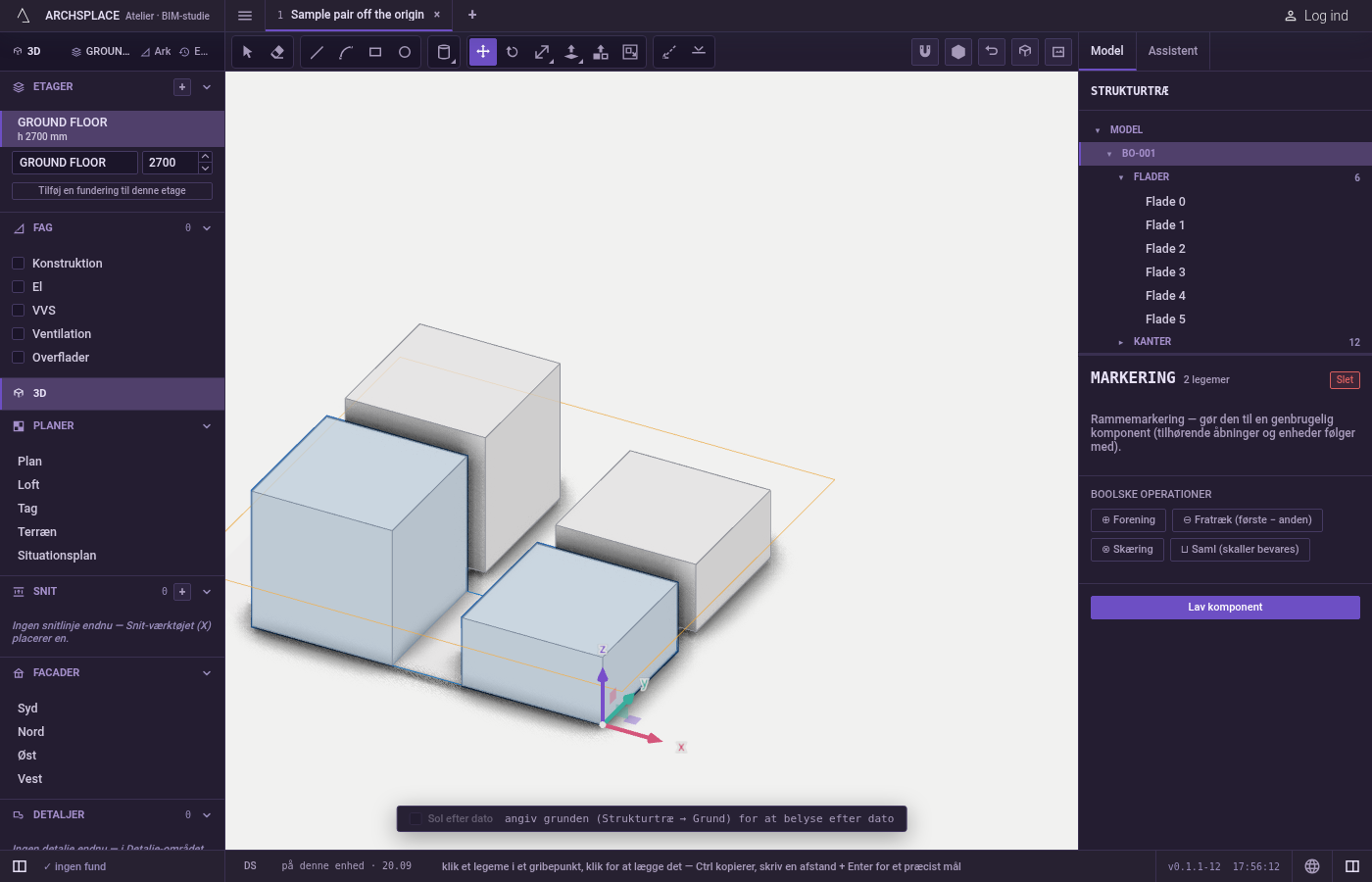
Gentag kopien, hvis du vil have en række. Lige efter en kopi skriver du
xog et tal og trykker påEnter:x5giver fem kopier i alt, hver ét trin længere ude. Skriv i stedet/5for at dele afstanden i fem lige store trin.Escfør nedlægningen sætter alt tilbage.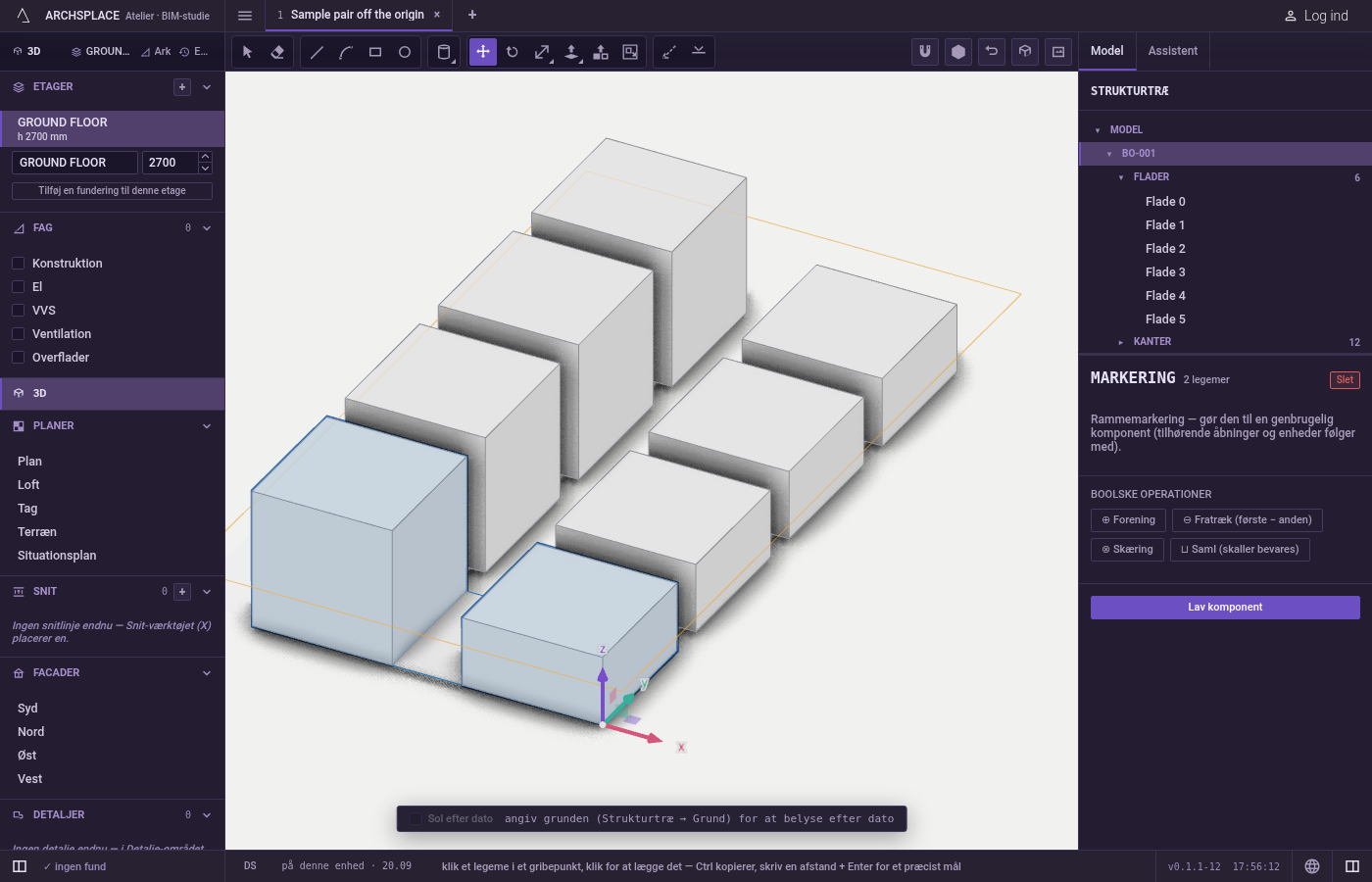
Et af projektets snit kan også flyttes her: klik på dets ramme, flyt langs dets akse, og klik eller skriv en afstand.
Hvad det afviser
- En kopi af en del af et legeme.
Ctrlkopierer hele legemer, løse linjer, komponenter og åbninger. På en flade, en kant eller et hjørne af et legeme afviser det, da den del former det legeme, den hører til. Den eneste undtagelse er et hul:Ctrlpå en flade inde i et hul skærer det samme hul igen der, hvor det lander. - En stigning for elementer, der står på en etage. En væg, en søjle, en bjælke eller en trappe glider kun i plan; en flytning opad besvares med Vægge, søjler, bjælker og trapper får deres højde fra deres etage, som ændres i listen Etager.
- Et vindue eller en dør ud af sin væg. Det glider kun langs sin egen væg. Det afvises ud over væggens ende, tættere end 0,1 m på en anden åbning eller med en brystning uden for familiens område; en dør bliver ved gulvet.
- Et dæk, en etage eller terrænet. Et dæk følger sin etages omrids, en etages højde sættes i listen Etager, og terrænet er målt: hver af dem siger det, når du prøver.
- For mange kopier på én gang. En række, der ville placere mere end 2.000 kopier på én gang, afvises; gentag den med et mindre tal.
Hvad det skriver i kontrakten
Én nedlægning er ét trin, der kan fortrydes. At flytte et legeme, løse linjer eller en komponent ændrer deres placering i projektet; at flytte en flade, en kant eller et hjørne ændrer de punkter i legemet og de flader, der deler dem. En kopi tilføjer et nyt legeme, nye linjer eller en ny placering af samme komponent. Vægge og de forløb, der er samlet med dem, flytter sig sammen, og deres åbninger og installationspunkter følger med. Et kopieret hul skæres i samme legeme.
Ofte stillede spørgsmål
Hvordan flytter jeg noget en præcis afstand?
Klik det punkt, du tager fat i, bevæg markøren i den retning, du vil, skriv afstanden og tryk på Enter. Det flytter præcis så langt i den retning, markøren viser.
Hvordan laver jeg flere kopier i en række?
Flyt én gang med Ctrl holdt nede ved nedlægningen for at lave én kopi. Skriv så x5 og tryk på Enter for fem kopier i alt med samme afstand, eller /5 for at dele afstanden i fem lige store trin.
Hvad sker der, hvis jeg tager fat i en flade i stedet for et helt legeme?
Kun den flade flytter sig, og fladerne omkring den strækker sig med. Vil du bære hele legemet, vælger du det først med et tredobbelt klik og flytter så.
Kan jeg løfte en væg med Flyt?
Nej. En væg, en søjle, en bjælke eller en trappe glider i plan, og dens højde kommer fra dens etage. En flytning med en stigning svarer, at du skal ændre etagens højde i listen Etager.