SkitseVi studiet
Vælg i moduleditoren
Vælg tager fat i fugerne i et mønsters modul, så den næste tast eller det næste værktøj virker på dem: et klik tager én fuge, Skift tilføjer eller fjerner, og en boks tager flere på én gang. Delete fjerner det, du holder, piletasterne skubber det med editorens trin, og Enter giver modulet tilbage, når du er færdig.
Hvad det er
Moduleditoren er der, hvor du tegner et mønsters modul: det rektangel (modulet), som en overflade gentager række efter række, og de fuger, der er tegnet inde i det. Den åbner oven på den visning, du var i, med sine egne værktøjer i linjen og sin egen linje nederst, hvor du finder modulets navn, bredde, højde, forskydning, de to kontakter for fugerne langs kanterne, Trin, Annullér og Færdig. Rundt om modulet tegner editoren det gentaget et par gange hver vej, så du ser mønstret, som en overflade ville lægge det.
Vælg er linjens første værktøj og det, editoren åbner med første gang. Det tager fat i fuger. En cirkel, et rektangel eller en polylinje er én fuge, der tages, skubbes og fjernes hel. Det, du holder, lyser, og den fuge, et klik ville tage, lyser, når markøren passerer den. At holde fuger ændrer i sig selv intet i modulet.
Hvornår du bruger det
- Når du vil fjerne fuger med tasten
Delete. - Når fuger skal skubbes en lille, præcis afstand med piletasterne.
- Før Flyt, Kopiér, Rotér, Skalér, Spejl, Rækkekopi, Ret ind, Sammenføj eller Opløs: det, du holder, når du skifter til dem, er det, de virker på, så de springer deres eget trin "vælg objekter" over.
- Før Afkort eller Forlæng, for at vælge, hvilke fuger der skærer eller begrænser, og før Afrund eller Affas, for at behandle alle hjørner i de fuger, du holder.
Trinnene
Åbn moduleditoren. Klik på Rediger modul i panelet Mønstre, eller i panelet for en overflade, der bruger mønstret, eller dobbeltklik på et mønster, der er lagt på en overflade i en visning. Et nyt mønster åbner den samme editor på et tomt modul.
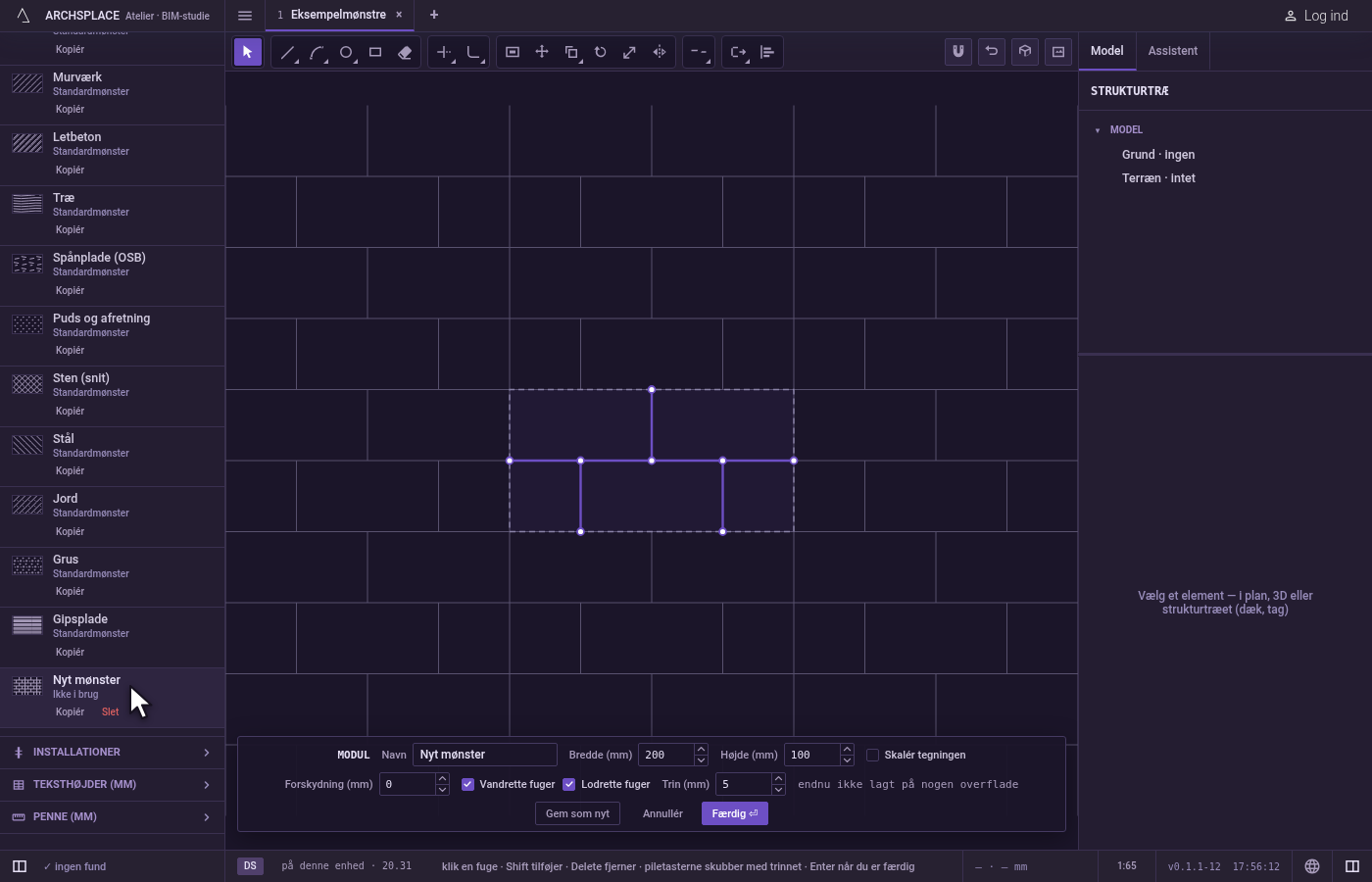
Tag værktøjet. Tryk på
V, eller klik på Vælg i linjen.Mellemrumgiver også Vælg tilbage fra et hvilket som helst andet værktøj i editoren. Er der endnu ingen fuge, siger teksten ved markøren ingen fuge endnu og opfordrer dig til at tegne en med værktøjet Fuge.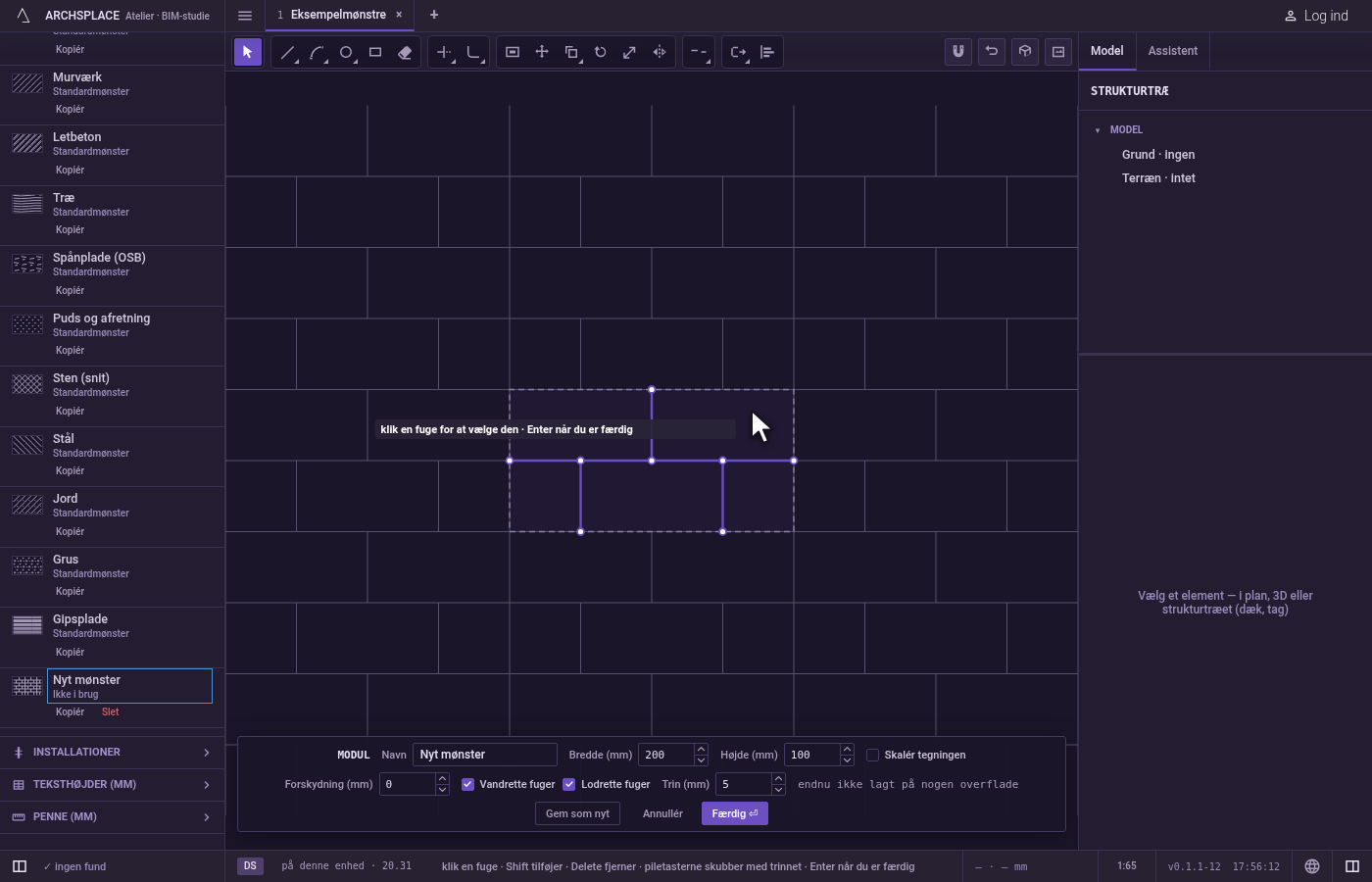
Klik en fuge. Et klik tager den fuge, der er nærmest markøren, inden for få pixels, og slipper det, du holdt før. Et klik i det tomme rum slipper alt og siger ingen fuge her. Teksten tæller derefter, hvad du holder, for eksempel 2 fuger valgt.
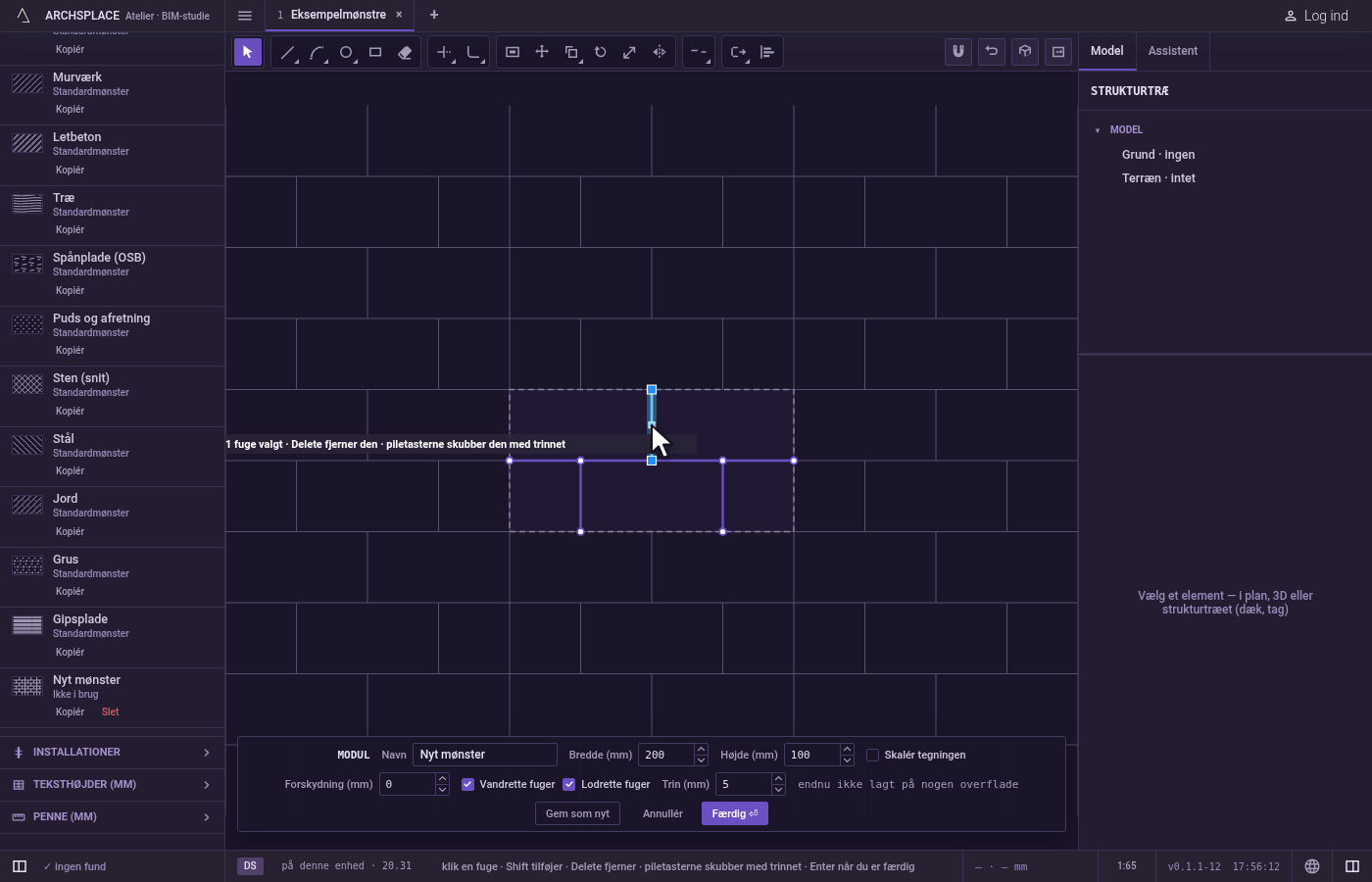
Tilføj eller tag ud med Skift.
Skift-klik tilføjer en fuge til det, du holder, eller tager den ud, hvis den allerede holdes.Ctrl+Atager alle modulets fuger.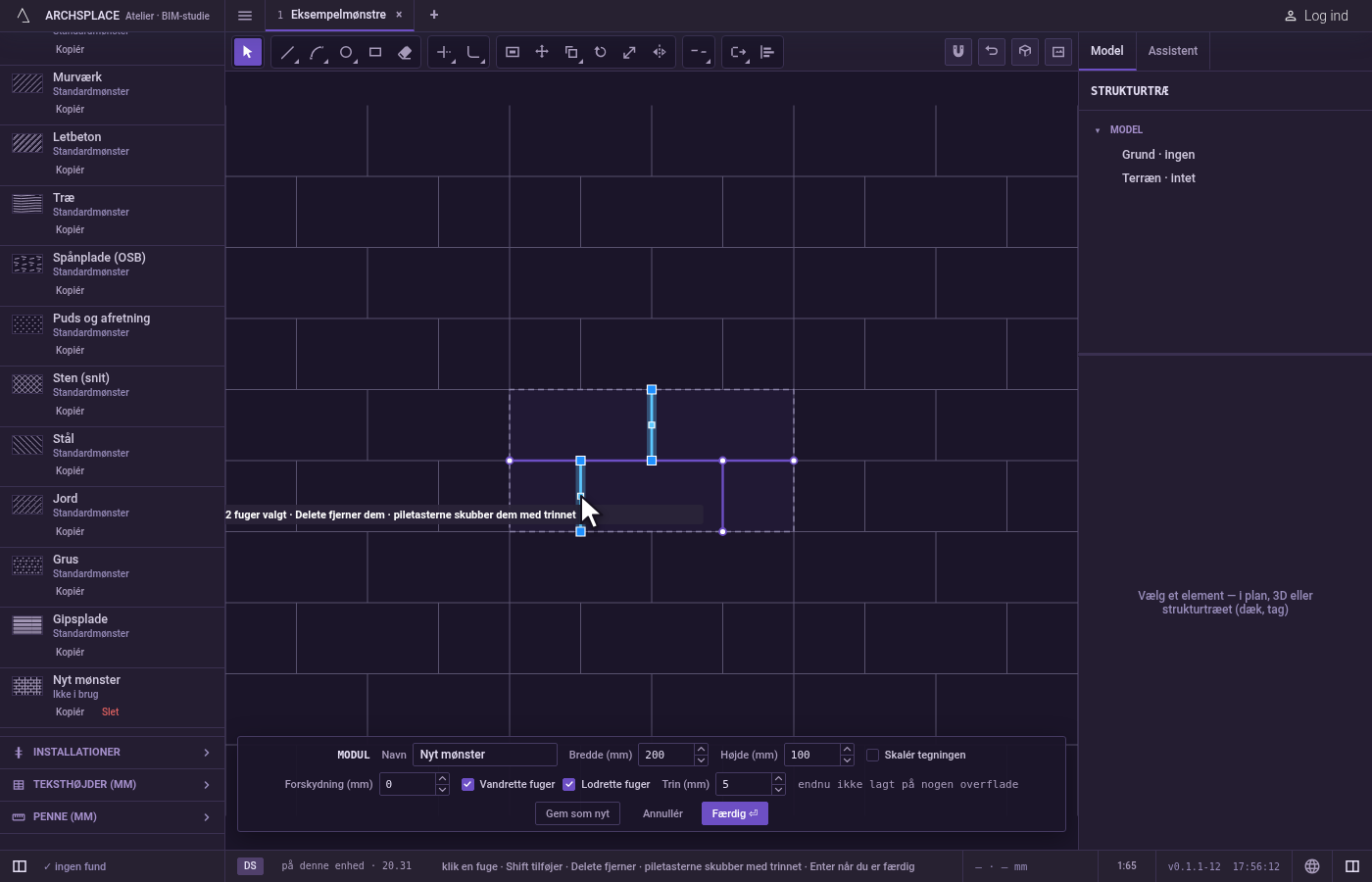
Træk en boks. Tryk i det tomme rum og træk. Trukket mod højre tager boksen de fuger, der ligger helt inden for den. Trukket mod venstre tager den hver fuge, den rører eller krydser. En ny boks erstatter det, du holdt; med
Skifttilføjer den de fuger, den tager, eller tager dem ud, hvis de blev holdt.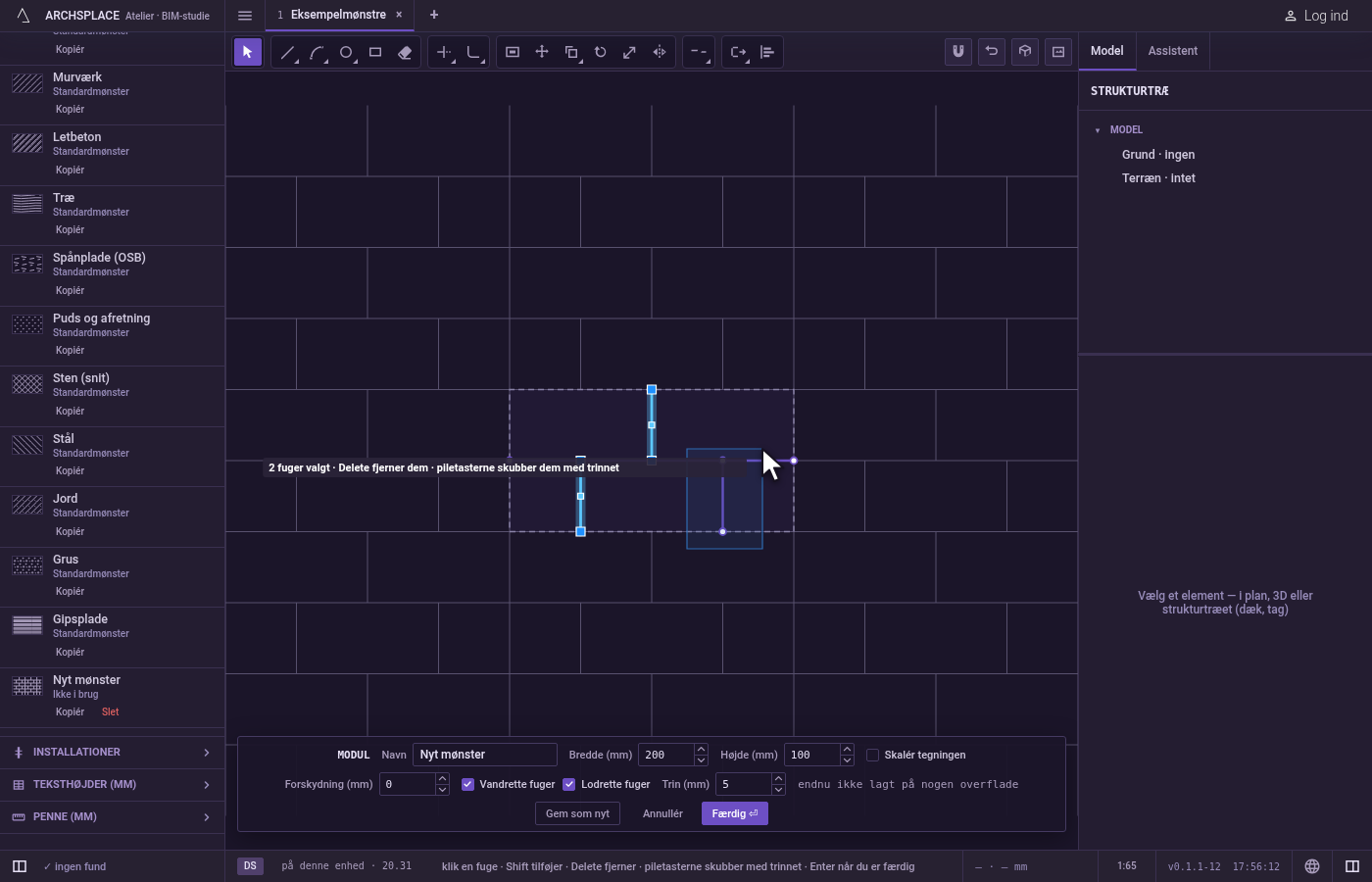
Handl på det, du holder.
Deletefjerner de fuger, du holder, i ét trin. En piletast flytter dem med det Trin, der vises i linjen nederst (en tyvendedel af modulets korteste side, når det åbnes, aldrig under en millimeter, indtil du skriver et andet), ogSkiftmed en pil flytter dem ti trin. Hvert skub er ét trin, du kan fortryde.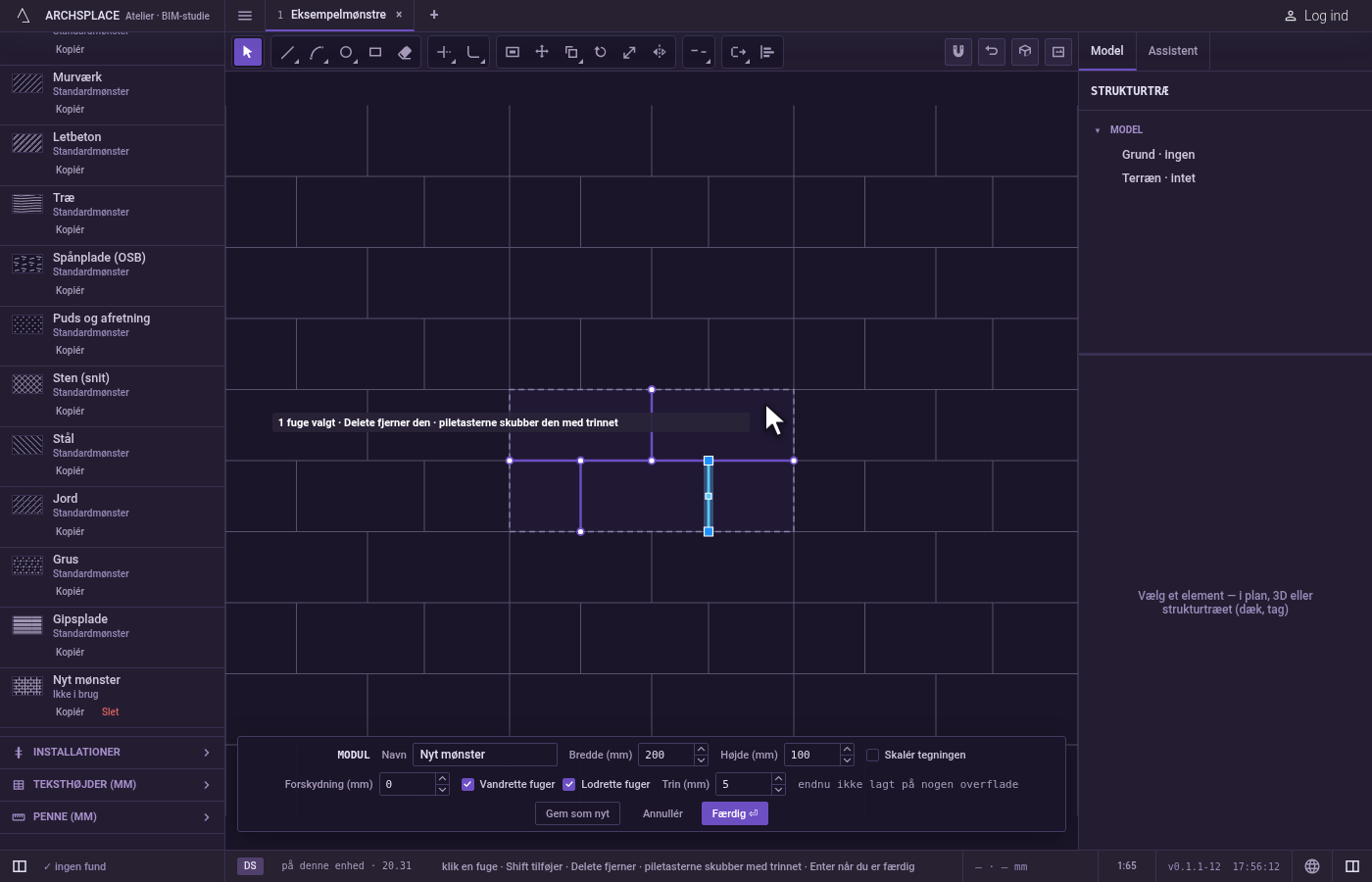
Giv modulet tilbage. Tryk på Færdig i linjen nederst, eller på
Enteruden noget i hånden. Er intet ændret, lukker editoren blot.Escslipper først markeringen; trykket igen, lukker det editoren uden at skrive noget.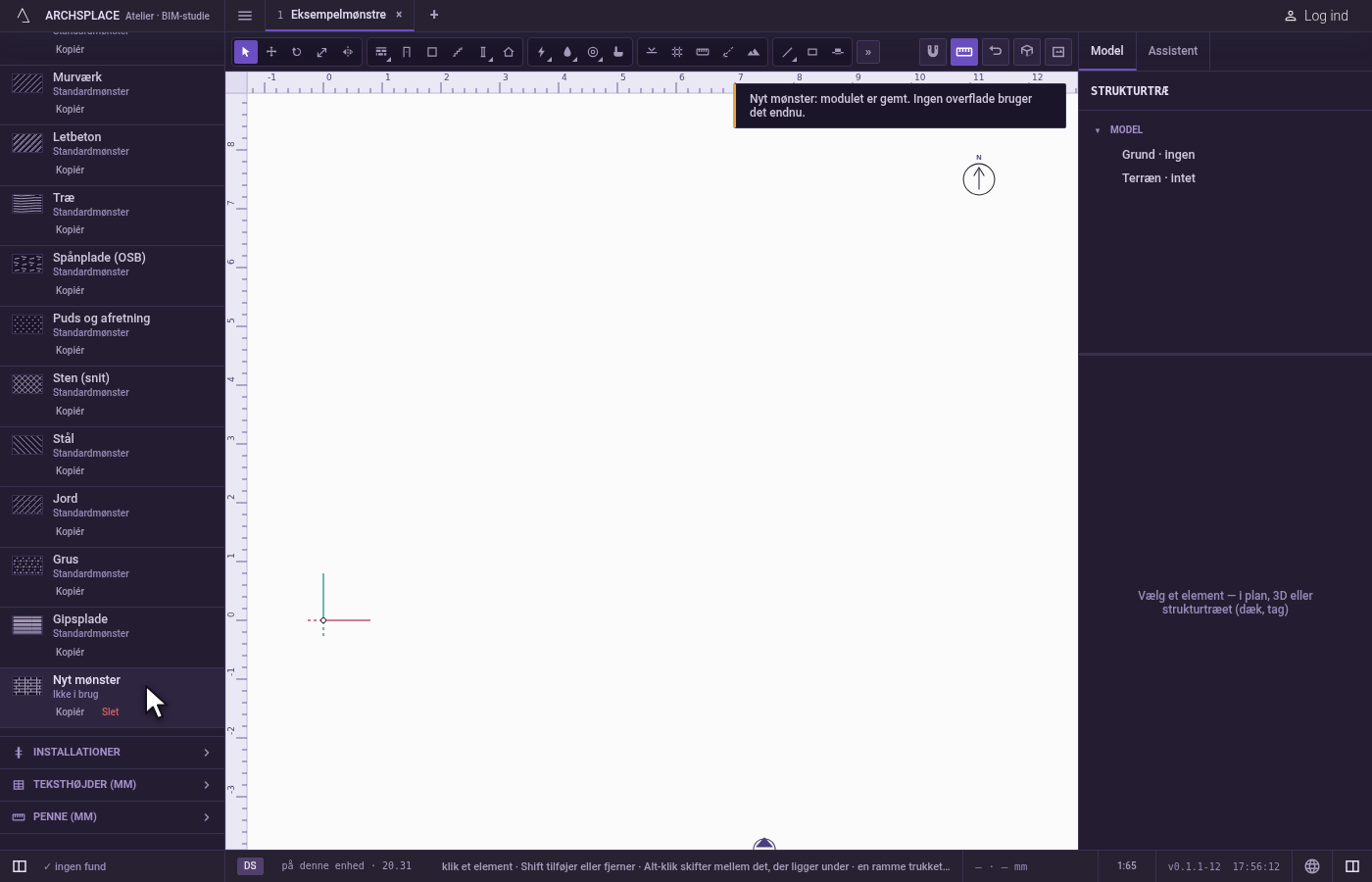
Hvad det afviser
- Et skub ud over kanten. Ville en af de fuger, du holder, forlade modulet, flytter ingen af dem sig, og editoren siger en fuge kan ikke skubbes ud over modulets kant.
- Delete uden noget i hånden. Delete, og Fortryd eller Gentag uden noget at gå igennem, afvises med ord: editoren siger, at intet er markeret i den, eller at der ikke er noget at fortryde endnu.
- At vælge en del af en figur. En cirkel, et rektangel eller en polylinje er én fuge. Vil du arbejde på én side af den, deler du den først i separate fuger med Opløs.
- Projektet bag editoren. Mens editoren er åben, hører alle taster til editoren.
Ctrl+ZogCtrl+Ygår tilbage og frem gennem dine redigeringer af modulet, og intet, du trykker, når modellen nedenunder.
Hvad det skriver i kontrakten
At vælge skriver intet: markeringen lever i editoren, mens den er åben. Delete og piletasterne ændrer modulet i editoren, hvor Ctrl+Z fortryder dem én ad gangen. Intet når projektet, før du trykker på Færdig. Så skrives hele modulet til projektets mønstre i ét trin, du kan fortryde: dets bredde og højde, dets forskydning og hver fuge som dens punkter i meter fra modulets nederste venstre hjørne (en tegneskravering måles i stedet i papirmillimeter). Et standardmønster ændres aldrig: Færdig gemmer projektets egen version af det under samme navn, og alle overflader, der bruger det, følger med. Gem som nyt skriver i stedet et nyt mønster og lader det, du åbnede, forblive, som det var. En besked siger, hvor mange overflader modulet ændrede sig på. Annullér, eller Esc når der ikke er mere at slippe, skriver intet.
Ofte stillede spørgsmål
Hvordan flytter jeg en fuge en lille smule i moduleditoren?
Vælg den, og tryk så på en piletast. Hvert tryk flytter den med det Trin, der vises i linjen nederst i editoren, og Skift med en pil flytter den ti trin. En fuge, der ville forlade modulet, flytter sig ikke, og editoren siger det.
Hvad er forskellen på at trække boksen mod højre og mod venstre?
Trukket mod højre tager boksen de fuger, der ligger helt inden for den. Trukket mod venstre tager den også hver fuge, den rører eller krydser.
Ændrer det mønstret at vælge en fuge?
Nej. At vælge bestemmer kun, hvad den næste handling arbejder på. Intet når projektet, før du trykker på Færdig.