Paneler
Mønsterplacering
En mønsterplacering lægger et mønster på én overflade: en vægs yderside eller inderside, et rums gulv eller loft, et felt tegnet på et gulv eller et loft, eller et tags tagdækning. Den siger, hvilket mønster, det punkt et moduls hjørne starter fra, hvor meget modulerne drejes, og deres skala, og den placeres med to klik på overfladen eller skrives.
Hvad det er
Mønstre tegnes på planer, facader og snit, når Overflader er slået til under Fag i panelet til venstre. Med Overflader slået til markerer et klik på et lagt mønster den overflades placering, på planen, i en facade eller i 3D, og kolonnen til højre viser dens panel. Dets top nævner værten og overfladen: Ydersidens mønster eller Indersidens mønster på en væg, Gulvmønster eller Loftmønster på et rum, et felt som Gulvmønster, felt 2, eller Tagdækningens mønster på et tag, med Fjern mønstret (eller Fjern felt).
Panelet rummer:
- Mønster: hvilket mønster overfladen bruger. En vægs yderside, der bruger projektets facademønster, viser det som nedarvet, indtil en ændring gør det til væggens eget.
- Starten, det punkt et moduls nederste venstre hjørne står på, i overfladens eget koordinatsystem: Start langs væggen og Start over gulvet på en væg, Start x og Start y på et gulv eller et loft, Start langs tagfoden og Start op ad tagfladen på et tag.
- Rotation (°), hvor meget modulerne drejes om starten mod uret, og Skala, hvor mange gange modulets størrelse mønstret lægges.
- Kant, som tegner en tynd linje om det, mønstret dækker, i alle visninger og i DXF og PDF.
- Læg på overflade, Rediger modul, som åbner mønstret i mønstereditoren, og Nyt. Et felt tilføjer Rediger omrids.
Læg på overflade placerer starten i hånden, på planen, i en facade eller i 3D. Det første klik fastgør starten på overfladen. Derefter angiver markøren referencen: vinklen fra starten drejer modulerne, afstanden er ét moduls bredde. Det andet klik placerer mønstret med den drejning og skala. Enter eller Mellemrum placerer starten alene, og modulerne beholder deres størrelse og drejning. Tal, punktum og minustegn skriver startens to værdier, drejningen og skalaen, og Tab skifter mellem dem; Esc dropper det skrevne, så starten og så værktøjet. Statuslinjen nævner hvert trin.
Hver placering er også en række i strukturtræet under sin vært.
Hvornår du bruger det
- Når gulvfliser skal sættes af fra en døråbning eller et hjørne.
- Når et gulvmønster skal drejes, så det følger en væg i en vinkel.
- Når en facades murskifter skal starte fra soklen.
- Når en anden flise skal lægges på en del af et gulv, for eksempel en tæppezone eller en bruser.
Trinnene
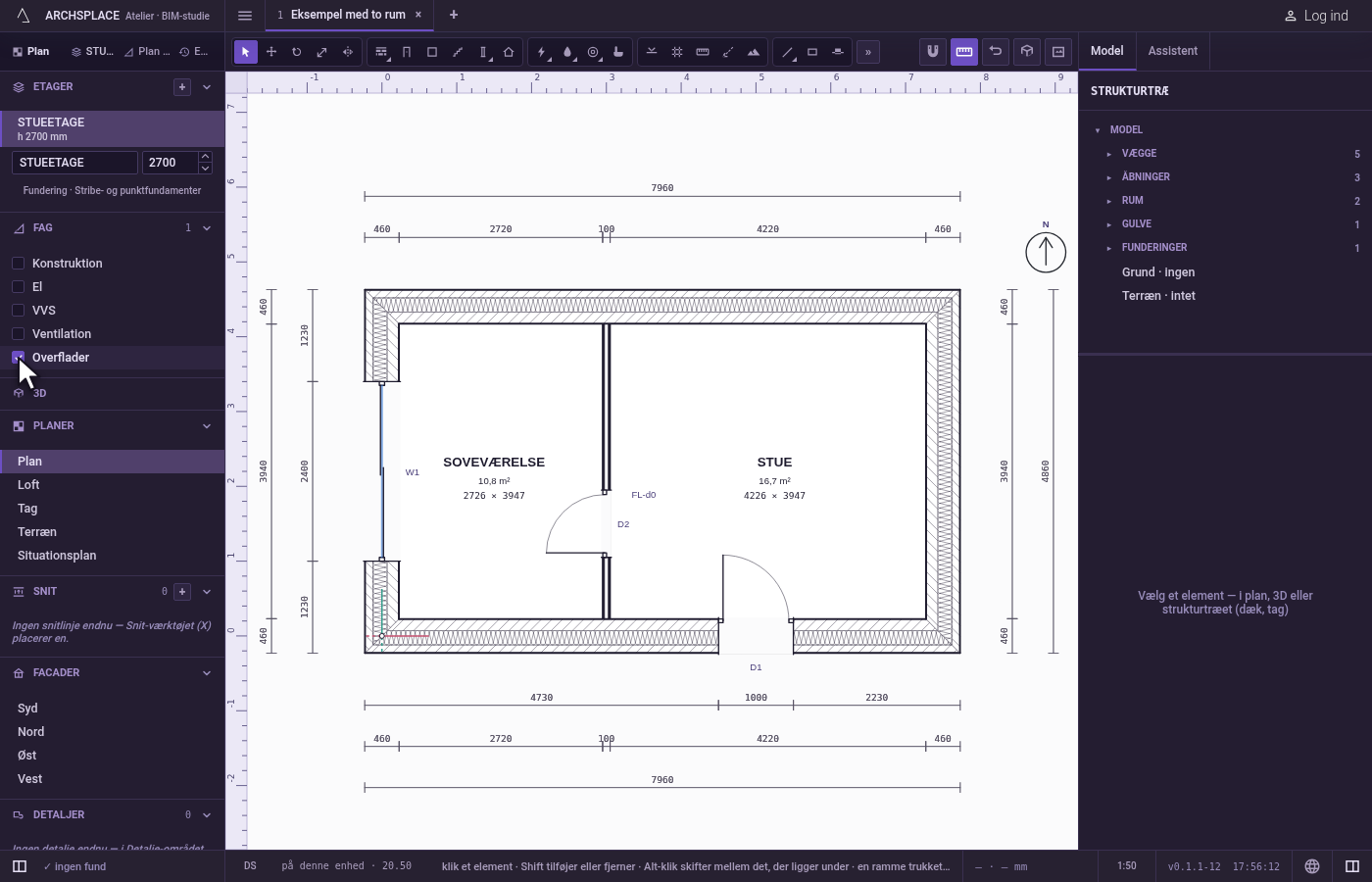
Slå Overflader til. I panelet til venstre, under Fag, slår du Overflader til. Mønstrene tegnes.
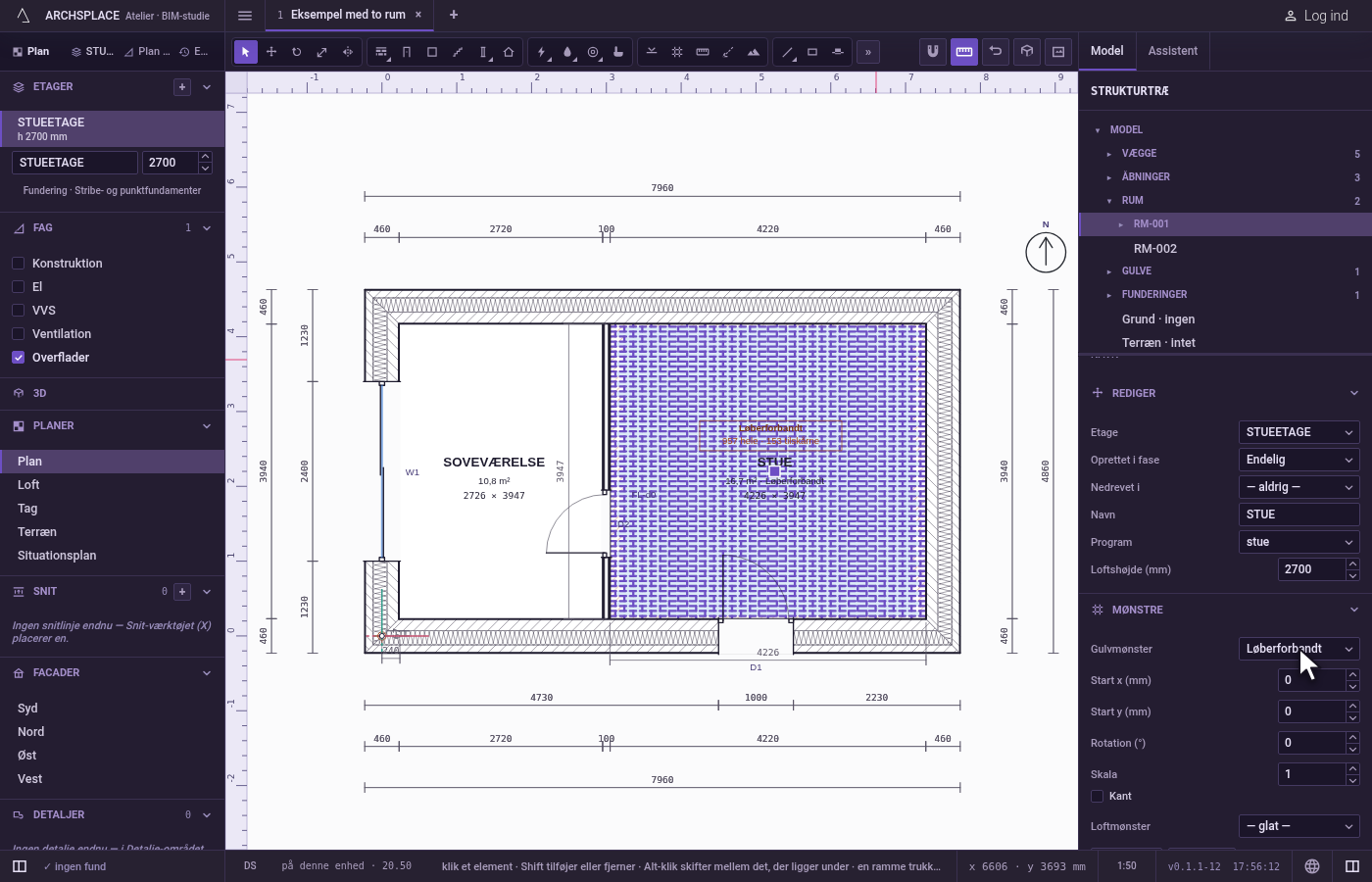
Læg et gulvmønster. Vælg et rum, åbn Mønstre i dets panel, og vælg et mønster i Gulvmønster. Rummets gulv viser det.
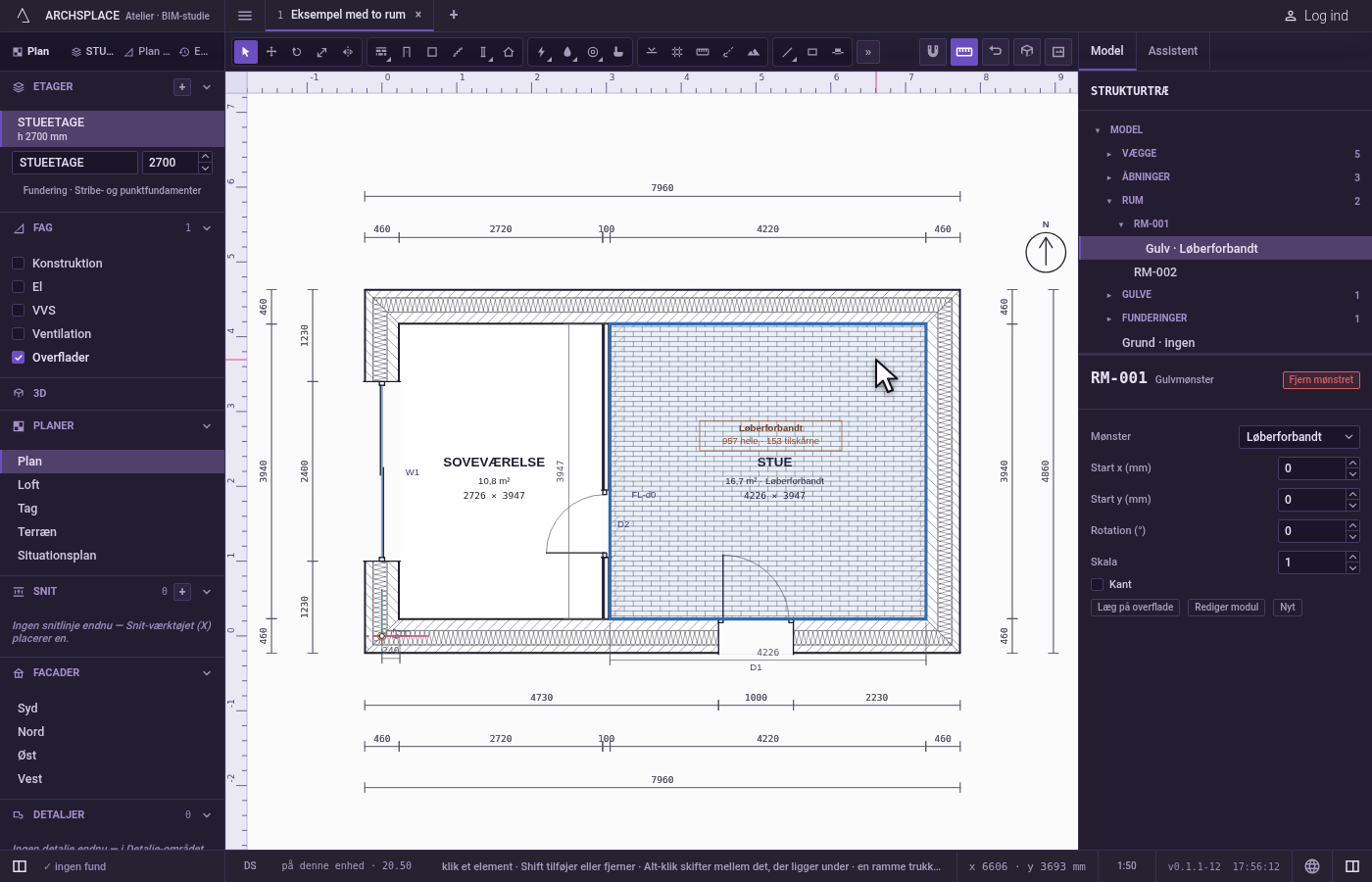
Vælg placeringen. Klik på mønstret på rummets gulv. Panelet viser Gulvmønster og dets felter.
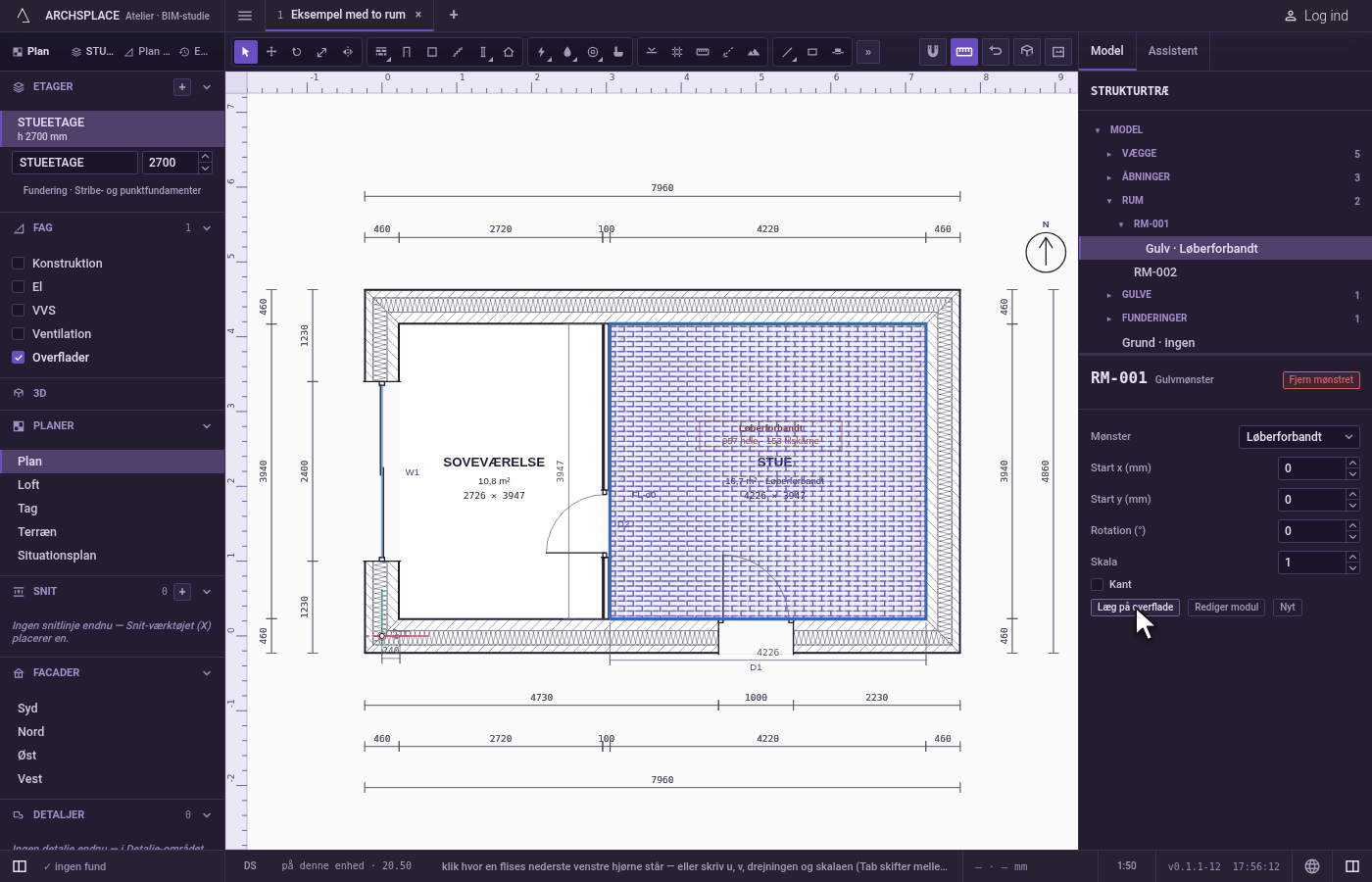
Gør placeringen klar. Klik på Læg på overflade. Statuslinjen beder om det punkt, hvor et moduls nederste venstre hjørne står.
Fastgør starten. Klik på rummets hjørne ved døren.
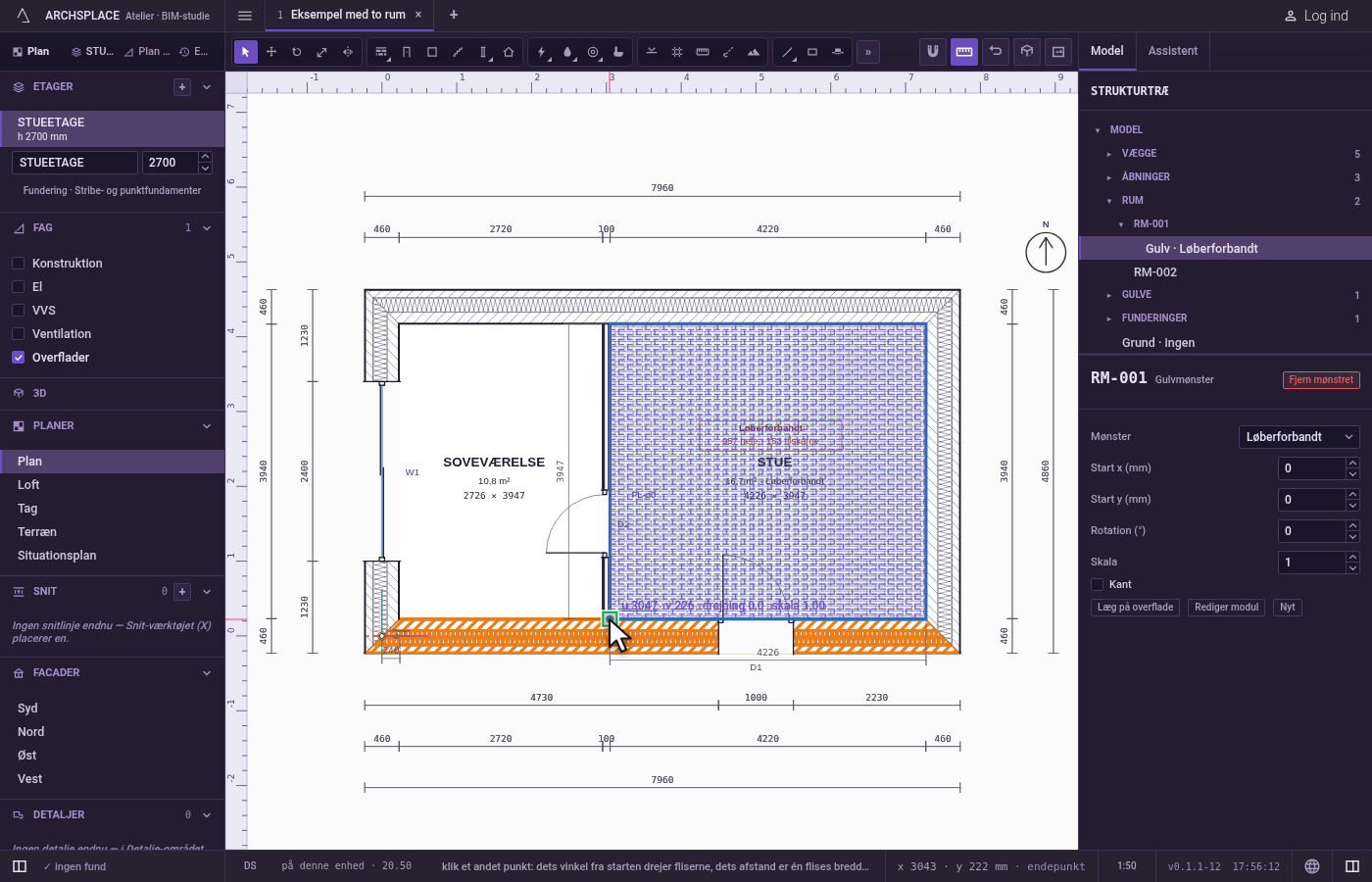
Drej og angiv størrelsen. Klik et andet punkt langs væggen. Modulerne drejes, så de følger væggen, og ét moduls bredde er afstanden mellem de to punkter. Eller tryk på
Enterfor at beholde deres størrelse og drejning.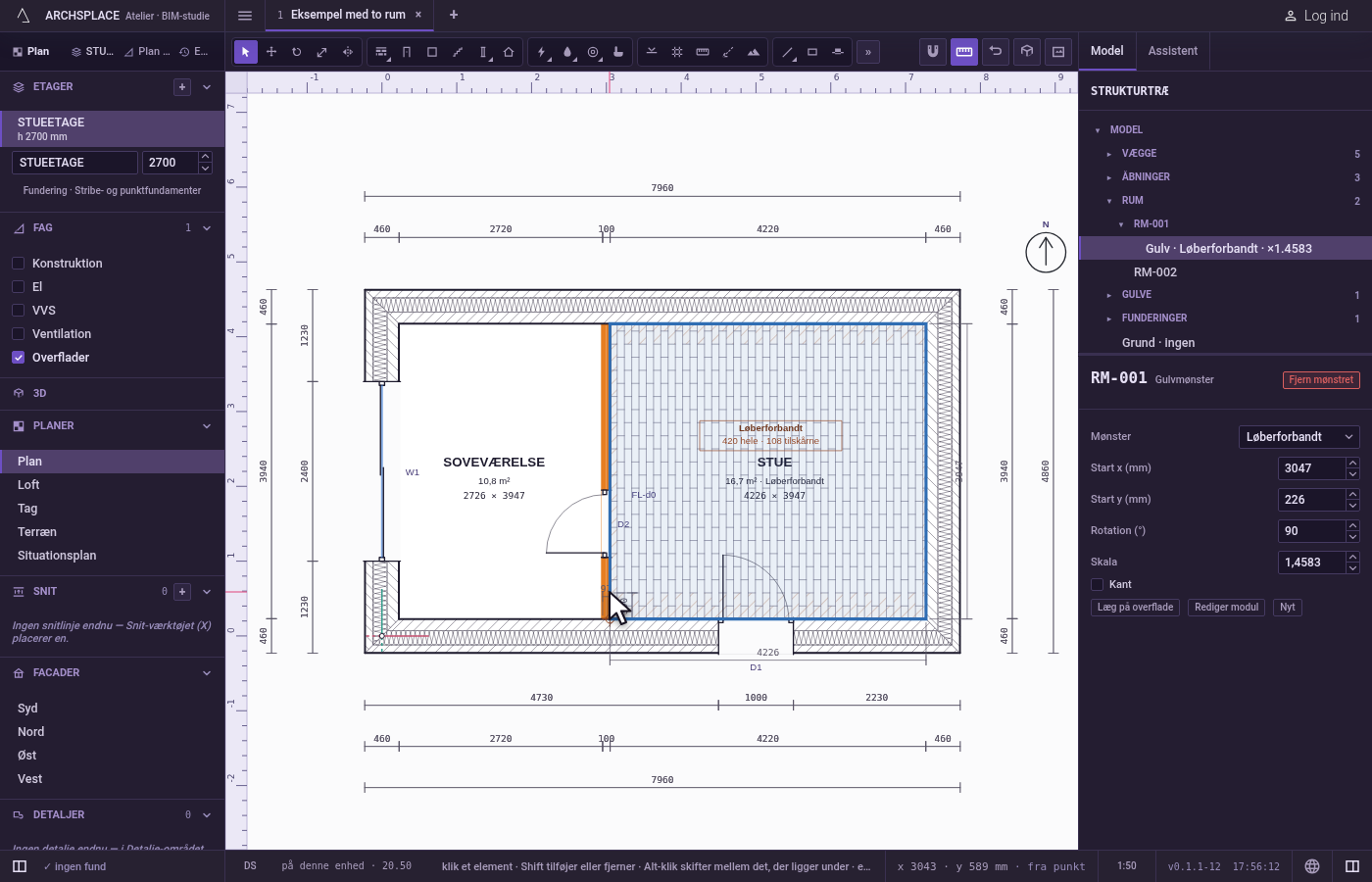
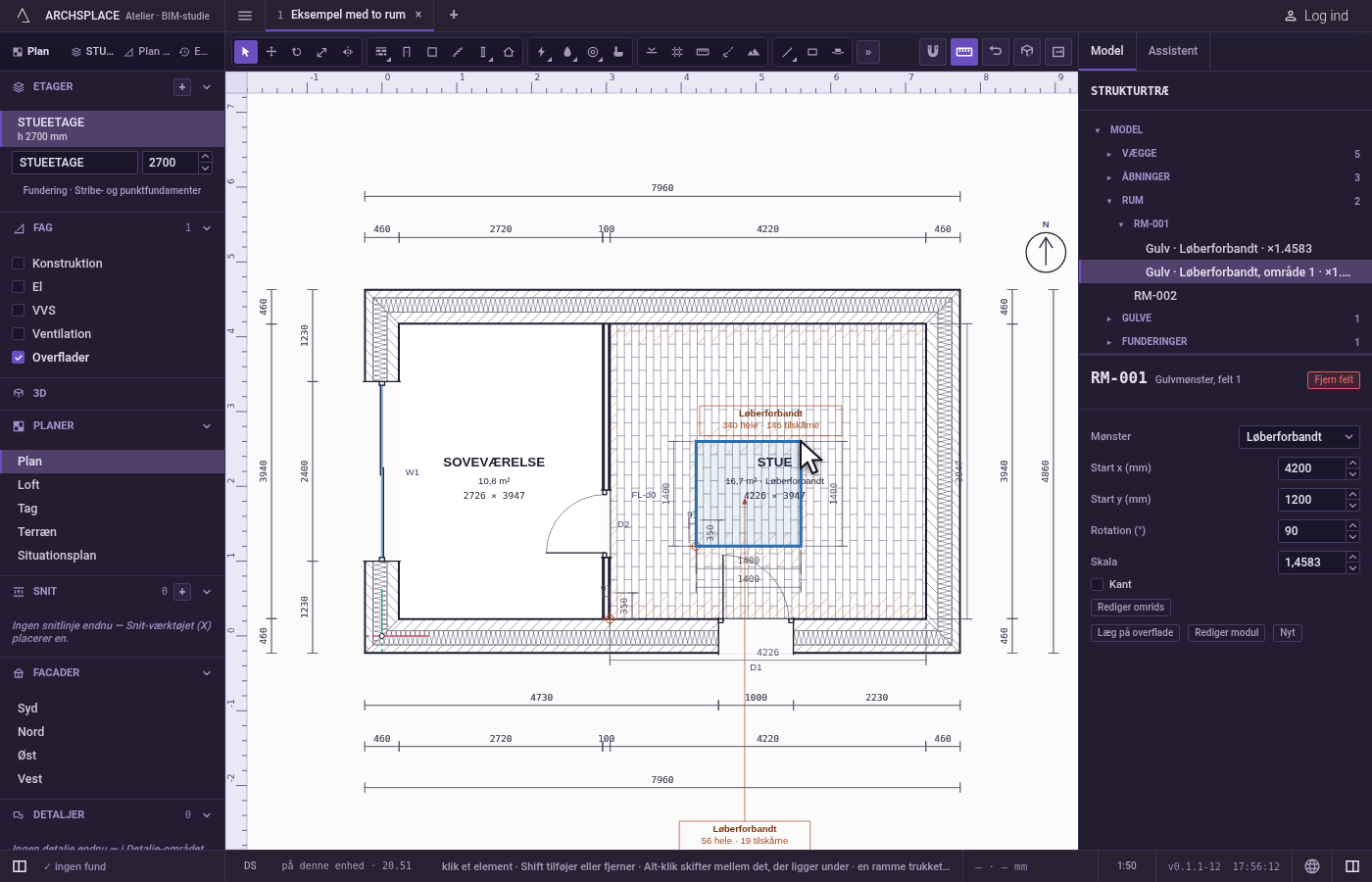
Tilføj et felt. I rummets panel klikker du på Tilføj gulvfelt, tegner feltets omrids i skitseeditoren og klikker på Færdig. Feltet lægger sit eget mønster oven på gulvets.
Hvad det afviser
- At placere med Overflader slået fra. Det beder dig slå Overflader til: et mønster tegnes kun der.
- At placere fra en anden visning end planen, en facade eller 3D.
- Et loft, der ikke er nedhængt, i 3D. Det har ingen overflade der: placér dets mønster fra loftplanen.
- Et punkt uden for overfladen. Det siger, at punktet ikke er på mønstrets overflade, og intet skrives.
- Et andet punkt oven på starten, medmindre drejningen og skalaen begge er skrevet.
- En skala på 0 eller mindre, eller en skrevet værdi, der ikke er et tal.
- Et felt, hvis omrids rummer en ø, omslutter flere omrids eller intet omslutter. Det er ét enkelt omrids.
- At flytte, slette eller kopiere en placering som et element. En placering hører til sin overflade: ændr den i dens panel, eller fjern den.
Hvad det skriver i kontrakten
Hver redigering skriver overfladens hele placering på dens vært, ét trin, som ét Ctrl+Z tager tilbage: facadePattern eller liningPattern på en væg, floorPattern eller ceilingPattern på et rum, coveringPattern på et tag. En placering ser sådan ud:
pattern nævner mønstret, anchor er starten i meter, rotation i grader, scale faktoren og border sand kun, når den er slået til. Et felt skrives i rummets hele liste, floorAreas eller ceilingAreas, hvert med sit outline og sin placement. Fjern mønstret skriver intet i stedet, og overfladen vender tilbage til det, den arver, eller ligger glat.
Ofte stillede spørgsmål
Hvordan starter jeg fliserne fra et præcist hjørne?
Vælg mønstret på dets overflade med Overflader slået til, klik på Læg på overflade i dets panel, klik så det hjørne, hvor et moduls nederste venstre hjørne skal stå, og tryk på Enter. Modulerne beholder deres størrelse og drejning og starter fra det punkt.
Hvordan drejer jeg et gulvmønster, så det følger en væg?
Klik på Læg på overflade, klik starten, og klik så et andet punkt langs væggen: vinklen fra starten drejer modulerne, og afstanden angiver ét moduls bredde. Eller skriv drejningen i grader.
Hvordan lægger jeg en anden flise på en del af et gulv?
I rummets panel åbner du Mønstre og klikker på Tilføj gulvfelt. Tegn feltets omrids i skitseeditoren, og klik på Færdig: feltet lægger sit eget mønster oven på rummets gulvmønster.