Paneler
Mønstre
Mønstre er de moduler, der lægges på projektets overflader, og de skraveringer, dets lag skæres med: standardens egne og projektets. Standardpanelets afsnit Mønstre viser hvert af dem med, hvor mange gange det er brugt, åbner hvert i mønstereditoren, kopierer det og nulstiller et standardmønster, projektet har ændret.
Hvad det er
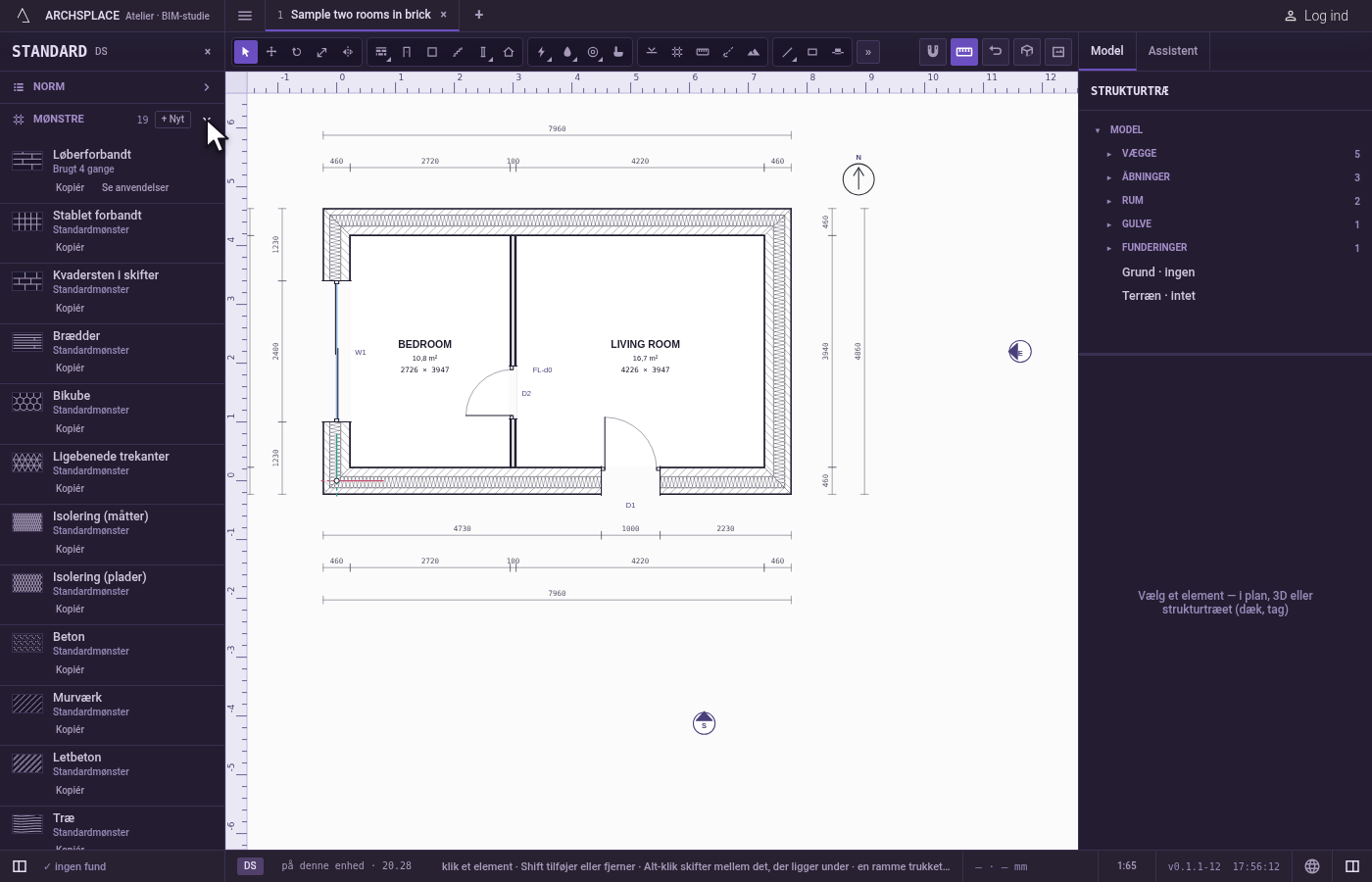
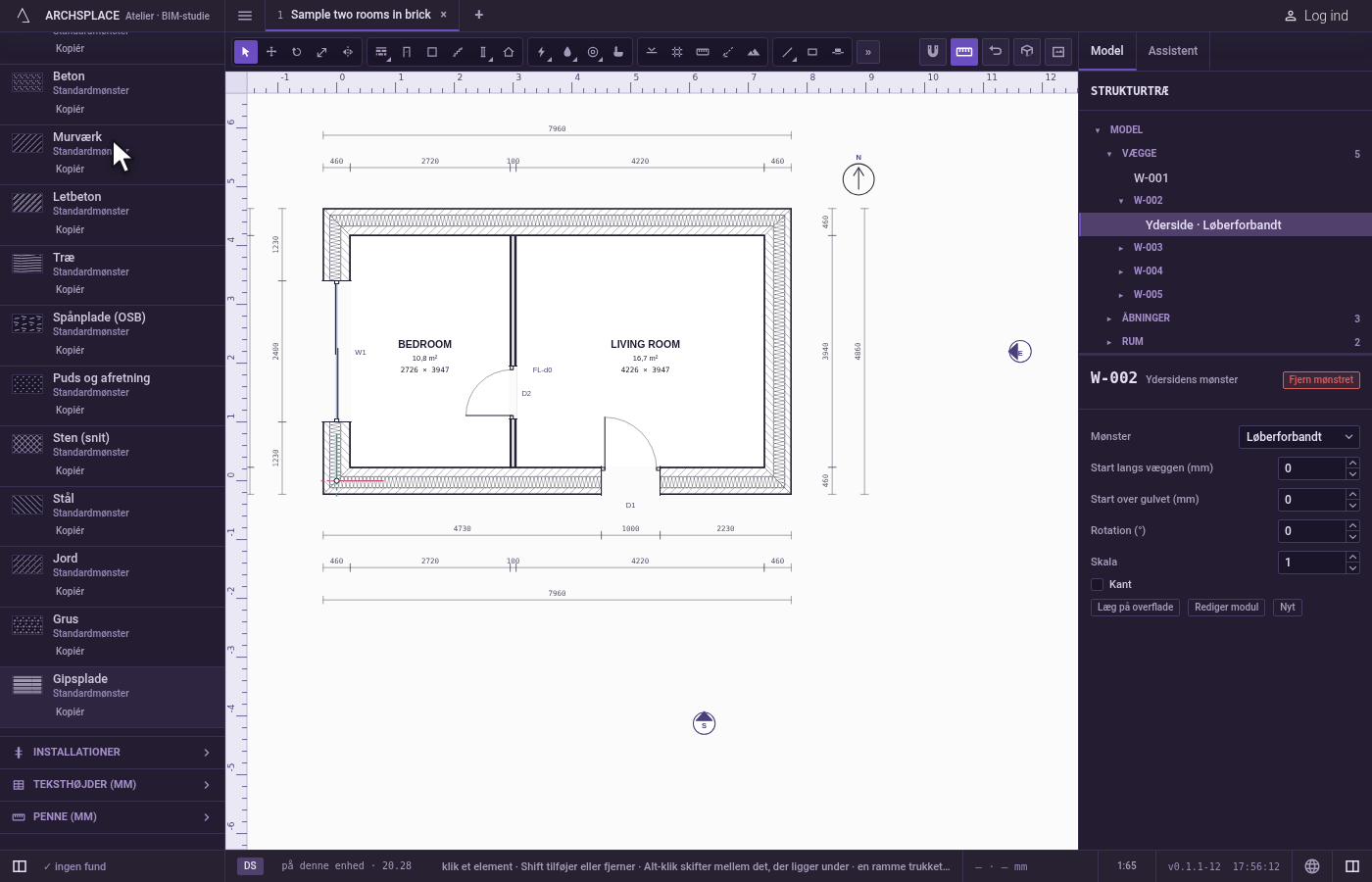
Projektets mønstre står i afsnittet Mønstre i standardpanelet, der åbnes fra standardens nøgle i statuslinjen. Dets titel bærer antallet af mønstre og + Nyt. Hvert mønster er en række på to linjer: en prøve af dets modul, dets navn og, ved siden af, hvor mange gange det er brugt, eller Standardmønster, eller Ikke i brug, med ændret, når projektet har ændret et standardmønster. Dets handlinger brydes ind under navnet:
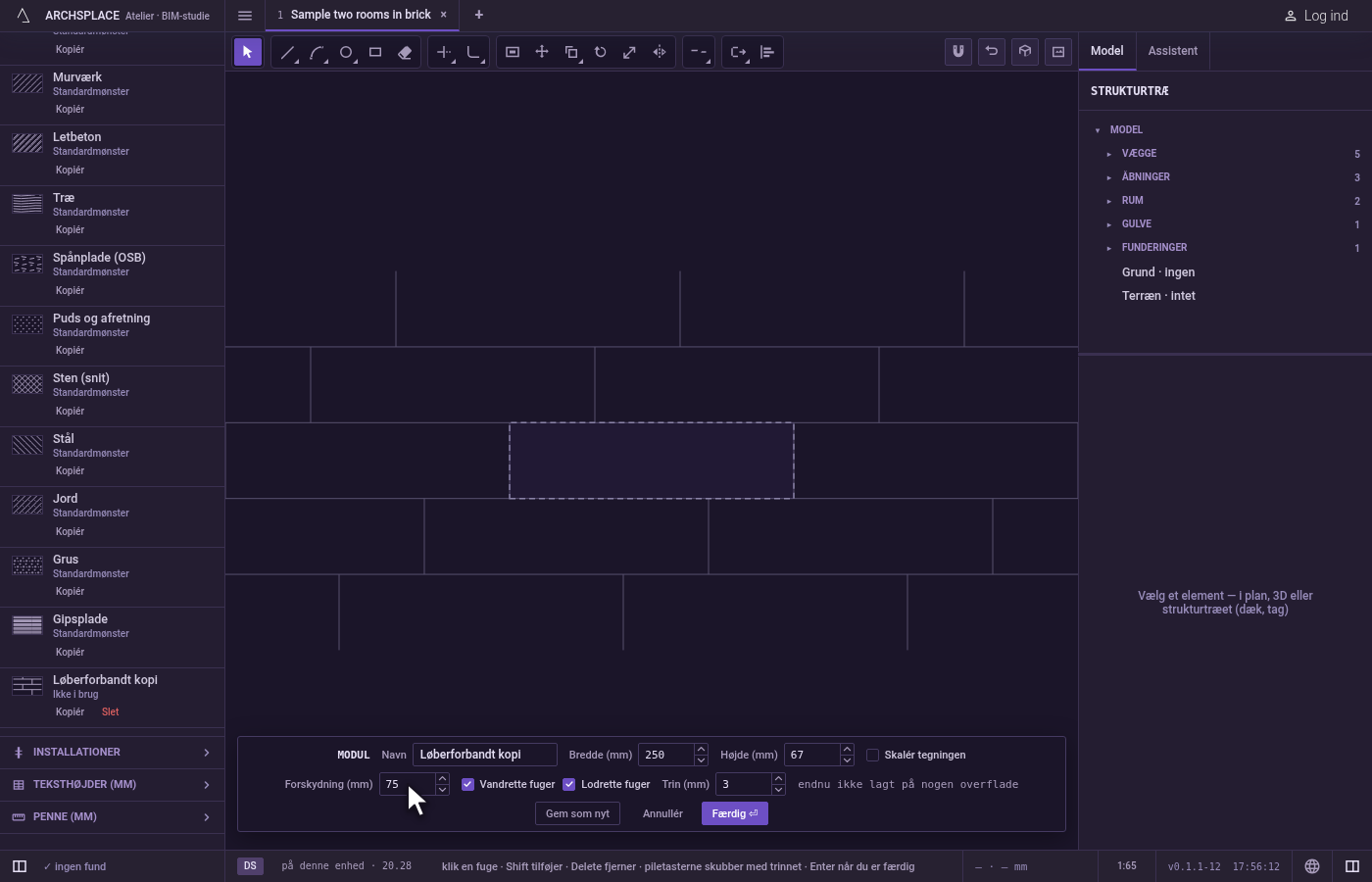
- et klik på rækken åbner mønstret i mønstereditoren, hvor dets modul, dets fuger og dets kanter tegnes;
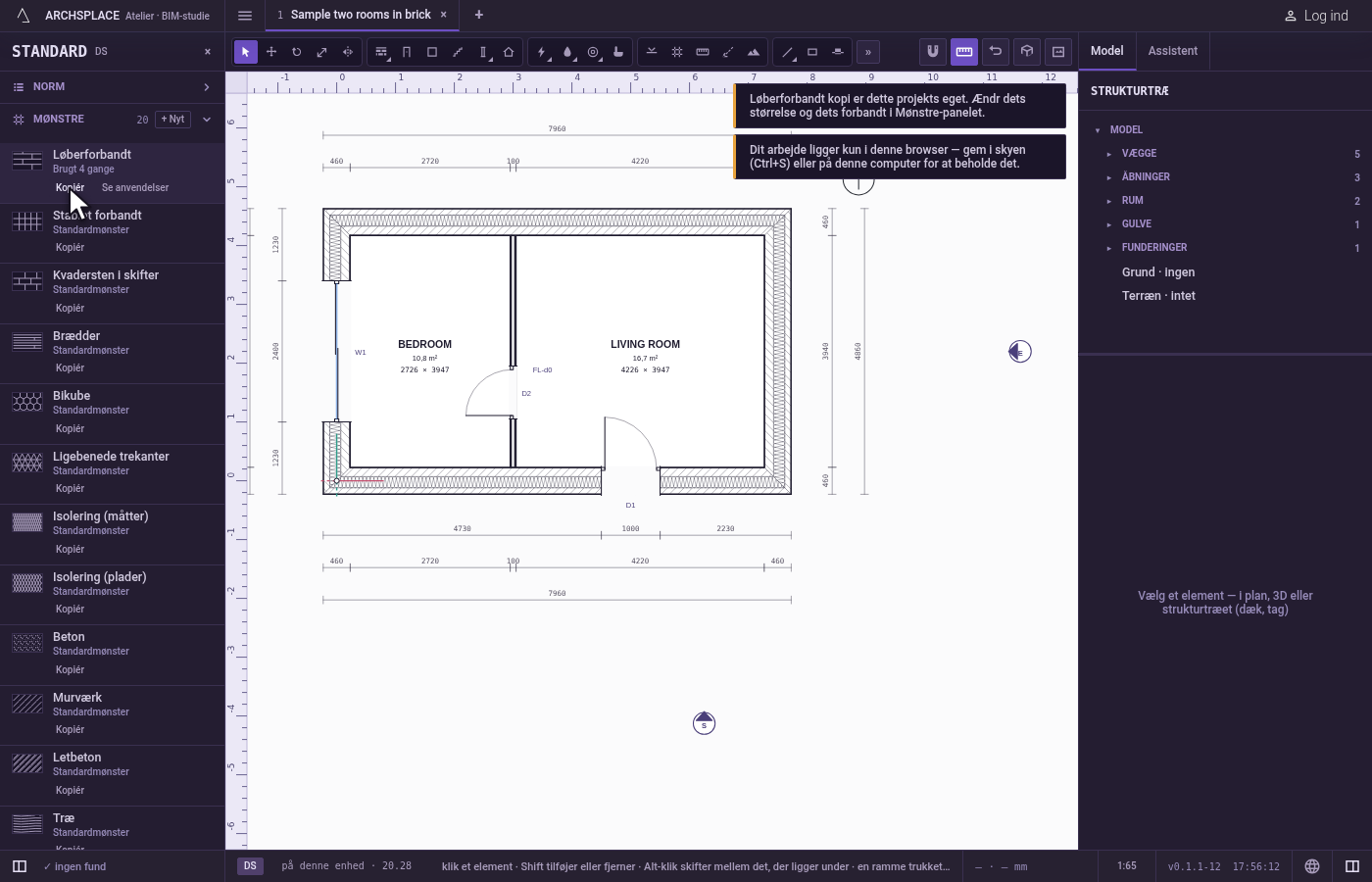
- Kopiér laver et nyt mønster i projektet ud fra det, opkaldt efter det med kopi;
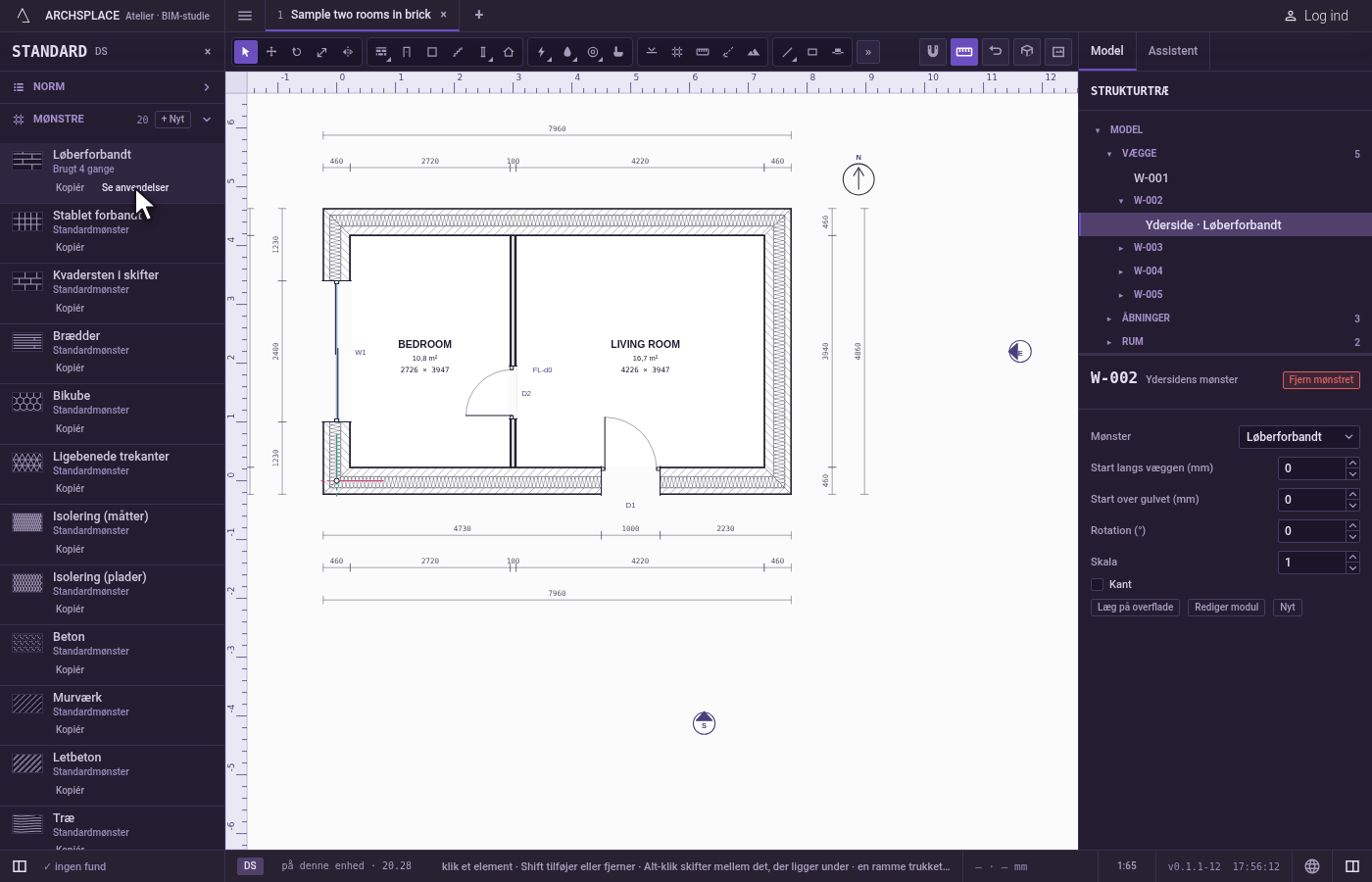
- Se anvendelser, mens en overflade bruger det, markerer den første i strukturtræet;
- Nulstil til standarden, på et standardmønster, projektet har ændret, giver standardens modul tilbage til hver overflade, der bruger det;
- Slet, på et af projektets egne mønstre, fjerner det og virker kun, mens intet bruger det.
Listen rummer standardens overflademønstre, dens snitskraveringer og derefter projektets egne. Et standardmønster kan redigeres: Færdig i mønstereditoren skriver projektets egen version af det under samme navn, og alle overflader, der bruger det, følger med. Selve standarden skrives aldrig.
Den samme liste åbnes fra en vægs eller et rums panel gennem Mønstre… i dets afsnit Mønstre, som panelet MØNSTRE i kolonnen til venstre. Der viser standardens mønstre deres moduls størrelse med Kopiér og, når de er ændret, ↺; hvert af projektets egne mønstre foldes ud med sit Navn, sit Materiale, sin Modulbredde, sin Modulhøjde og sin Forskydning, hvor mange overflader der bruger det, Rediger modul og Slet.
Hvornår du bruger det
- Når du vil lave dit eget mønster, for eksempel et stenforbandt fra det hus, du opmåler.
- Når størrelsen eller forbandtet i et standardmønster skal ændres for dette projekt.
- Når du vil finde ud af, hvilke overflader der bruger et mønster.
- Når projektet skal ryddes for mønstre, intet bruger.
Trinnene
Åbn mønstrene. Klik på standardens nøgle i statuslinjen, og åbn så Mønstre. Rækkerne viser hvert mønster med dets anvendelser.
Kopiér et mønster. I et projekt efter ISO klikker du på Kopiér ved Halvstensforbandt, 2M × 1M. En besked siger, at Halvstensforbandt, 2M × 1M kopi er projektets eget, og dets række kommer på listen.
Ændr dets forbandt. Klik på kopiens række. Mønstereditoren åbner på dens modul: ændr dens bredde og dens forskydning, og klik på Færdig.
Se, hvor et mønster er brugt. Ved et mønster, der er brugt flere gange, klikker du på Se anvendelser. Den første overflade, der bruger det, markeres i strukturtræet.
Slet kopien. Ved kopien, som intet bruger endnu, klikker du på Slet. Den forlader projektet.
Hvad det afviser
- At slette et mønster, en overflade bruger. Slet er nedtonet og siger, at det er i brug: fjern det først fra alle placeringer.
- At slette et standardmønster. Det har intet Slet; et ændret har i stedet Nulstil til standarden.
- En forskydning så bred som modulet, eller et modul smallere end sin forskydning, i panelet MØNSTRE: felterne afviser det.
- Et mønster, motoren afviser. Dets række har ingen prøve og ingen vej ind og siger, at det blev afvist; bemærkningerne forklarer hvorfor.
Hvad det skriver i kontrakten
Hver ændring er ét trin, som ét Ctrl+Z tager tilbage. Projektets mønstre er dets patterns, hvert under sit id, med sin label, sit moduls module (bredde og højde i meter), sin offset (forskydningen), sine joints, sit material og, når en kant ikke er en fuge, sine edges. Kopiér skriver en ny post under det næste ledige id; + Nyt skriver en med navnet Nyt mønster, når editorens Færdig gemmer den. Færdig på et standardmønster skriver projektets version under standardens eget id, og Nulstil til standarden fjerner den. Slet fjerner posten. Hvor et mønster er lagt, skrives på overfladerne, aldrig her.
Ofte stillede spørgsmål
Hvordan laver jeg mit eget flisemønster?
I standardpanelets afsnit Mønstre klikker du på + Nyt. Mønstereditoren åbner på et tomt modul på 0,20 × 0,10 m: angiv dets størrelse, tegn dets fuger, og klik på Færdig. Mønstret kommer ind i projektet under sit eget navn.
Kan jeg ændre et standardmønster?
Ja. Klik på dets række for at åbne det i mønstereditoren, og klik på Færdig: projektet får sin egen version under samme navn, og alle overflader, der bruger det, følger med. Dets række er så markeret ændret, og Nulstil til standarden giver standardens modul tilbage.
Hvorfor kan jeg ikke slette et mønster?
Fordi en overflade stadig bruger det. Dets række siger, hvor mange gange det er brugt; Se anvendelser vælger den første. Fjern det først fra alle overflader. Et standardmønster har slet ikke noget Slet.