PlanSLi studiet
Skalér
Skalér forstørrer eller formindsker udlægningen af det, du holder, om et basispunkt, med forholdet mellem en referencelængde og den nye længde, du viser, eller med en faktor, du skriver. Med Ctrl holdt nede skalerer det en kopi og beholder originalen.
Hvad det er
Skalér ændrer størrelsen på en udlægning. Hvert punkt i det, du holder, flyttes langs linjen fra basispunktet med den samme faktor: forholdet mellem den nye længde, du viser, og den referencelængde, du klikkede. Du kan i stedet skrive faktoren, 2 for at fordoble, 0,5 for at halvere.
Det, der skaleres, er hvor tingene står, aldrig hvad de er lavet af. En væg beholder sin types tykkelse, en søjle sit tværsnit, sanitet og installationspunkter deres størrelse; en væg bliver længere eller kortere, fordi dens ender flyttes. Vægge, rør og bjælker, der møder de skalerede, forbliver samlet med dem. Med Ctrl holdt nede lader Skalér originalen stå og skalerer en kopi.
Hvornår du bruger det
- Når en plan tegnet i forkert størrelse skal have sine rigtige mål ud fra én længde, du kender.
- Når et rums udlægning skal forstørres eller formindskes som helhed.
- Når du vil lave en skaleret kopi af en gruppe elementer.
Trinnene
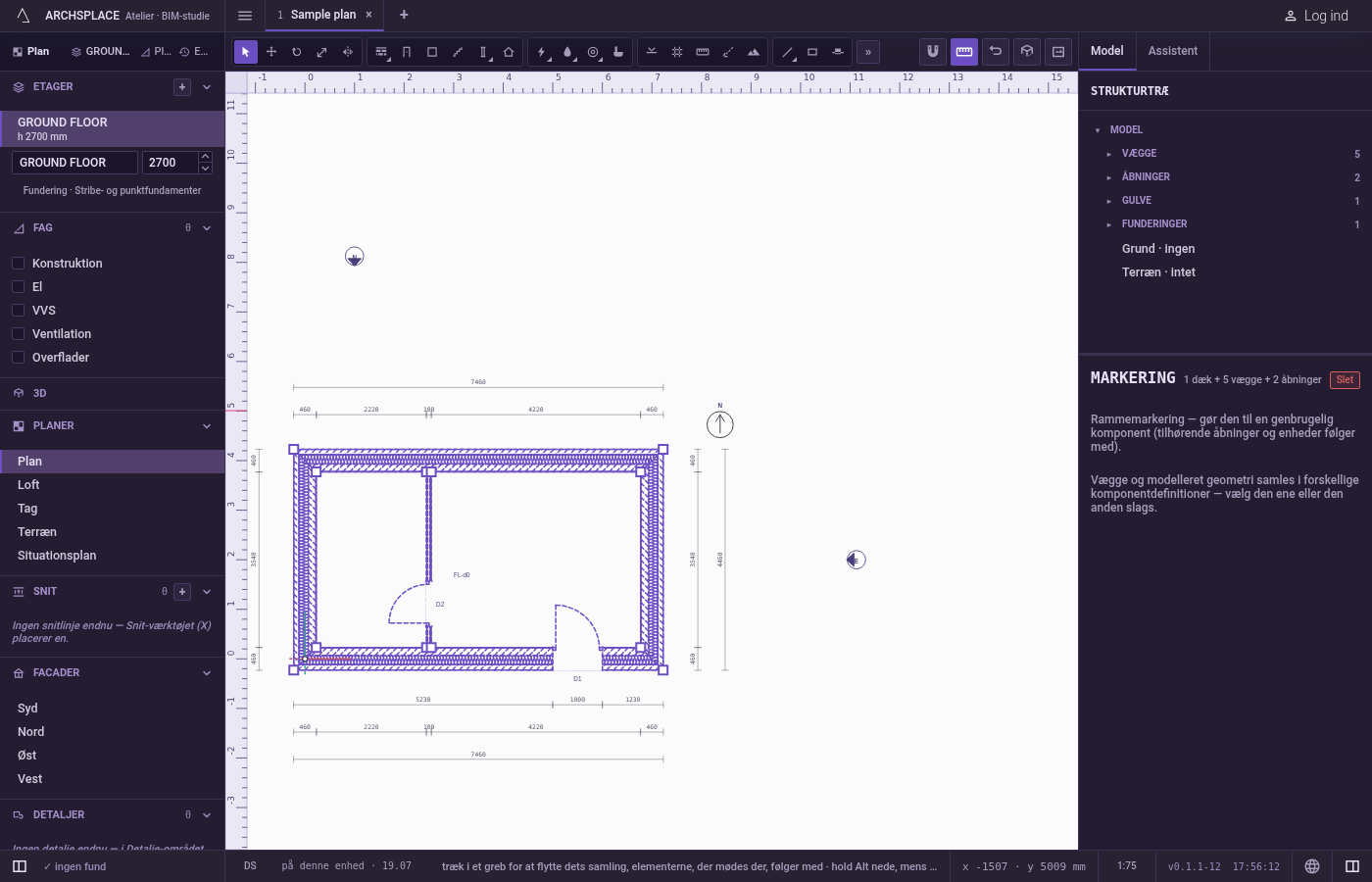
Hold det, der skal skaleres. Vælg elementerne med Vælg.
Tag værktøjet. Skriv
Sog derefterLhurtigt efter hinanden, eller klik på knappen Skalér (den kan ligge i værktøjslinjens menu for flere værktøjer, når vinduet er smalt).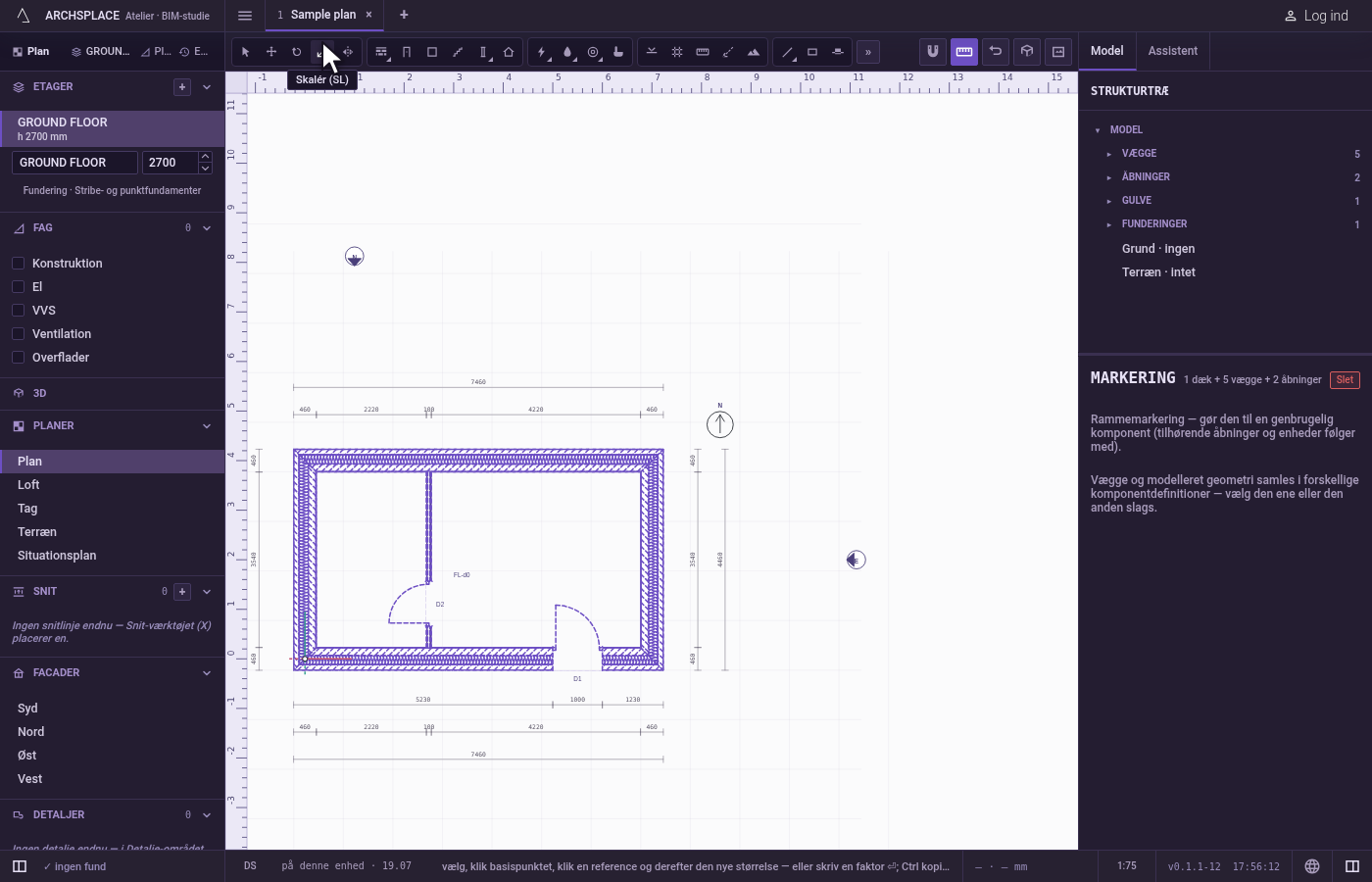
Klik basispunktet. Basispunktet bliver, hvor det er, og alt andet flyttes hen mod det eller væk fra det. Magneten holder klikket på det nærmeste hjørne eller midtpunkt. Et første klik på et af elementerne i stedet for på et tomt sted angiver i stedet, hvad der skaleres, og basispunktet er så det næste klik.
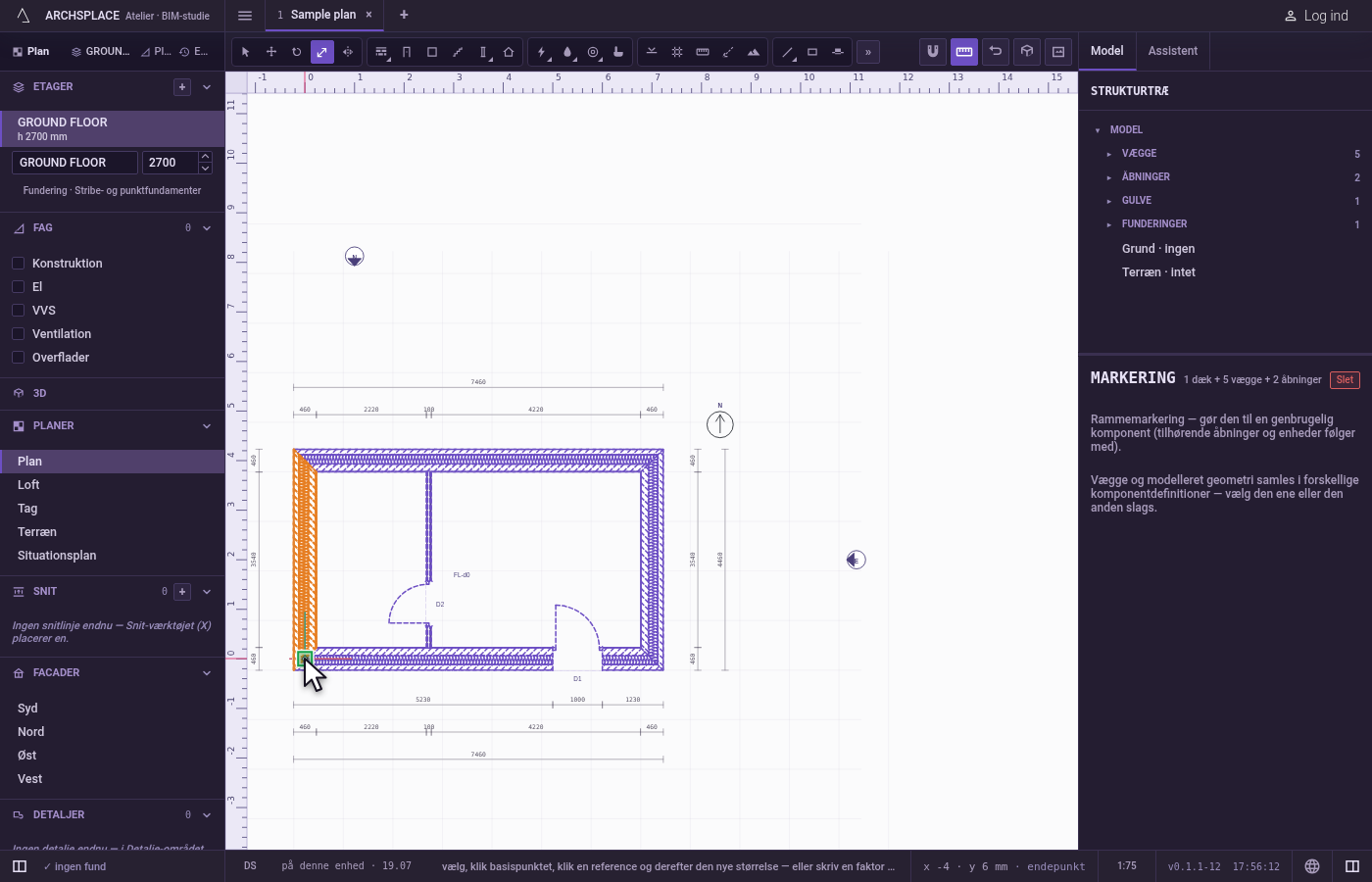
Klik referencen. Klik et andet punkt. Afstanden fra basis til dette punkt er referencelængden.
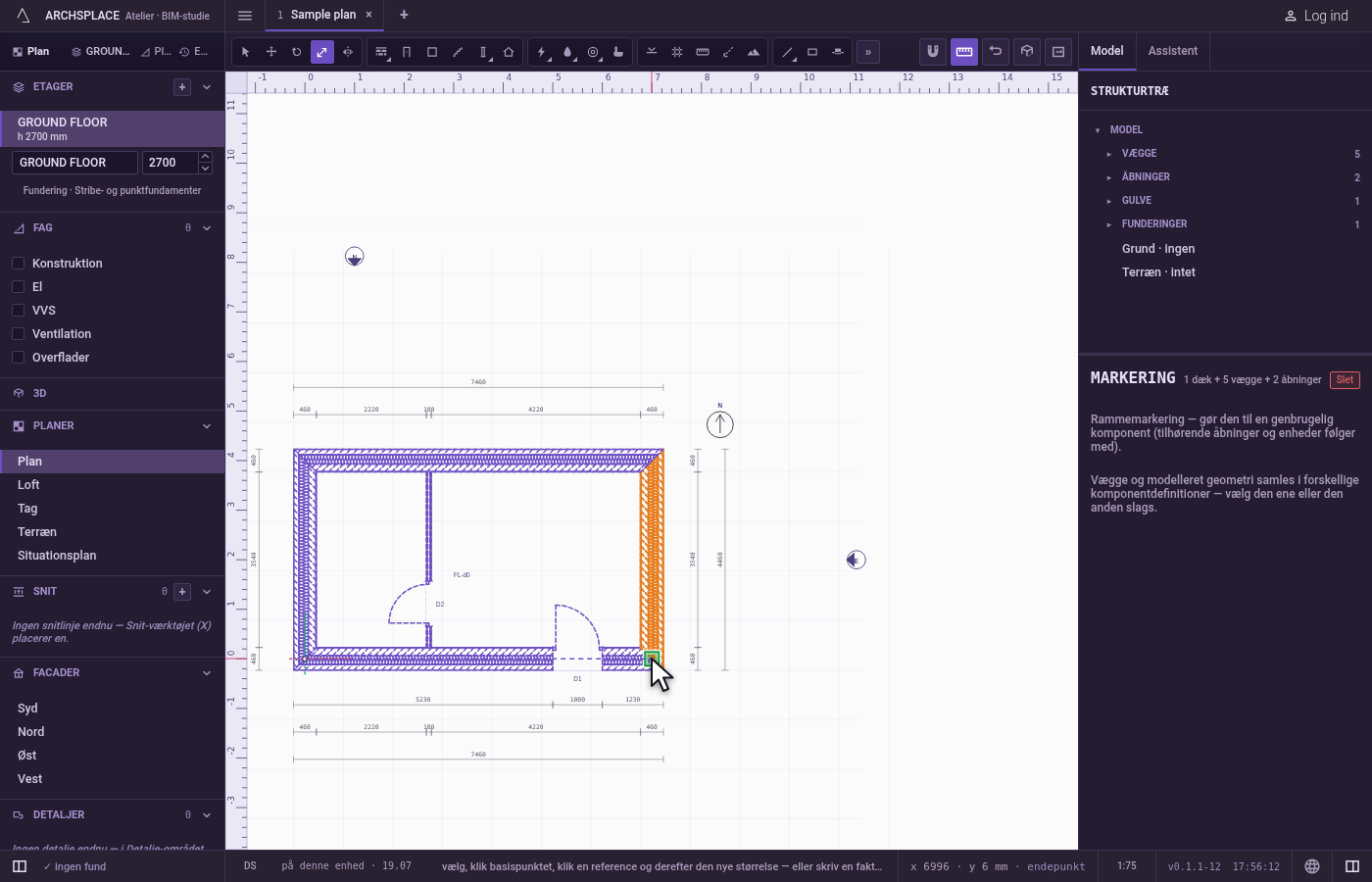
Vis den nye længde, eller skriv en faktor. Bevæg markøren: et spøgelsesbillede af markeringen vokser og skrumper med afstanden fra basis. Klik der, hvor referencepunktet nu skal stå. Eller skriv en faktor og tryk på Enter. Hold
Ctrl(⌘på en Mac) nede, når du klikker eller trykker på Enter, for at skalere en kopi.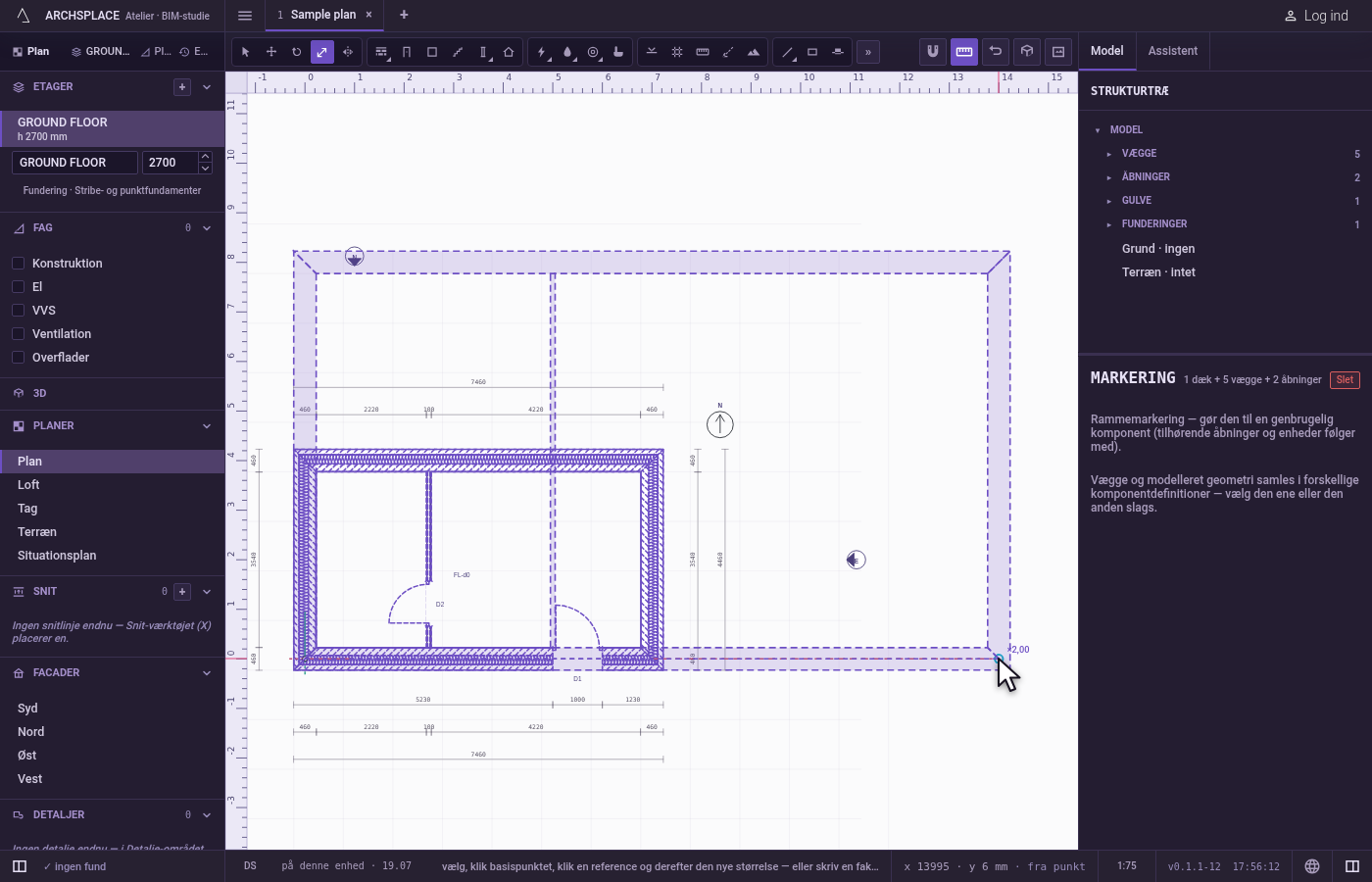
Hvad det afviser
- Et båret element alene. Et vindue, en dør eller et installationspunkt på en væg følger sin væg. Skaleret alene bliver det, som det var, og en besked beder dig skalere væggen i stedet.
- En komponents størrelse. En komponentforekomst ændrer aldrig størrelse på planen: en besked beder dig gå ind i komponenten for at skalere dens geometri.
- En faktor på én eller nul. Et klik, der ikke giver nogen ændring, eller en skrevet faktor, der er nul eller negativ, skriver intet.
- En skalering, der ville bryde en samling. Ville en væg, et rør eller en bjælke ende kortere end en centimeter, ændres intet, og studiet forklarer hvorfor.
Hvad det skriver i kontrakten
Ét trin, som én fortrydelse tager tilbage. Hvert skaleret element får sine nye punkter: en vægs to ender, en søjles placering, et rums punkt, en trappes ganglinje, et tags hjørner. Størrelser skrives ikke: ingen tykkelse, intet tværsnit og ingen sanitetsstørrelse ændres. En kopi tilføjer i stedet nye poster sidst i deres lister.
Begreber
Ofte stillede spørgsmål
Bliver mine vægge tykkere af Skalér?
Nej. Skalér flytter punkterne i det, du holder, væk fra eller hen mod basispunktet. En væg beholder sin types tykkelse, en søjle sit tværsnit og en sanitetsgenstand sin størrelse; kun hvor de står, og hvor lange væggene er, ændres.
Hvordan skalerer jeg en optegnet plan til en kendt længde?
Vælg det, du tegnede, tryk på S og derefter L, klik den ene ende af en længde, du kender, klik dens anden ende som reference, og klik så der, hvor den ende skal stå ved den rigtige længde. Alt det, du holder, forstørres eller formindskes i det forhold.