3DQi studiet
Rotér
Rotér drejer det, du holder i 3D-visningen, om en lodret akse gennem et punkt, du vælger: et omdrejningspunkt, en startretning og derefter vinklen, klikket eller skrevet i grader. Med Ctrl beholder det originalen og drejer en kopi, som du kan gentage rundt om det samme omdrejningspunkt.
Hvad det er
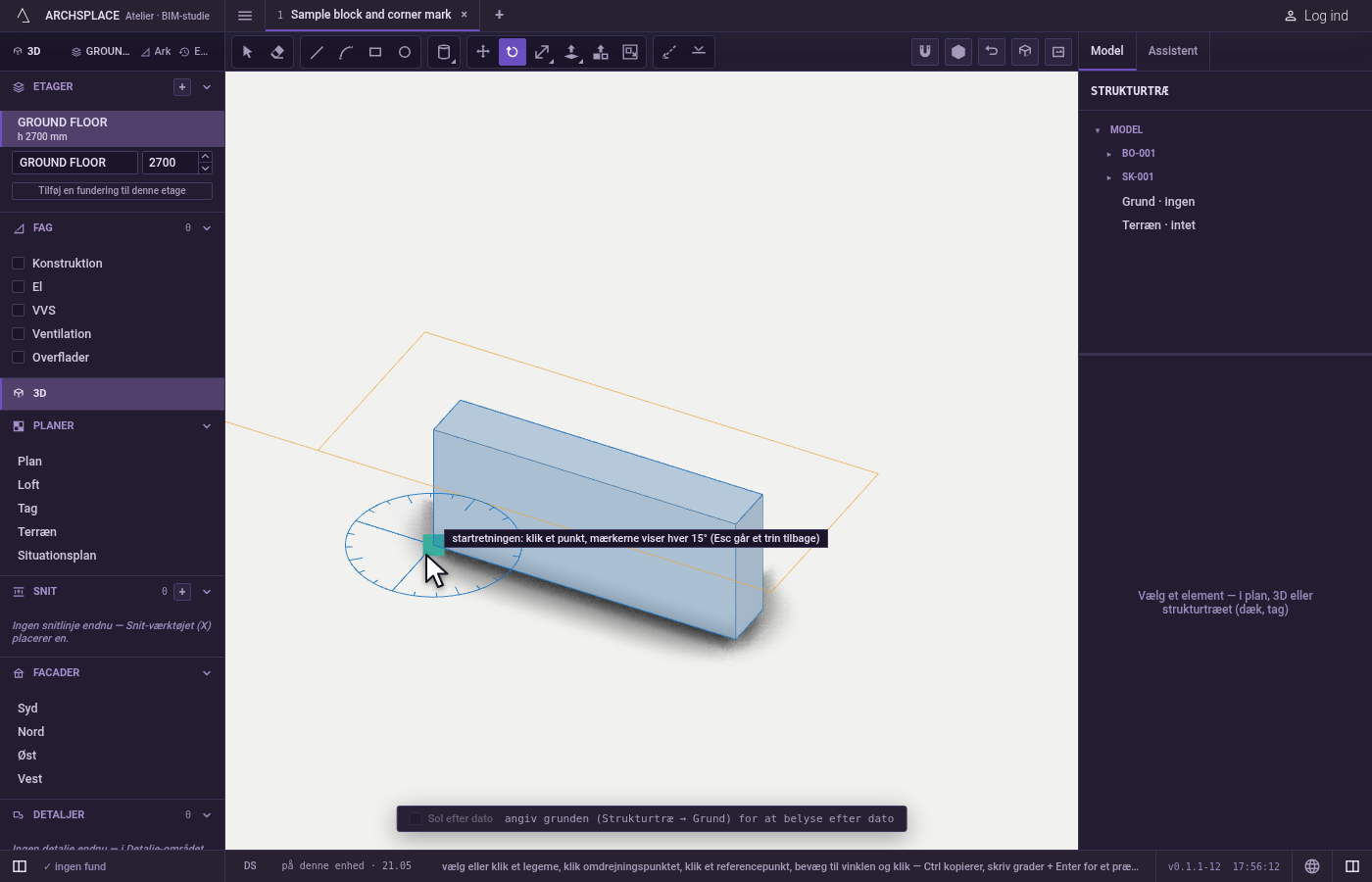
Rotér drejer en markering, eller det, du peger på, om en lodret akse. Aksen står i det omdrejningspunkt, du klikker. Du viser så en startretning og den retning, der drejes hen til, i det vandrette plan gennem omdrejningspunktet; en vinkelmåler, der er tegnet rundt om omdrejningspunktet, markerer hver 15. grad, og vinklen lægger sig på et mærke, når den kommer inden for 1,5 grad af det. Mens du drejer, står et spøgelsesbillede af det, du holder, der hvor det ville lande.
Rotér tager legemer, løse linjer, komponenter og bygningens elementer, som vægge, søjler og trapper. På løse linjer drejer en del, du har valgt (en flade, nogle kanter), alene, og resten af linjerne bliver; en flade, en kant eller et hjørne af et legeme, du har valgt, drejer hele legemet.
Hvornår du bruger det
- Når en komponent eller et legeme skal vende en anden vej.
- Når du vil dreje vægge og de forløb, der er samlet med dem.
- Når du vil placere kopier rundt om et punkt, for eksempel stole rundt om et bord.
Trinnene
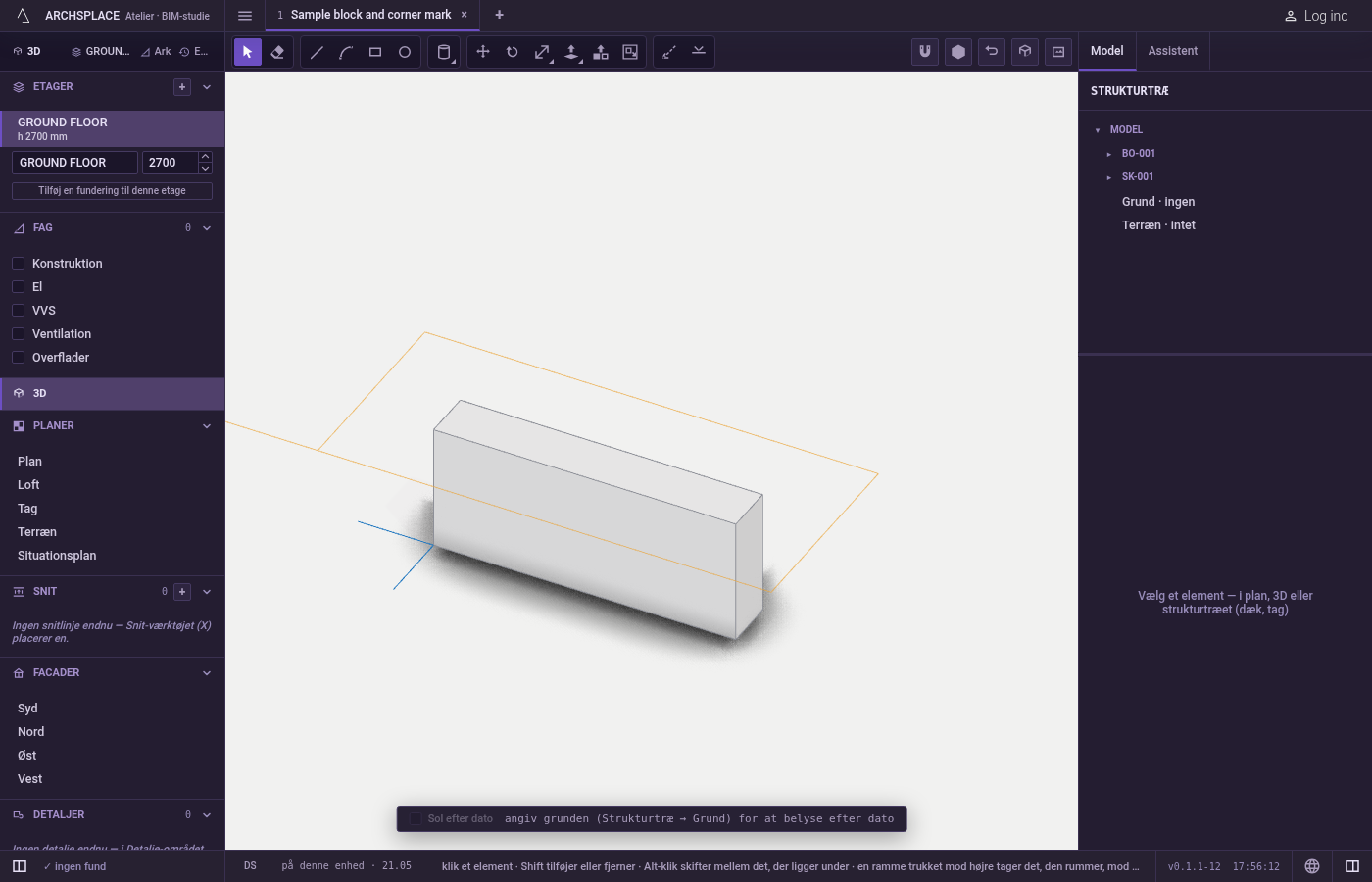
Vælg, hvad der skal drejes. Vælg det først, eller tag værktøjet og peg på det: det, det første klik ville tage, lyser orange. Er intet valgt, og står intet under markøren, beder teksten dig vælge noget først.
Tag værktøjet. Tryk på
Q, eller klik på Rotér.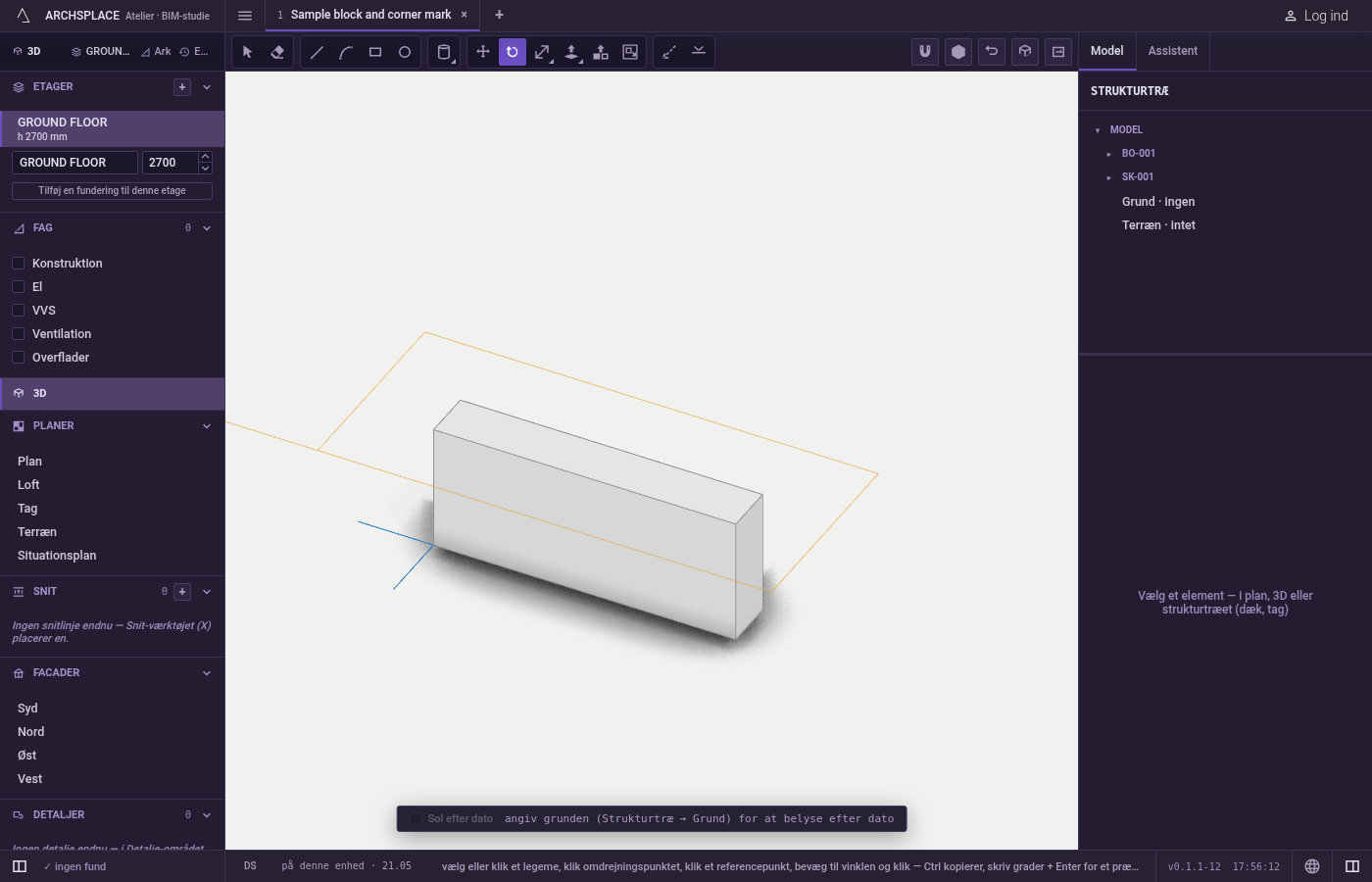
Klik omdrejningspunktet. Markøren viser, hvad klikket tager: et hjørne, et midtpunkt, en kant eller en flade, af hvad som helst, også det, du drejer. Er intet valgt, tager dette klik også det, der ligger under markøren.
Klik startretningen. Peg fra omdrejningspunktet langs en linje, du kender, for eksempel en kant, og klik.
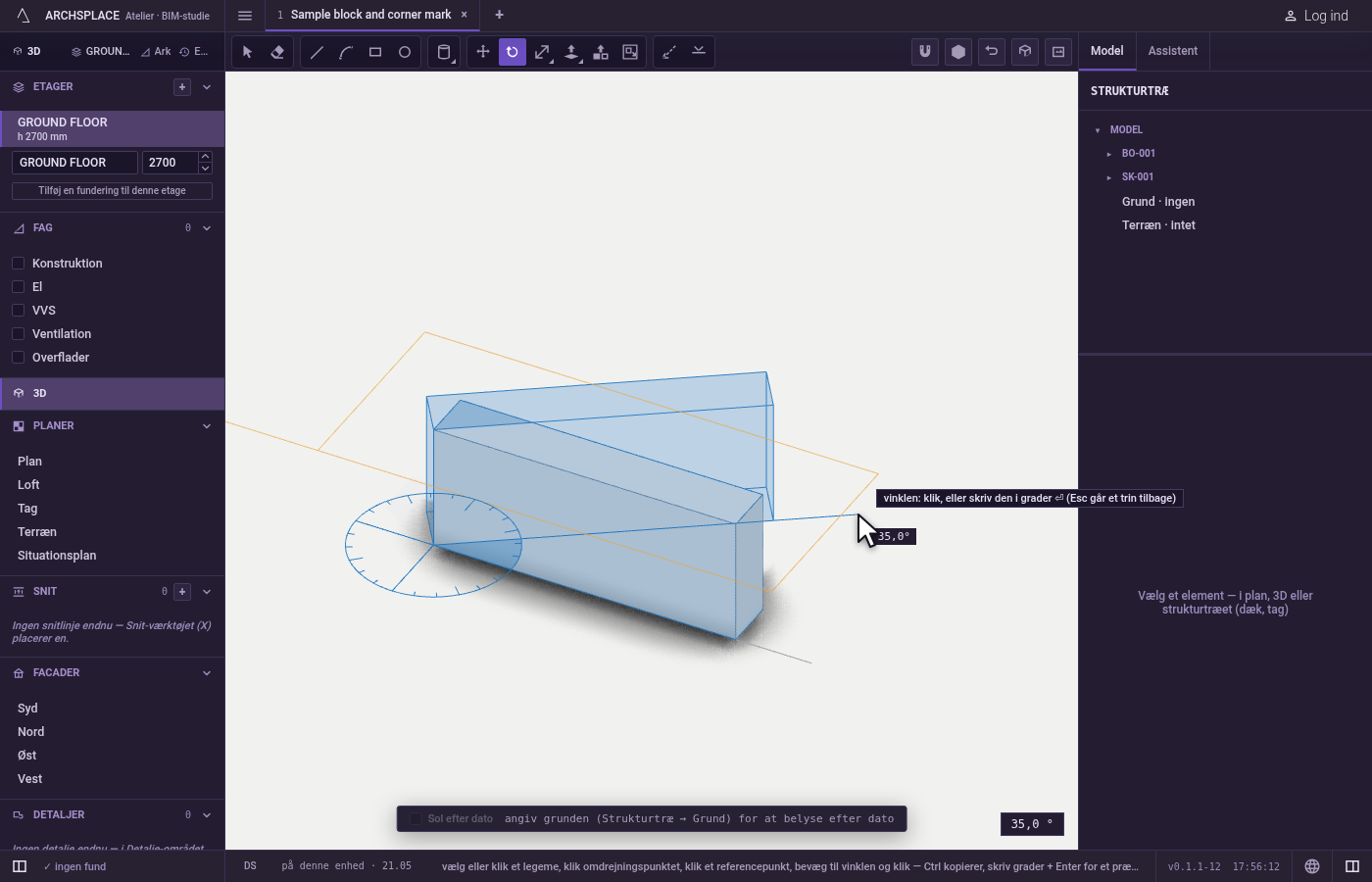
Drej og klik. Bevæg dig hen til den nye retning og klik, eller skriv vinklen i grader og tryk på
Enter. Du kan skrive vinklen lige efter omdrejningspunktet uden startretningen. HoldCtrl(⌘på en Mac) nede ved det sidste klik, eller vedEnter, for at dreje en kopi og beholde originalen.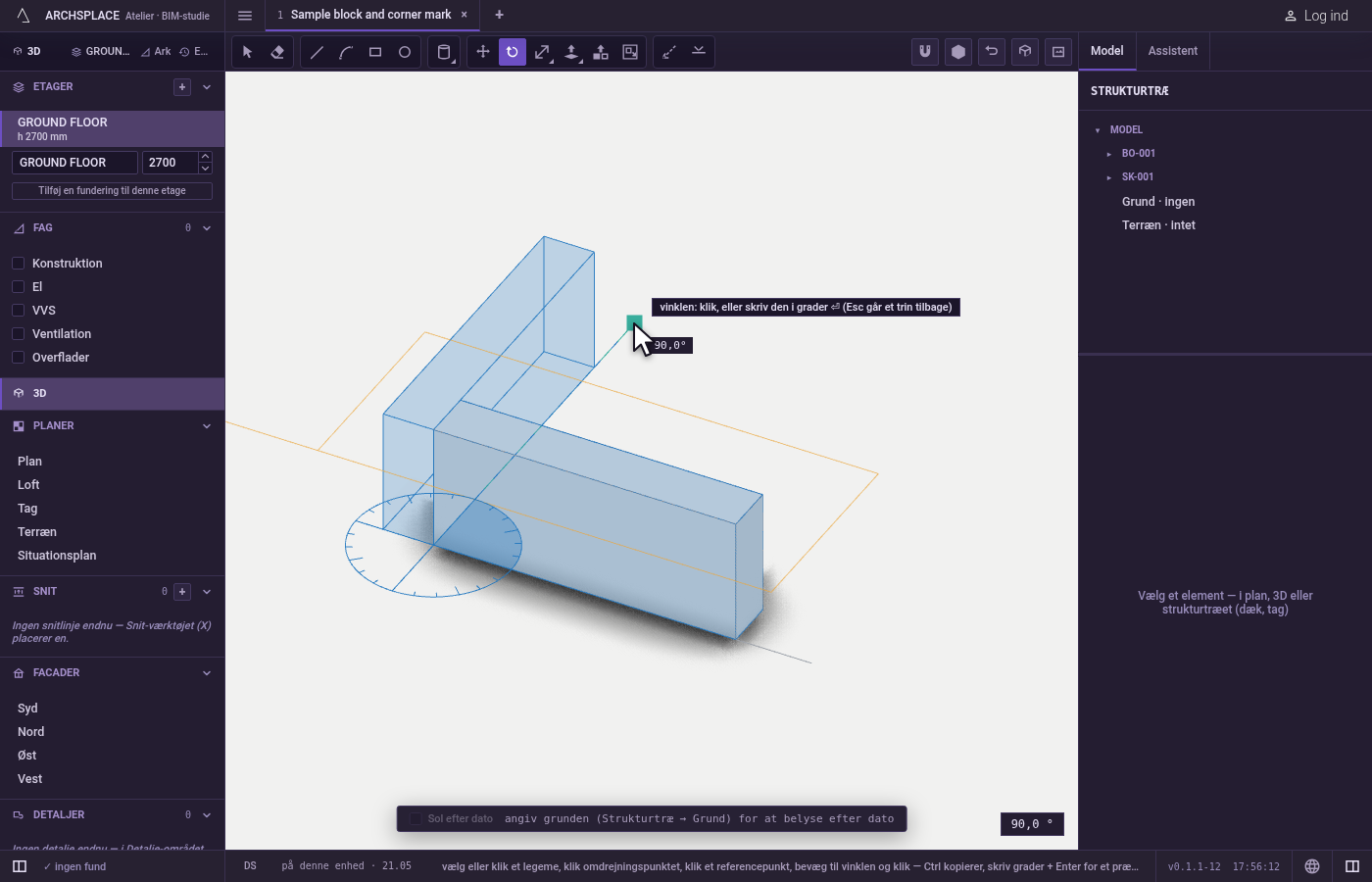
Gentag kopien, hvis du vil. Lige efter en kopi skriver du
xog et tal og trykker påEnterfor at fortsætte rundt om omdrejningspunktet med samme vinkel.Escgår ét punkt tilbage ad gangen: vinklen, så startretningen, så omdrejningspunktet.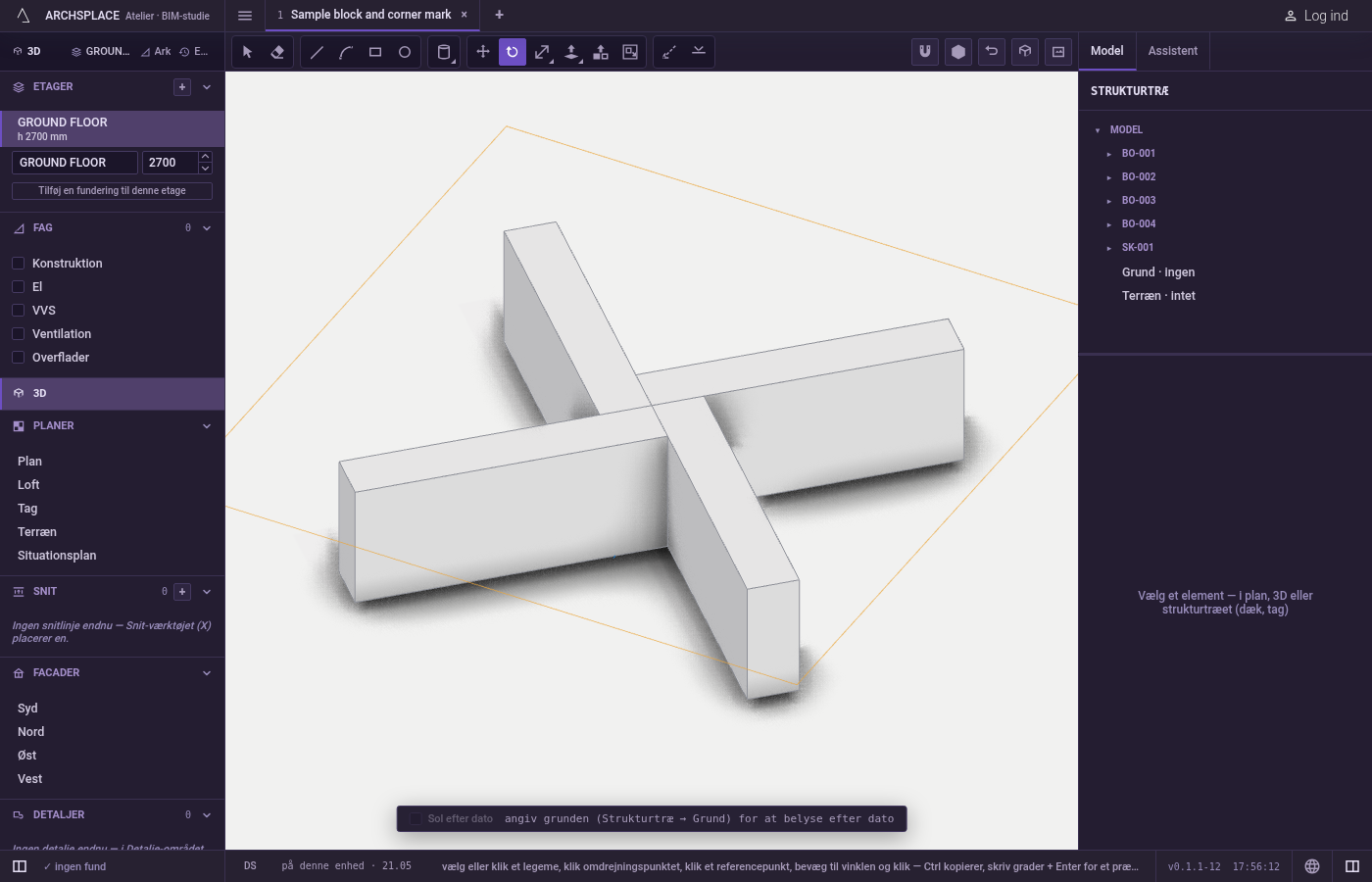
Hvad det afviser
- En vipning. Aksen er altid lodret; værktøjet drejer aldrig noget om en vandret akse.
- En drejning af ingenting. En vinkel på nul ændrer intet.
- Intet at dreje. Et første klik, hvor intet er valgt, og intet står under markøren, beder dig vælge noget først eller klikke på et legeme eller en væg.
Hvad det skriver i kontrakten
Én drejning er ét trin, der kan fortrydes. Et legeme, løse linjer eller en komponent får deres drejede placering; en komponents placering gemmer sin drejning som en vinkel. Vægge, søjler, bjælker og trapper drejes, som planens egen Rotér drejer dem, og de forløb, der er samlet med en drejet væg, følger den. En kopi tilføjer nye legemer, linjer eller placeringer, og en gentagelse tilføjer resten af rækken.
Se også
Ofte stillede spørgsmål
Hvordan roterer jeg med en præcis vinkel?
Klik omdrejningspunktet, skriv så vinklen i grader og tryk på Enter. Referenceklikket er ikke nødvendigt, når du skriver. En positiv vinkel drejer mod uret set oppefra.
Hvordan laver jeg kopier rundt om et punkt?
Rotér én gang med Ctrl holdt nede ved det sidste klik for at dreje en kopi. Skriv så x og et tal, for eksempel x6, og tryk på Enter: kopierne fortsætter rundt om omdrejningspunktet med samme vinkel.
Kan jeg vippe noget med Rotér?
Nej. Rotér i 3D drejer altid om en lodret akse, ligesom en drejning på planen. Vil du vippe geometri, flytter du dens hjørner eller kanter med Flyt.