SkitseEi studiet
Slet i moduleditoren
Slet fjerner fuger fra et mønsters modul med et klik på hver af dem, eller med et strøg hen over flere, mens knappen holdes nede. Det kræver ingen markering, og hver fuge, det fjerner, kan bringes tilbage med Ctrl+Z.
Hvad det er
Slet er den hurtigste måde at tage fuger ud af modulet på. Når markøren passerer en fuge, lyser fugen og viser, hvad et klik ville fjerne. Et klik fjerner den, og holder du knappen nede, mens du stryger, fjernes hver fuge, markøren passerer. En cirkel, et rektangel eller en polylinje er én fuge og forsvinder hel.
Hvornår du bruger det
- Når du vil fjerne nogle få fuger uden at vælge dem først.
- Når du vil rydde flere fuger med ét strøg.
- Når du vil fjerne en hel figur. Vil du kun fjerne en del af en fuge, bruger du i stedet Afkort eller Bryd.
Trinnene
Tag værktøjet. Tryk på
E, eller klik på Slet i linjen. Teksten ved markøren siger klik eller stryg hen over fuger for at slette dem.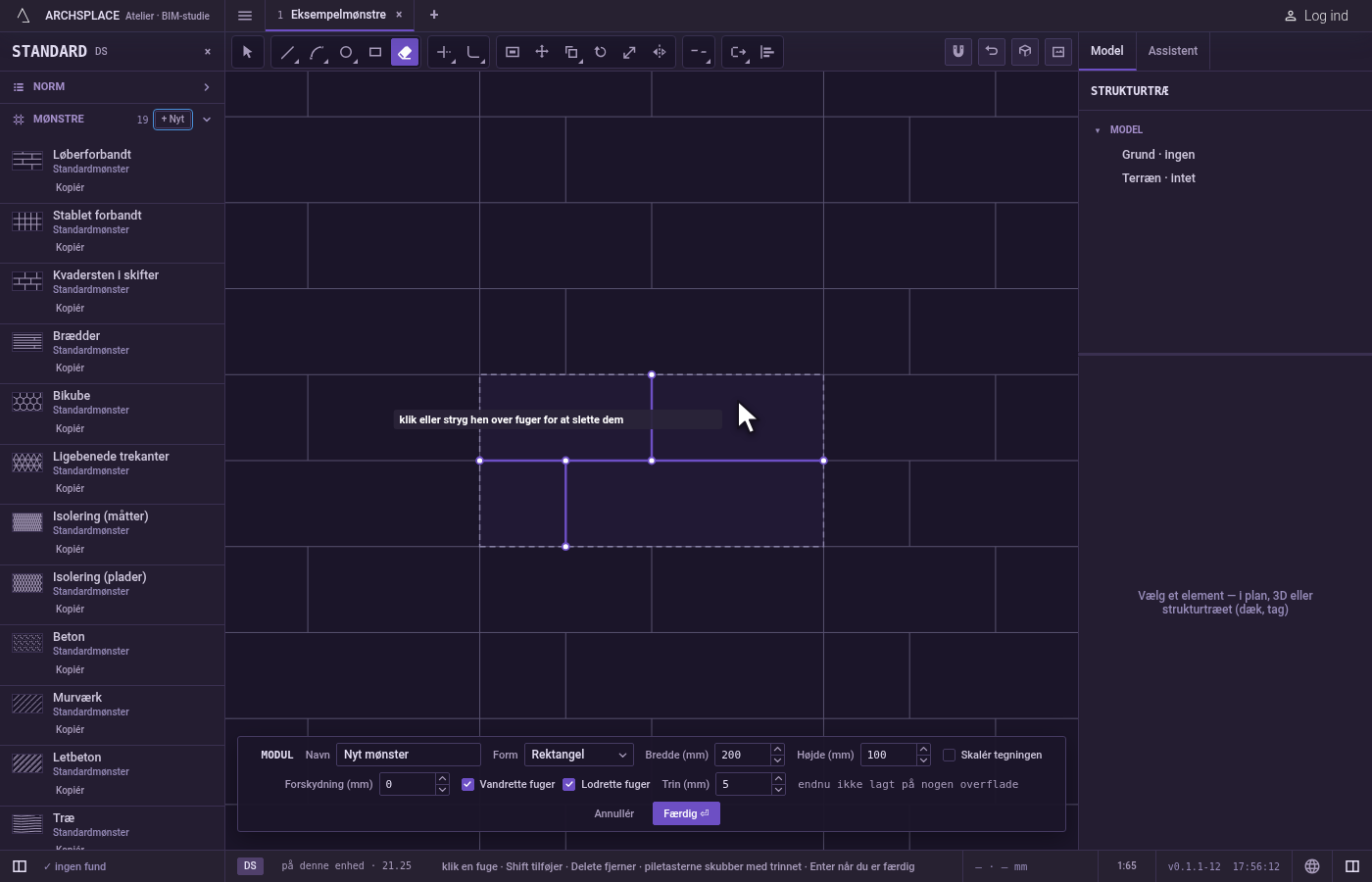
Peg på en fuge. Den fuge, der er nærmest markøren, inden for få pixels, lyser.
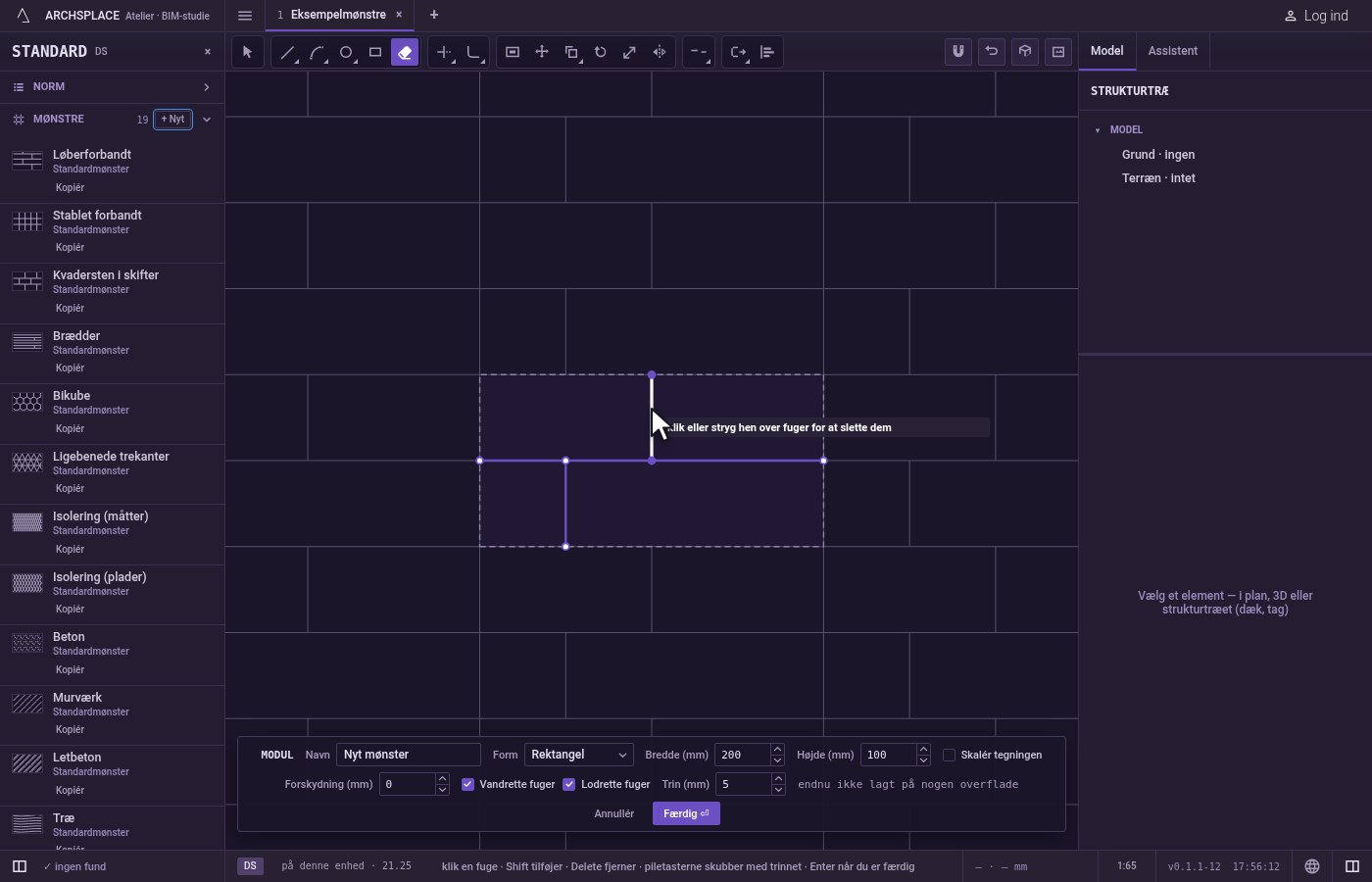
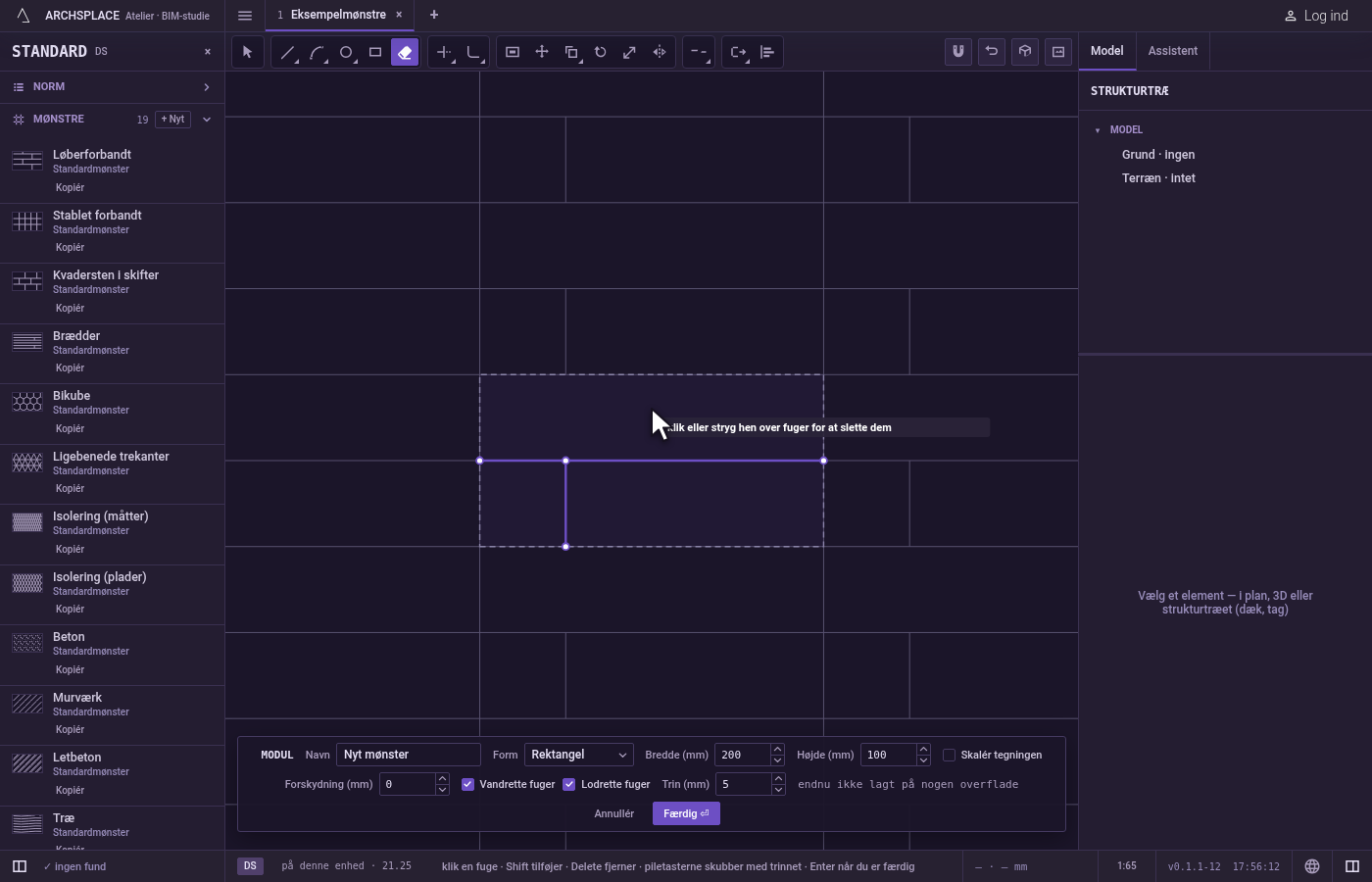
Klik for at slette den. Fugen fjernes straks. Et klik i det tomme rum fjerner intet og siger ingen fuge her at slette.
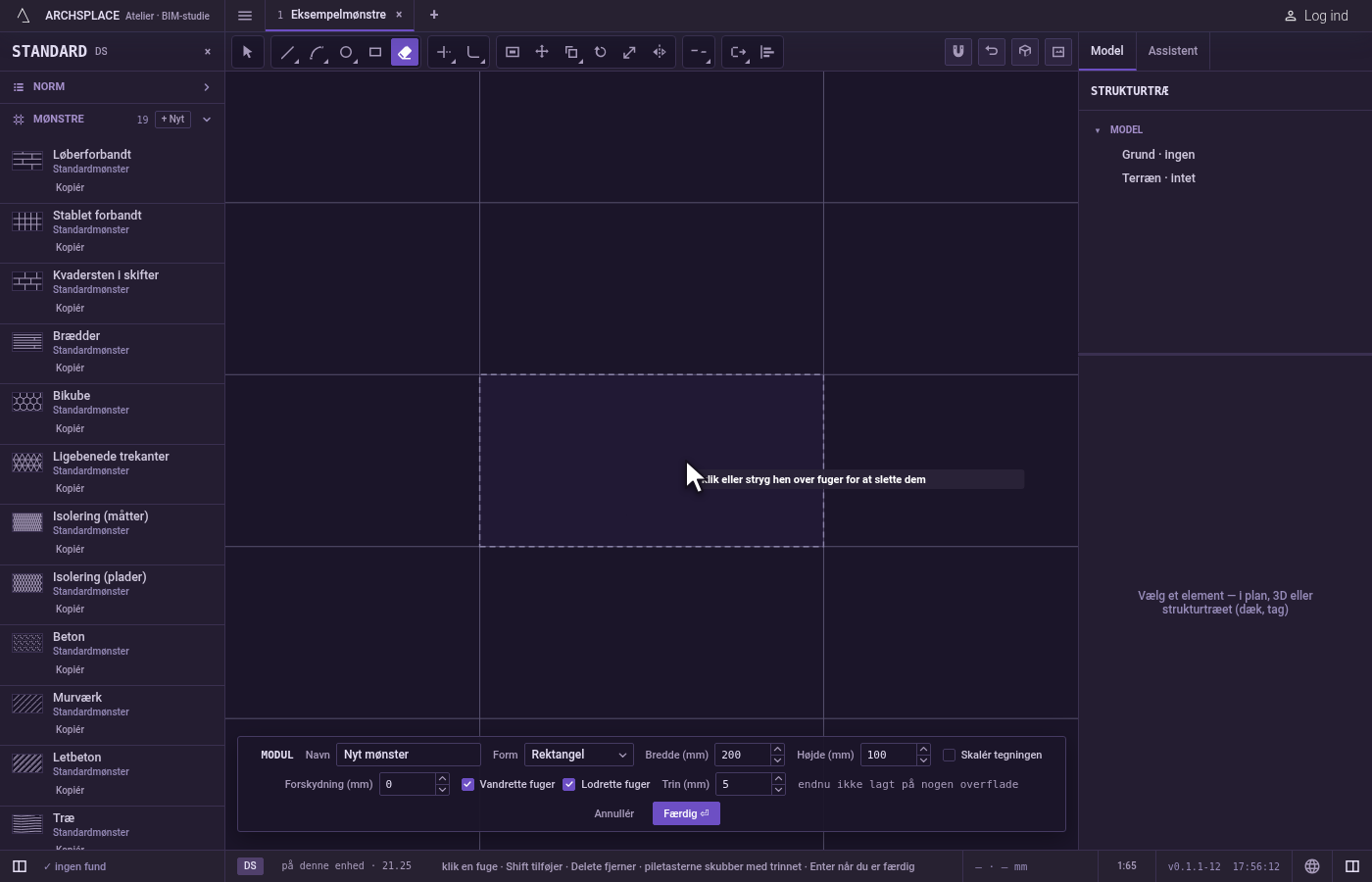
Eller stryg. Tryk, hold knappen nede, og bevæg dig hen over de fuger, der skal væk: hver af dem, markøren passerer, fjernes, så snart den nås. Slip for at stoppe.
Få én tilbage.
Ctrl+Zbringer den sidst fjernede fuge tilbage. Hver slettet fuge er sit eget trin, så et strøg hen over flere fortrydes én fuge ad gangen.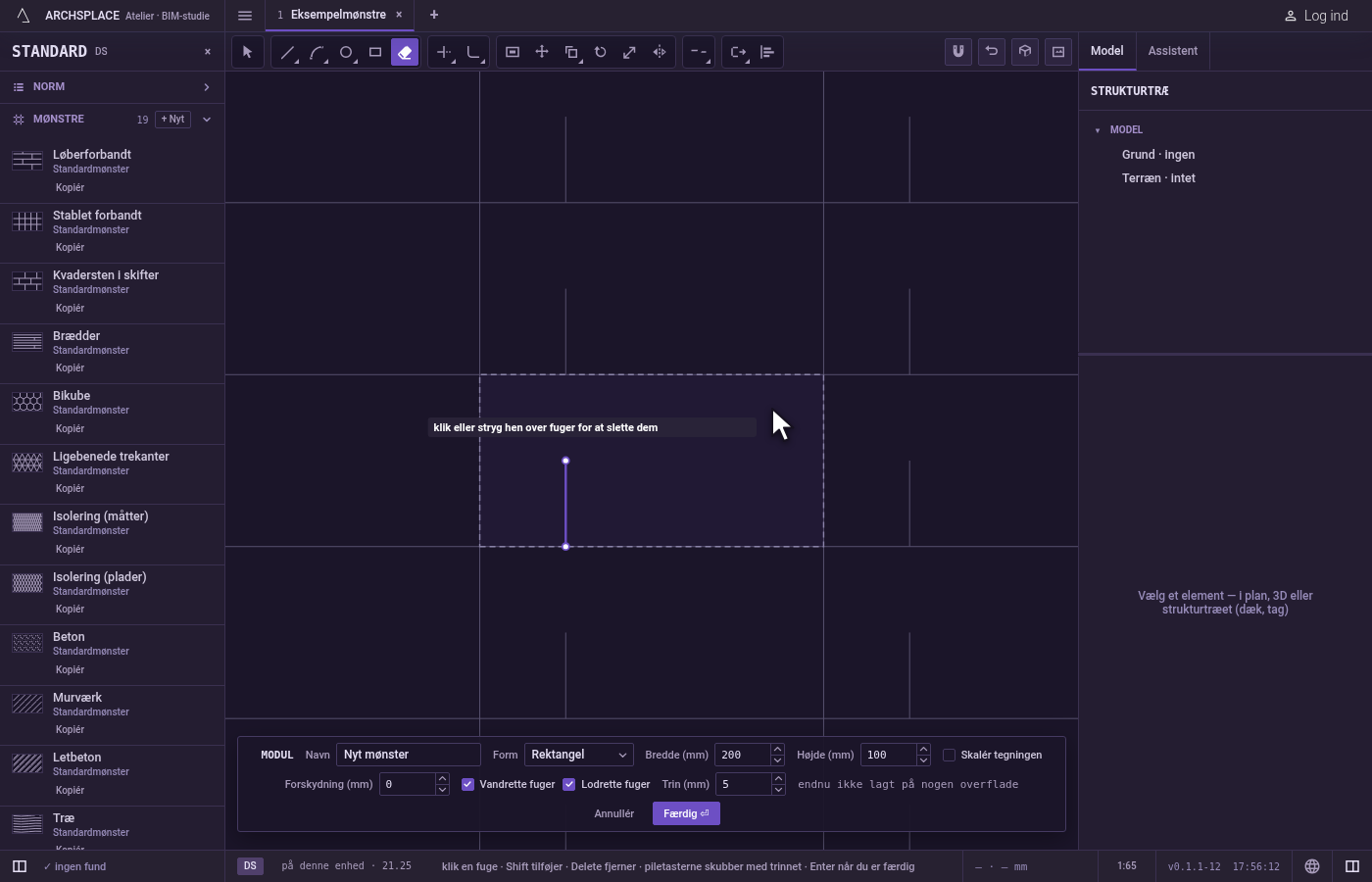
Giv modulet tilbage. Tryk på Færdig i linjen nederst, eller på
Enter.Escslipper de fuger, du stadig holder, og lukker derefter editoren uden at skrive noget, så tryk først på Færdig, hvis du vil beholde dine ændringer.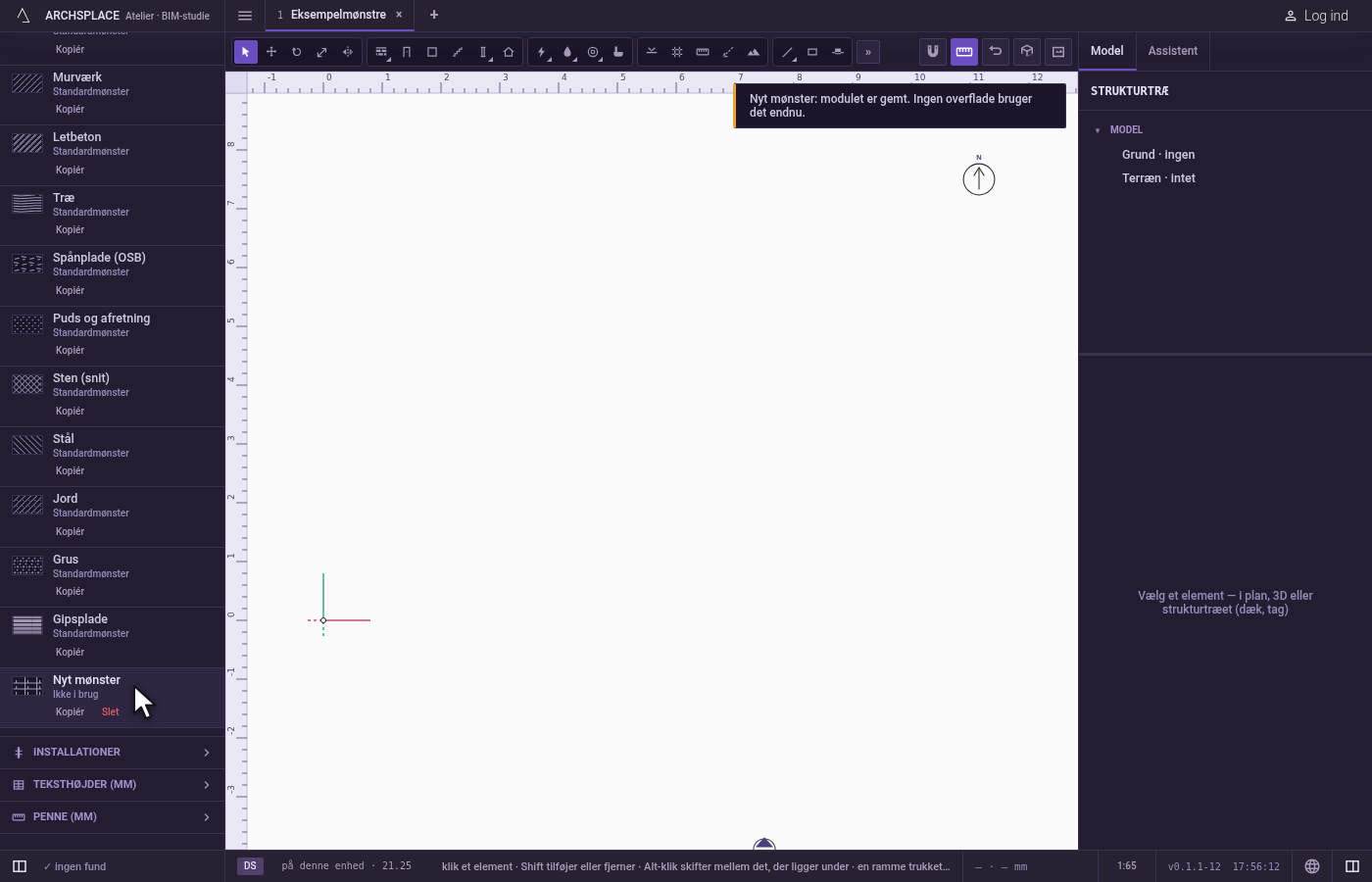
Hvad det afviser
- Et klik på ingenting. Det fjerner intet, og editoren siger det.
- En del af en fuge. Slet tager hele fuger. Et rektangel, en cirkel eller en polylinje forsvinder hel; vil du fjerne én side af en figur, opløser du den først eller skærer den med Afkort eller Bryd.
- Modulets egne kanter. Modulets rektangel er ikke en fuge, du kan slette. Om der løber en fuge langs dets kanter, bestemmes af kontakterne Vandrette fuger og Lodrette fuger i linjen nederst.
Hvad det skriver i kontrakten
Intet, mens du arbejder: ændringen bliver i moduleditoren, hvor Ctrl+Z går tilbage gennem den. Når du trykker på Færdig, skrives hele modulet til projektets mønstre i ét trin, du kan fortryde, uden de fuger, du slettede. Er der ingen fuger tilbage, skrives modulet uden nogen. Et standardmønster ændres aldrig: Færdig gemmer projektets egen version af det under samme navn, og alle overflader, der bruger det, følger med. Gem som nyt skriver i stedet et nyt mønster. Annullér skriver intet.
Ofte stillede spørgsmål
Hvordan sletter jeg flere fuger på én gang?
Tryk på den første, og stryg markøren hen over de andre, mens du holder knappen nede. Hver fuge, markøren passerer, fjernes.
Hvordan får jeg en fuge tilbage, som jeg slettede ved en fejl?
Tryk på Ctrl+Z. Hver slettet fuge er sit eget trin, så et strøg hen over tre fuger kræver tre tryk for at få alle tre tilbage.
Kan jeg kun slette én side af et rektangel?
Ikke med Slet: et rektangel er én fuge og forsvinder helt. Opløs det først, og slet så den side, du ikke vil have, eller brug Afkort.