PlanDi studiet
Mål
Mål placerer en målelinje på planen med tre klik: de to punkter, den måler, og derefter hvor linjen skal ligge. Dens værdi måles altid ud fra punkterne og skrives aldrig.
Hvad det er
Mål tilføjer dit eget mål på planen oven i dem, planen selv tegner. Det måler den lige afstand mellem to punkter, langs linjen mellem dem, og målelinjen ligger i den afstand fra dem, du viser med det tredje klik. Værdien måles og skrives aldrig: den læser punkterne, som de er, i projektets enheder.
Planen sætter allerede selv mål på facaderne og åbningerne. Brug dette værktøj til det, du vil vise ved siden af dem.
Hvornår du bruger det
- Når du vil vise en friafstand, et rums bredde eller afstanden mellem to elementer, som de automatiske mål ikke viser.
- Når noget skråt skal måles langs den linje, det måler.
Trinnene
Tag værktøjet. Tryk på
D, eller klik på knappen Mål. Statuslinjen beder dig klikke det første punkt, det andet og derefter hvor linjen skal ligge, og siger, at Esc annullerer.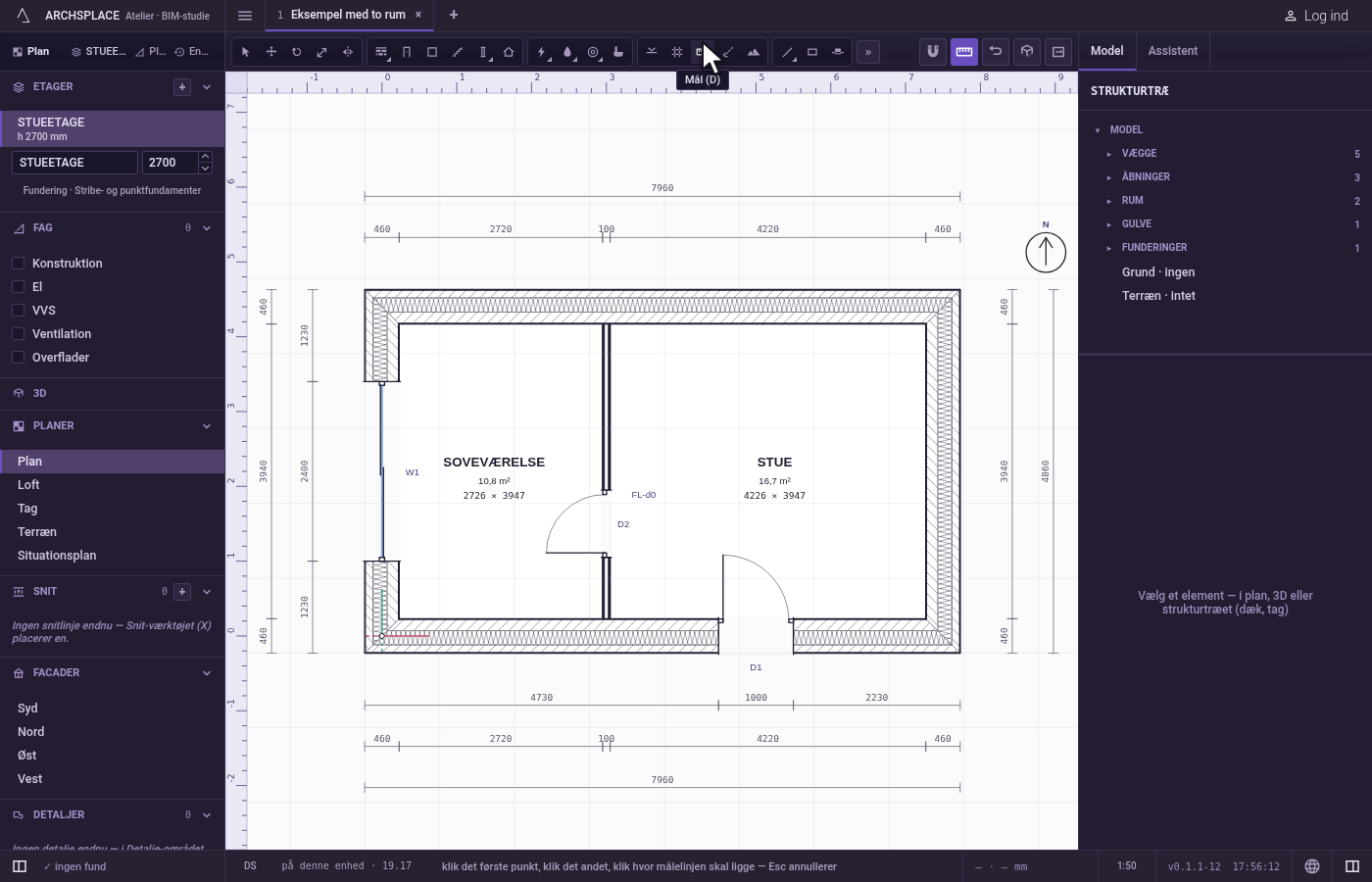
Klik det første punkt. Magneten holder klikket på et væghjørne, et midtpunkt, en åbnings lysning eller et andet punkt inden for rækkevidde, så målet måler præcis det punkt.
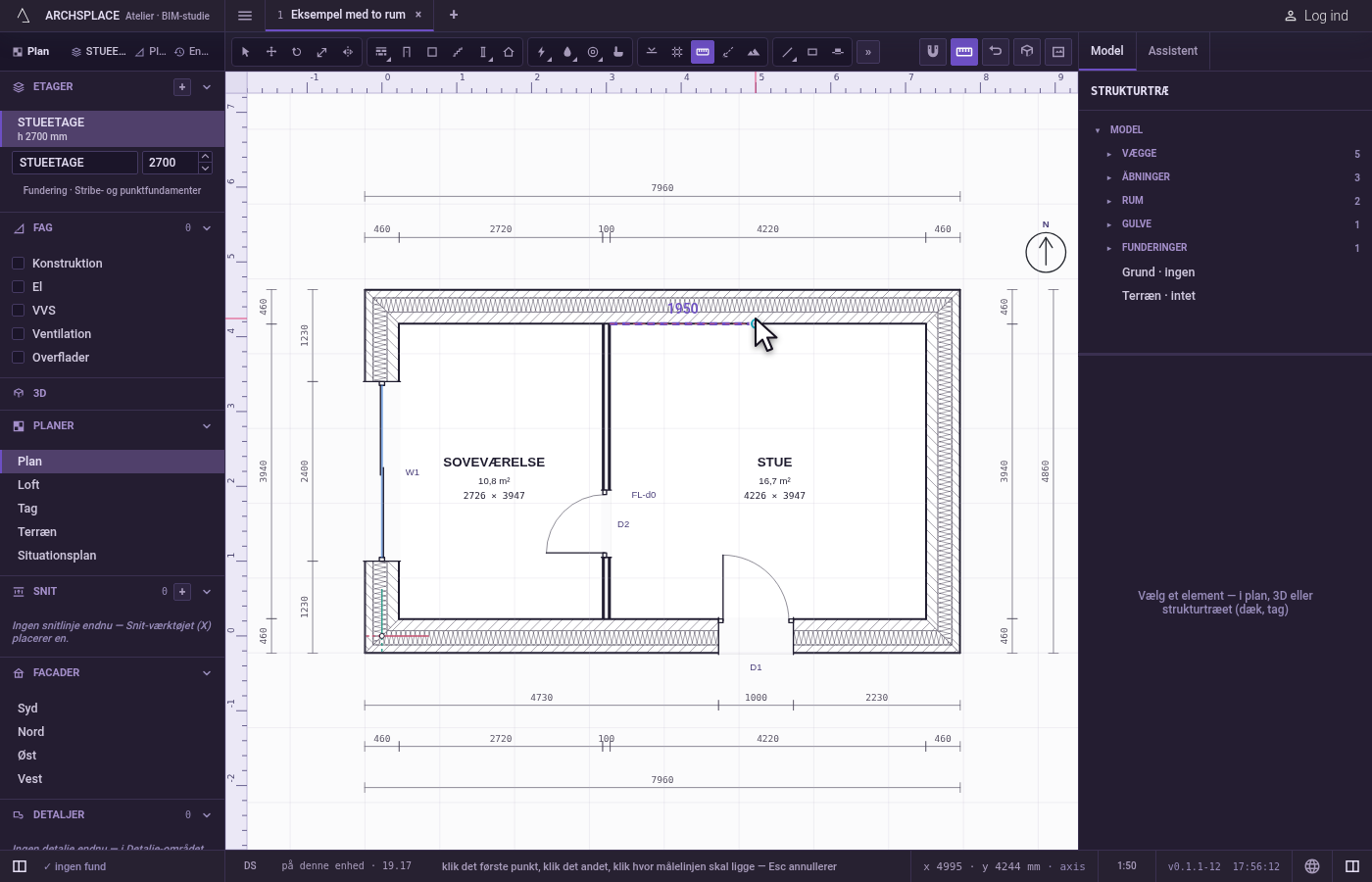
Klik det andet punkt. De to punkter skal ligge længere fra hinanden end magnetens rækkevidde.
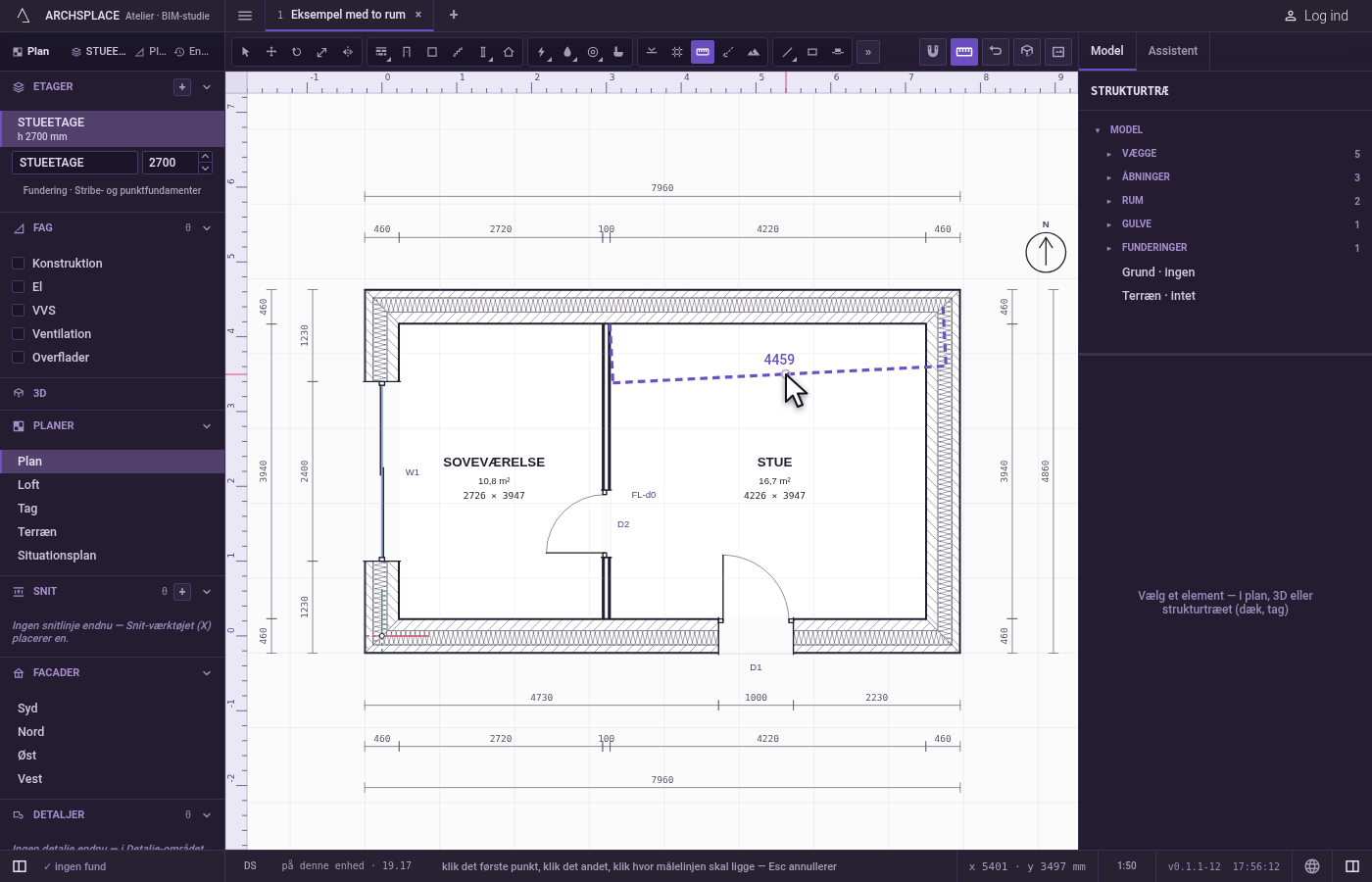
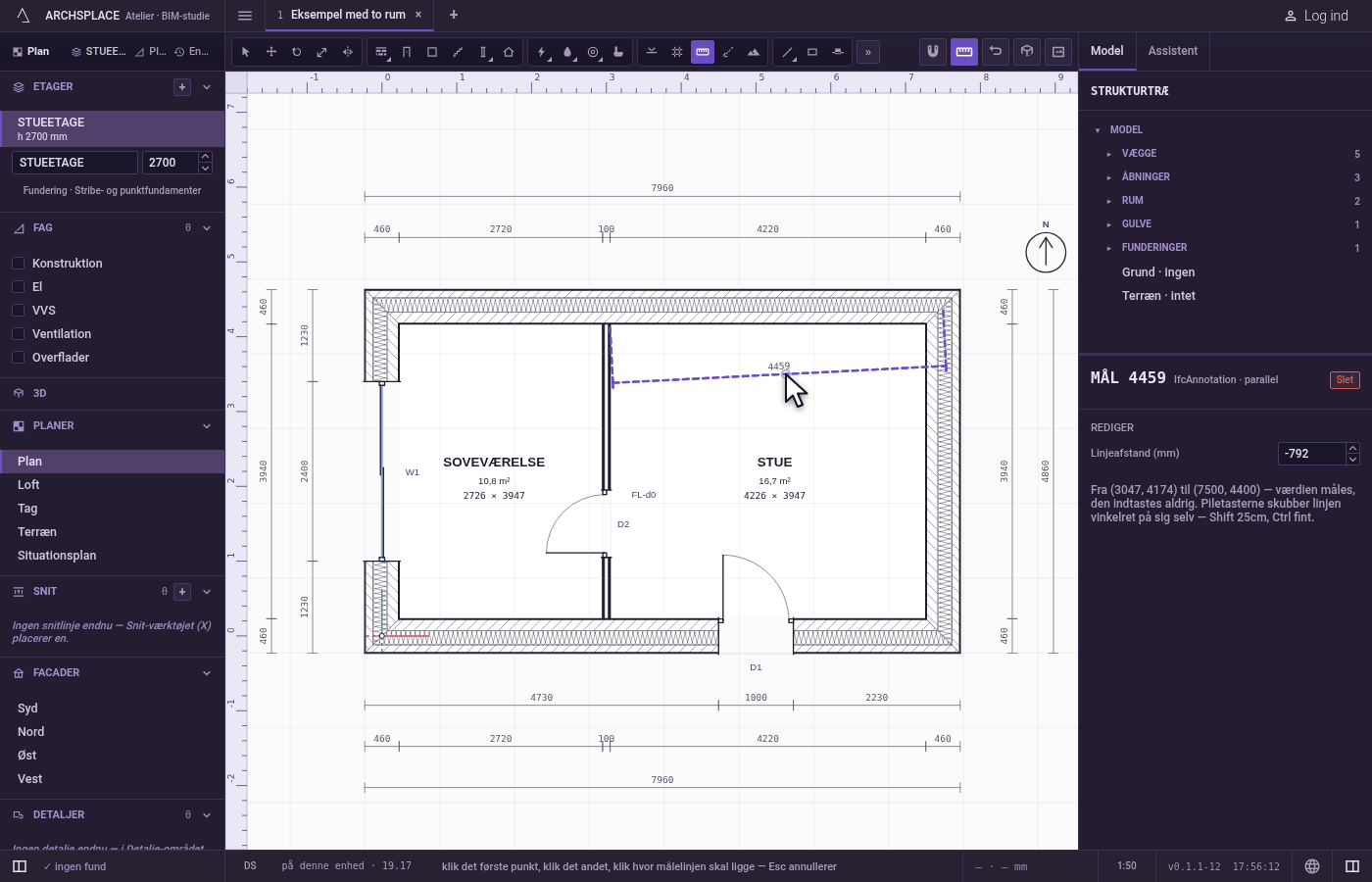
Klik der, hvor linjen skal ligge. Målet følger markøren med sine hjælpelinjer og sin værdi vist, i den afstand fra de to punkter, markøren står. Klik for at placere det. Målet vælges, og dets panel åbner på dets afstand; værktøjet bliver i hånden til det næste.
Hvad det afviser
- En skrevet værdi. Et mål har ingen egen værdi at skrive.
- To punkter oven i hinanden. Et andet klik inden for magnetens rækkevidde af det første ignoreres.
- At flytte dets punkter. Flyt og Kopiér afviser et mål: det måler to punkter. Skub dets linje med piletasterne eller dets panel, eller slet det og placér et nyt.
Hvad det skriver i kontrakten
Én ny post sidst i projektets liste over mål, som ét trin, som én fortrydelse tager tilbage: etagen, de to punkter på millimeteren og linjens afstand fra dem med fortegn. Værdien skrives aldrig: den måles, hver gang planen tegnes.
Begreber
Se også
Ofte stillede spørgsmål
Kan jeg skrive et måls værdi?
Nej. Et mål måler de to punkter, det blev placeret på, så det fortæller altid sandheden. Vil du ændre tallet, flytter du det, der måles.
Hvordan flytter jeg en målelinje længere væk fra væggen?
Vælg målet: skriv dets Linjeafstand i dets panel, eller skub linjen med piletasterne (Skift for trin på 25 cm, Ctrl for finere).