SkitseALi studiet
Ret ind i moduleditoren
Ret ind placerer de fuger, du vælger, ud fra par af punkter: et kildepunkt på dem og det mål, det skal lande på. Ét par flytter dem, et andet par drejer dem også, og med S skaleres de, så de to kilder passer til de to mål.
Hvad det er
Ret ind placerer fuger ud fra punkter, de allerede har. Du vælger fugerne og angiver så par: et kildepunkt på fugerne og det mål, hvor det skal lande. Med ét par flytter fugerne sig blot, så kilden lander på målet. Med et andet par drejer de også om det første mål, til den anden kilde ligger på linjen mod det andet mål. Med skalering slået til får de også ny størrelse, så afstanden mellem de to kilder bliver afstanden mellem de to mål. Et spøgelsesbillede af resultatet følger markøren.
Det er det samme Ret ind som i studiets andre editorer, her rettet mod modulets fuger.
Hvornår du bruger det
- Når et motiv skal sættes op ad et andet ud fra sine egne hjørner, når du ved, hvor to af dets punkter skal hen.
- Når fuger skal flyttes og drejes sammen i én handling.
- Når et motiv skal passe præcis mellem to punkter, med skalering.
Trinnene
Vælg fugerne. Vælg dem, før du tager værktøjet, så bruger Ret ind dem straks. Ellers beder Ret ind dig vælg objekter: klik på fuger for at tilføje dem, eller træk en boks (mod højre tager den det, der ligger helt indenfor, mod venstre det, den rører),
Skifttager en fuge ud,Ftegner et hegn, der tager hver fuge, det krydser, ogEnterafslutter valget.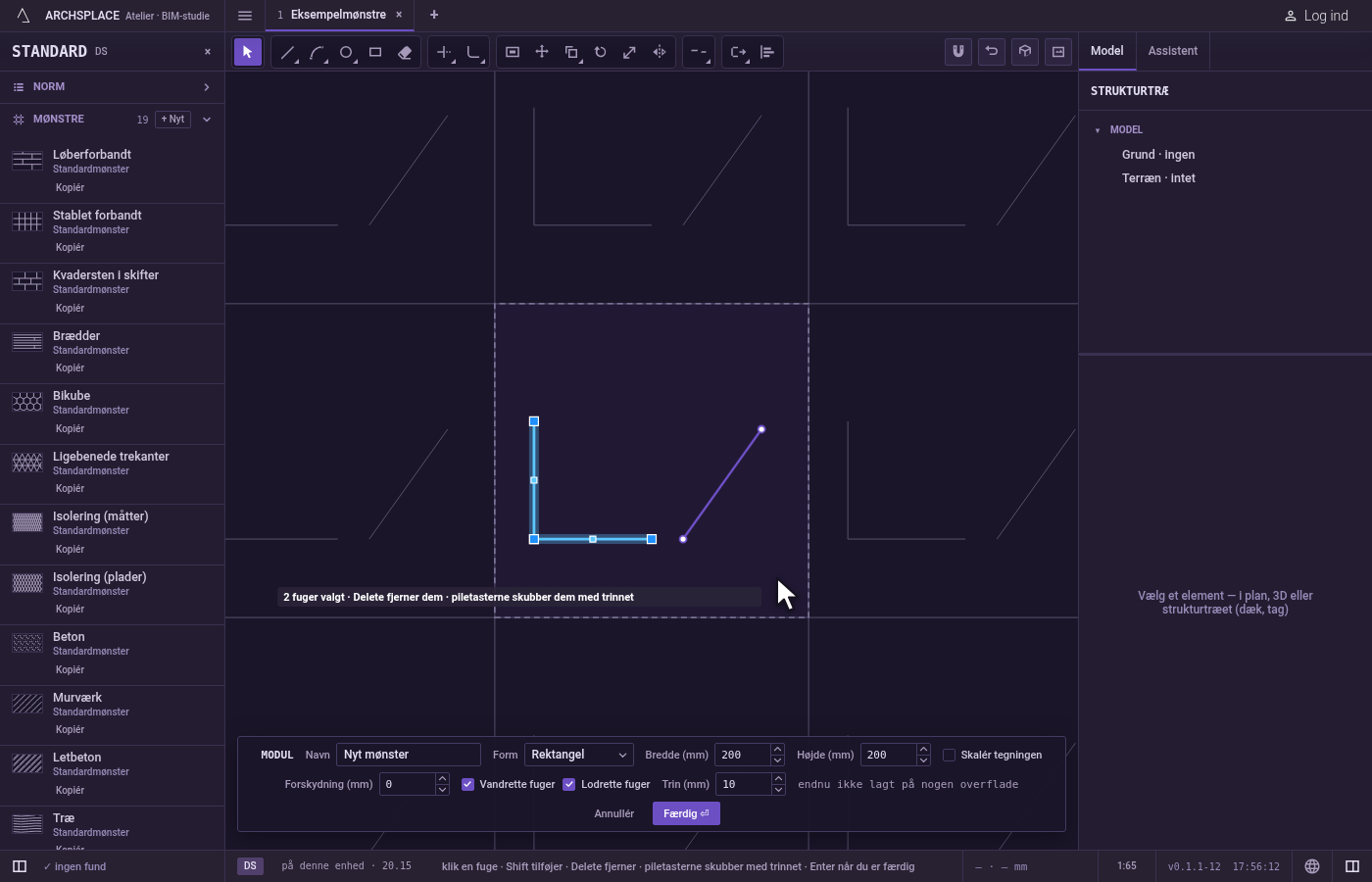
Tag værktøjet. Skriv
Aog derefterLefter hinanden, eller klik på Ret ind i linjen.Aåbner Bue et øjeblik, ogLfuldender Ret ind.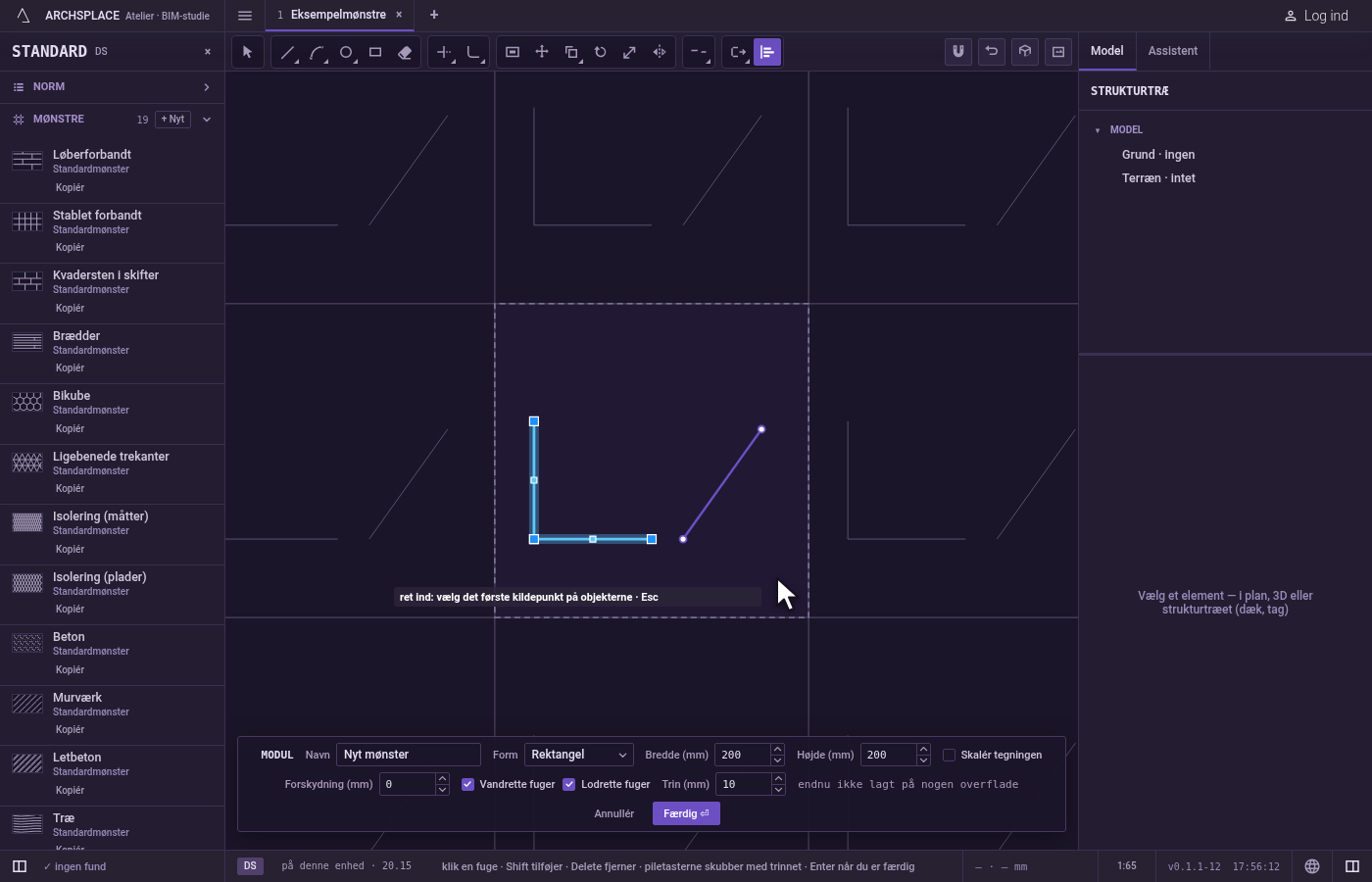
Vælg det første kildepunkt. Klik et punkt på fugerne, for eksempel et hjørne. Punkterne fanger som når du tegner.
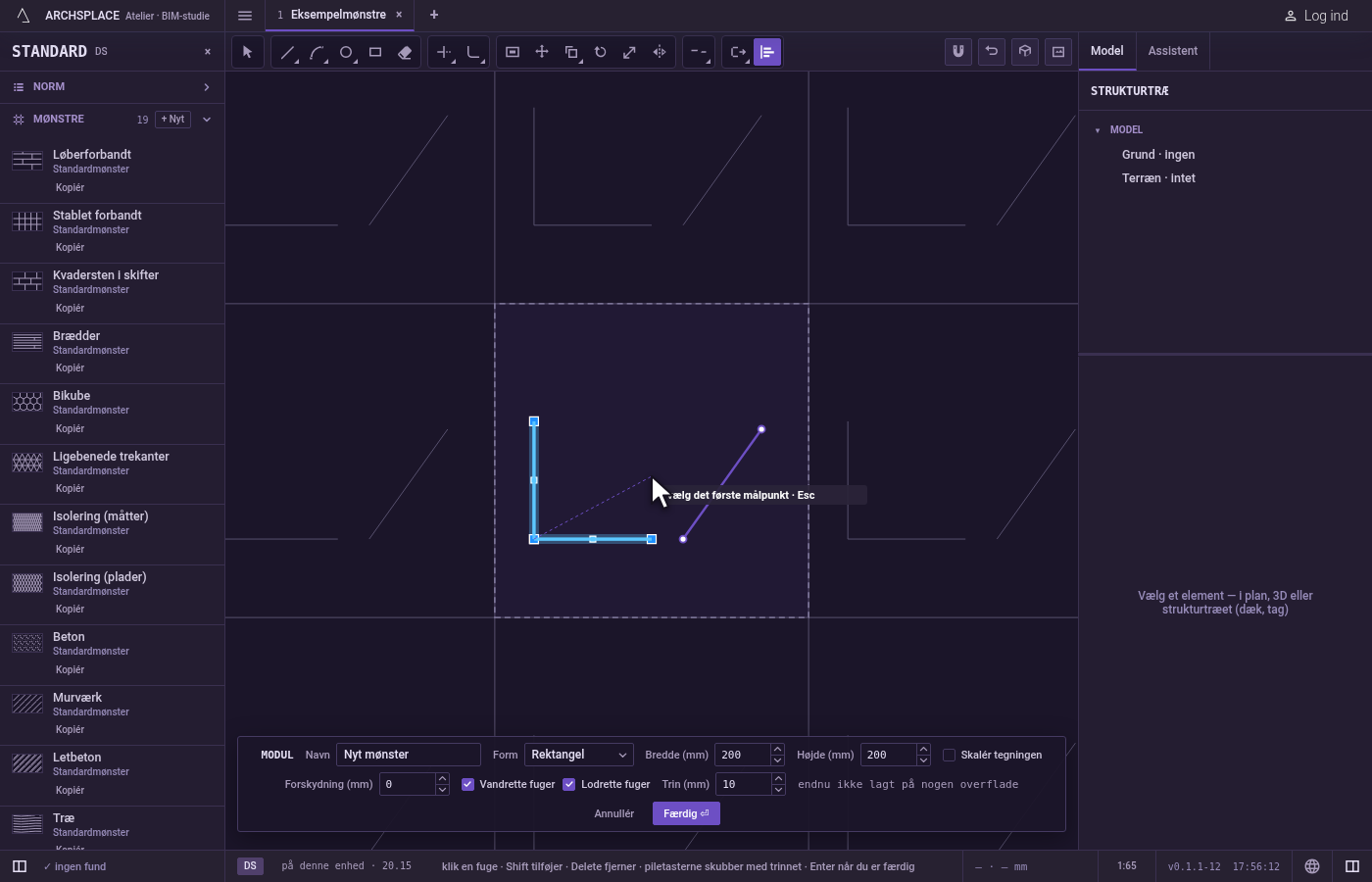
Vælg det første mål. Klik der, hvor det punkt skal lande.
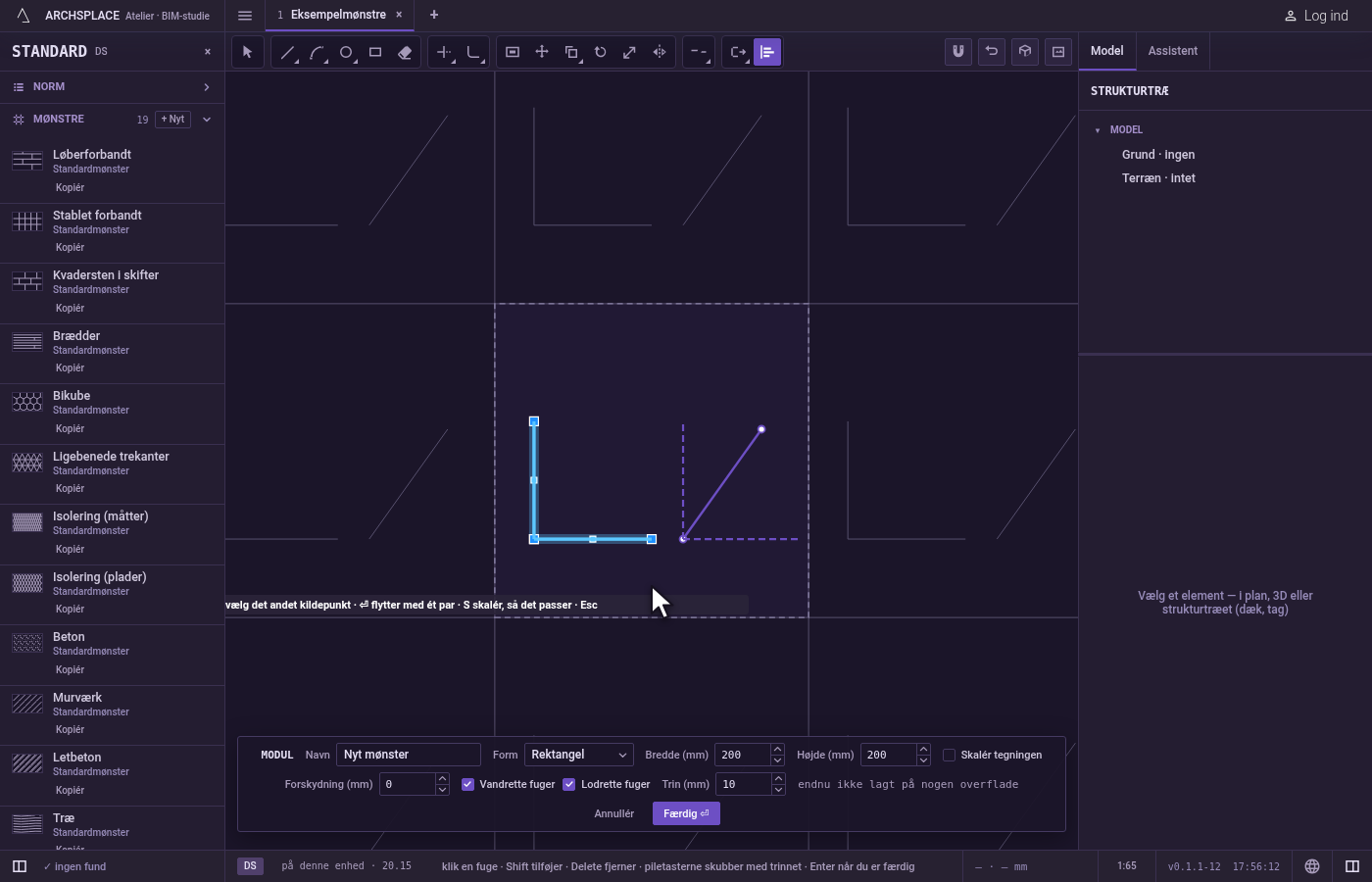
Stop her, eller angiv et andet par. Tryk på
Enterfor at flytte fugerne efter dette ene par. Ellers klikker du et andet kildepunkt på fugerne og derefter dets mål: fugerne flytter sig og drejer.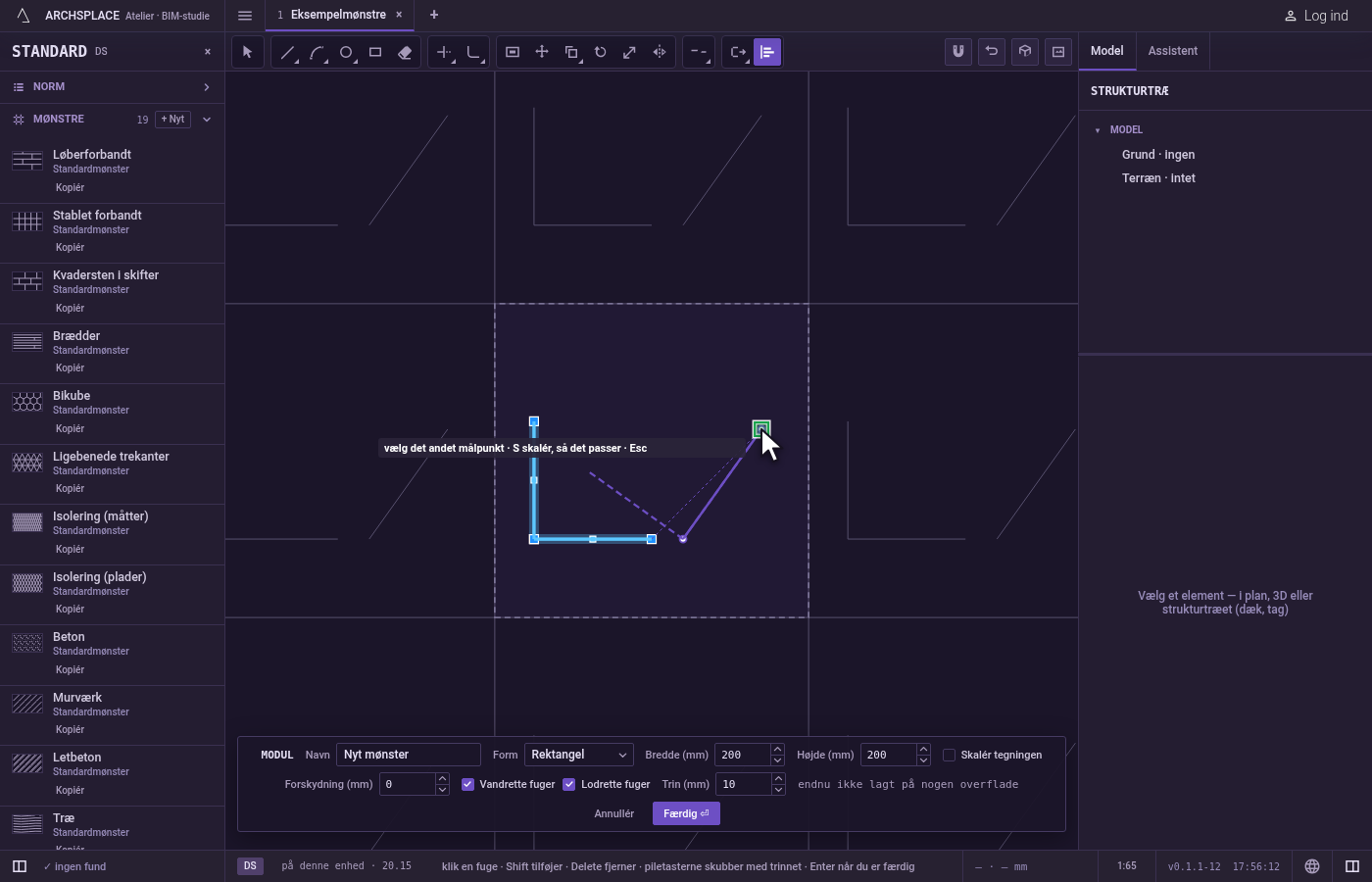
Skalér, så det passer, hvis du vil. Tryk på
Sfør det sidste klik for at slå skalering til. Teksten viser skalerer, mens det er slået til.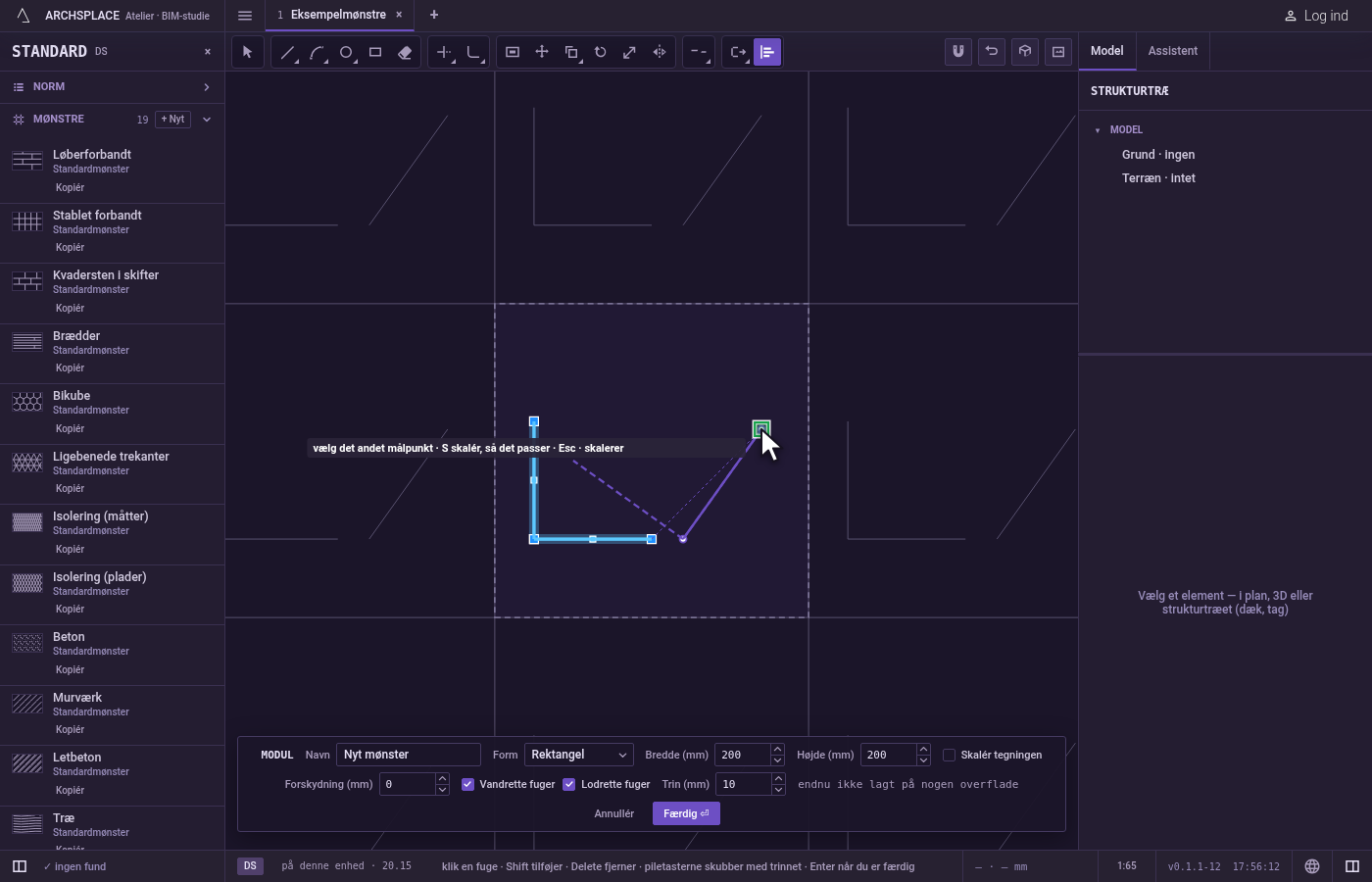
Ret ind igen, eller afslut. Efter indretningen forbliver de samme fuger valgt, og Ret ind beder igen om et første kildepunkt.
Esctager det sidst angivne punkt tilbage, ét ad gangen, og forlader derefter Ret ind til fordel for Vælg.Ctrl+Zfortryder den sidste indretning. Tryk på Færdig i linjen nederst for at give modulet tilbage.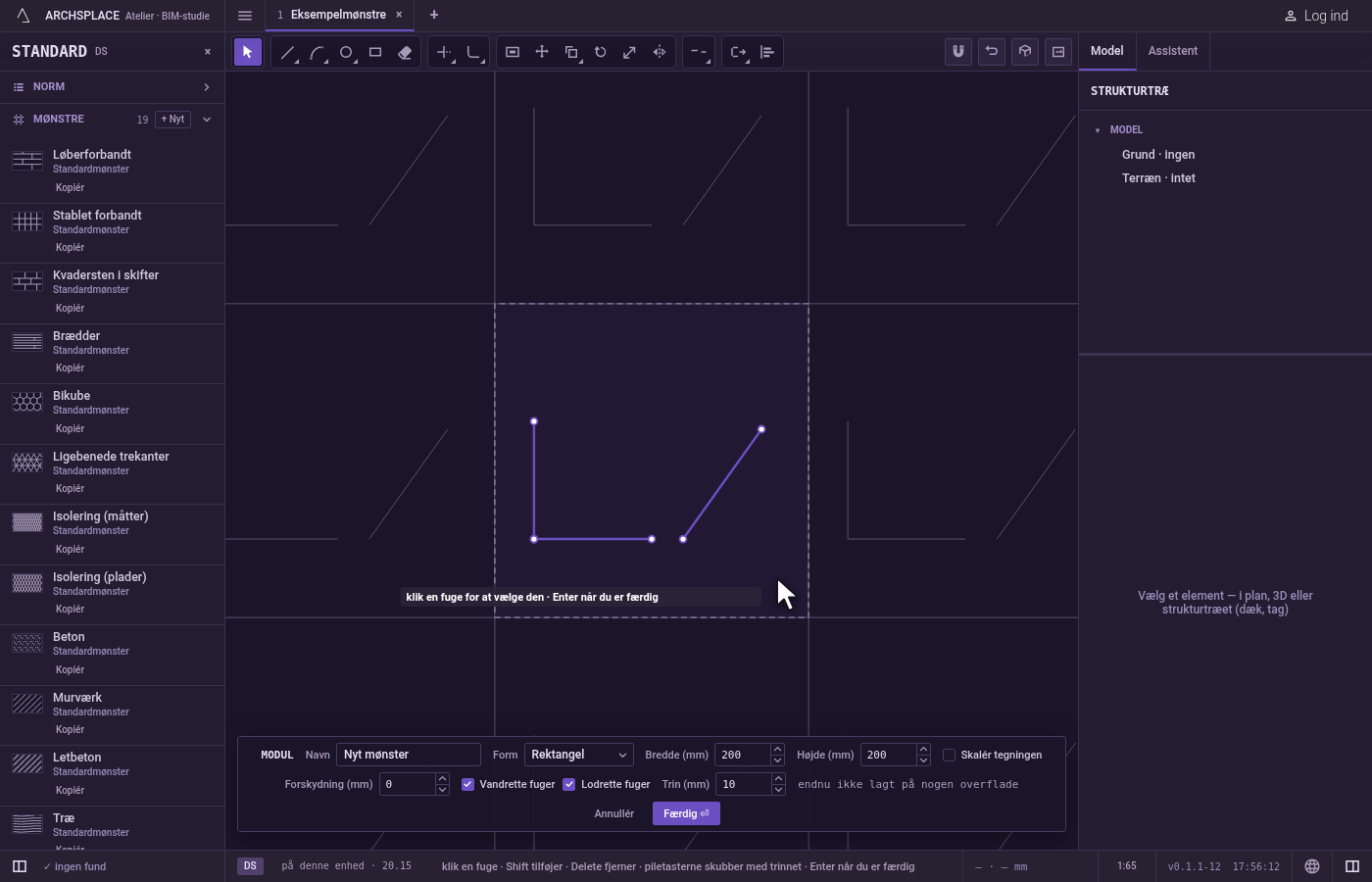
Hvad det afviser
- En figur, der ville forlade modulet. Ville en indrettet buet eller lukket fuge stå uden for modulet, ændres intet, og editoren siger en figur skal blive inde i modulet.
- En lige fuge hen over kanten. Den afvises ikke: den skæres af ved modulets kant, og kun delen indenfor beholdes.
- Punkter uden noget valgt. Med ingen fuge valgt bliver Ret ind ved med at bede dig vælg objekter.
Hvad det skriver i kontrakten
Intet, mens du arbejder: ændringen bliver i moduleditoren, hvor Ctrl+Z går tilbage gennem den. Når du trykker på Færdig, skrives hele modulet til projektets mønstre i ét trin, du kan fortryde, hver fuge som dens punkter i meter fra modulets nederste venstre hjørne, de indrettede fuger på deres nye plads. Et standardmønster ændres aldrig: Færdig gemmer projektets egen version af det under samme navn, og alle overflader, der bruger det, følger med. Gem som nyt skriver i stedet et nyt mønster. Annullér skriver intet.
Ofte stillede spørgsmål
Hvordan flytter og drejer jeg en figur i ét greb?
Vælg den, tag Ret ind, klik et første punkt på den og der, hvor det skal hen, og derefter et andet punkt på den og den retning, det skal have. Figuren flyttes efter det første par og drejes om det første mål.
Hvordan får jeg et motiv til at passe præcis mellem to punkter?
Angiv de to par, og tryk på S før det sidste klik for at slå skalering til. Afstanden mellem de to kildepunkter bliver afstanden mellem de to mål.
Kan jeg bruge kun ét par punkter?
Ja. Efter den første kilde og det første mål trykker du på Enter: fugerne flyttes efter det par uden at dreje.