Forløb
Kopiér, indsæt, markér alt og slet
Kopiér, Indsæt, Markér alt og Slet er de fire handlinger i menuen Redigér, med de samme taster i alle visninger og alle editorer. Kopiér husker det, der er markeret, Indsæt lægger en kopi fra et ankerpunkt, du klikker på, til det punkt, hvor den lander, Markér alt tager alt, hvad visningen i hånden kan markere, og Slet tager markeringen ud af projektet.
Hvad det er
De fire handlinger står i menuen Redigér, hver med sin tast, den samme i alle visninger:
- Kopiér,
Ctrl+C(⌘Cpå en Mac): husker det, der er markeret i projektet i hånden. En besked siger, hvor mange elementer der blev kopieret, og hvordan de indsættes. - Indsæt,
Ctrl+V: giver kopien til værktøjet Flyt i visningen i hånden, planens eller 3D-visningens. Det første klik vælger ankerpunktet på kopien, det andet, hvor den lander, og kopien laves ved det andet klik, præcis som en kopi med værktøjet Flyt ville blive. En flade indsætter sit hul, en komponent indsætter endnu en kopi af den samme komponent. Escape, eller et andet værktøj, annullerer. - Markér alt,
Ctrl+A: tager alt, hvad visningen i hånden kan markere. - Slet,
DeleteellerBackspace: tager markeringen ud af projektet. Tasten sletter, mens værktøjet Vælg er i hånden; med et tegneværktøj i hånden overlades den til det værktøj.
Højreklikmenuen har dem også: over en markering Kopiér, Indsæt, Egenskaber og Vis markering; over et tomt område Indsæt, Markér alt og Vis alt. Hvert punkt er nedtonet, når det ikke kan udføres, og siger hvorfor, når du holder markøren over det.
Mens en editor for sig er åben, moduleditoren eller skitseeditoren, virker de fire handlinger inde i den: Markér alt tager dens linjer, Slet dens markering. Kopiér og Indsæt, der virker på projektet, afvises dér med vejen tilbage gennem editorens egen Færdig eller Annullér.
Hvornår du bruger det
- Når du vil gentage en væg, et vindue eller et møbel et andet sted, ud fra et præcist punkt.
- Når du vil kopiere en gruppe elementer fra ét sted på planen til et andet.
- Når du vil markere alt i en visning for at flytte det eller se på det.
- Når du vil fjerne en markering fra projektet.
Trinnene
Markér og kopiér. Med værktøjet Vælg klikker du på en væg og derefter med Skift på en væg til. Tryk på
Ctrl+C. En besked siger Kopierede 2 elementer og derefter, at du skal trykke påCtrl+Vog klikke på ankerpunktet og dér, hvor de skal lande.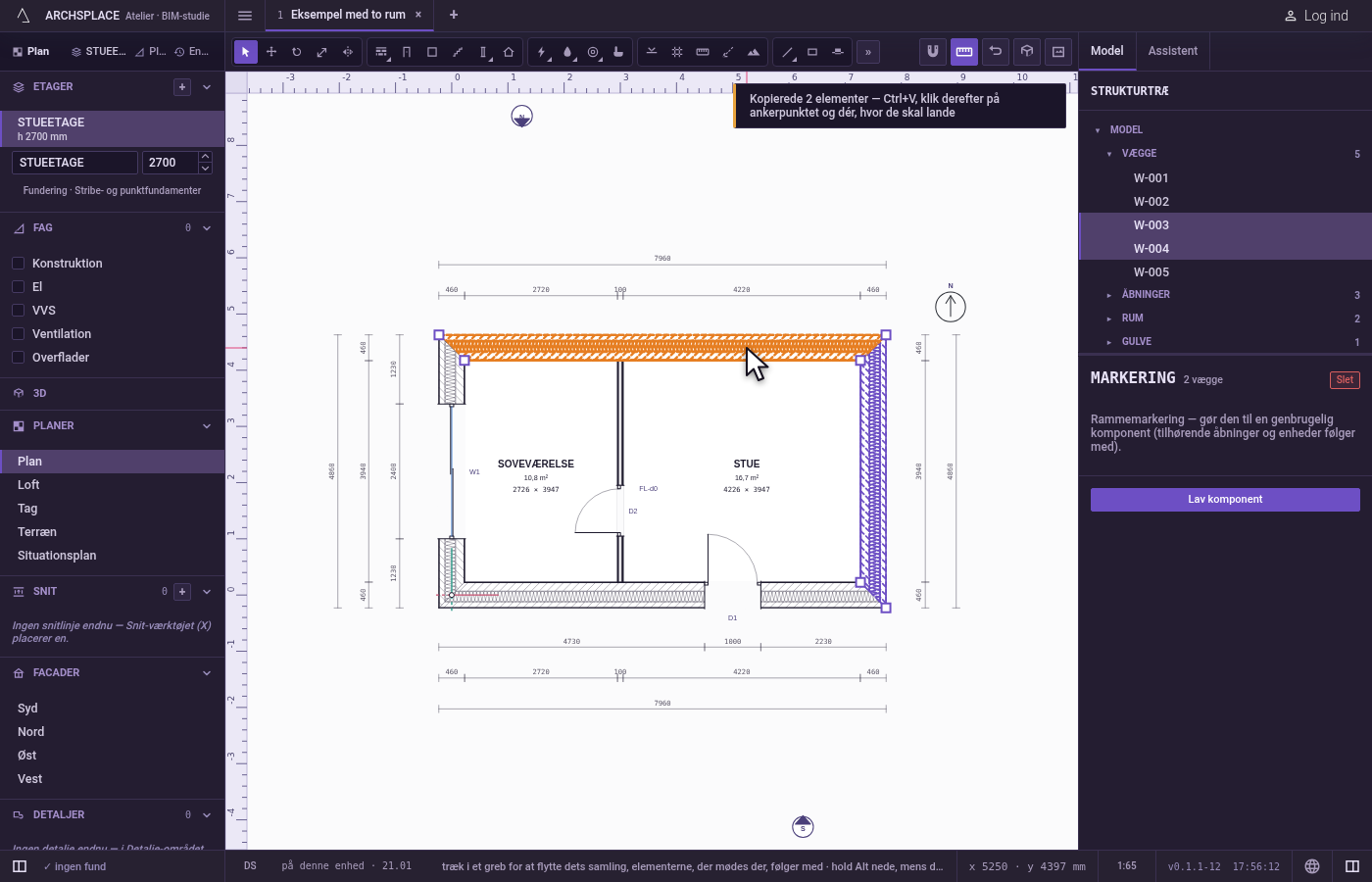
Indsæt. Tryk på
Ctrl+V. Værktøjet Flyt er i hånden, og en besked siger, at du skal klikke på ankerpunktet på kopien og derefter dér, hvor den skal lande.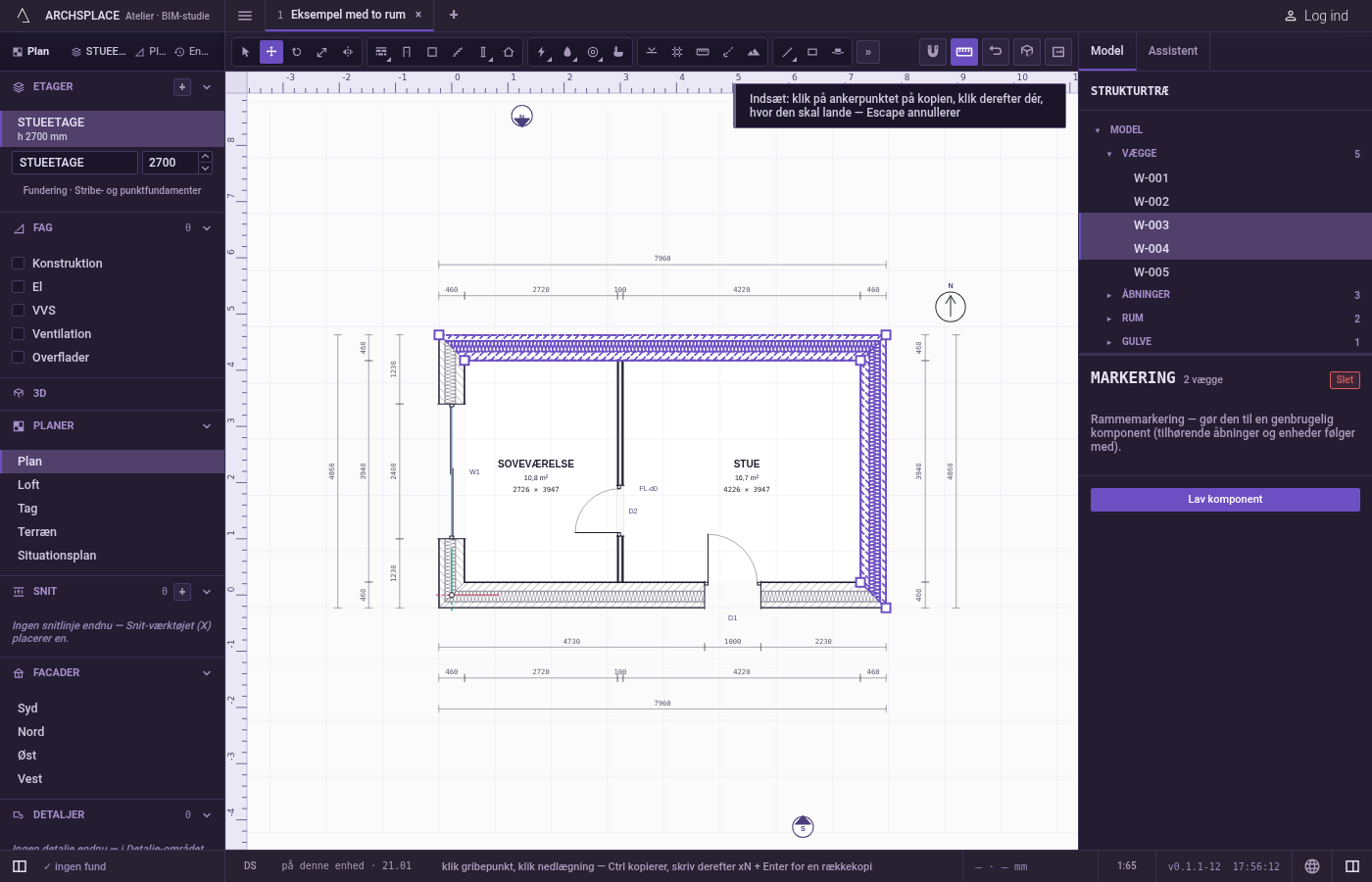
Klik på ankerpunktet. Klik på hjørnet, hvor de to vægge mødes.
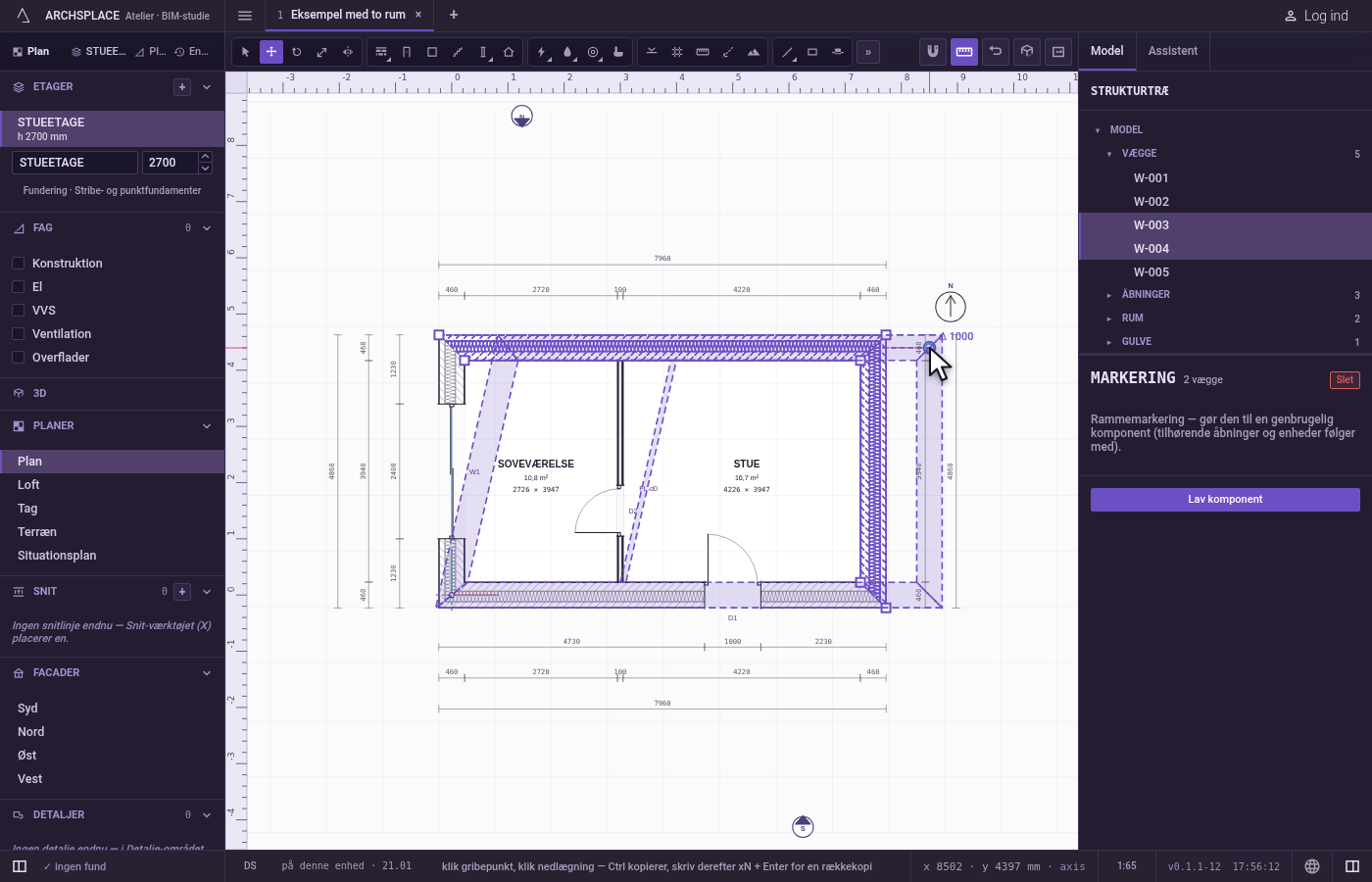
Klik, hvor den skal lande. Klik på det punkt, hvor hjørnet skal lande. De to vægge kopieres dertil.
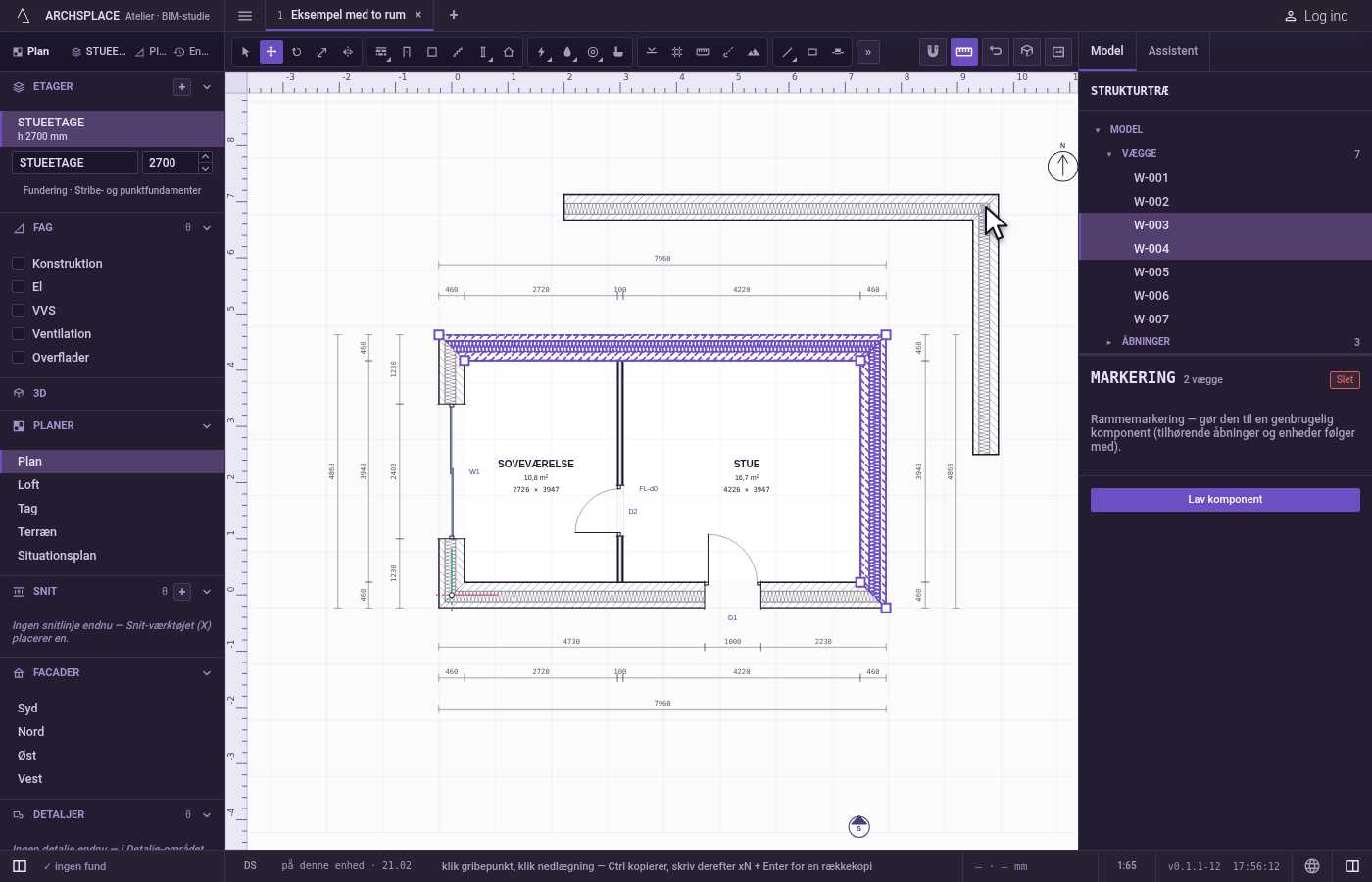
Markér alt. Tryk på
Ctrl+A. Alt, hvad planen kan markere, markeres.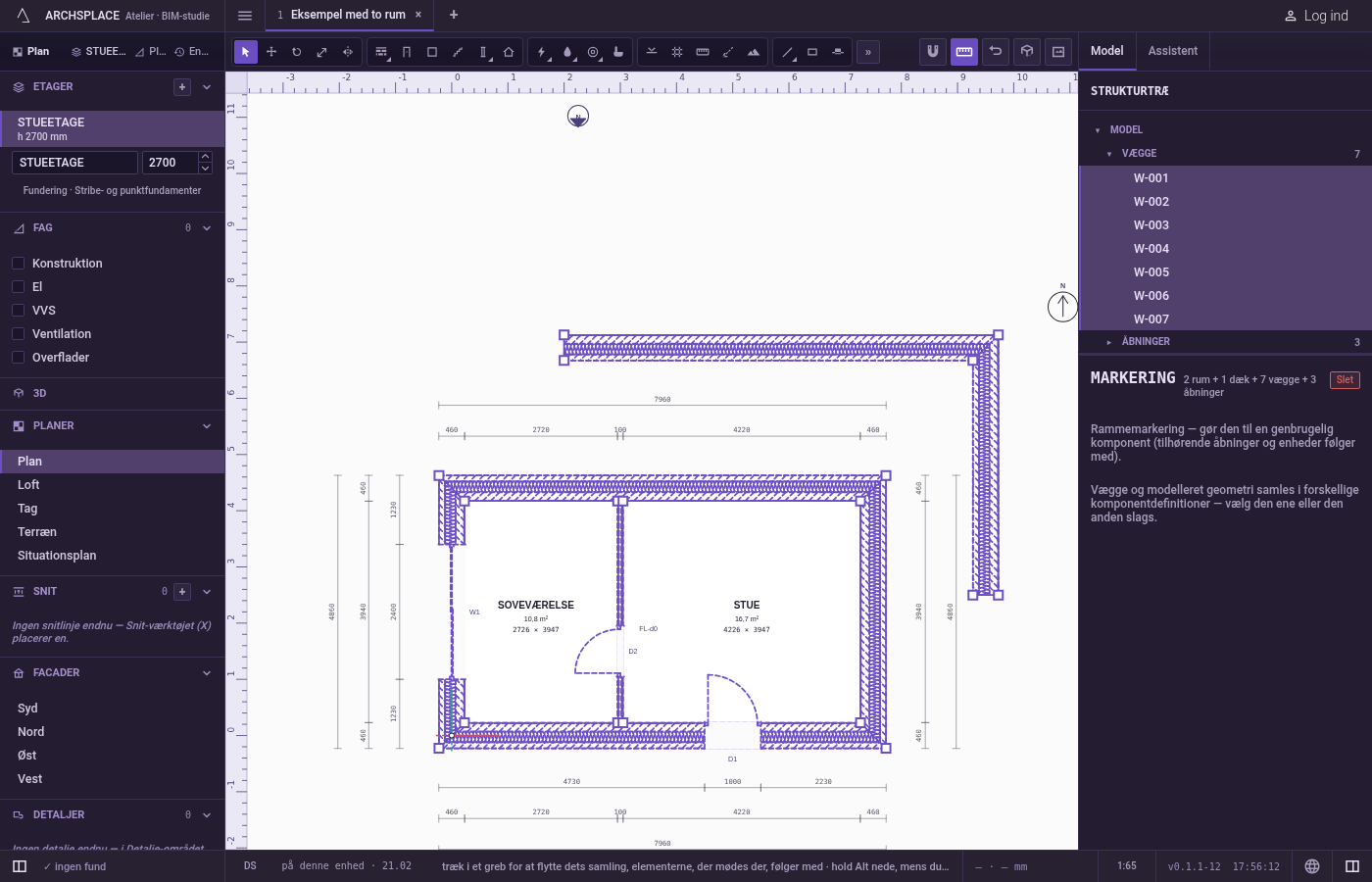
Slet. Tryk på
Escapefor at rydde markeringen, markér en af de kopierede vægge, og tryk påDelete. Den forsvinder.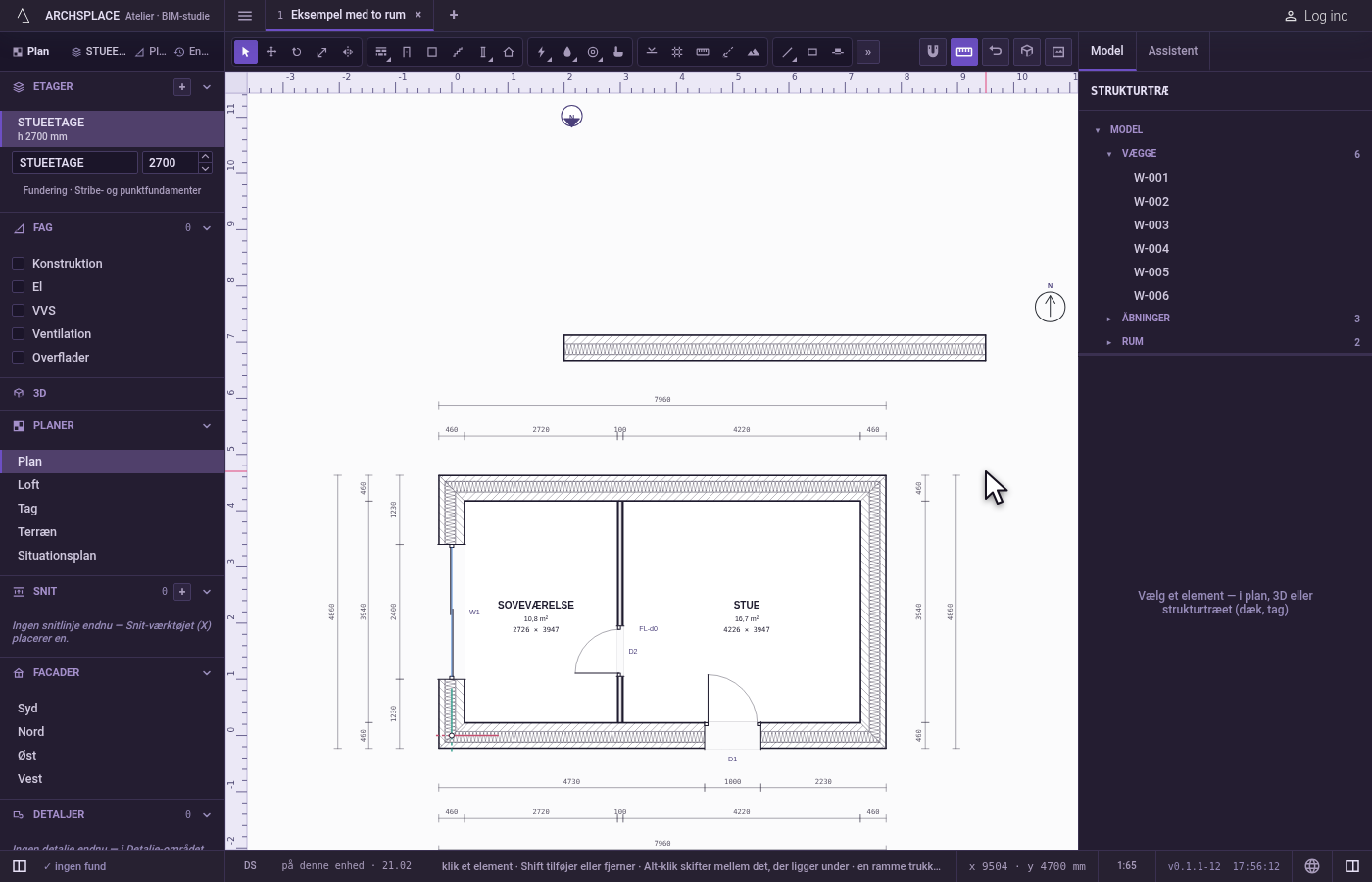
Hvad det afviser
- Kopiér uden noget markeret. En besked siger, at intet er valgt at kopiere.
- Indsæt uden noget kopieret. Du bliver bedt om at markere noget og kopiere det først.
- Indsæt af en kopi fra et andet projekt. Du bliver bedt om at kopiere igen i dette.
- Indsæt af elementer, der er slettet, siden de blev kopieret. Den siger, at de ikke længere er i projektet.
- Markér alt, hvor intet kan markeres, for eksempel en visning uden indhold.
- At slette det, der ikke kan slettes for sig selv. Beskeden siger, hvor mange der blev slettet, hvor mange der blev afvist, og hvorfor.
- Kopiér og Indsæt inde i modul- eller skitseeditoren. De virker på projektet: afvisningen nævner editoren og vejen tilbage.
Hvad det skriver i kontrakten
Kopiér og Markér alt skriver intet: udklipsholderen og markeringen hører til sessionen. Indsæt skriver kopierne, én ændring, som ét Ctrl+Z tager tilbage. Slet skriver projektet uden det slettede og holder alle andre elementers henvisninger korrekte, også én ændring.
Ofte stillede spørgsmål
Hvorfor beder Indsæt mig klikke to gange?
Fordi en indsættelse lægges ud fra et punkt: det første klik vælger ankerpunktet på kopien, for eksempel et hjørne af væggen, og det andet, hvor det punkt lander. Intet placeres før det andet klik, og Escape annullerer.
Kan jeg indsætte i et andet projekt?
Nej. Udklipsholderen rummer markeringen fra projektet i hånden. I et andet projekt afvises Indsæt, og du bliver bedt om at kopiere igen dér.
Hvorfor lod Slet nogle elementer blive?
Nogle elementer kan ikke slettes for sig selv, for eksempel det, modellen udleder. Beskeden siger, hvor mange der blev slettet, hvor mange der blev afvist, og hvorfor.