SkitseSi studiet
Stræk i moduleditoren
Stræk flytter kun de punkter af fuger, der ligger inden for et vindue, du trækker, så de fuger, der krydser vinduets kant, bliver længere eller kortere for at følge med, mens resten bliver, hvor det er. En fuge, der ligger helt inden for vinduet, flytter sig hel.
Hvad det er
Stræk ændrer fugers form ved at flytte nogle af deres punkter og ikke andre. Du trækker et vindue hen over de ender, du vil flytte: hvert punkt af en fuge inden for vinduet flytter sig, hvert punkt udenfor bliver. Så angiver du et basispunkt og et mål. De stykker, der krydser vinduets kant, bliver længere, kortere eller drejer for at følge deres flyttede ender, og en fuge, der ligger helt inden for vinduet, flytter sig blot. En bue beholder sin kurve mellem sine nye ender.
Det er det samme Stræk som i studiets andre editorer, her rettet mod modulets fuger.
Hvornår du bruger det
- Når et rektangel, en polygon eller en polylinje skal gøres bredere, højere eller længere ved at flytte én side.
- Når et hjørne, som flere fuger deler, skal flyttes, og de skal blive ved med at mødes der.
- Når en udlægning skal justeres uden at blive tegnet om.
Trinnene
Tag værktøjet. Tryk på
S, eller klik på Stræk i linjen. Det deler knap med Ændr længde. Teksten beder dig trække et vindue hen over de ender, der skal flyttes.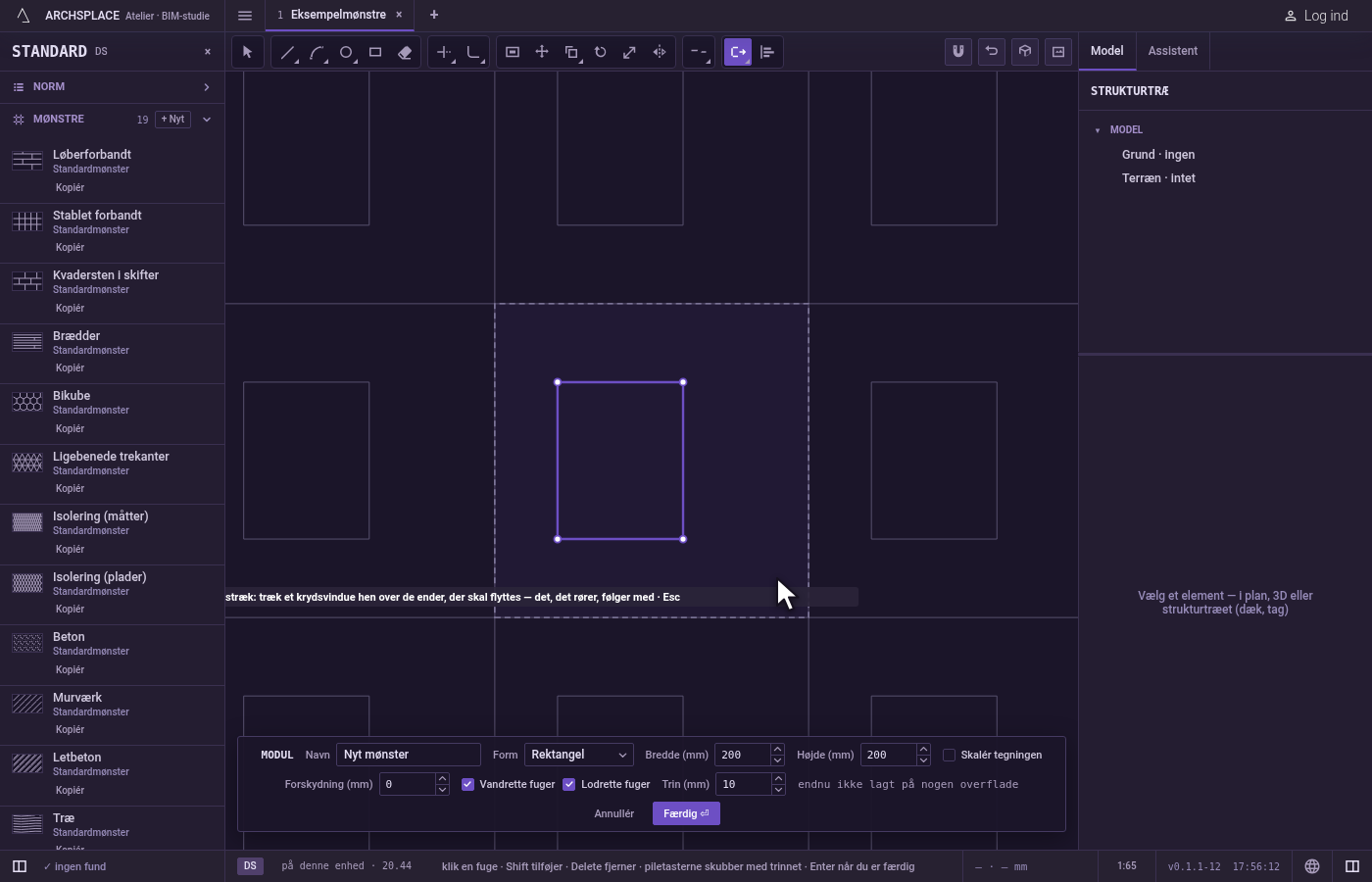
Træk vinduet. Tryk og træk hen over de ender, du vil flytte, i en hvilken som helst retning, og slip. De fuger, vinduet når, lyser. Et vindue, der ikke rummer noget punkt af nogen fuge, afvises, og du kan trække igen.
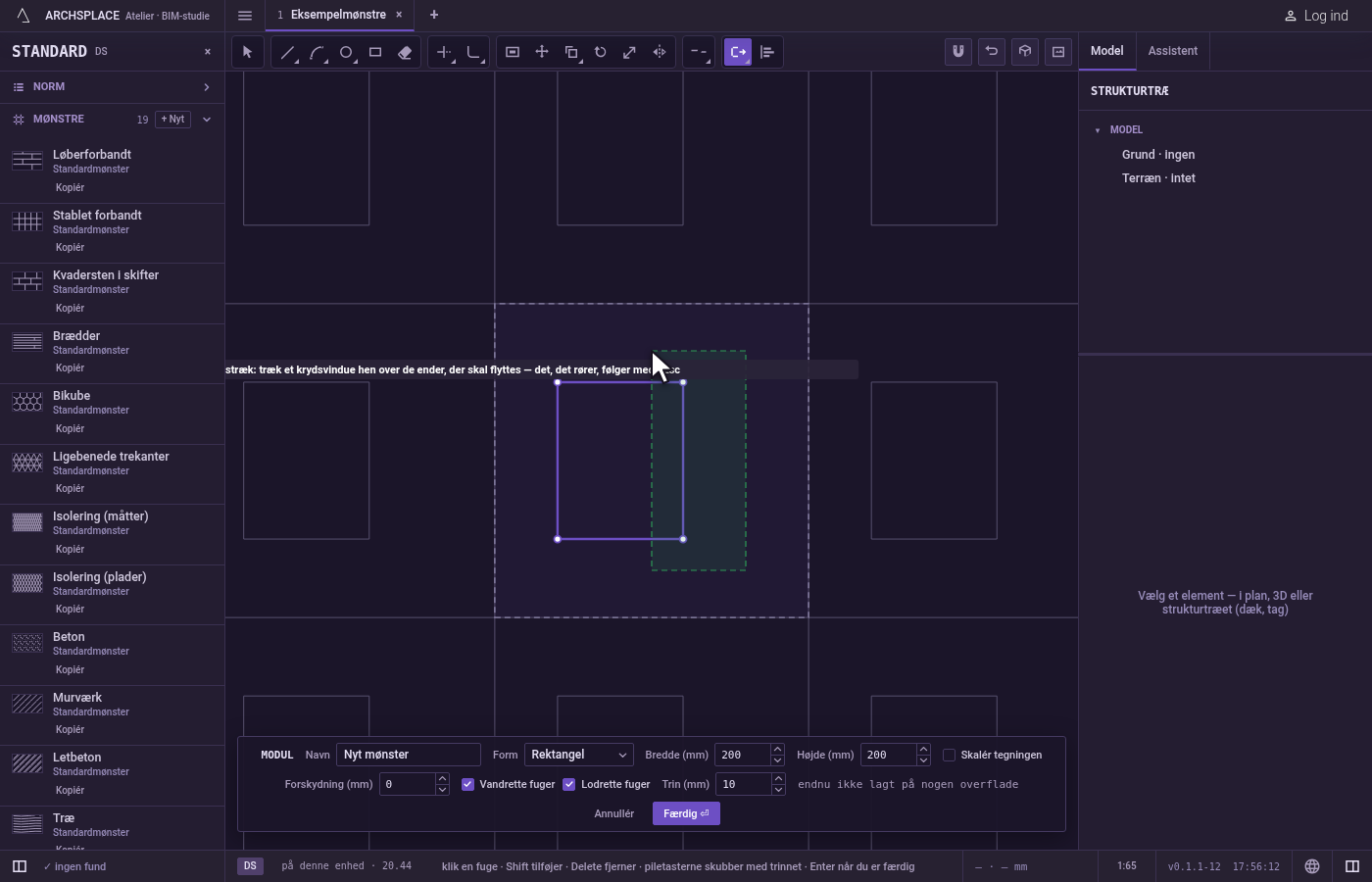
Vælg basispunktet. Klik det punkt, du vil flytte efter, for eksempel et hjørne inden for vinduet.
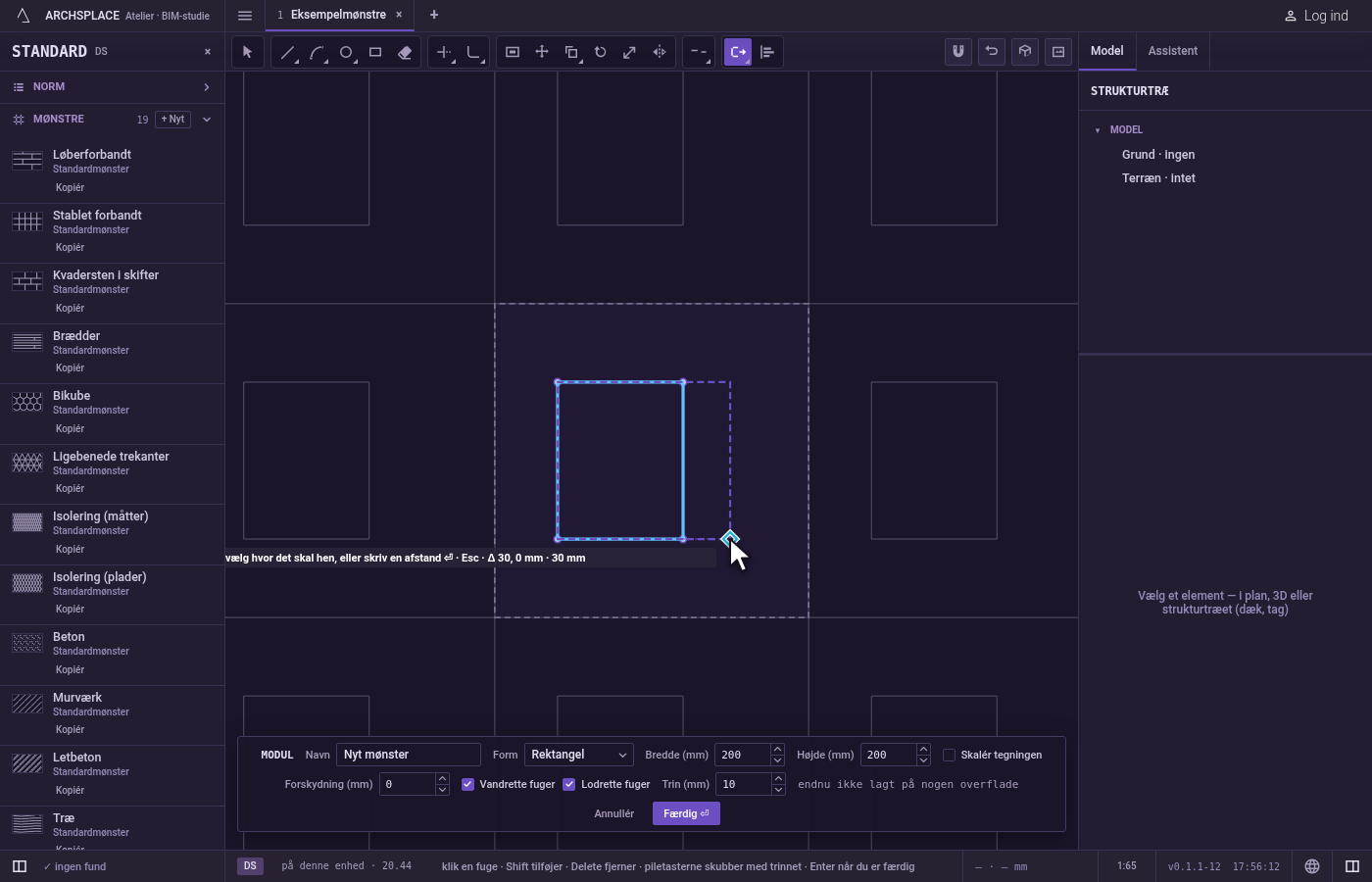
Angiv målet. Et spøgelsesbillede af de strakte fuger følger markøren, og teksten viser, hvor langt det går på tværs, op og i alt. Klik der, hvor basispunktet skal hen. For at være præcis skriver du en afstand og trykker på
Enter: punkterne flytter så langt i den retning, markøren viser. Et punkt skrevet som@dx;dy(på tværs og op) eller@d<vinkel(en afstand i en vinkel), begge målt fra det sidste punkt, lander som et klik ville.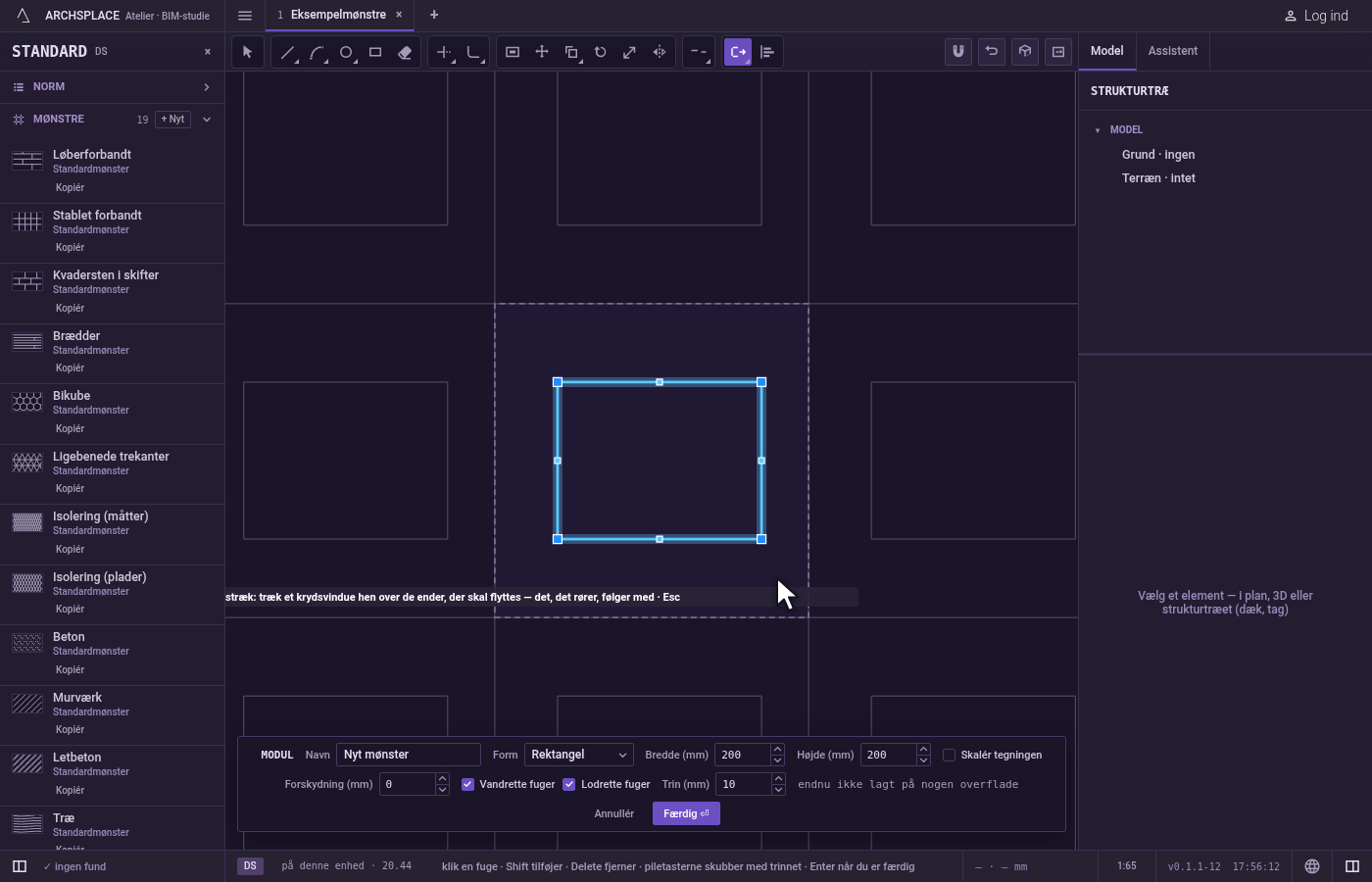
Stræk igen, eller afslut. De fuger, der ændrede sig, bliver valgt, og Stræk beder om et nyt vindue.
Escgår tilbage (basispunktet, så vinduet) og forlader derefter Stræk til fordel for Vælg.Ctrl+Zfortryder den sidste strækning. Tryk på Færdig i linjen nederst for at give modulet tilbage.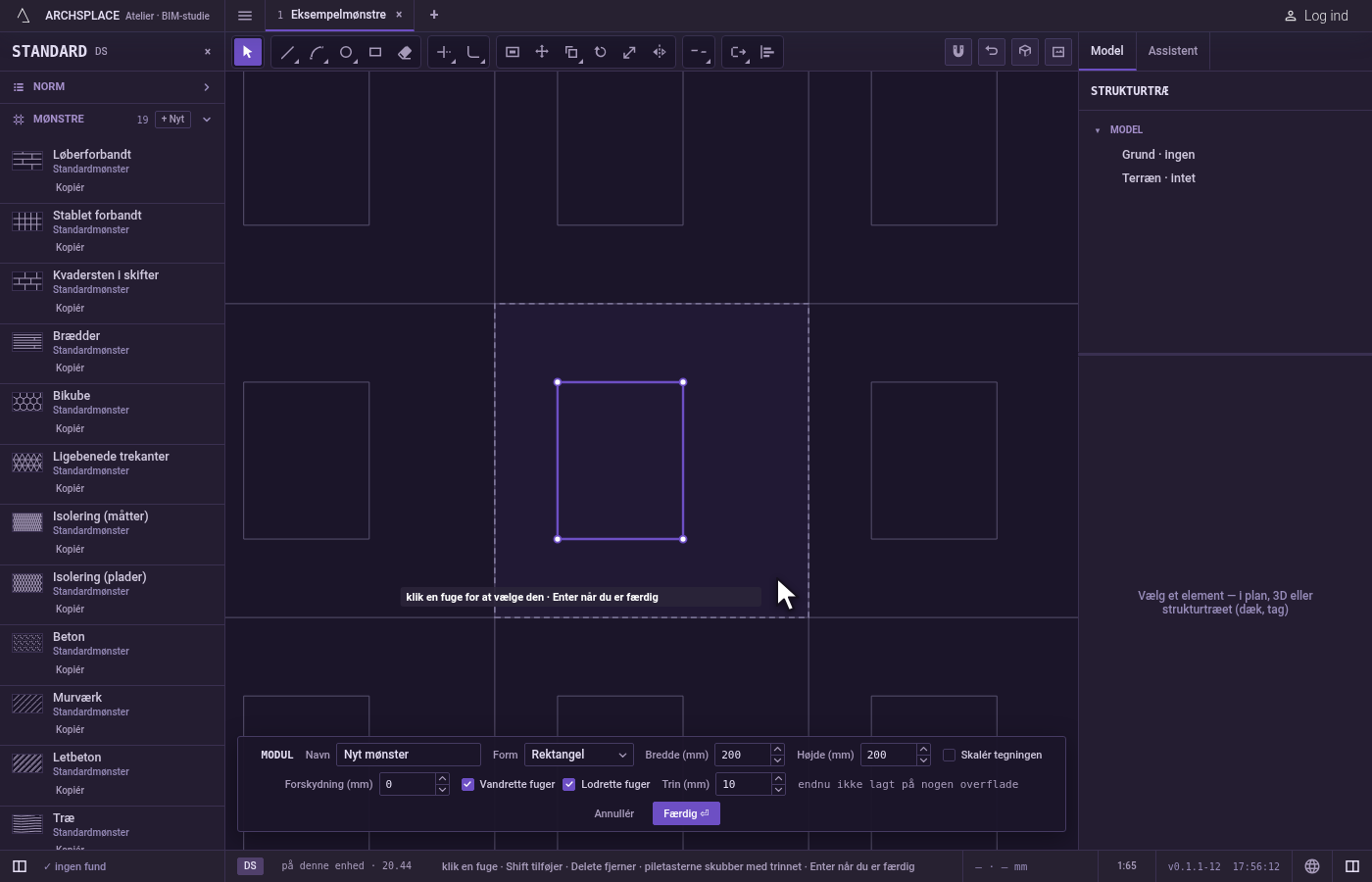
Hvad det afviser
- Et vindue uden ender i. Ligger intet punkt af nogen fuge inden for vinduet, tages intet, og teksten siger vinduet omfatter ingen ende at strække. Et mål oven på selve basispunktet ændrer intet og afvises på samme måde.
- Et klik i stedet for et vindue. Ved første trin gør et klik ikke andet end at minde dig om at trække et vindue.
- En figur, der ville forlade modulet. Ville en strakt buet eller lukket fuge stå uden for modulet, ændres intet, og editoren siger en figur skal blive inde i modulet. En lige fuge, der ville krydse kanten, skæres af der.
Hvad det skriver i kontrakten
Intet, mens du arbejder: ændringen bliver i moduleditoren, hvor Ctrl+Z går tilbage gennem den. Når du trykker på Færdig, skrives hele modulet til projektets mønstre i ét trin, du kan fortryde, hver fuge som dens punkter i meter fra modulets nederste venstre hjørne, de strakte fuger med deres flyttede punkter. Et standardmønster ændres aldrig: Færdig gemmer projektets egen version af det under samme navn, og alle overflader, der bruger det, følger med. Gem som nyt skriver i stedet et nyt mønster. Annullér skriver intet.
Ofte stillede spørgsmål
Hvordan gør jeg et rektangel bredere uden at tegne det om?
Tag Stræk, træk et vindue hen over kun dets højre side, vælg et basispunkt, peg så mod højre og skriv den ekstra bredde. De to hjørner inden for vinduet flytter sig, og top og bund følger med.
Hvad tager vinduet?
Hvert punkt af en fuge, der ligger inden for det, uanset hvilken vej du trækker. De punkter flytter sig; punkterne udenfor bliver, og stykkerne mellem dem følger med.
Hvorfor skete der ingenting, da jeg klikkede?
Stræk begynder med et vindue, du trækker, ikke med et klik. Tryk og træk hen over de ender, du vil flytte, og slip.