Plan
Tag
Tag placerer et tag på den etage, der er åben på planen: du klikker hjørnerne i dets omrids, eller trykker straks på Enter for et tag, der følger etagens vægge. Dets form, kanter, hældninger og kviste indstilles derefter i dets panel.
Hvad det er
Tag placerer et tag på den etage, der er åben på planen. Der er to veje ind. Klik hjørnerne i et omrids, der er tagets eget, og luk det: taget er den ring, og hver kant i den kan være en skrå tagflade, en gavl eller en kant, der går mod en højere væg. Eller tryk på Enter før noget hjørne: taget følger etagens vægge med tagfodslinjen på deres yderside og ændrer sig, når de ændres.
Hvert nyt tag begynder som et valmtag med en hældning på 30 grader, et udhæng på 50 cm og en tykkelse på 25 cm. Dets panel indstiller derefter dets form (fladt, pulttag, sadeltag eller valmtag), hældning og udhæng, hver kants type, hældning og udhæng, opskalkningen ved tagfoden, et hældningsknæk, højden til toppen, vederlaget, tagkonstruktionen og kvistene. Et vindue i en væg under taget kan rejse sig som en kvist fra sit eget panel.
Hvornår du bruger det
- Når et hus skal dækkes på væggene på dets øverste etage.
- Når du vil tegne et tag med sin egen form, for eksempel et tag over en indgang eller en carport.
- Når du vil lave en gavlende, en valmet ende eller et tag, der ender mod en højere væg.
Trinnene
Åbn den etage, taget står på. I listen Etager åbner du den etage, hvis vægge bærer taget.

Tag værktøjet. Klik på knappen Tag i værktøjslinjen. Den har ingen tast. Statuslinjen beder dig klikke hjørnerne i et omrids og lukke på det første, eller trykke på Enter uden hjørner for et tag på væggene.

For et tag på væggene: tryk på Enter. Uden at klikke noget hjørne trykker du på Enter. Taget placeres på etagens vægge og vælges.

Eller, for et eget omrids: klik dets hjørner. Klik hvert hjørne; magneten holder klikkene på væghjørner og andre punkter inden for rækkevidde, og Skift, eller F8 mens den er slået til, holder en kant vandret eller lodret. En skrevet længde og Enter placerer det næste hjørne så langt mod markøren. Teksten ved markøren tæller hjørnerne. Luk på det første hjørne, eller tryk på Enter, når der er tre eller flere: taget placeres og vælges, og dets omrids åbnes til redigering.

Redigér omridset. I omridsets redigering trækker du i et hjørne eller en kant, skriver en længde eller bruger værktøjerne Tilføj hjørne, Fjern hjørne og Kanttype. Enter, eller Færdig i bjælken nederst på planen, afslutter; Esc lægger kun Vælg tilbage i hånden. Et tag, der følger væggene, har intet omrids at redigere: Frigør omrids i dets panel giver det et.
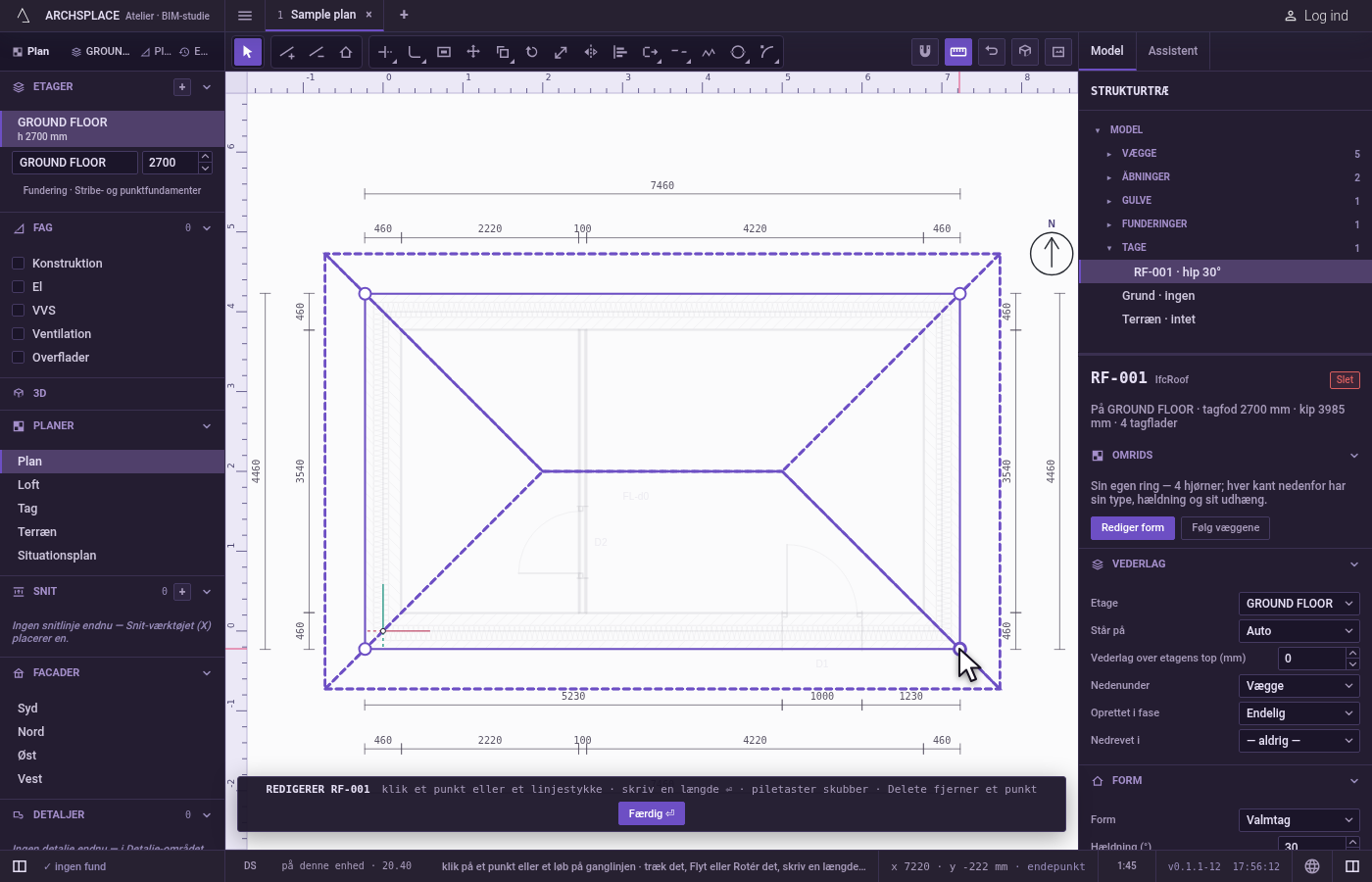
Indstil det i dets panel. Vælg formen, hældningen og udhænget, og derefter hver kant i listen Kanter: Skrå, Gavl eller Mod væg, med sin egen hældning og sit eget udhæng.

Hvad det afviser
- Et tag på væggene uden vægge. Et tag, der følger væggene på en etage uden vægge, kan ikke opbygges: projektet siger, at der ikke er nogen vægge på den etage til at bære det.
- Et omrids, der ikke lukker. Et omrids skal omslutte et areal og må aldrig krydse eller røre sig selv. To hjørner tættere end 12 cm tilføjer intet, og Enter med et eller to hjørner placerer intet.
- En hældning uden for området. En hældning skal være over nul og inden for din standards maksimum; et tag med nul grader er et fladt tag og skal angives som sådan.
- Esc midt i det hele. Esc dropper de hjørner, der er klikket indtil nu, og giver dig Vælg tilbage i hånden.
Hvad det skriver i kontrakten
Én ny post sidst i projektets liste over tage, som ét trin, som én fortrydelse tager tilbage: etagen, omridsets hjørner i meter, når det har sit eget (ingen, når det følger væggene), formen valmtag, en hældning på 30 grader, et udhæng på 50 cm og en tykkelse på 25 cm. Tagflader, kip, grater, skotrender og tagkonstruktionen skrives aldrig: de udledes af omridset og dets kanter, hver gang projektet opbygges. Det, du indstiller i panelet, skrives på taget.
Begreber
Se også
Ofte stillede spørgsmål
Hvordan sætter jeg et tag på de vægge, jeg har tegnet?
Åbn planen for den øverste etage, klik på knappen Tag, og tryk på Enter uden at klikke noget hjørne. Taget følger etagens vægge: væggenes yderside er dets tagfodslinje.
Hvordan laver jeg en gavl i den ene ende af taget?
Vælg taget. I dets panel har listen Kanter én række pr. kant i omridset: sæt den kants type til Gavl. En gavl står lodret og lukkes af en væg.
Hvorfor har knappen Tag ingen tast?
Alle bogstaver er optaget af værktøjer, der bruges oftere. Du kan selv give Tag en tast under Indstillinger, i afsnittet Genveje.