SkitseSCi studiet
Skalér
Skalér forstørrer eller formindsker de linjer og hjørner, du holder i skitseeditoren, om et centrum, med forholdet mellem en referenceafstand og en ny afstand, du peger på, eller med en faktor, du skriver. Uden noget i hånden skalerer det hele tegningen, ens i alle retninger.
Hvad det er
Skalér gør det, du holder i skitseeditoren, større eller mindre om et centrumpunkt, lige meget i alle retninger. Mængden er et forhold: afstanden fra centrum til et referencepunkt, du klikker, tæller som én, og afstanden til det punkt, du klikker derefter, er den nye størrelse. Du kan i stedet skrive faktoren. Uden noget i hånden skaleres hele tegningen. Kurver beholder deres form, blot større eller mindre.
Holder du Ctrl (⌘ på en Mac) nede ved det sidste klik, bliver originalen, og den skalerede kopi tilføjes.
Hvornår du bruger det
- Når en figur skal passe til en størrelse, du kan pege på, for eksempel når en bue skal nå kanten af murhullet bag den.
- Når et helt omrids skal skaleres med en kendt faktor.
- Når du vil lave et større eller mindre andet omrids, med
Ctrlholdt nede.
Trinnene
Vælg, hvad der skal skaleres. I skitseeditoren (se Vælg for vejene ind) tager du de linjer og hjørner, du vil have, med Vælg, eller tager intet for at skalere hele tegningen.
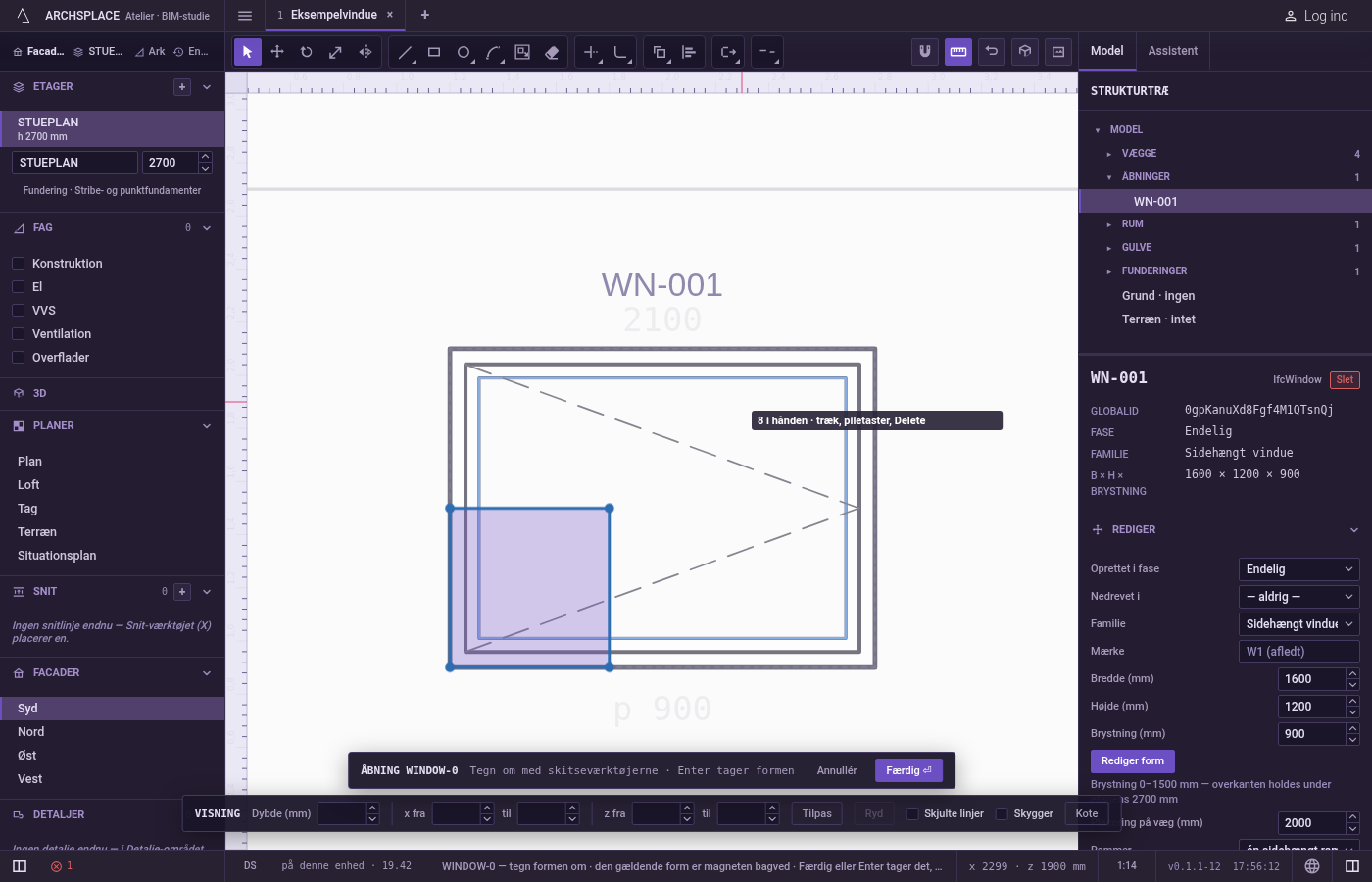
Tag Skalér. Skriv
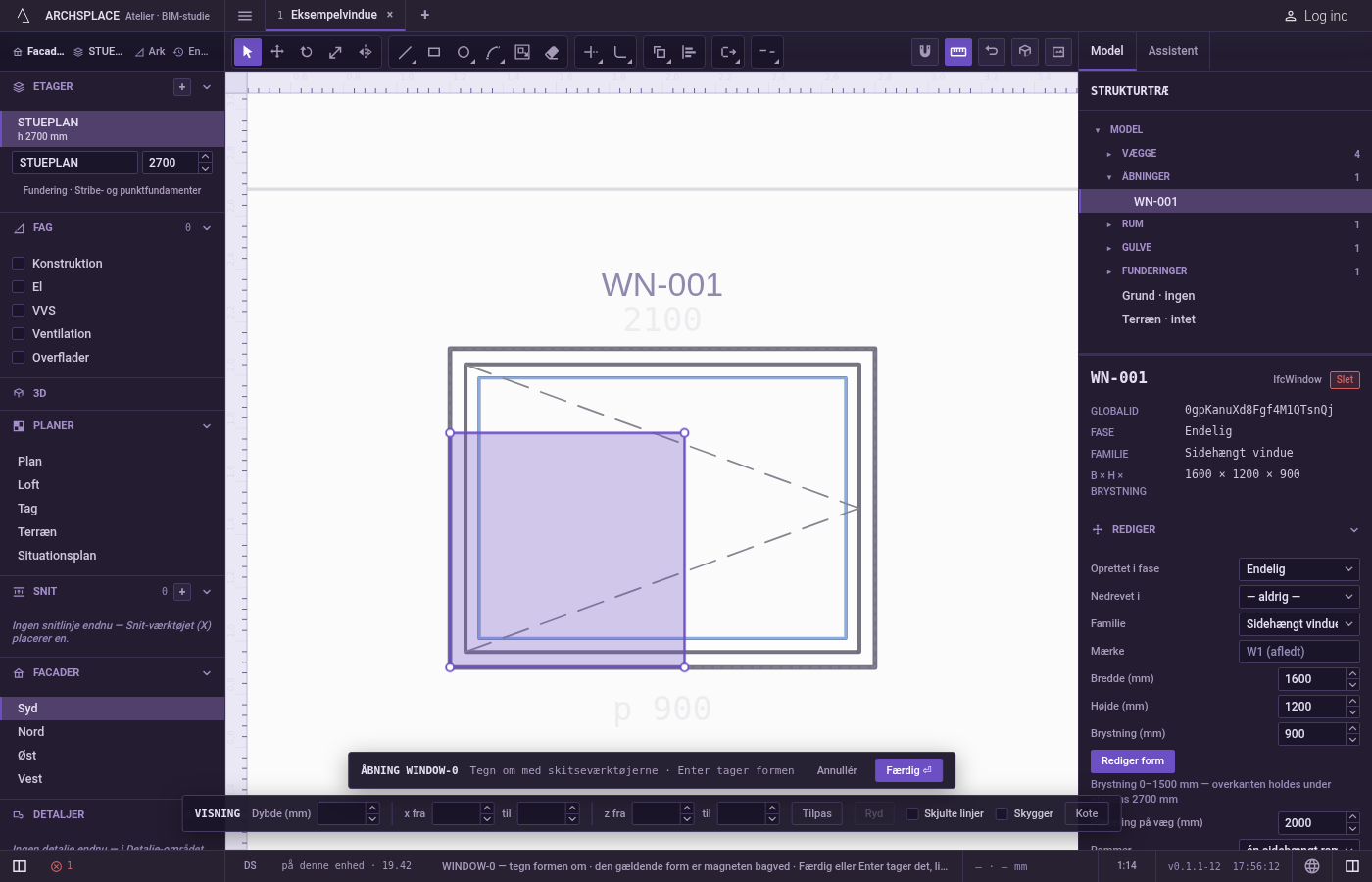
Sog derefterChurtigt efter hinanden (Salene åbner Stræk, ogCskifter til Skalér), eller klik på Skalér i editorens værktøjslinje. Teksten ved markøren beder dig klikke centrum, en reference og derefter størrelsen, eller skrive en faktor.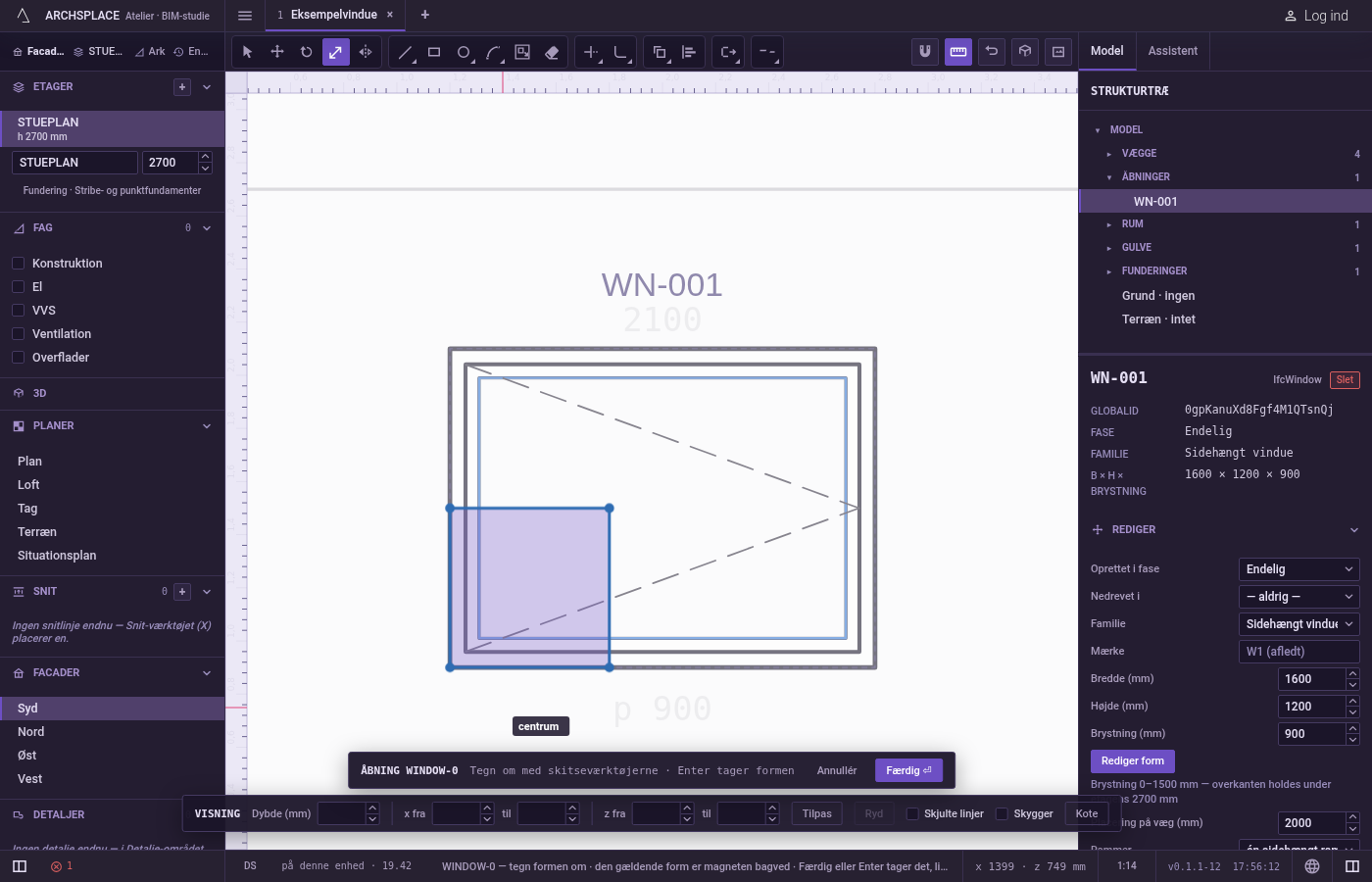
Klik centrum. Det fanger hjørner, midtpunkter, skæringer, den nedtonede gældende form og visningens linjer. Dette punkt bliver, hvor det er.
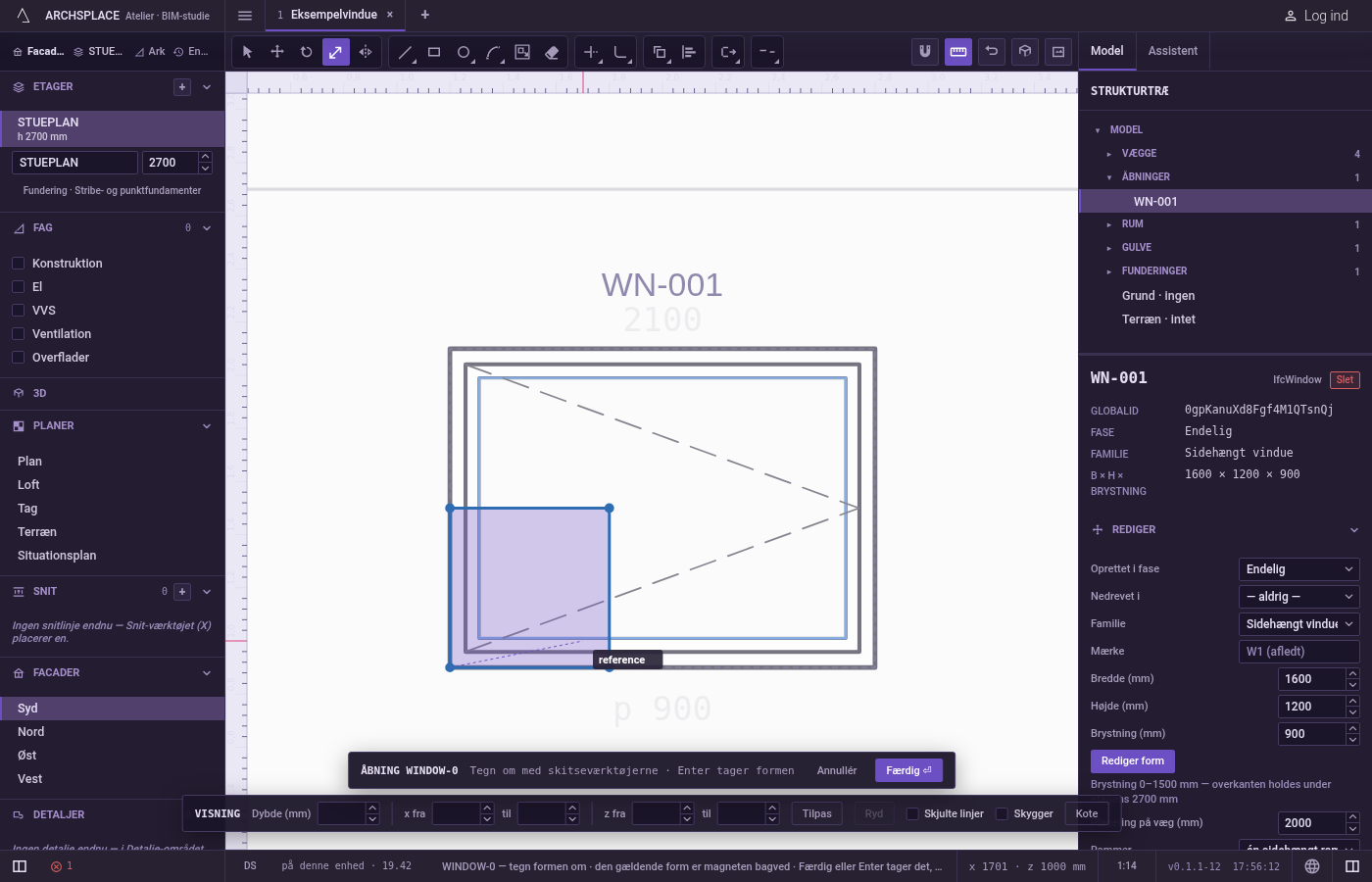
Klik referencen. Dens afstand fra centrum er den størrelse, du starter fra: en faktor på én.
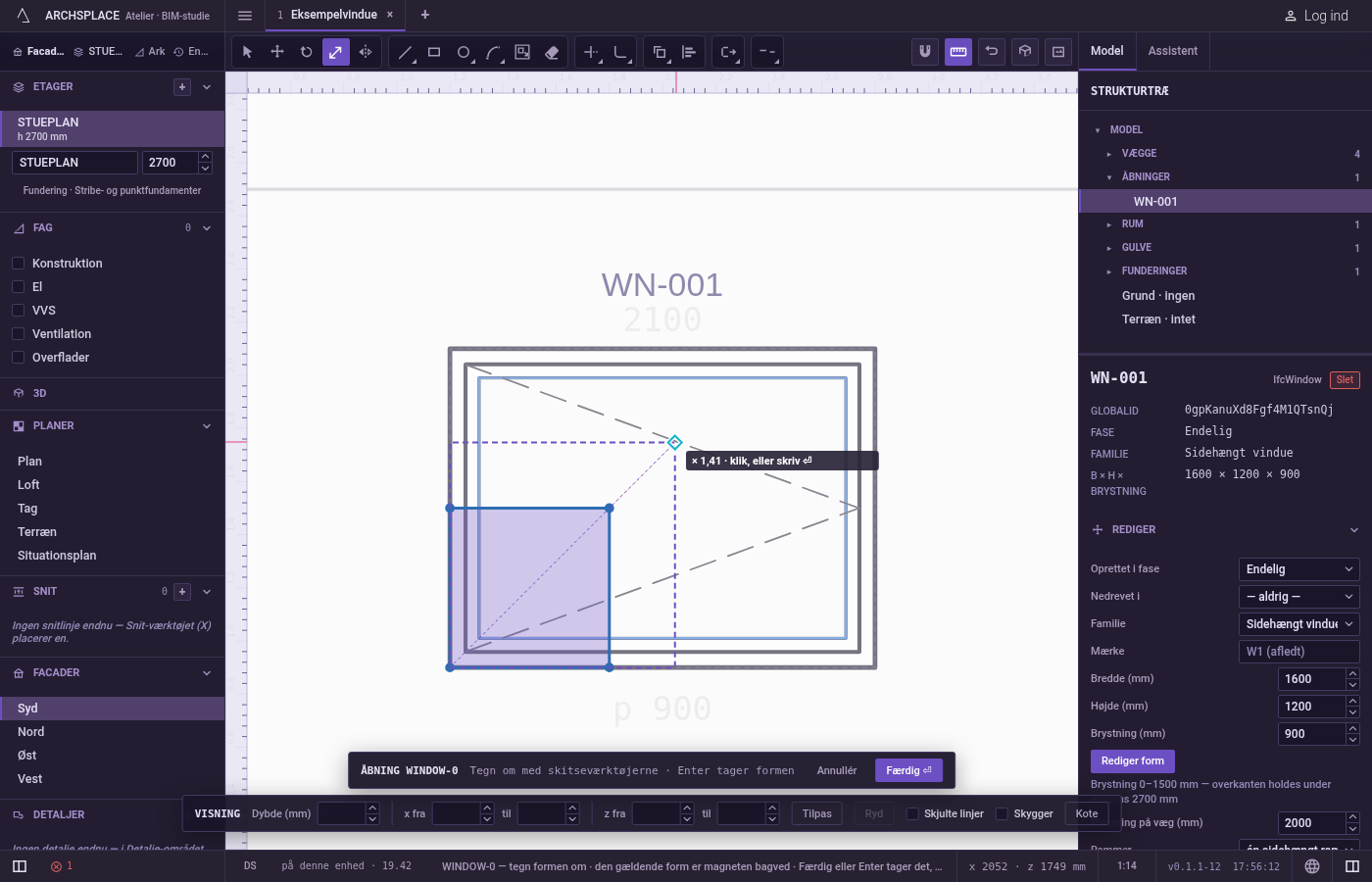
Klik den nye størrelse, eller skriv en faktor. En forhåndsvisning følger markøren, og teksten viser faktoren, for eksempel × 1,25. Klik for at skalere, med
Ctrlholdt nede for at beholde originalen. Eller skriv faktoren og tryk påEnter:2fordobler,0,5halverer.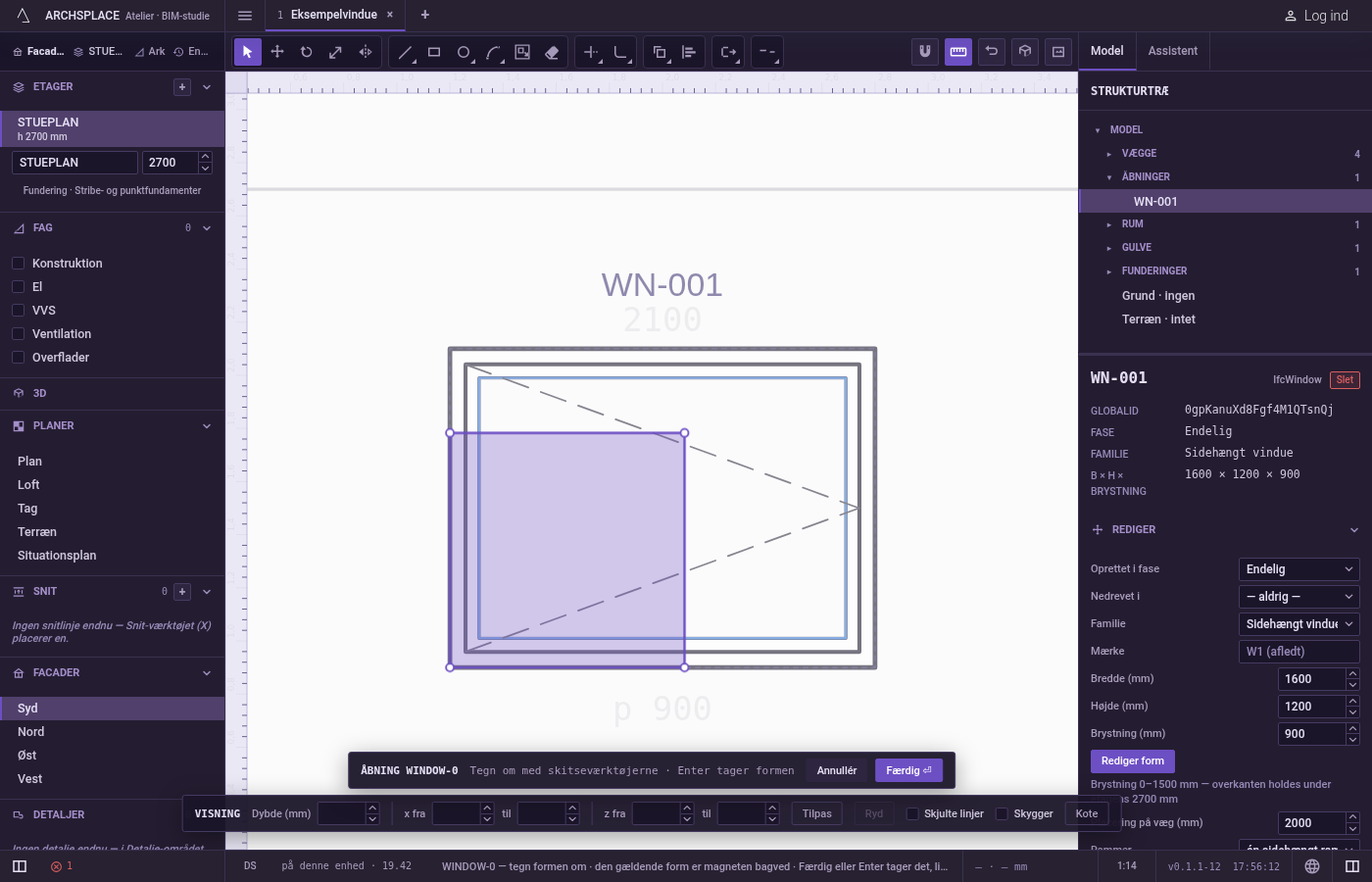
Fortsæt. Når den er skaleret, går editoren tilbage til Vælg og slipper det, der blev holdt.
Hvad det afviser
- En reference oven på centrum. Et klik på centrum som reference gør ingenting; der ville ikke være nogen størrelse at starte fra.
- En faktor skrevet før referencen. Tal tæller, når centrum er sat, men faktoren tages først efter referencen. Skrevet tidligere dropper
Enterdem. - En faktor på nul eller mindre. Et skrevet
0eller et negativt tal droppes, og intet ændres. - Skalering i én retning. Skalér er altid ens i begge retninger. Brug Stræk for kun at flytte den ene side.
- En kopi med en skrevet faktor. En skrevet faktor skalerer altid originalen.
- Den gældende form. Den nedtonede form bag din tegning ændrer aldrig størrelse.
- En bue på en kurve, hvor kun den ene ende er flyttet. En kurve beholder kun sin bue, når begge dens ender flytter sig. Er kun den ene ende i hånden, bliver den side lige.
Esc dropper de angivne punkter og slipper derefter det, der holdes; når intet er tilbage, lukker det editoren og dropper tegningen.
Hvad det skriver i kontrakten
Intet, før du trykker på Færdig. Skaleringen ændrer kun tegningen inde i editoren, hvor Ctrl+Z går tilbage gennem den. Kontrakten ændres, når du trykker på Færdig, eller på Enter når intet er i gang, som ét trin, du kan fortryde: det, linjerne omslutter, bliver vinduets eller dørens profile, punkter [u, v] i meter på tværs af væggen og op fra gulvet, eller mønsterfeltets outline i rummets floorAreas eller ceilingAreas, punkter [x, y] i meter på planen.
Hvert punkt, der tages, flytter sig væk fra eller hen mod centrum med faktoren og afrundes til millimeteren. En kurves bue ændres ikke, for en skaleret bue er den samme bue, blot større eller mindre.
Ofte stillede spørgsmål
Hvordan gør jeg min skitse præcis halvt så stor?
Skriv S og derefter C hurtigt efter hinanden, klik centrum, klik et referencepunkt, skriv så 0,5 og tryk på Enter. Faktoren kan først skrives, når referencen er sat.
Hvordan skalerer jeg en figur, så én side når et givet punkt?
Klik centrum i den ene ende af den side, klik den anden ende som reference, og klik så det punkt, den skal nå. Faktoren er den nye afstand fra centrum divideret med referenceafstanden.
Kan jeg strække en figur i kun én retning?
Ikke med Skalér: det skalerer altid ens i alle retninger. Brug Stræk for kun at flytte hjørnerne på den ene side.