3DAi studiet
Bue
Værktøjet Bue tegner en ægte bue i 3D-visningen med tre klik: dens start, enden af dens korde og derefter et punkt, kurven går igennem. Den ligger i planet under markøren og fortsætter den samme kæde som værktøjet Linje.
Hvad det er
Værktøjet Bue tegner en buet linje, der er en ægte cirkelbue. Du placerer den med tre punkter: hvor den begynder, hvor dens korde slutter, og et punkt, kurven går igennem, som bestemmer, hvor meget den buer, og til hvilken side.
Buen ligger i ét plan. Før det første klik viser studiet det plan under markøren som et let net med de to akser farvet som de modelakser, de følger: fladen under markøren, eller terrænet, når der ikke er nogen. Buen deler kæde med værktøjet Linje, så et omrids kan gå fra rette linjer til buer og tilbage.
I projektet forbliver buen én kurve. Den tegnes som fine linjestykker, aldrig grovere end fem grader, så de flader, den lukker, kan findes og trækkes, men at viske ud, vælge eller parallelforskyde en hvilken som helst del af den tager hele buen.
Hvornår du bruger det
- Når et hjørne af et omrids skal rundes, før du trækker det op til et volumen.
- Når du vil tegne en buet overkant på en flade.
- Når du vil tegne en buet bane til Følg mig.
Trinnene
Tag værktøjet. Tryk på
A, eller klik på Bue blandt tegneværktøjerne. Er en linjekæde i gang, begynder buen i dens sidste punkt.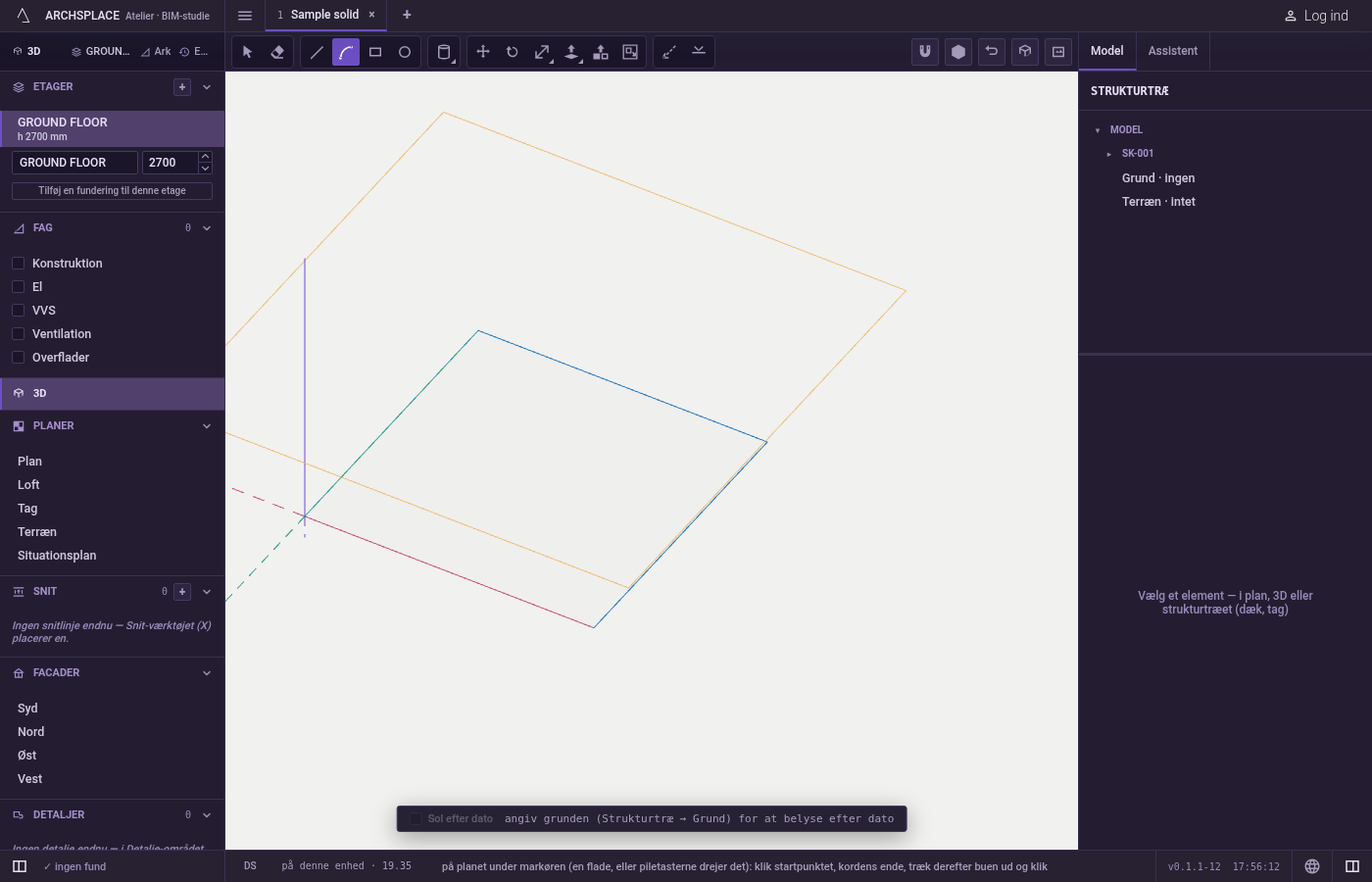
Vælg planet. Bevæg dig hen over en flade for at ligge på den, eller over det tomme rum for terrænet. Piletasterne drejer planet før det første klik:
↑vandret,→på tværs af x,←på tværs af y,↓tilbage til fladen under markøren.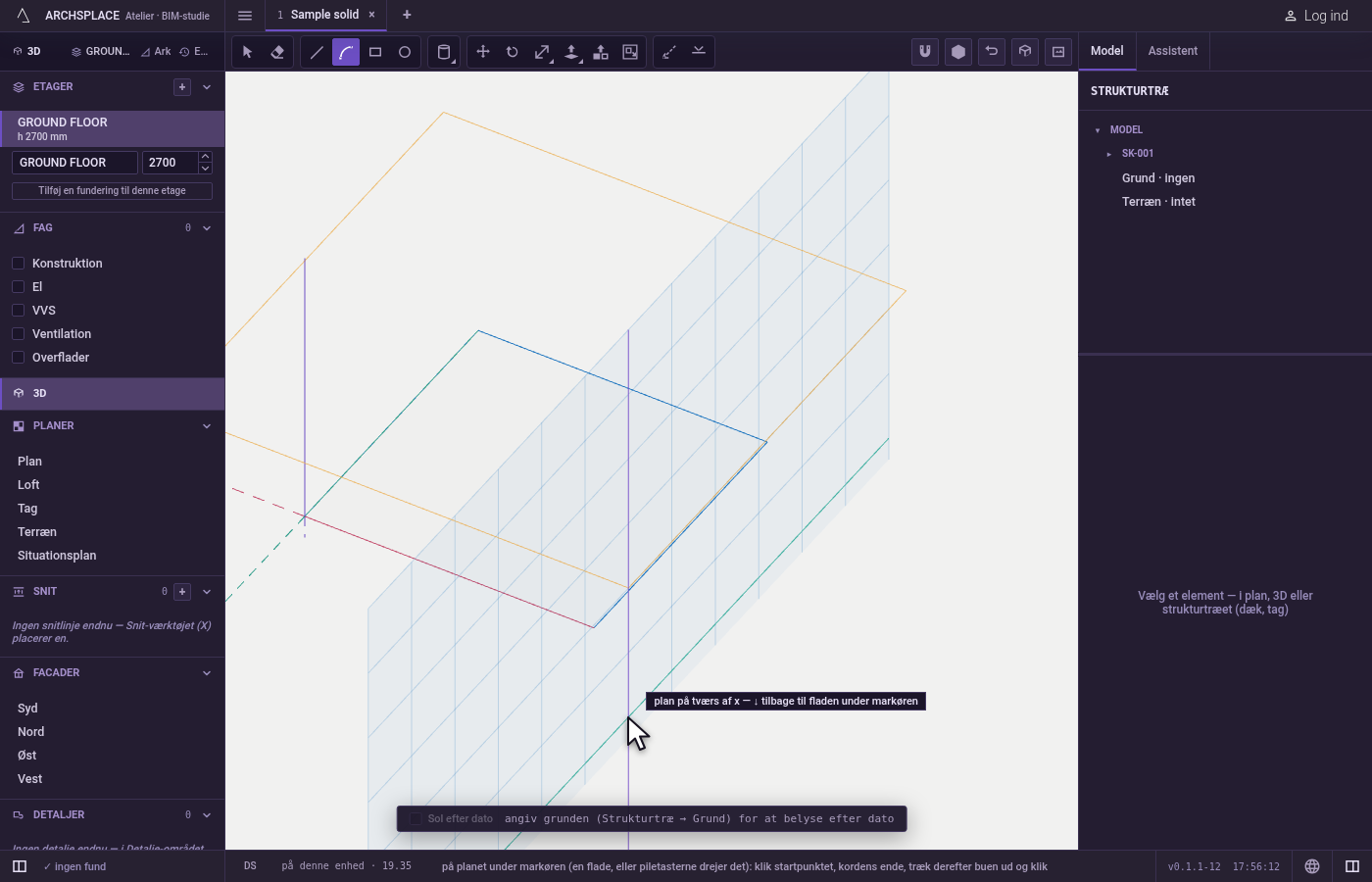
Klik starten. Klikket fastlægger planet gennem det punkt. Alle senere punkter lander i det.
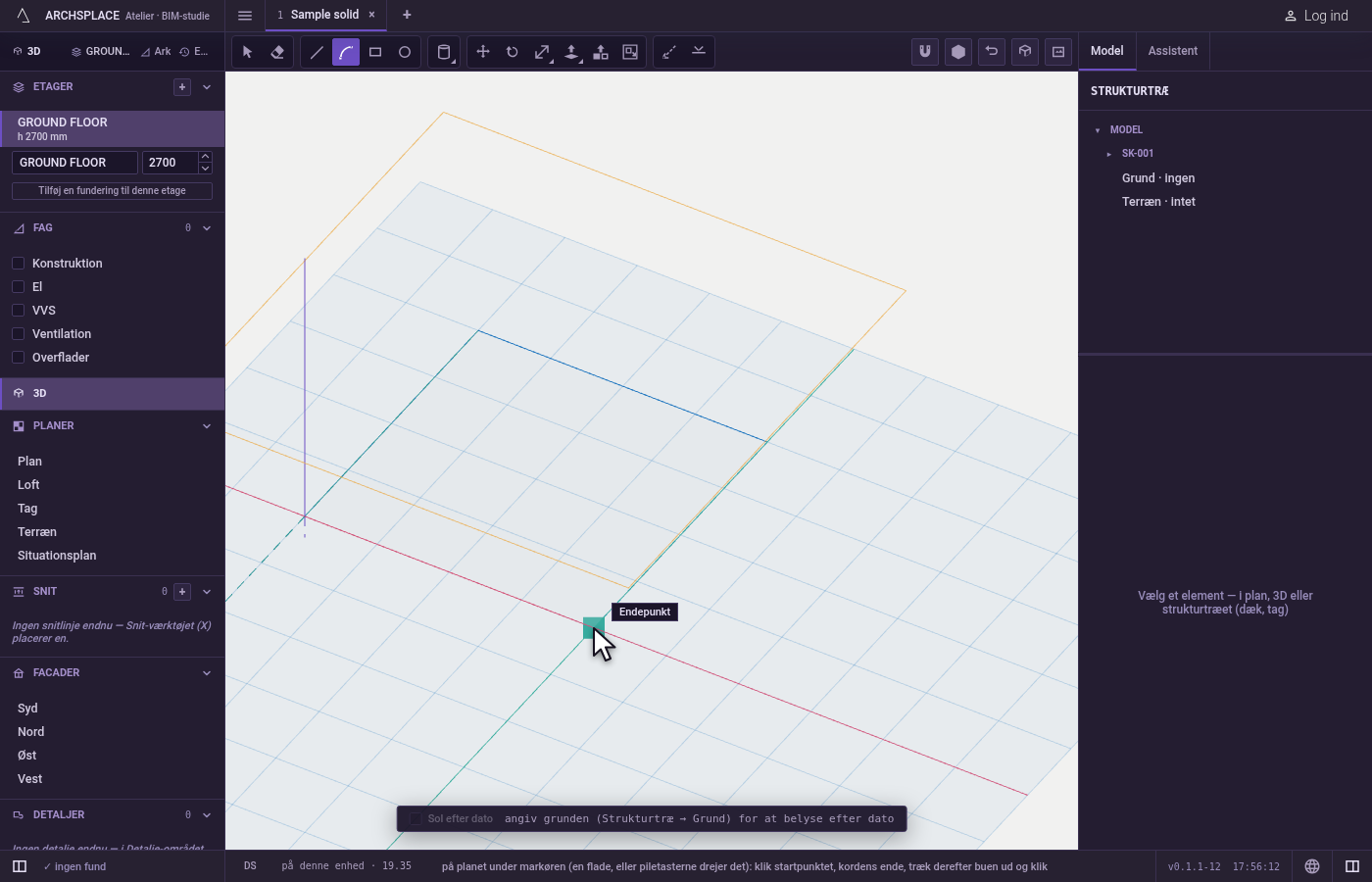
Klik kordens ende. En linje følger markøren fra starten, til du klikker.
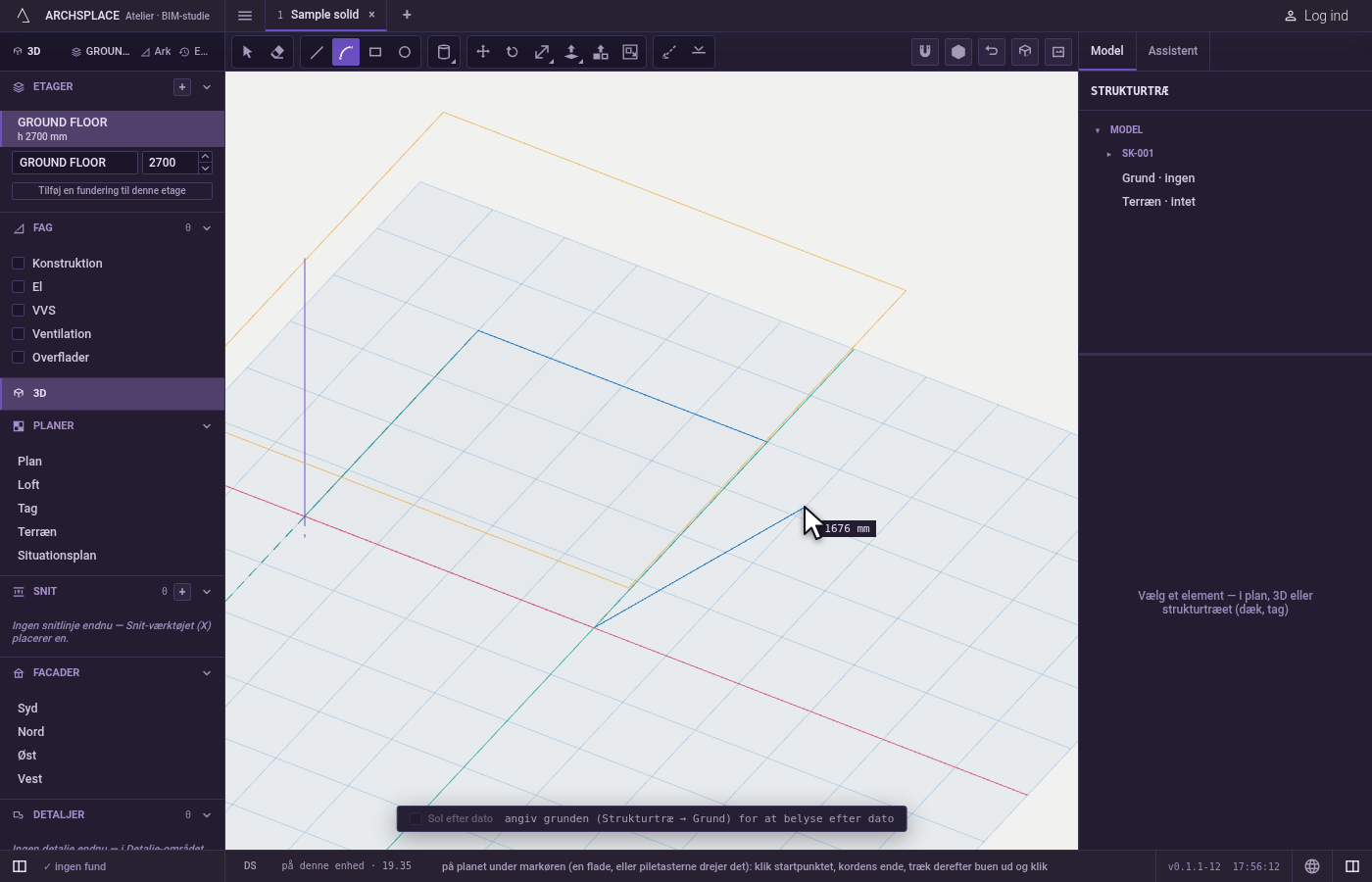
Træk bueslaget ud, og klik. Kurven følger markøren på begge sider af korden og går gennem den. Klik der, hvor den skal gå igennem. Buen står straks, og kæden fortsætter fra dens ende: klik videre med buen, eller tryk på
Lfor at fortsætte lige.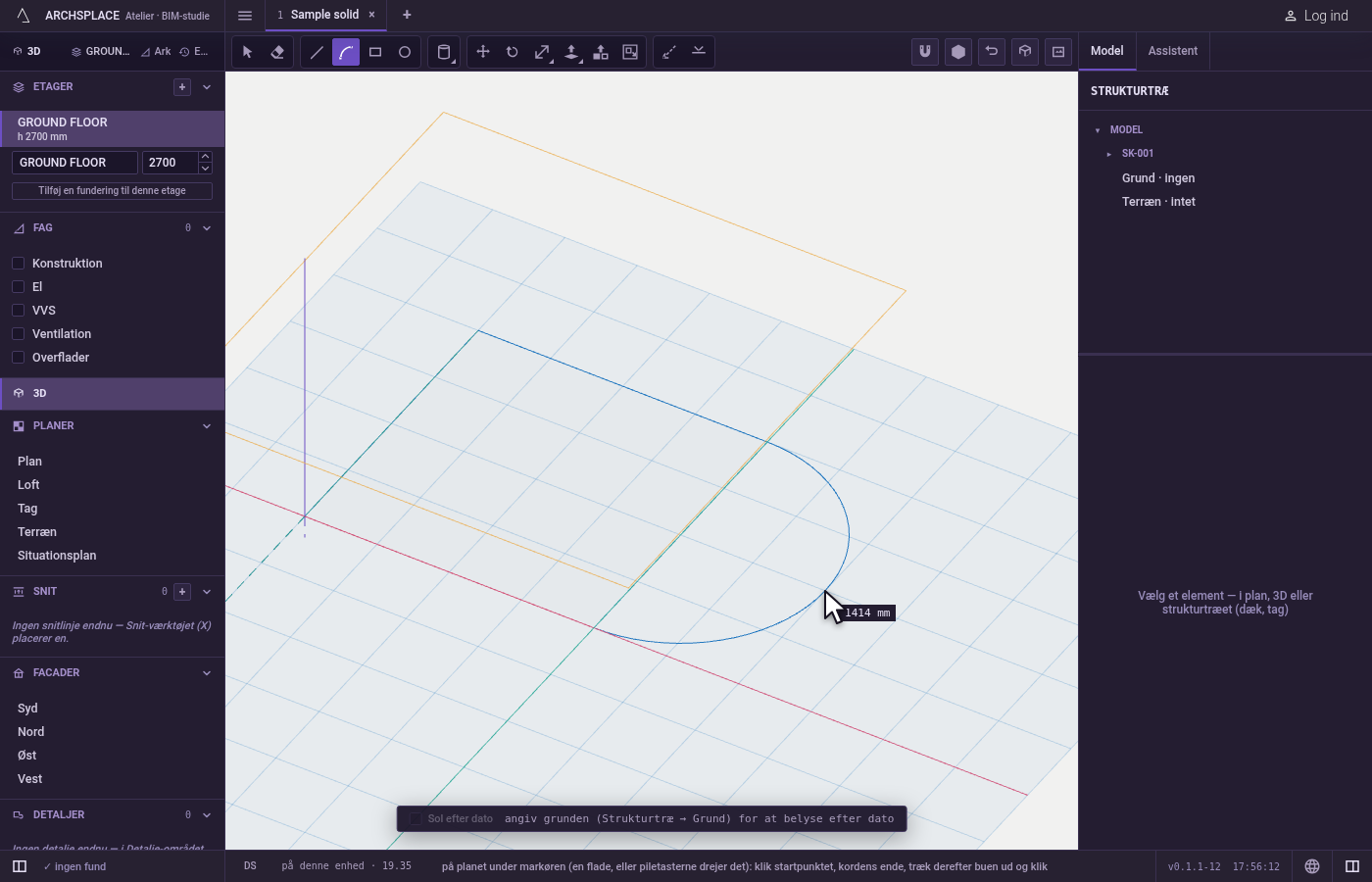
Luk eller stop. En bue, der ender i kædens første punkt, lukker omridset.
Enter,Esc, mellemrumstasten eller et andet værktøj afslutter kæden; det, du har tegnet, bliver.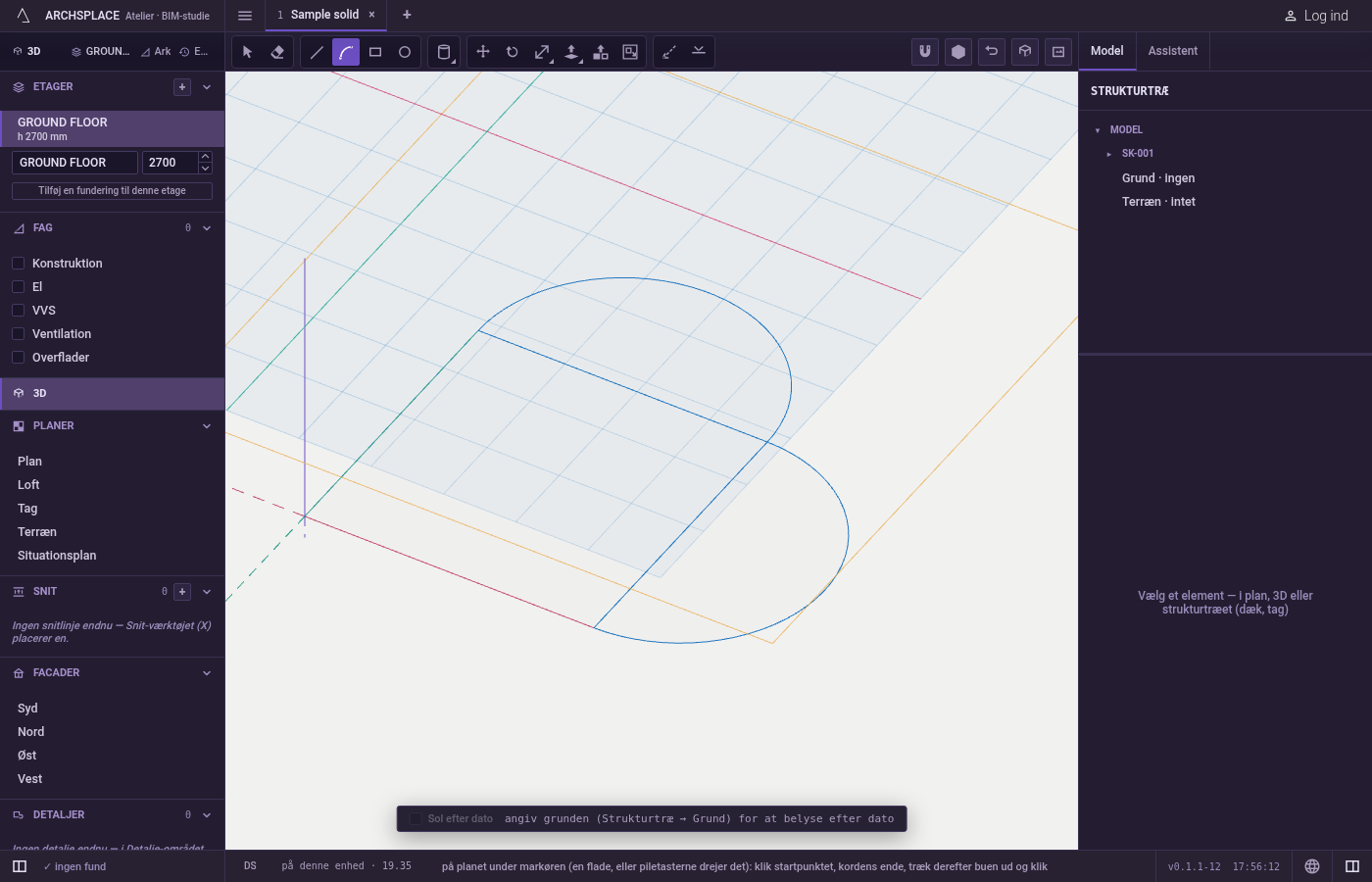
Hvad det afviser
- En bue uden for kædens plan. Når kæden har forladt det plan, den startede i, afvises en bue med en besked: en bue skal have et plan at ligge i, så afslut kæden, og start buen på en flade.
- En skrevet værdi. I 3D-visningen klikkes buens punkter; det, du skriver, placerer den ikke.
Hvad det skriver i kontrakten
Hver bue føjes straks til modellens tegnede geometri, eller til den komponent, du har åben, som én kurve af fine linjestykker og som ét trin, der kan fortrydes. Hvor den krydser andre linjer, deler de hinanden, og de lukkede omrids bliver til flader. En bue tegnet på et legemes flade tages af det legeme.
Ofte stillede spørgsmål
I hvilket plan ligger buen?
I det plan, der vises under markøren før dit første klik: fladen under den eller terrænet. Piletasterne drejer det: op for et vandret plan, højre for et plan på tværs af x, venstre for et plan på tværs af y, ned for at gå tilbage til fladen.
Kan jeg blande linjer og buer i ét omrids?
Ja. Tegn en linje, tryk på A, så begynder buen, hvor linjen sluttede; tryk på L for at fortsætte med en ret linje. Et omrids af linjer og buer, der lukker sig plant, bliver til en flade.
Gemmes buen som en kurve eller som små linjestykker?
Som en kurve. Den tegnes som fine linjestykker, så flader kan findes ud fra den, men hele buen forbliver én kurve: et klik på en hvilken som helst del af den tager det hele.