Paneler
Strukturtræ
Strukturtræet er modellen som et træ i kolonnen til højre: hvert element under sin type, helt ned til den frie geometris flader og kanter, komponenterne med deres placeringer, de detaljer, der er tegnet oven på visningerne, og det, opbygningen afviste. Et klik på en række vælger elementet, som et klik i en visning ville, og et dobbeltklik viser det i den første visning, der tegner det.
Hvad det er
Strukturtræet står øverst i kolonnen til højre under titlen STRUKTURTRÆ, med markeringens egenskaber under sig. I det installerede atelier har kolonnen to faner, Model, som rummer dem, og Assistent. På en tegning hører kolonnen til tegningen, og i en liste til listen.
Træet begynder ved Model. Under det er hver elementtype en gruppe med sit antal: Vægge, Åbninger, Rum, Gulve, Trapper, Søjler, Bjælker, Tage, Enheder, Sanitet, Rør, Stigestrenge og Funderinger med hver etages fundamenter, samt Grund og Terræn med dets koter. Hvert element er navngivet efter sin reference, for eksempel W-001. Under en væg, et rum eller et tag står dets lagte mønstre, for eksempel Yderside · Løberforbandt, og hvert mønsterfelt i et rum. Fri geometri åbner ned til sine Flader og Kanter. Det, modellen udleder, er markeret afledt.
Længere nede:
- Komponenter: hver definition, markeret ❖, med hvor mange gange den er placeret (×3); dens placeringer står under den.
- Detaljer: de mærker, der er tegnet oven på en visning, grupperet efter den visning, de hører til, for eksempel Plan · Etage 1, hver med et ✕ for at fjerne det.
- Afvist: de poster, opbygningen afviste, så du kan vælge og reparere dem.
En rækkes pil åbner og lukker den. Træet åbner sig ned til markeringen, uanset hvilken visning der valgte den, og ruller den frem.
Hvornår du bruger det
- Når du vil finde et element ud fra dets reference, eller et, der er skjult bag andre i en visning.
- Når du vil vælge alle elementer af en type, eller et præcist sæt, uden at klikke på en tegning.
- Når du vil se, hvad et projekt rummer, type for type.
- Når du vil åbne, omdøbe eller fjerne en komponent.
- Når du vil finde og reparere en afvist post.
Trinnene
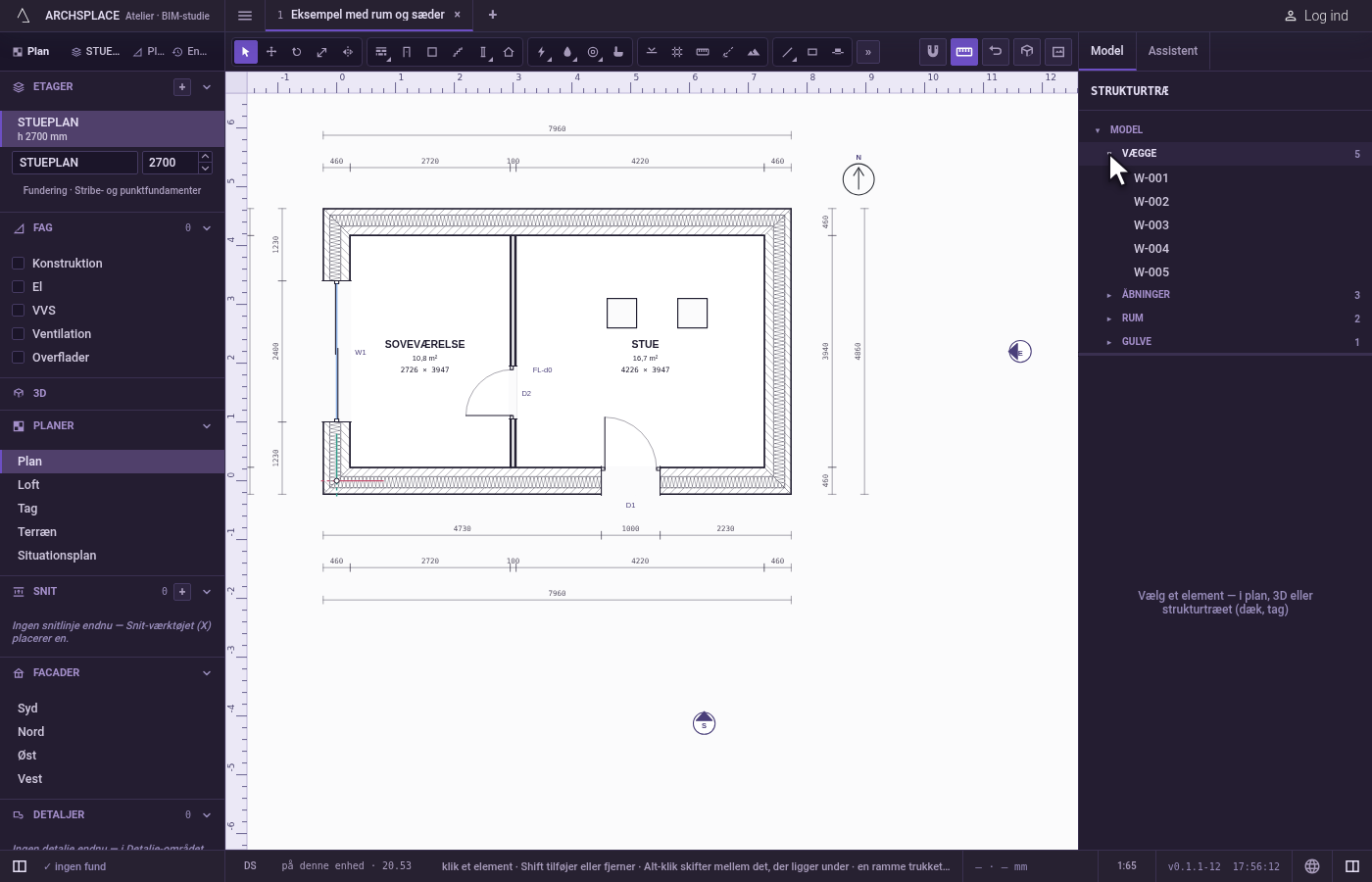
Åbn en gruppe. I strukturtræet klikker du på pilen ved Vægge. Væggene vises efter reference.
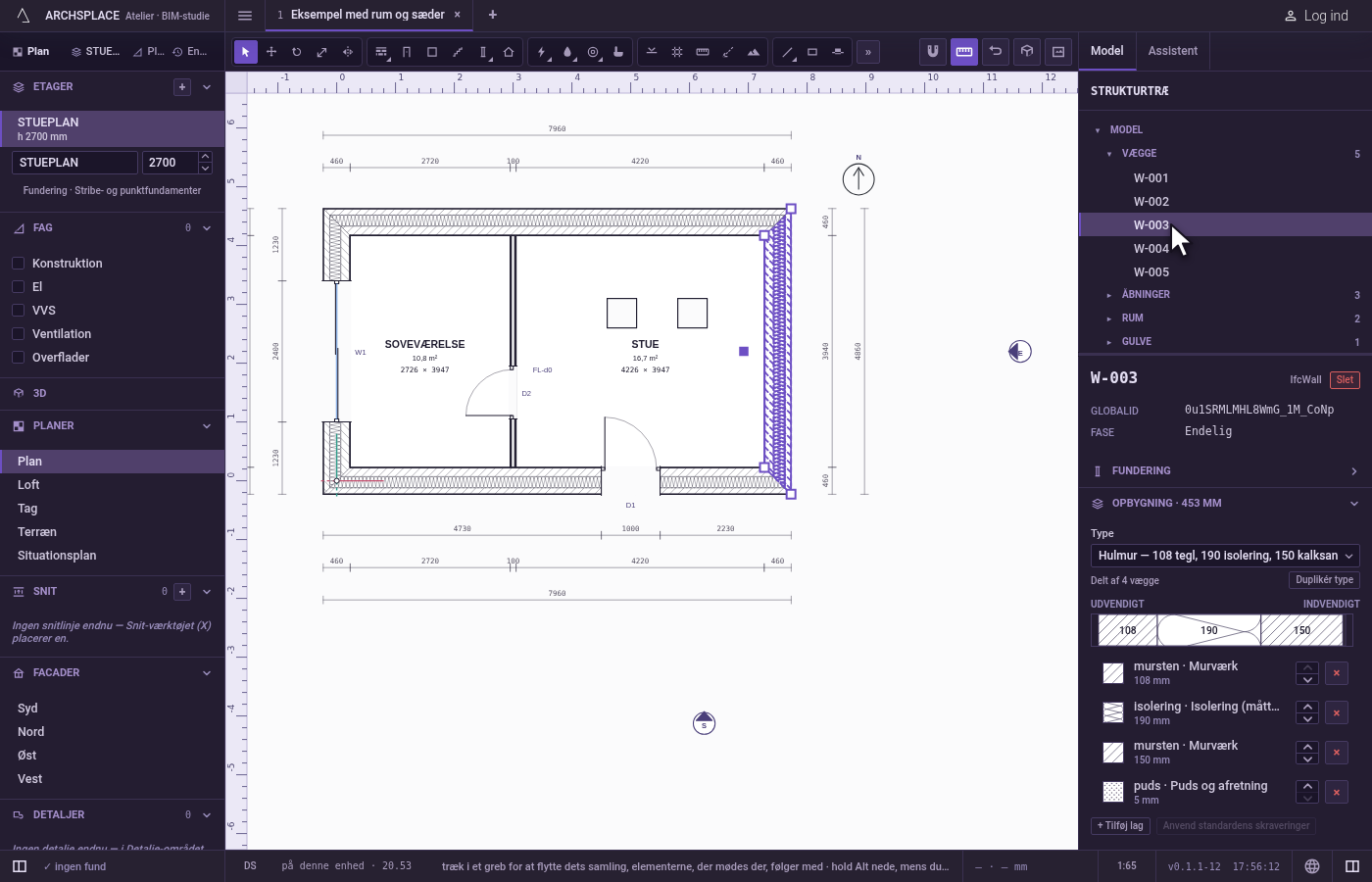
Vælg en væg. Klik på W-003. Den vælges i alle visninger, og dens egenskaber vises under strukturtræet.
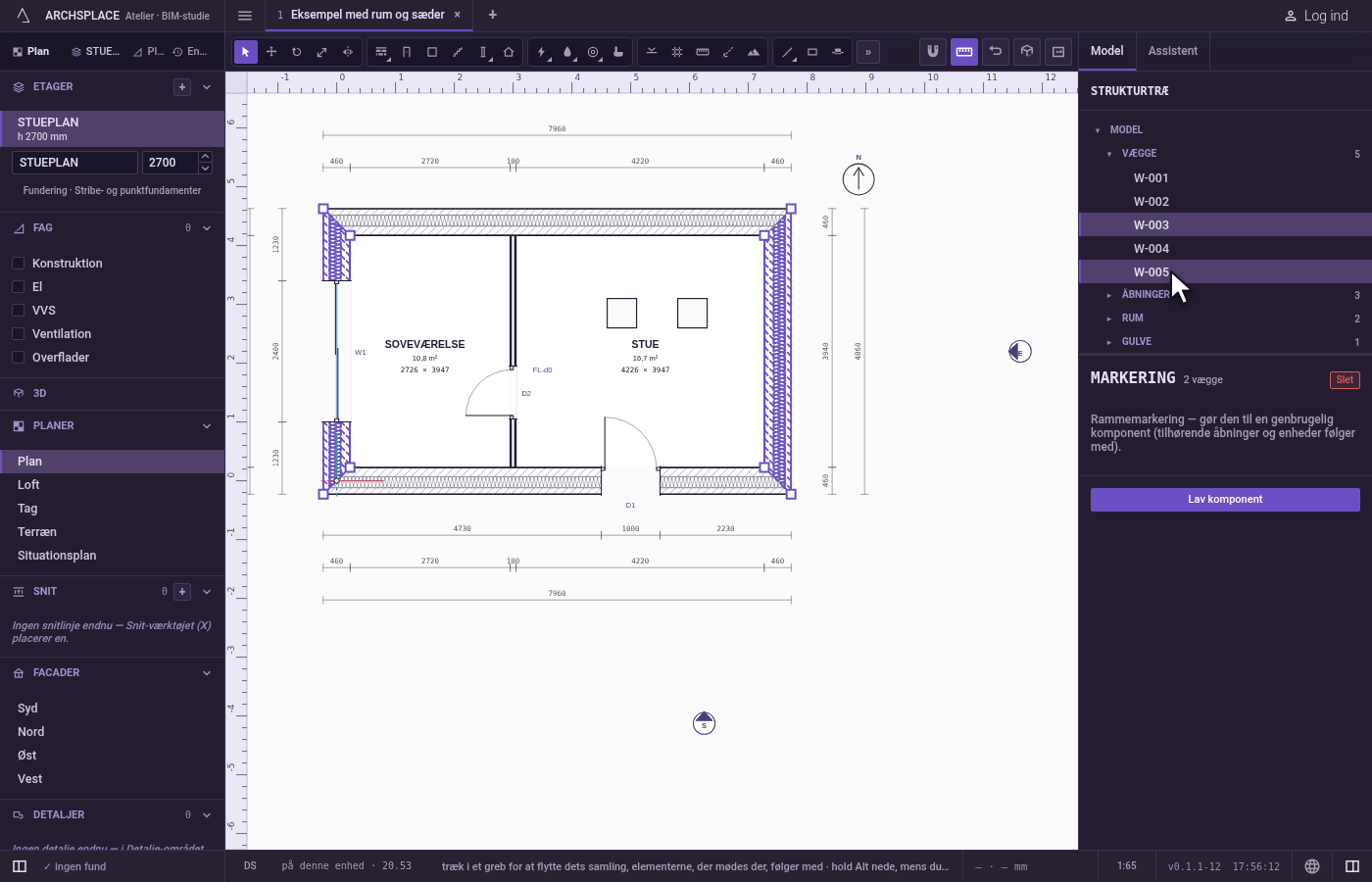
Tilføj en mere. Skift-klik på W-005. Begge er valgt.
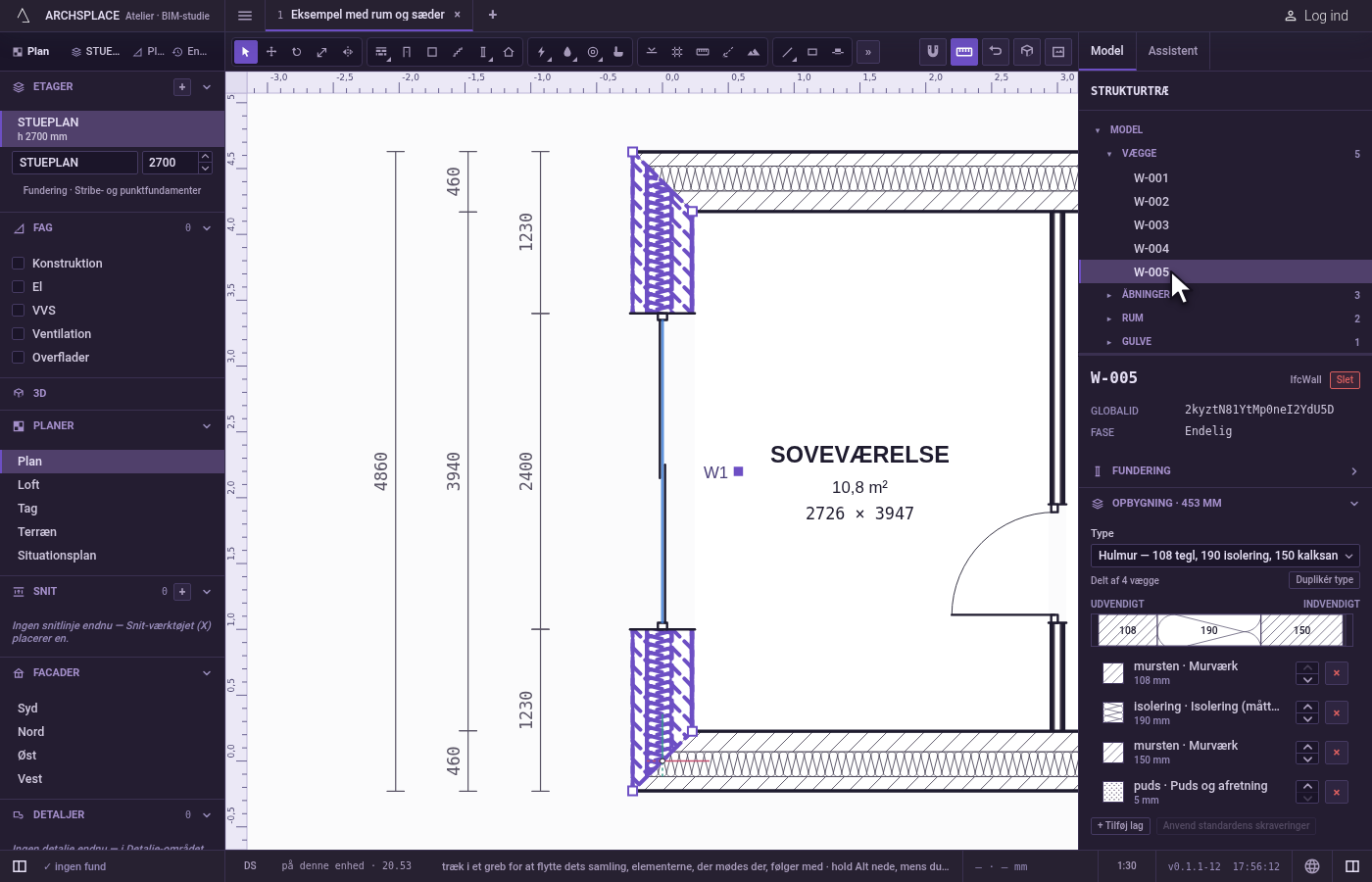
Vis en på en tegning. Dobbeltklik på W-005. Den første visning, der tegner den, åbner med udsnit om den.
Omdøb en komponent. Under Komponenter dobbeltklikker du på en definitions navn, skriver Stol og trykker på
Enter.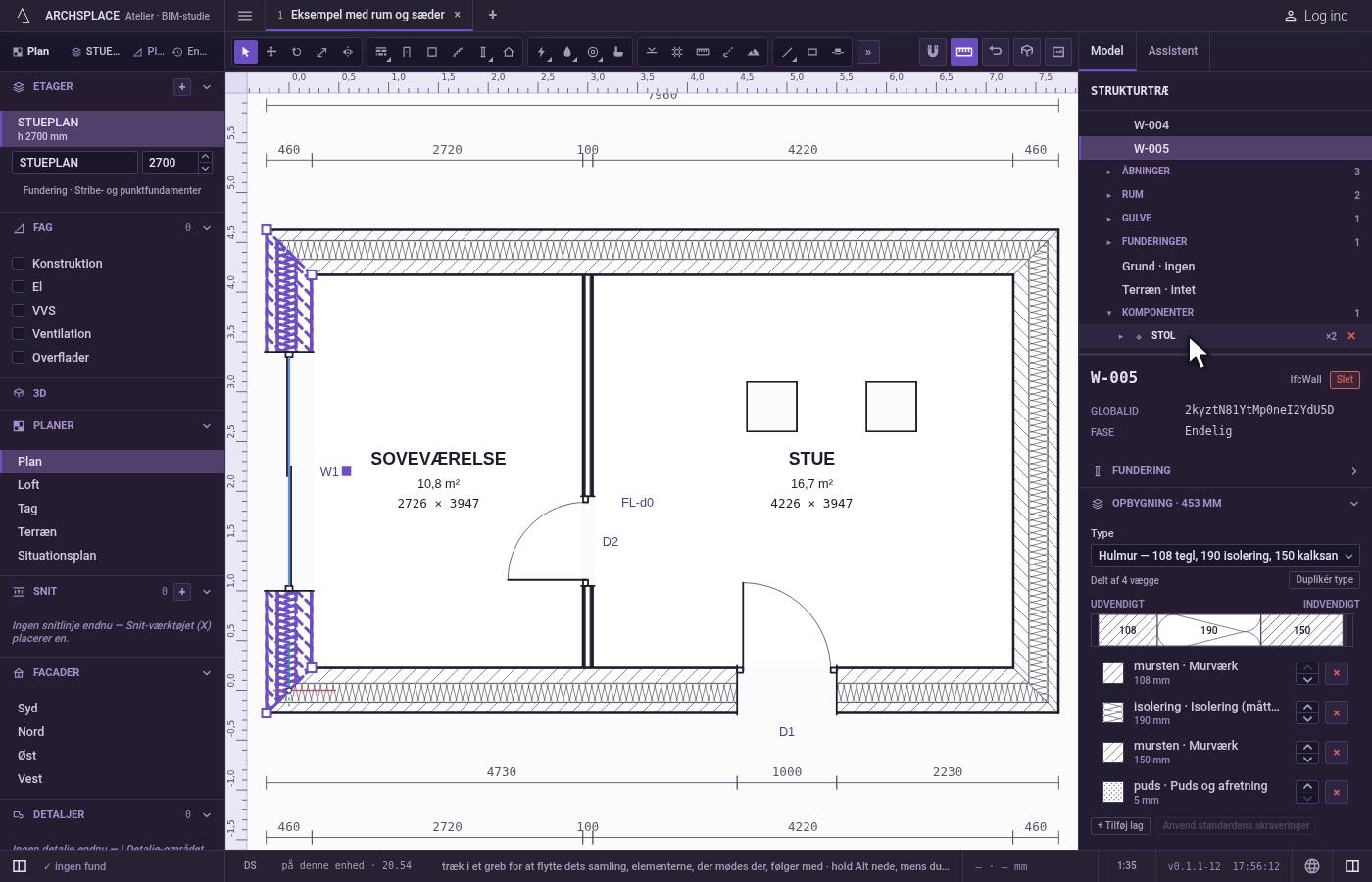
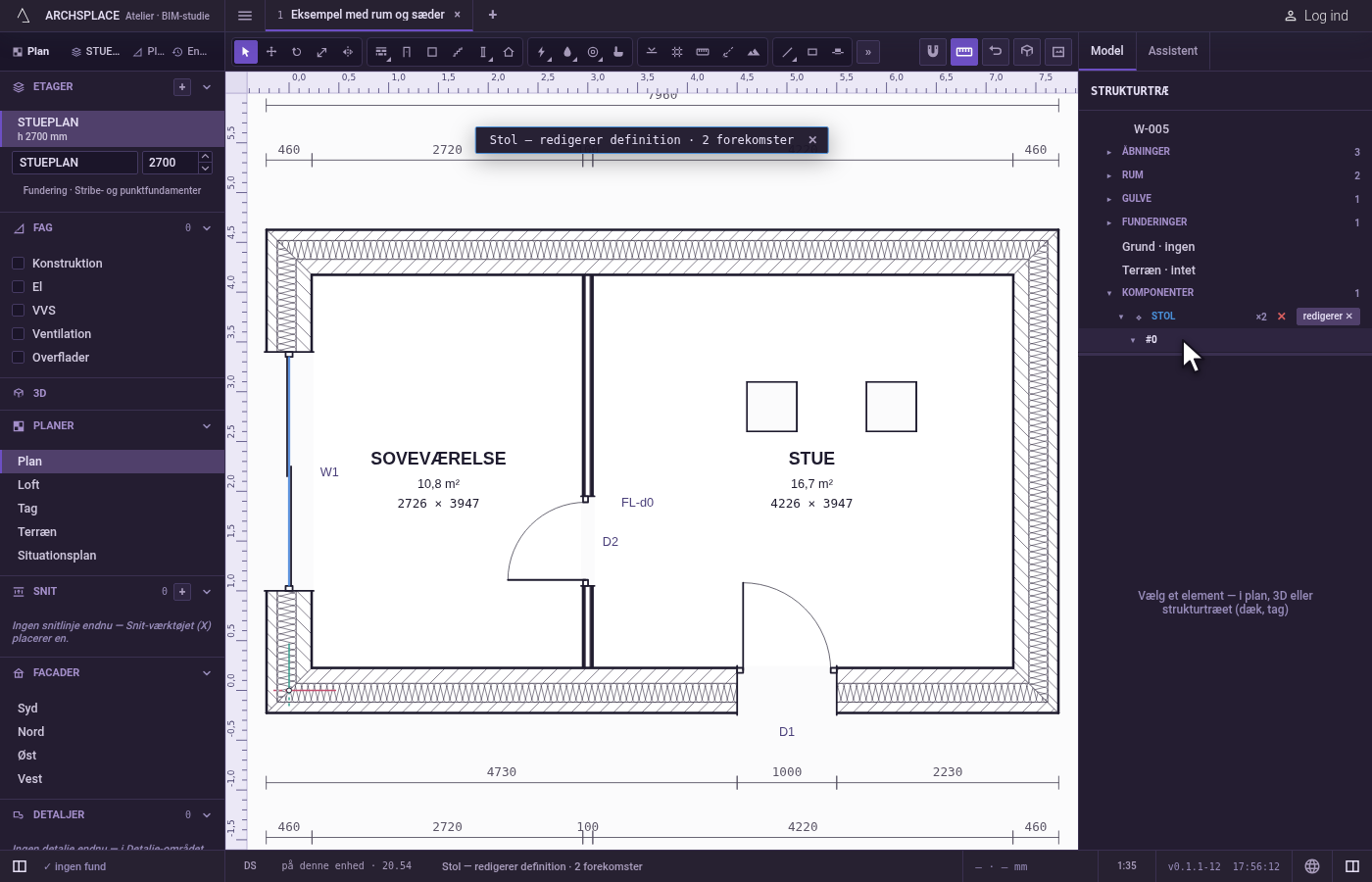
Gå ind i en placering. Åbn definitionen med dens pil, og dobbeltklik derefter på en af dens placeringer. Komponenten åbner til redigering, og dens definitions række viser redigerer ✕, som lukker den igen.
Hvad det afviser
- At vise en afvist post på en tegning. Den blev aldrig opbygget, så ingen visning tegner den: et dobbeltklik gør ingenting.
- At vise det, ingen visning tegner. En besked siger, at ingen visning tegner det, og visningen på skærmen forbliver, som den var.
- At fjerne en komponent, der stadig har placeringer, uden at spørge. Dialogen spørger først og siger, hvor mange der forsvinder.
- Et tomt navn til en komponent. Navnet forbliver, som det var.
Hvad det skriver i kontrakten
At vælge, åbne en gruppe og vise et element skriver intet. At omdøbe en komponent skriver dens definitions name. At fjerne en komponent fjerner dens definition og hver placering af den, én ændring, som ét Ctrl+Z tager tilbage, og det samme gælder at fjerne en detalje.
Ofte stillede spørgsmål
Hvordan finder jeg et element, jeg ikke kan se på planen?
Find dets række i strukturtræet under dets type, og dobbeltklik på den. Atelieret åbner den første visning, der tegner det, dets egen etage først, med udsnit om det og det, der omgiver det. Skal et fag slås til for at vise det, sker det, og statuslinjen siger det.
Hvordan vælger jeg flere elementer fra strukturtræet?
Klik på den første række, og Skift-klik eller Ctrl-klik (⌘-klik på en Mac) så på hver af de andre rækker. Et Skift-klik på en række, der allerede er valgt, tager den ud.
Hvordan sletter jeg en komponent og alle dens kopier?
Klik på ✕ i komponentens række under Komponenter. En dialog spørger først og siger, hvor mange placeringer der forsvinder med den; Fjern alle fjerner dem i ét trin, som Fortryd bringer tilbage.