Paneler
Tegninger
En tegning er en side i tegningssættet: et papir i et format og en orientering, de visninger og lister, der er lagt på det som visningsfelter, hver i sin målestok, og tegningshovedet fra projektets standard med dets revisioner og deres skyer. Tegningspanelet indstiller det hele, og tegningen eksporteres som en vektor-PDF tegnet ud fra de samme objekter som skærmen.
Hvad det er
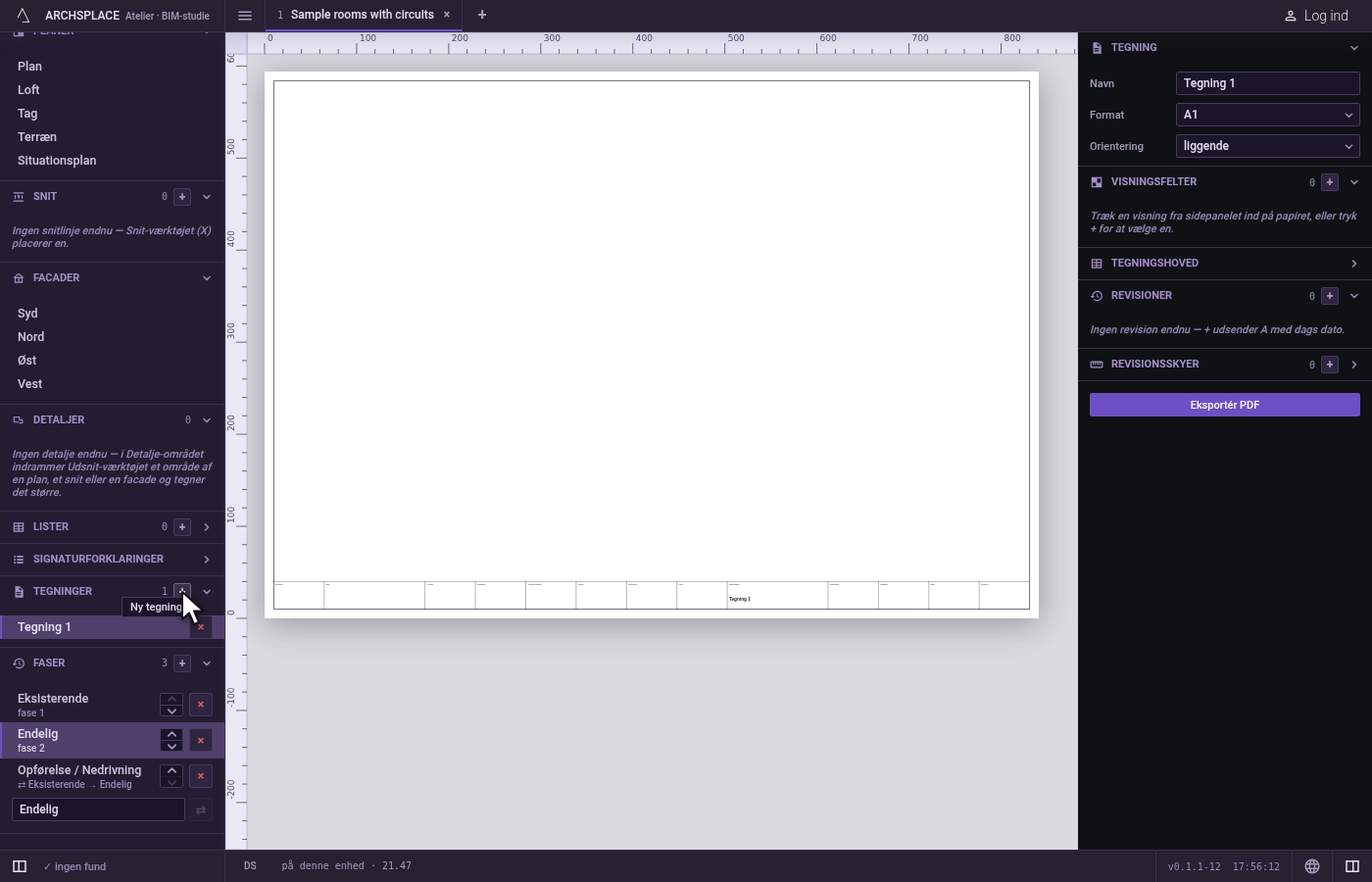
Tegningerne står i sidepanelet under Tegninger med deres antal og Ny tegning. Et klik på en tegnings række åbner den: visningen bliver dens papir med dens visningsfelter og dens tegningshoved, og kolonnen til højre bliver tegningspanelet alene. En ny tegning hedder Tegning og et nummer, A1, liggende, uden visningsfelter. Panelets afsnit foldes hvert ind under sin titel:
- Tegning: dens Navn, dens papirs Format, fra A0 til A4, og dens Orientering, liggende eller stående.
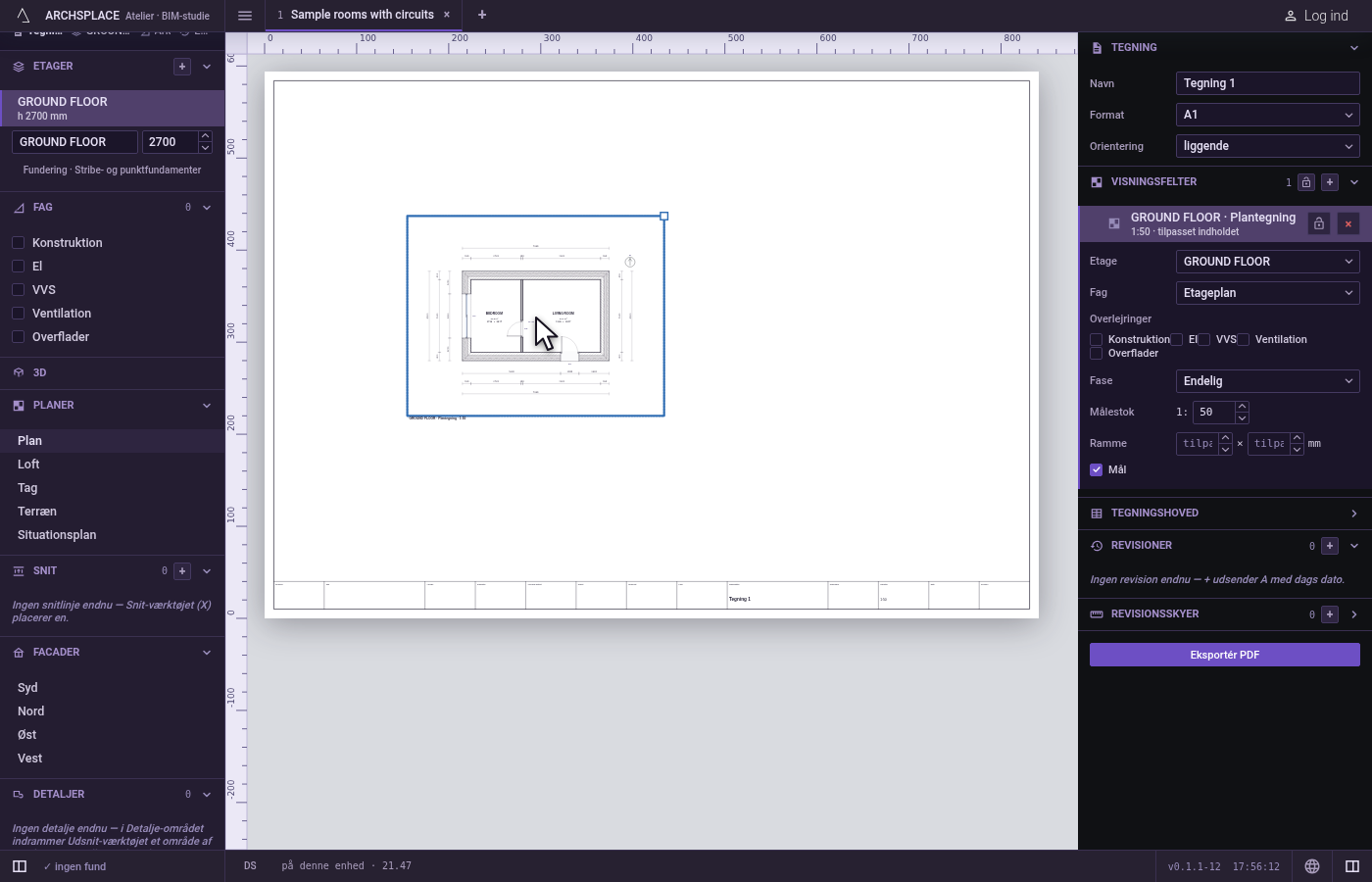
- Visningsfelter: én række pr. visningsfelt med dets navn, dets målestok og dets ramme, for eksempel 1:50 · tilpasset indholdet, en lås, der holder dets ramme fast, og × for at fjerne det. Titlen bærer antallet, Lås alle og Tilføj et visningsfelt, som åbner en vælger: Type, Plan, Facade, Snit, Situationsplan, Detalje, Signaturforklaring eller Liste, derefter det, typen har brug for, for eksempel en plans Etage og Fag eller en listes Emne, og Placér på tegningen: visningsfeltet følger markøren, til et klik på papiret lægger det. En visnings række, der trækkes fra sidepanelet ind på papiret, lander der, hvor den slippes. Et klik på en række markerer visningsfeltet og åbner dets kort: en plans Etage og dens Fag, Etageplan, Loftplan eller Tag; en facades Retning; et snits Snitlinje; den Fase, det viser; dets Målestok; dets Ramme i millimeter, tom mens den er tilpasset indholdet, med Tilpas; en plans, et snits eller en facades Overlejringer, Konstruktion, El, VVS, Ventilation og Overflader, og Mål; et snits eller en facades Annoteringer fra visningen, som kopierer visningens koter og skjulte linjer over på visningsfeltet.
- Tegningshoved, foldet ind fra start: felterne i standardens tegningshoved. Et felt, studiet selv kan udlede, vises nedtonet, og papiret udskriver det, indtil du skriver dit eget, for eksempel tegningens navn, visningsfelternes målestok og den seneste revision.
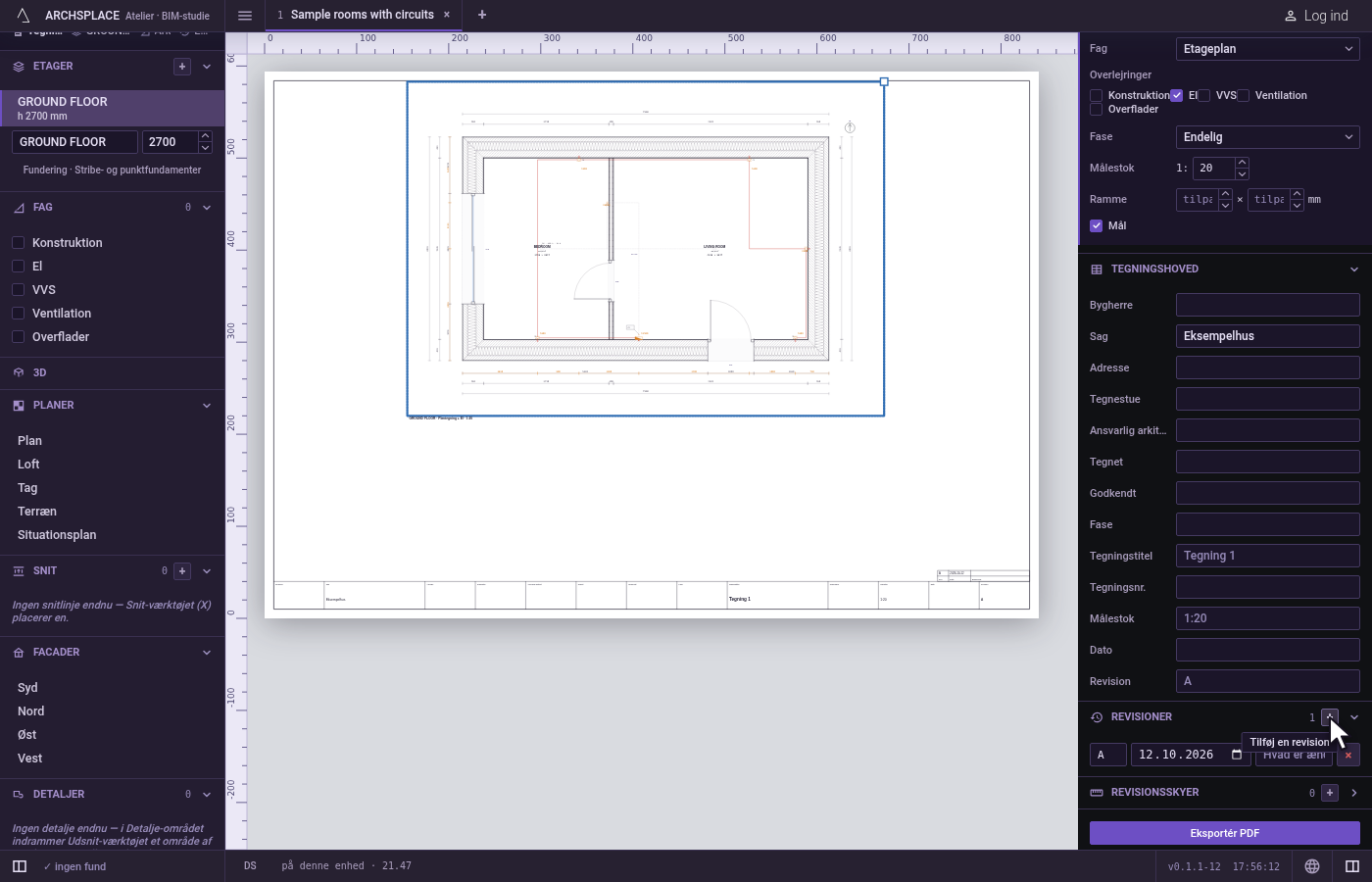
- Revisioner: én række pr. revision, dens bogstav, dens Revisionsdato, Hvad er ændret og ×. Tilføj en revision udsender den næste, A for den første, med dags dato.
- Revisionsskyer, foldet ind fra start: én række pr. sky, dens størrelse og dens plads på papiret i millimeter, den revision, den er mærket med, og ×. Tilføj en sky hænger en sky på 60 × 40 mm fra markøren, mærket med den seneste revision, og et klik på papiret lægger den.
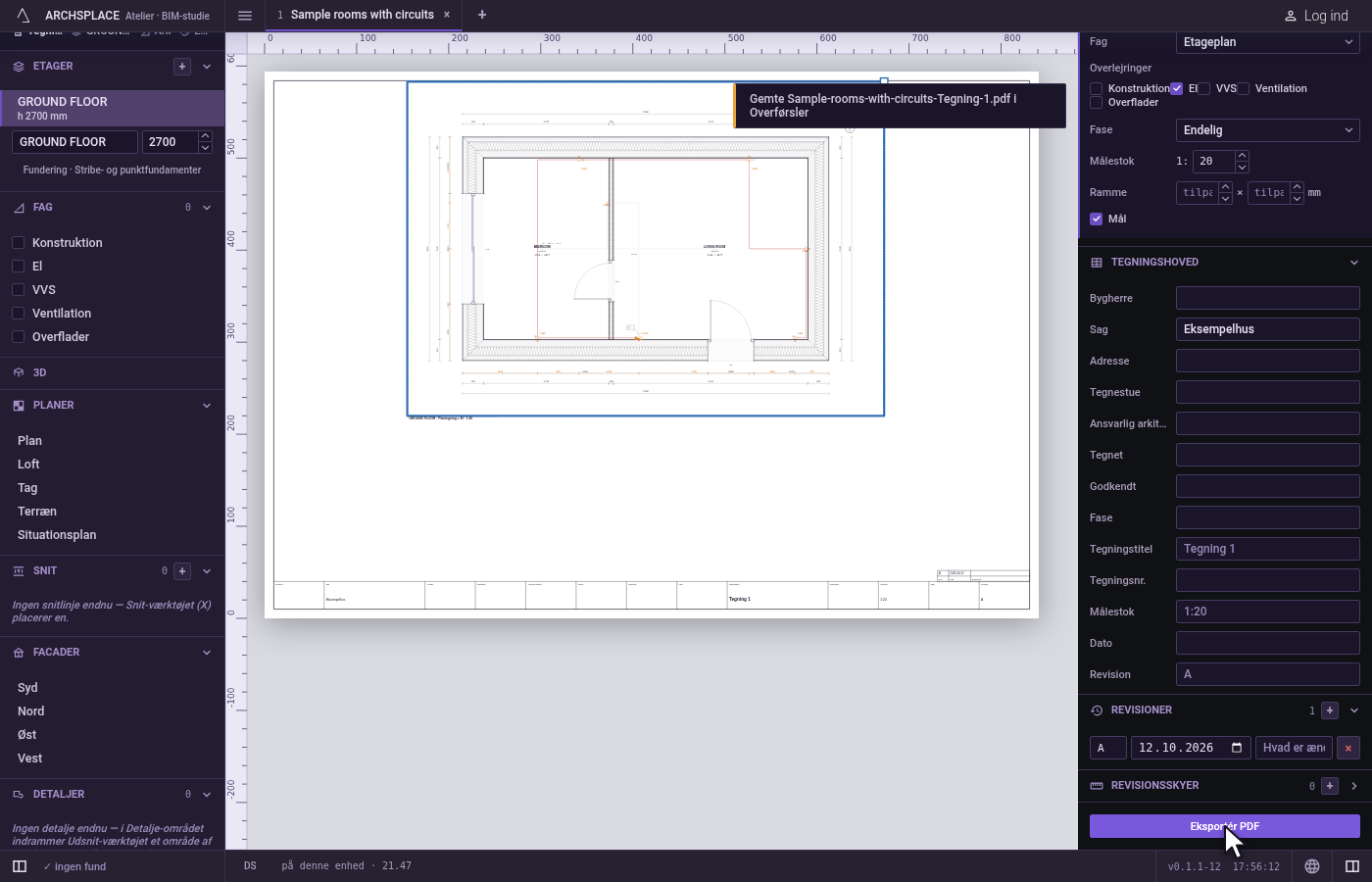
Eksportér PDF nederst skriver tegningen som en vektor-PDF. På papiret flytter et visningsfelt sig, når det trækkes i midten, beskæres, når det trækkes i en kant, og ændrer størrelse med sit hjørnehåndtag.
Hvornår du bruger det
- Når tegningssættet skal sammensættes: planer, snit, facader, detaljer og lister i deres målestok.
- Når konstruktionen, el eller overfladerne kun skal vises i ét visningsfelt.
- Når tegningshovedet skal udfyldes, og en revision skal udsendes med sine skyer.
- Når en tegning skal udskrives eller sendes som PDF.
Trinnene
Lav en tegning. I sidepanelet klikker du på Ny tegning under Tegninger. Papiret for Tegning 1 åbner, A1 liggende, og tegningspanelet står til højre.
Læg plantegningen. Træk plantegningens række fra sidepanelet ind på papiret. Et visningsfelt lander der, hvor du slipper det, og dets række kommer ind under Visningsfelter.
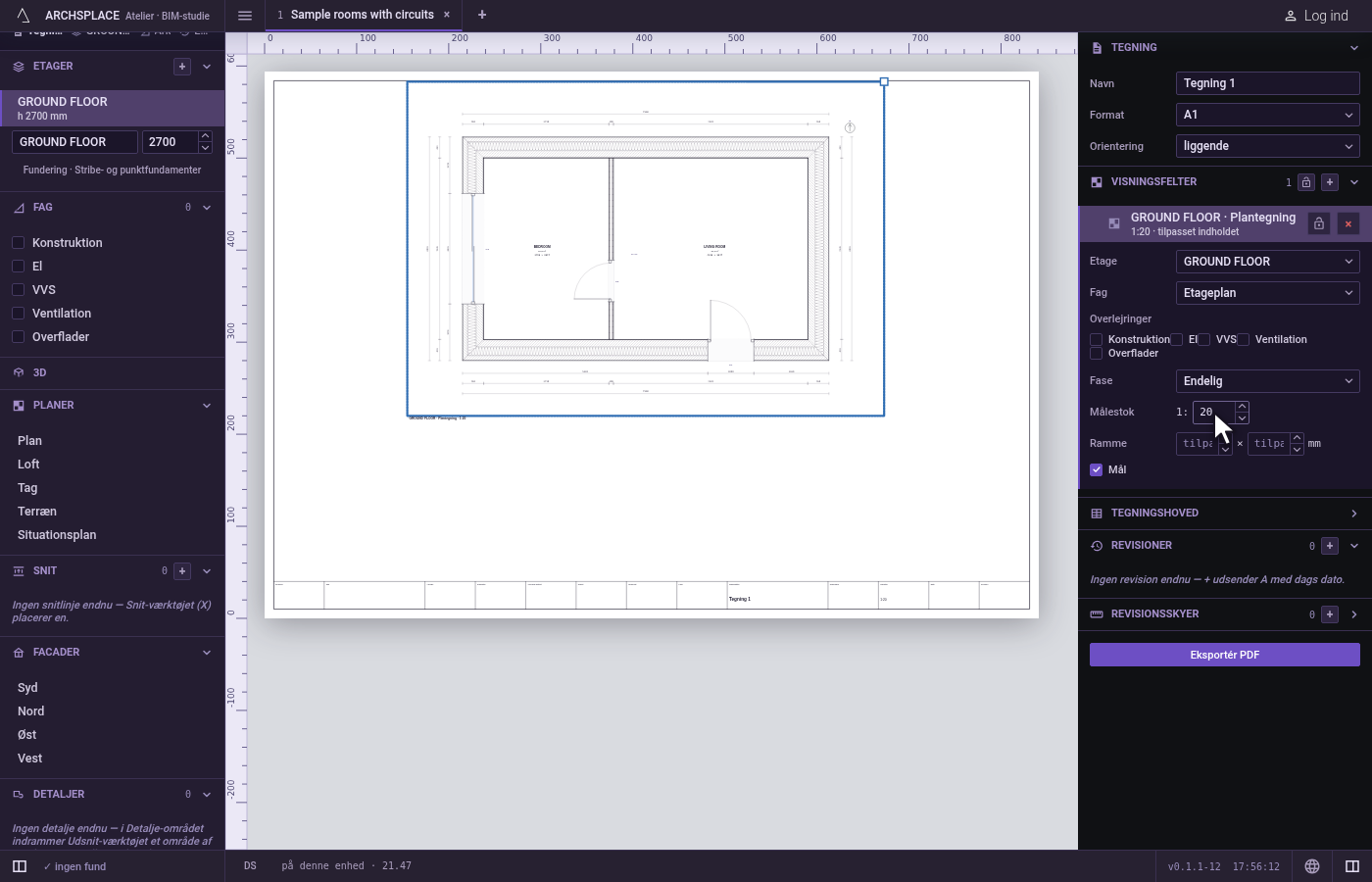
Angiv dens målestok. Klik på visningsfeltets række, og skriv 20 i Målestok i dets kort. Planen tegnes i 1:20.
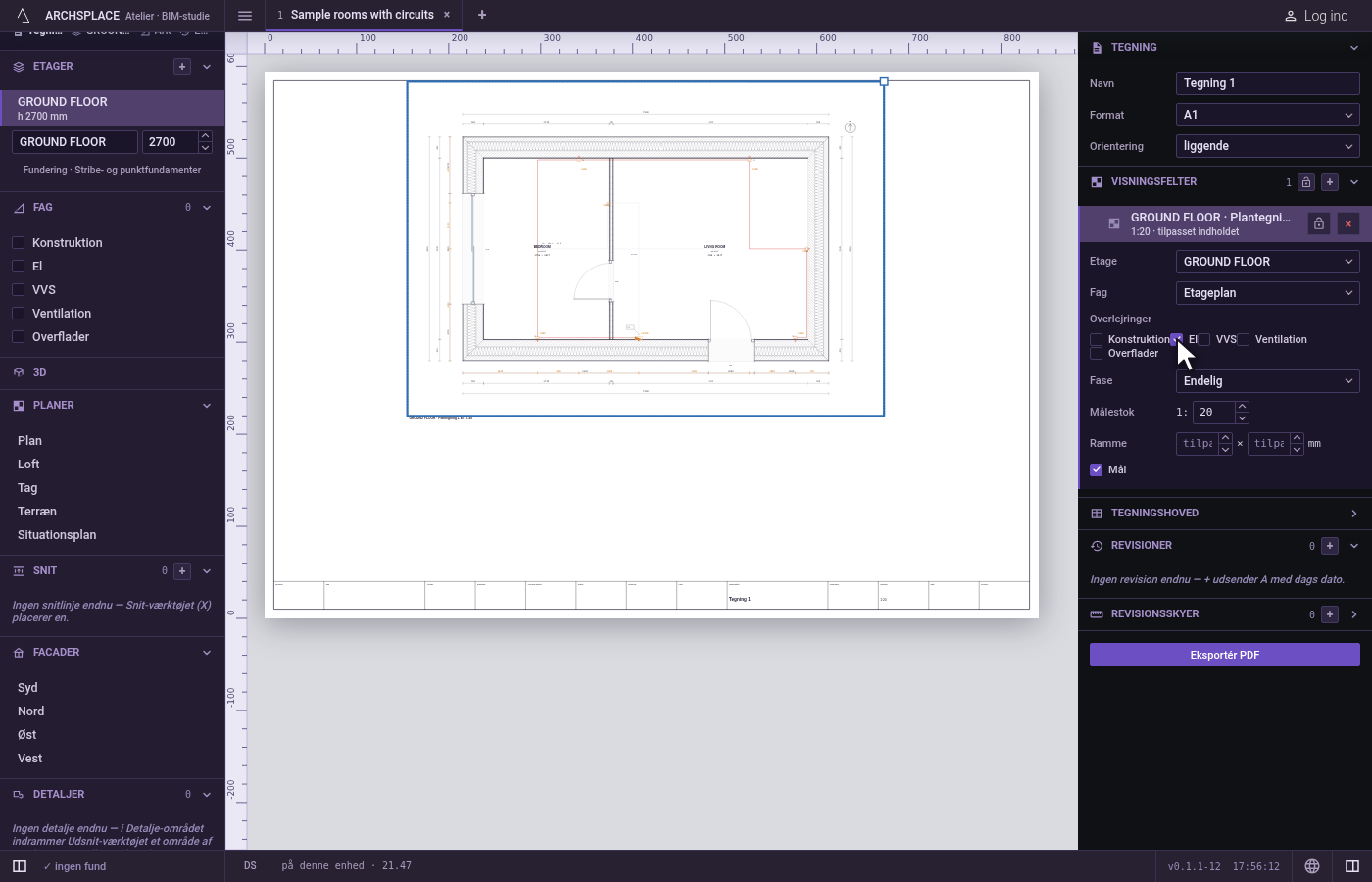
Vis el i den. Under Overlejringer sætter du flueben ved El. Kun det visningsfelt tegner installationspunkterne og grupperne.
Udfyld tegningshovedet. Åbn Tegningshoved, skriv projektets navn i Sag, og tryk på
Enter. Papiret udskriver det.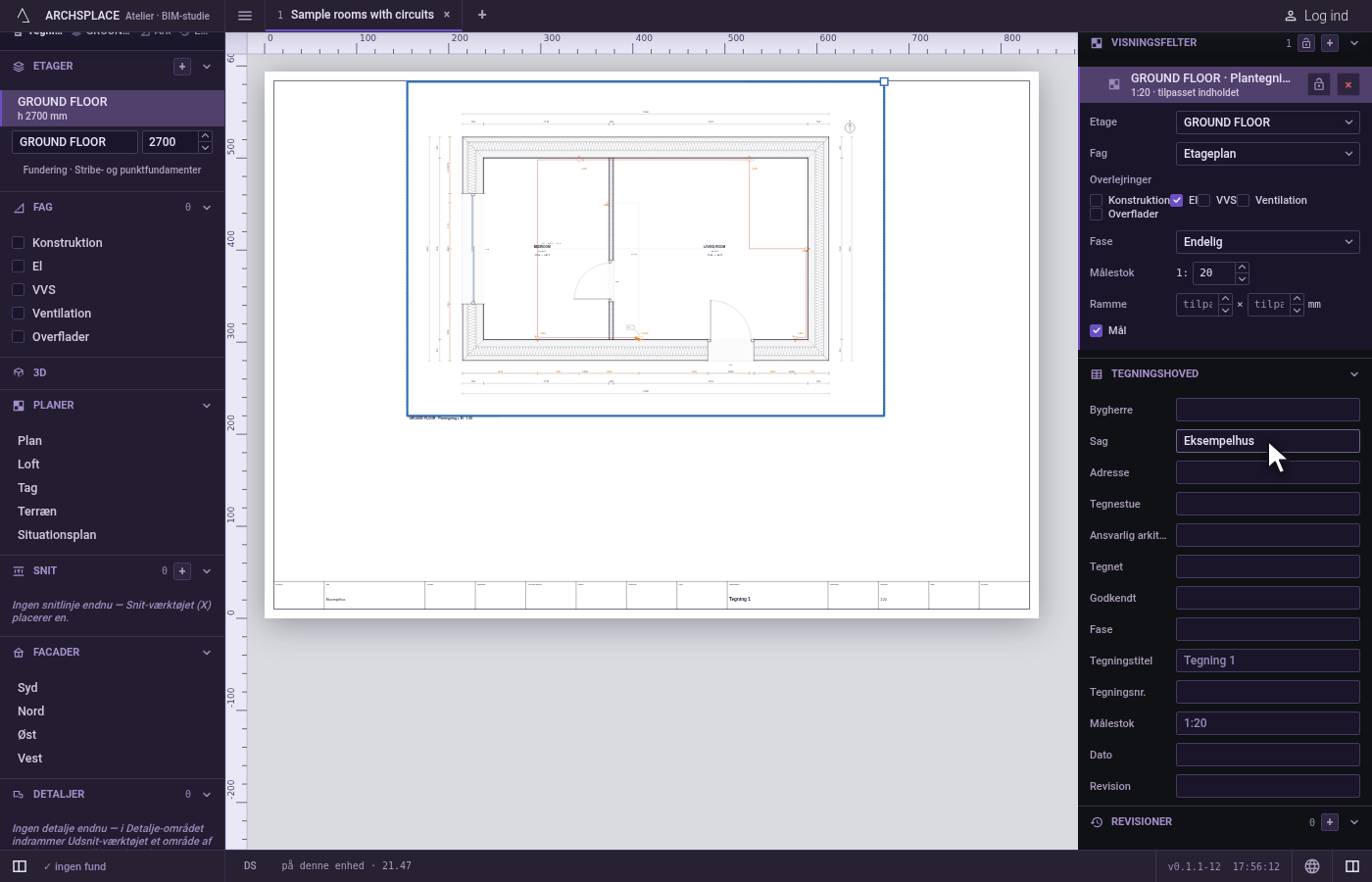
Udsend revision A. Klik på Tilføj en revision. Revision A kommer på listen med dags dato, og tegningshovedets revisionsfelt viser A.
Eksportér den. Klik på Eksportér PDF. En besked siger, hvor PDF'en blev gemt.
Hvad det afviser
- Et snitfelt uden snitlinje. Vælgeren siger, at der endnu ikke er nogen, at værktøjet Snit placerer en, og Placér på tegningen forbliver nedtonet.
- En ramme under 40 mm eller en målestok på 0: de skrives ikke.
- Et tomt tegningsnavn. Tegningen beholder sit navn.
- At flytte et låst visningsfelt. Hverken træk, beskæring, størrelsesændring eller piletaster flytter det, og en besked beder dig låse det op i tegningspanelet; dets kort kan stadig ændre, hvad det viser.
Hvad det skriver i kontrakten
Hver ændring skriver den åbne tegnings post om i projektets liste sheets, ét trin, som ét Ctrl+Z tager tilbage:
Tegning skriver name, size og orientation. Hvert visningsfelt skriver sin kind, det, typen viser, sine overlays, sin phase, sin scale, sin origin på papiret i millimeter, sin size, når det får en ramme, locked og den beskæring og de annoteringer, det bærer. Tegningshoved skriver kun de felter, du skrev, i titleBlock. Revisioner skriver revisions, hver med sit id, sin date og sin description; Revisionsskyer skriver clouds, hver med sit at, sin size og sin revision. Tegningerne inde i visningsfelterne tegnes igen ud fra modellen hver gang og skrives aldrig.
Ofte stillede spørgsmål
Hvordan sætter jeg en plan på en tegning?
Åbn tegningen, og træk så planens række fra sidepanelet ind på papiret. Eller klik på + ved Visningsfelter, vælg Plan, dens etage og dens fag, klik på Placér på tegningen, og klik på papiret, hvor den skal lande.
Hvordan sætter jeg en liste på en tegning?
Klik på + ved Visningsfelter, vælg Liste som Type og listen som Emne, og så Placér på tegningen. En listes eget panel kan også placere den på en tegning.
Hvordan udskriver jeg en tegning?
Klik på Eksportér PDF nederst i tegningspanelet, eller tryk på Ctrl+P (⌘P på en Mac). PDF'en er vektorbaseret, den samme tegning, som skærmen viser, klar til enhver printer eller plotter.