Paneler
Tastaturgenveje
Tastaturgenveje er det afsnit af dialogen Indstillinger, der viser alle atelierets taster: de taster, der altid er de samme, og derefter hver editors værktøjer med den tast, der åbner dem. Et værktøjs tast kan ændres til et til fire bogstaver eller stå tom, og en tast, som et andet værktøj i den samme editor allerede svarer på, afvises med navn.
Hvad det er
Tastaturgenveje er ét afsnit af dialogen Indstillinger. Det åbnes fra Hjælp, Tastaturgenveje, og fra punktet Genveje i dialogens liste til venstre. En linje øverst siger, hvordan det virker: en tast åbner et værktøj i den editor, det hører til, en tast, som et andet værktøj i den samme editor allerede svarer på, afvises, og ændringen gemmes for dig på denne enhed.
Listen har to dele:
- Altid de samme: taster, ingen indstilling ændrer. Vælg er V i alle editorer; derefter kommer Escape (gå et trin tilbage i et værktøj, og forlad det derefter), Enter, Mellemrum (tilbage til Vælg fra ethvert værktøj), Delete, Fortryd og Gentag, Gem, Åbn, indstillingerne, tegningens PDF, Kopiér, Indsæt, Markér alt, Home (vis alt), Skift+Home (vis markeringen), hjælpelinjerne, afsendelsen til assistenten, F8 for Ortho, F10 for polær sporing og de to klammer, der ændrer terrænpenslens størrelse. I det installerede atelier tilføjer listen Gem en kopi, Nyt projekt og Luk projektet. Hver tast skrives, som dit tastatur skriver den:
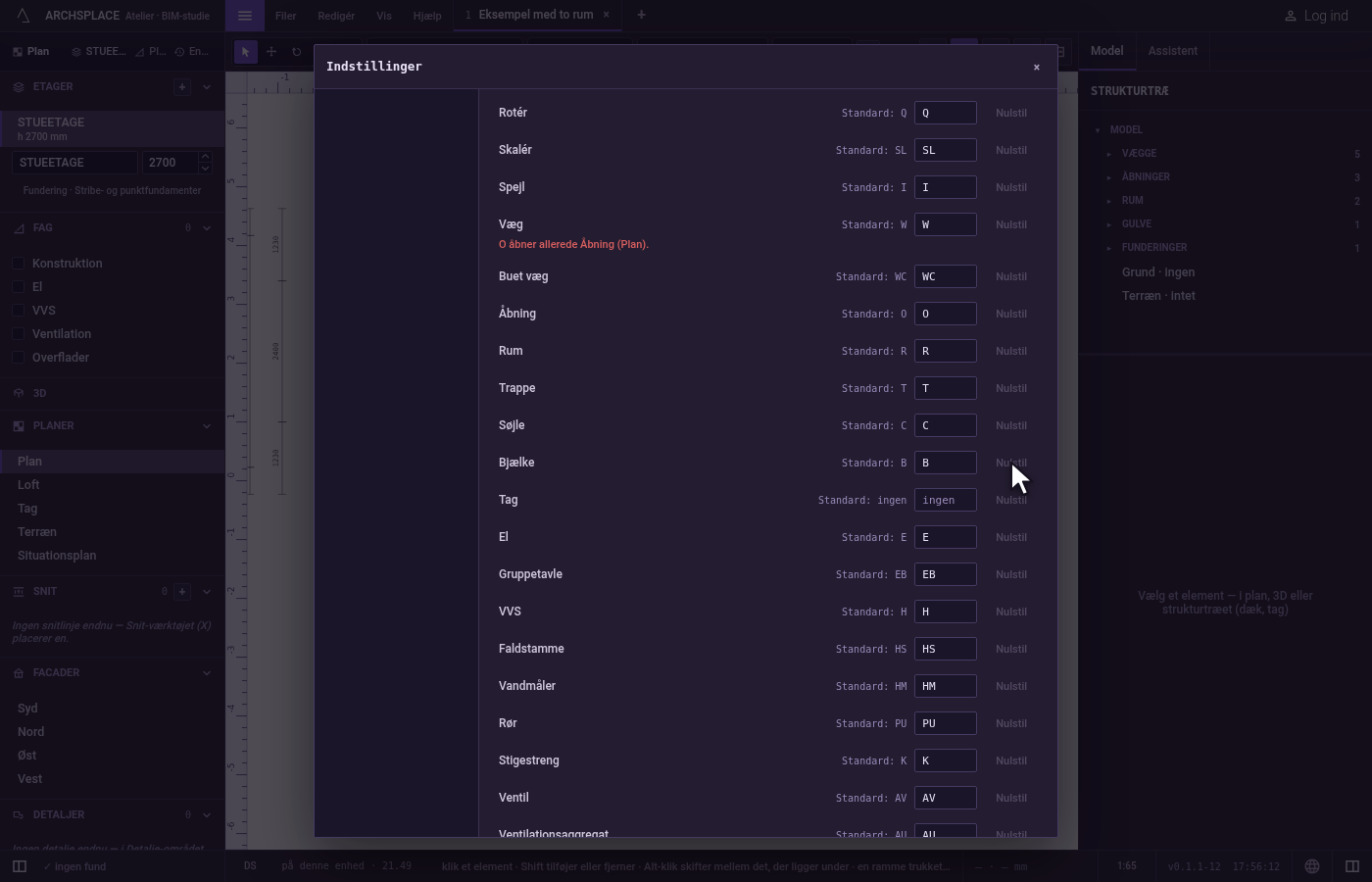
Ctrl+Shift+Zpå Windows og Linux,⇧⌘Zpå en Mac. - Én del pr. editor: Plantegning (bygnings-, installations- og grundværktøjer), Tegning oven på en visning (én tast hver, den samme på planen, snittene, facaderne og udsnittene), 3D-modellering, Terræneditor, Tageditor, Skitseeditor og Moduleditor. Hvert værktøj står én gang med de værktøjslinjer, det findes på, når der er flere, standardtasten (Standard: W for Væg), sin egen tast i et felt og Nulstil. En ændret række er markeret.
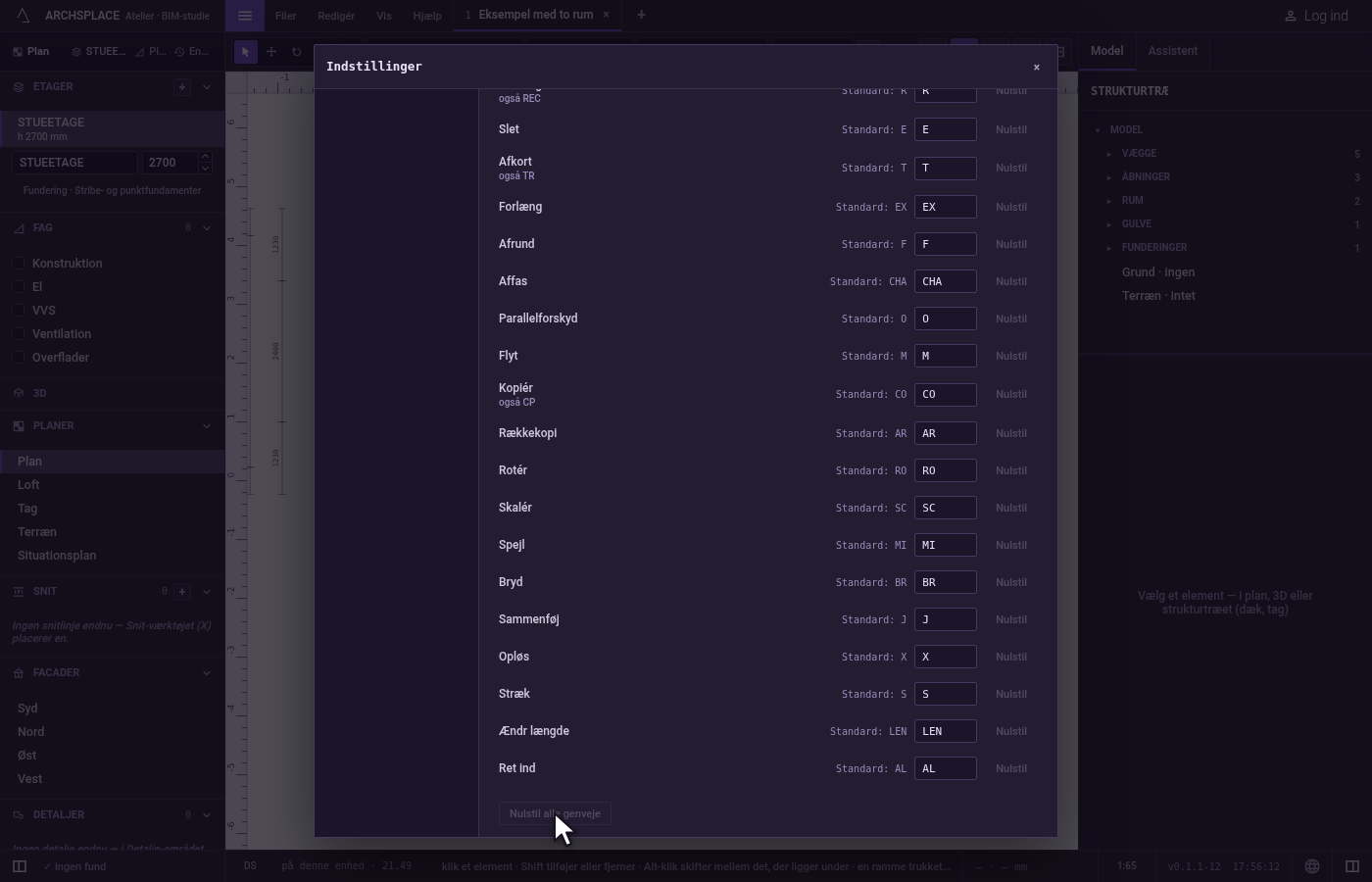
Nederst giver Nulstil alle genveje hvert værktøj dets standardtast tilbage.
Hvornår du bruger det
- Når du vil finde tasten for et værktøj, du bruger tit.
- Når du vil give et værktøj den tast, din hånd allerede kender fra et andet program.
- Når du vil fjerne et værktøjs tast, så et fejltastet bogstav aldrig åbner det.
- Når du vil tilbage til de taster, atelieret leveres med.
Trinnene
Åbn genvejene. Åbn Hjælp, og klik på Tastaturgenveje. Dialogen Indstillinger åbner på Genveje med de faste taster øverst.
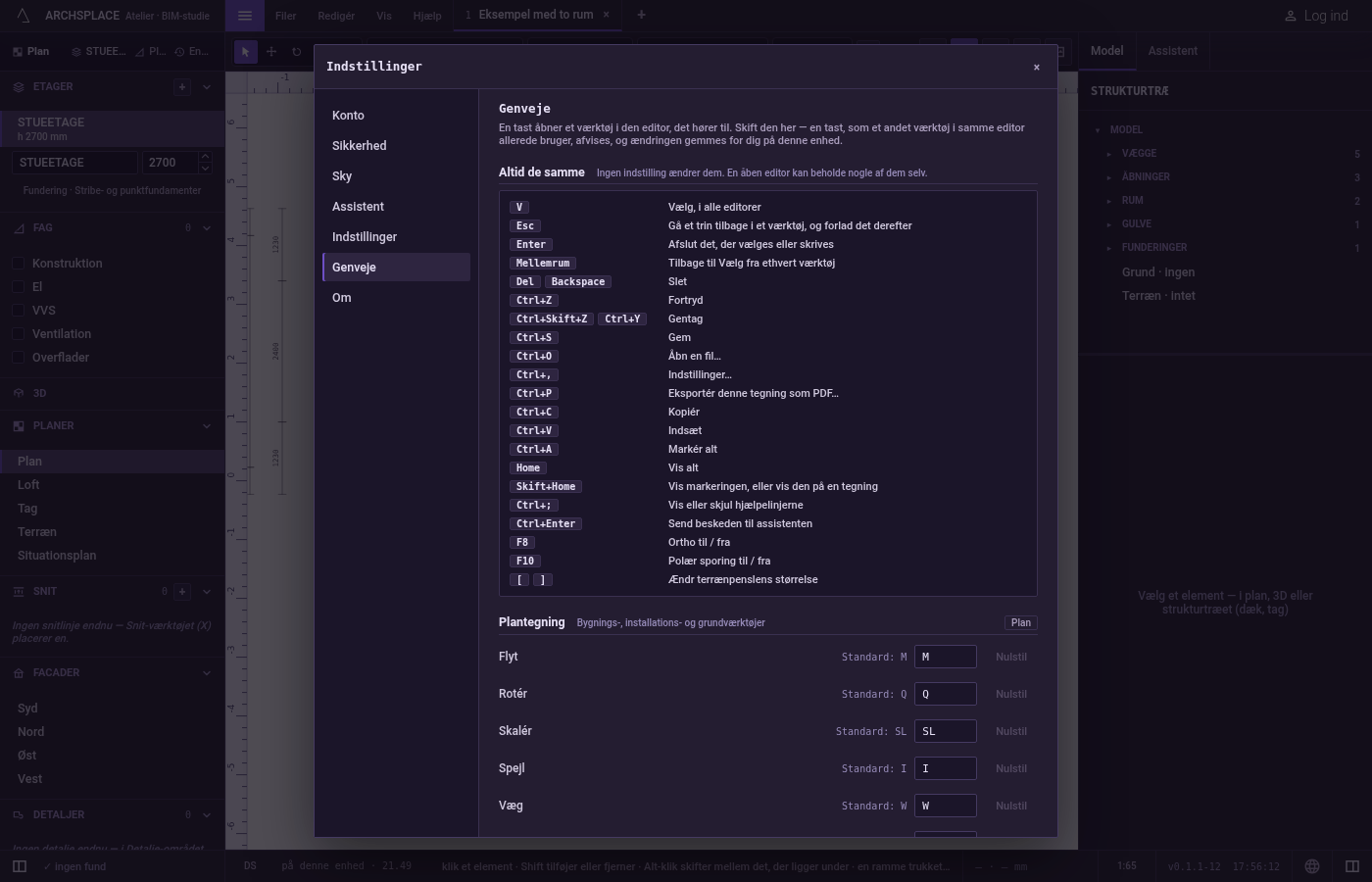
Find værktøjet. Rul ned til Plantegning, og find Bjælke, hvis felt viser B.
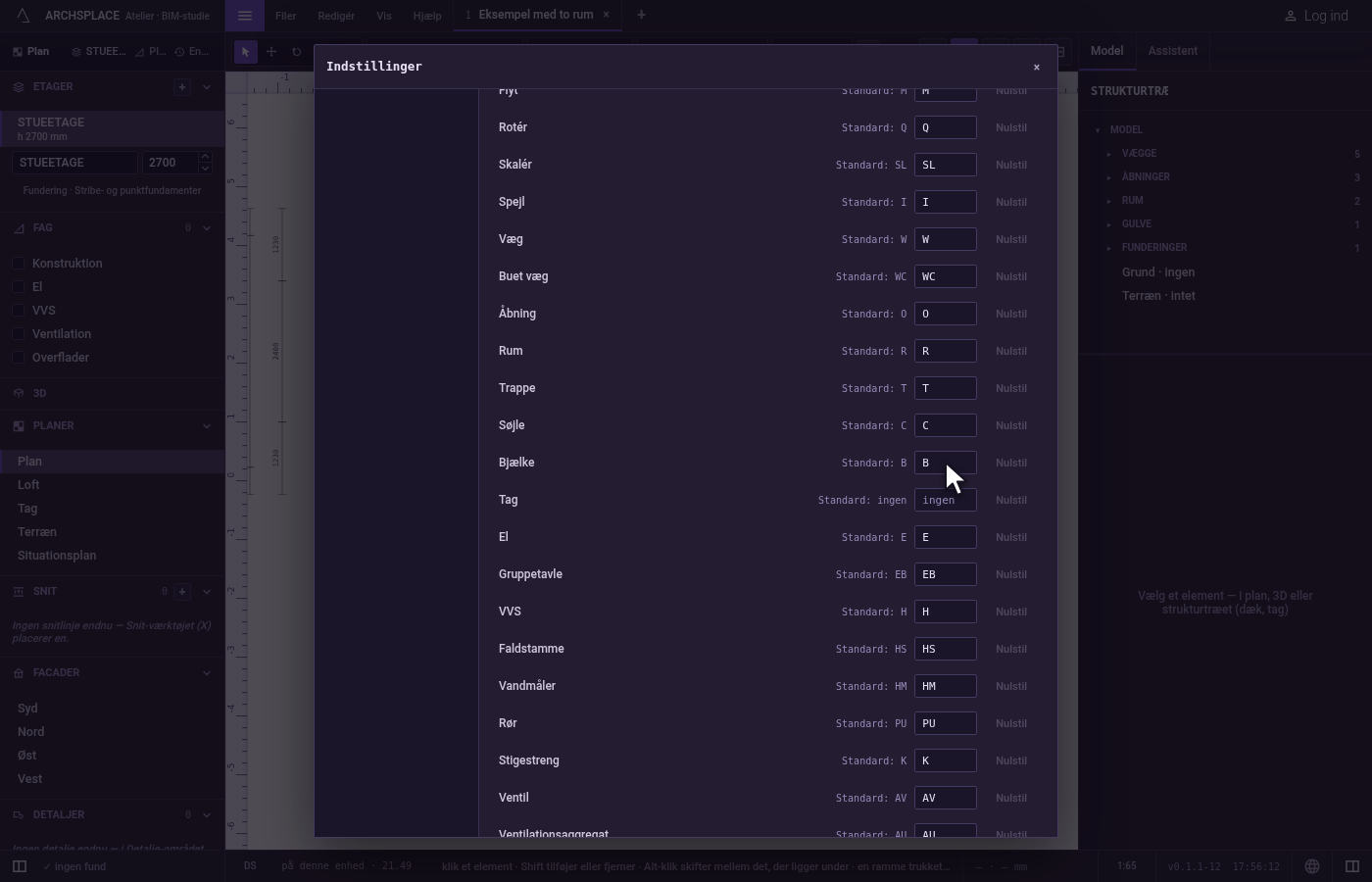
Skriv dets nye tast. Markér feltet, skriv BM, og tryk på
Enter. Rækken markeres som ændret, og B M åbner nu værktøjet Bjælke på planen.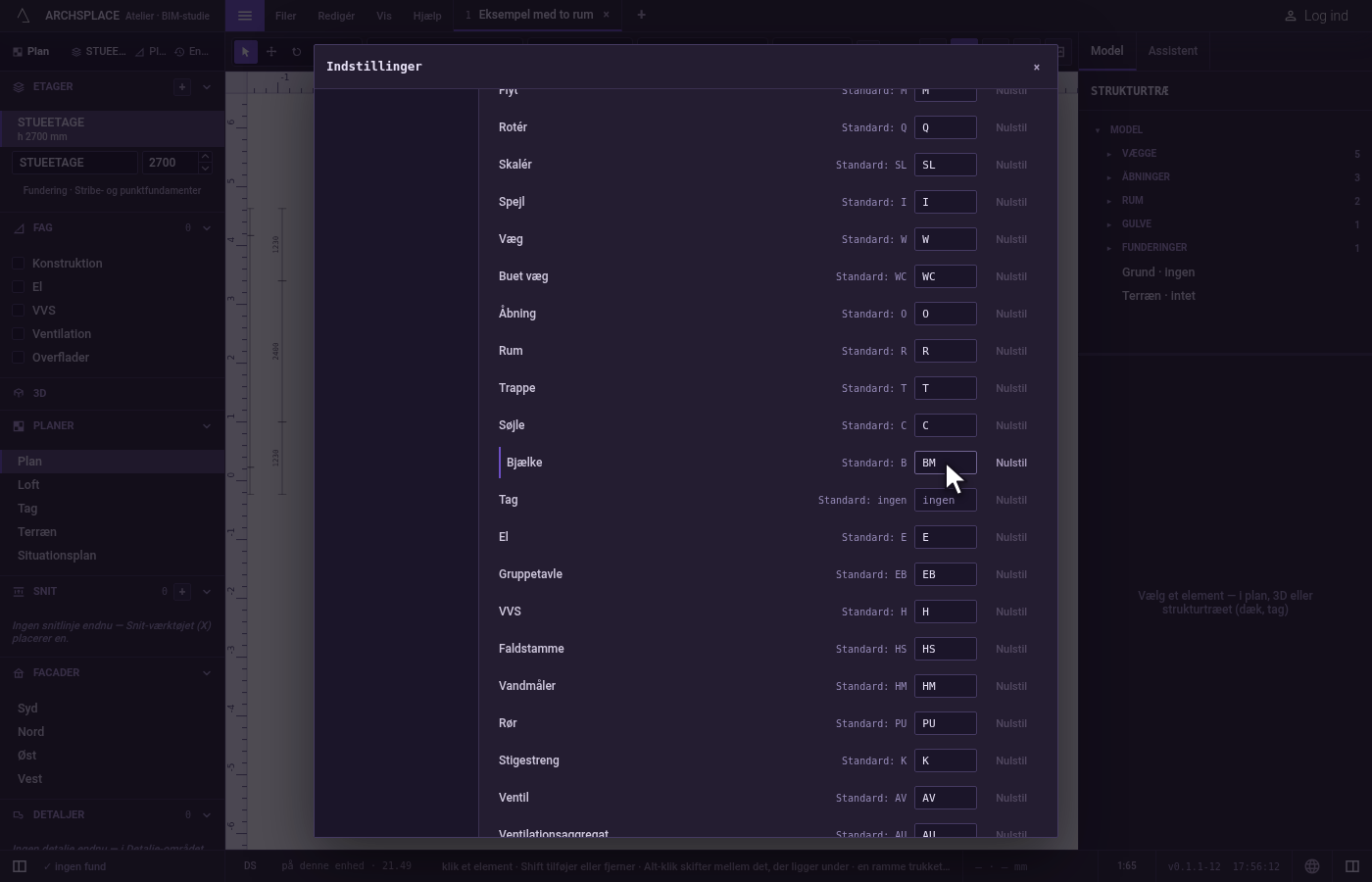
Prøv en tast, der er optaget. I rækken Væg skriver du O og trykker på
Enter. Feltet går tilbage til W, og en besked under rækken siger, at O allerede åbner Åbning på værktøjslinjen Plan.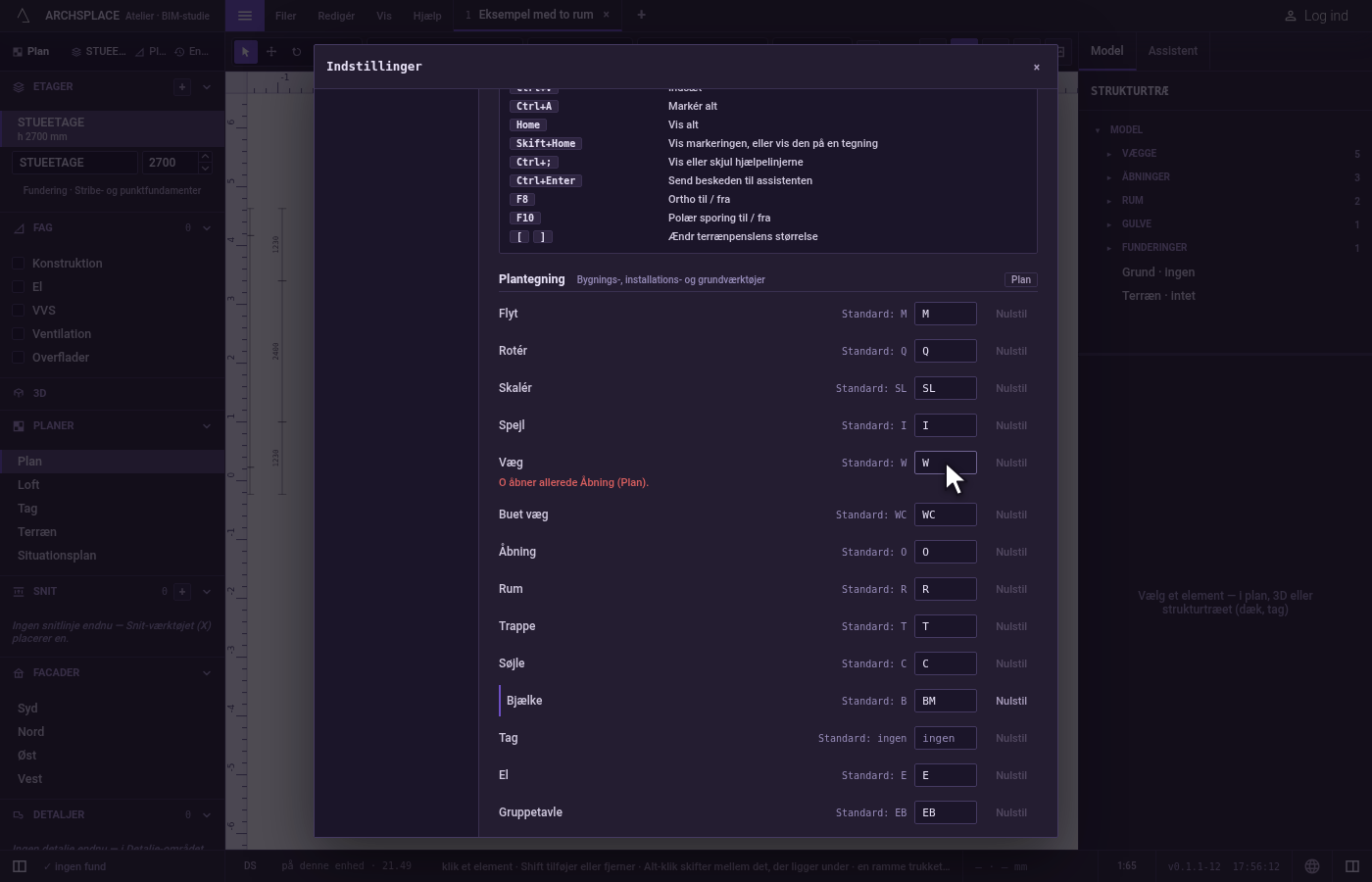
Nulstil ét værktøj. Klik på Nulstil i rækken Bjælke. Dens tast er B igen.
Nulstil alt. Klik på Nulstil alle genveje nederst på listen. Hvert værktøj får sin standardtast tilbage, og knappen bliver nedtonet.
Hvad det afviser
- En tast, som et andet værktøj på den samme værktøjslinje svarer på. Beskeden nævner det værktøj og dets værktøjslinje, og intet ændres.
- En tast, der ville skjule et andet værktøjs ord. Når de bogstaver, du skrev, starter en længere tast for et andet værktøj på den samme værktøjslinje, ville det ene af de to aldrig kunne tastes: beskeden nævner det.
- En fast tast. At skrive en tasts navn som Delete, Enter eller Mellemrum afvises: den tast er altid den samme i alle editorer.
- Mere end fire bogstaver, eller andet end bogstaver. En tast er et til fire bogstaver, eller tom for ingen.
- At ændre Vælg. Vælg er V overalt og har intet felt.
Hvad det skriver i kontrakten
Intet. Dine genveje er dine, ikke projektets: de gemmes i denne browser, eller i det installerede atelier på denne computer, og hvert projekt, du åbner, svarer på dem.
Ofte stillede spørgsmål
Hvordan ændrer jeg et værktøjs tast?
Åbn Hjælp, Tastaturgenveje. Find værktøjet i sin editors liste, skriv den nye tast i dets felt (et til fire bogstaver), og tryk på Enter. Værktøjslinjen, selve tasten og de skrevne ord følger straks med.
Hvorfor afvises min nye genvej?
Fordi et andet værktøj i den samme editor allerede svarer på den, eller fordi de bogstaver, du skrev, ville starte det andet værktøjs ord, før dit kunne tastes. Beskeden under rækken nævner det andet værktøj og dets editor, og intet ændres.
Kan jeg ændre Ctrl+Z eller tasten for Vælg?
Nej. Vælg er V i alle editorer, og de taster, der står under Altid de samme, som Fortryd, Gem, Kopiér, Home eller F8, flytter sig aldrig. Kun værktøjernes taster kan ændres.
Hvordan får jeg de oprindelige genveje tilbage?
Klik på Nulstil ved et værktøj for at give det dets standardtast tilbage, eller på Nulstil alle genveje nederst på listen for at fortryde hver ændring.