SkitseCHAi studiet
Affas i moduleditoren
Affas skærer hjørnet, hvor to lige fuger mødes, af med en lige fuge, i de afstande, du skriver, fra hjørnet langs hver af dem. Med afstande på nul forbinder det de to i et skarpt hjørne, og med fuger valgt affaser Enter alle de hjørner, de har, på én gang.
Hvad det er
Affas skærer et hjørne af med en kort lige fuge. Du vælger to lige fuger nær det hjørne, de danner, og Affas måler dine afstande tilbage fra hjørnet langs hver af dem, forbinder de to punkter med en lige fuge og skærer fugerne tilbage til den. Den side af hver fuge, der beholdes, er den side, du klikkede på. Når valgene er to sider af én polylinje eller ét rektangel, der mødes i et hjørne, udskiftes hjørnet på stedet, og figuren forbliver én fuge. Når de er to separate fuger, forbliver de to, og affasningen bliver en fuge for sig.
Med begge afstande på nul skærer Affas ikke: det afkorter eller forlænger de to fuger, til de mødes i et skarpt hjørne.
Hvornår du bruger det
- Når hjørnerne på et kvadrat skal skæres af til en ottekant, til et gulv med ottekanter og små kvadrater.
- Når mødet mellem to fuger skal affases med præcise afstande.
- Når alle hjørner i en polylinje eller et rektangel skal skæres af på én gang.
Trinnene
Tag værktøjet. Skriv
C,H,Aefter hinanden, eller klik på Affas i linjen. Det deler knap med Afrund.Cåbner Cirkel et øjeblik, og de bogstaver, der følger, fuldender Affas. Afstandene starter på nul, hver gang du tager værktøjet.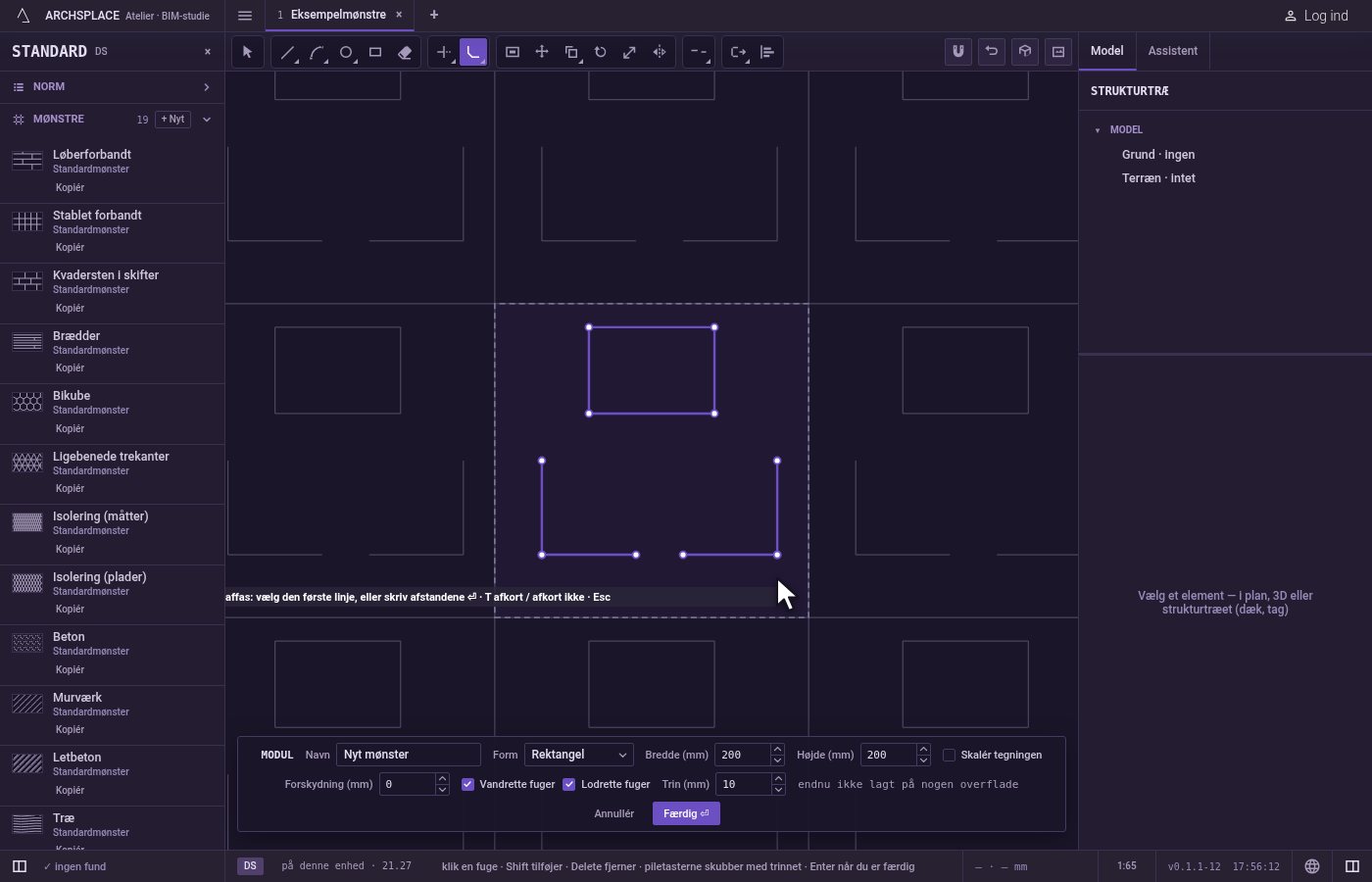
Skriv afstandene. Skriv én afstand for begge sider, eller to adskilt af
x(for eksempel0.02x0.04), og tryk påEnter. Du kan skrive nye når som helst, mens værktøjet er i hånden.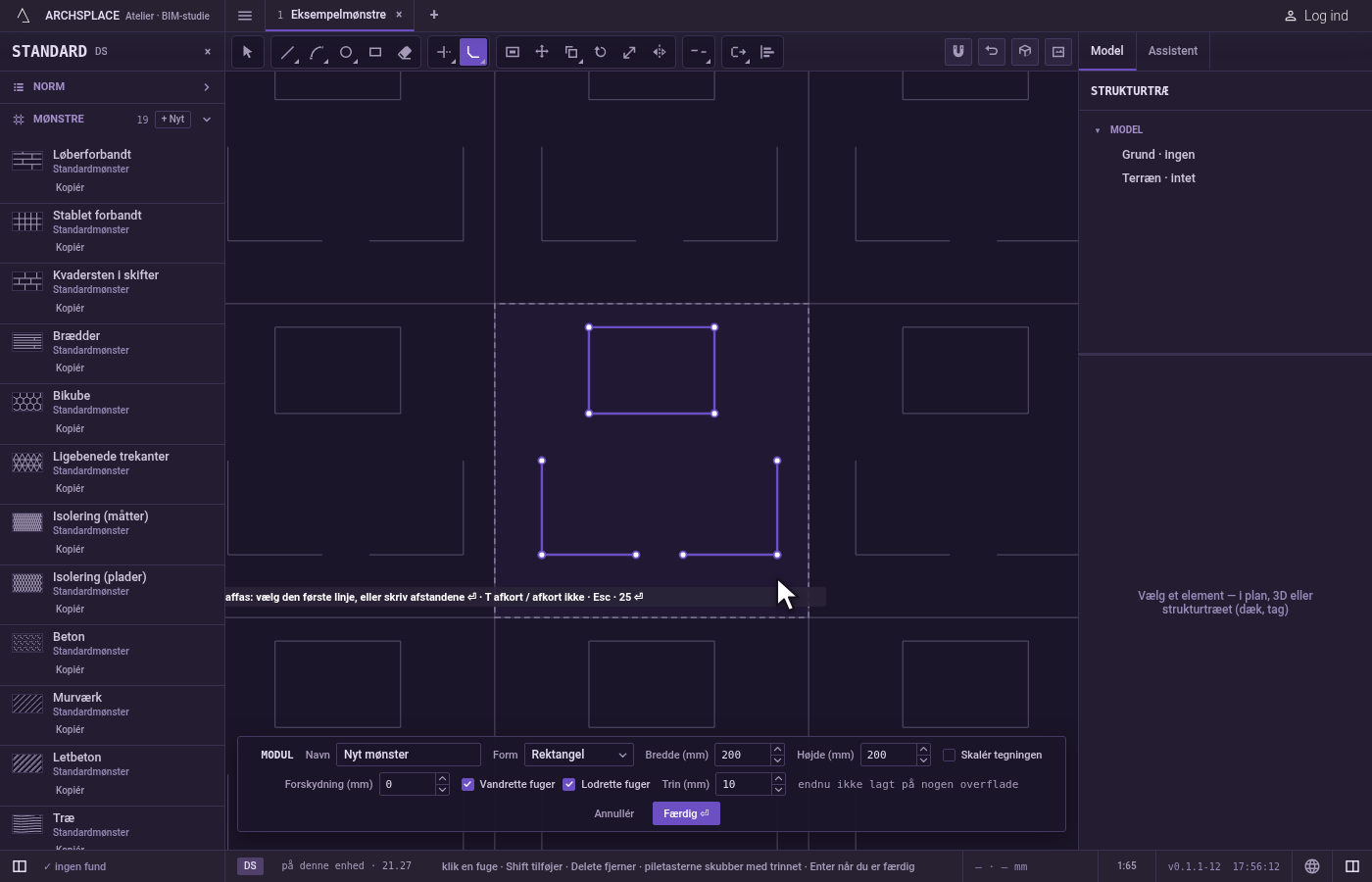
Vælg den første fuge. Klik en lige fuge nær hjørnet, på den side, du vil beholde. Den bliver ved med at lyse, mens du leder efter den anden. Valget læser selve markøren, ikke et fang, så ved en skæring tager det den fuge, du peger på.
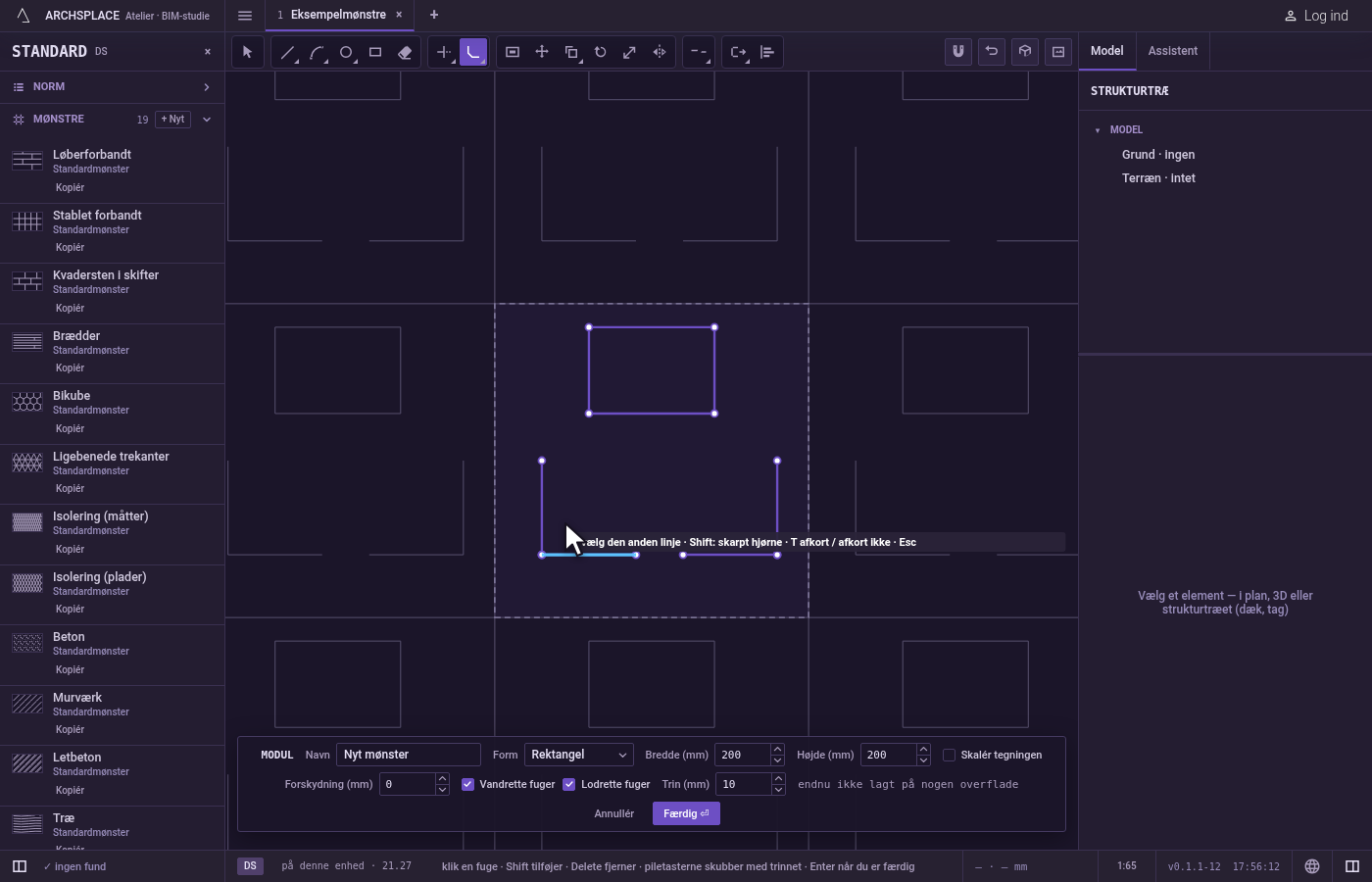
Vælg den anden fuge. Når markøren passerer den, vises den affasning, der ville blive lavet. Klik på den, på den side, du vil beholde. Hold
Skiftnede ved dette klik for et skarpt hjørne uanset afstandene. Værktøjet venter så på det næste hjørne med de samme afstande.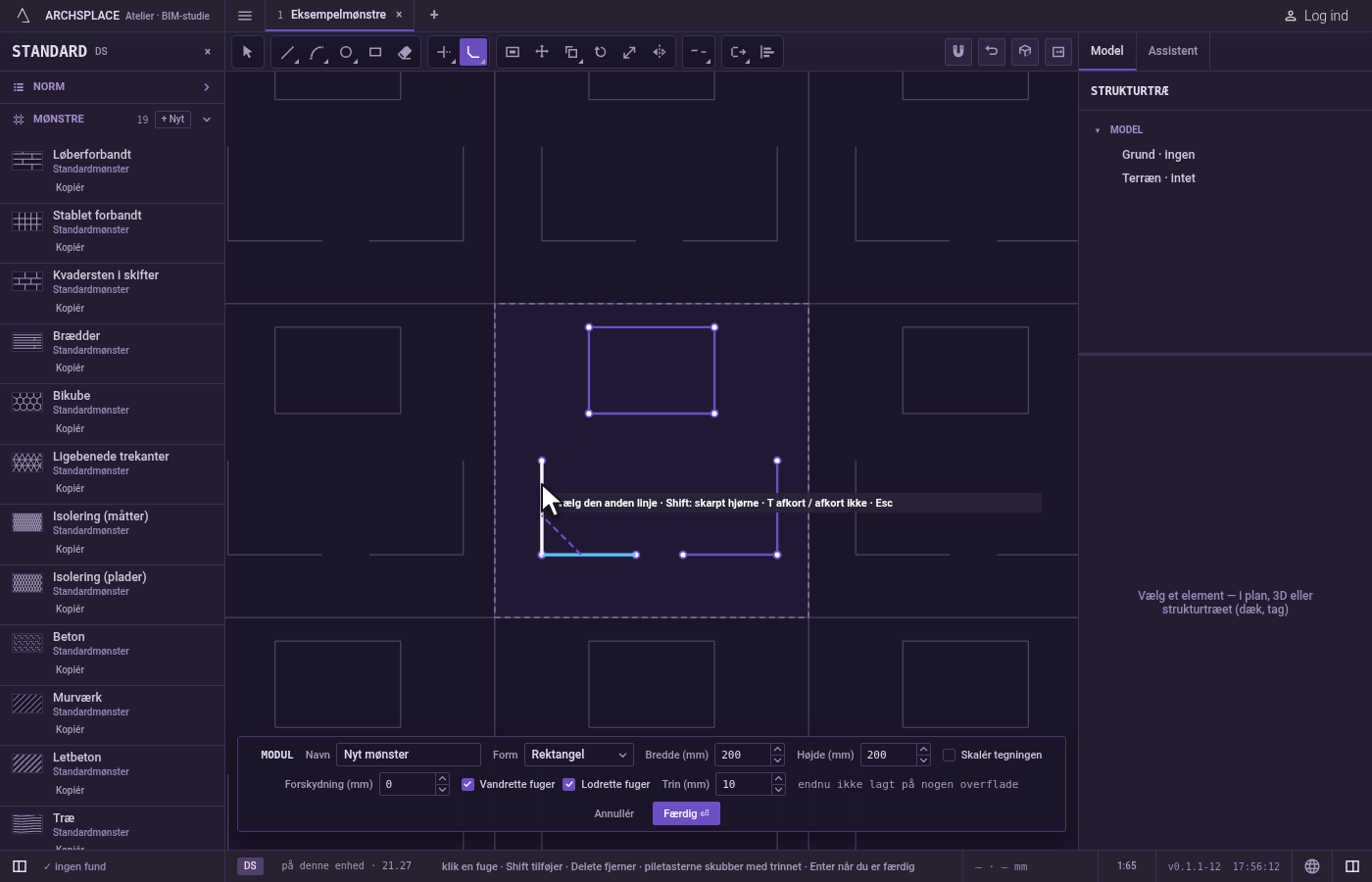
Behold fugerne hele, hvis du vil. Tryk på
Tfør det andet valg for at skifte til afkort ikke: den skærende fuge tilføjes, og de to fuger lades, som de var. Teksten viser afkort ikke, mens det er slået til.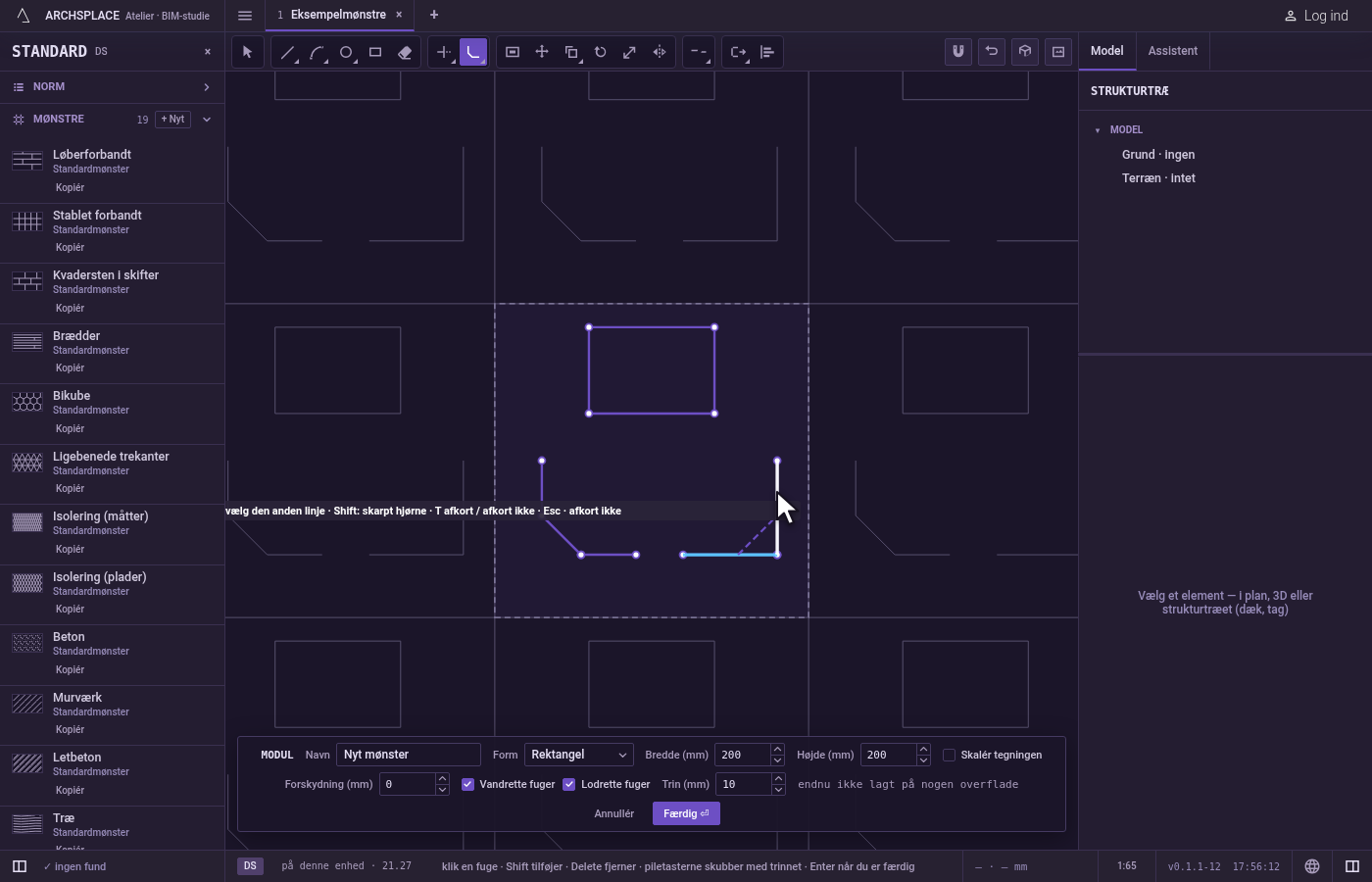
Eller affas alle hjørner i en markering. Vælg fuger, før du tager værktøjet. Skriv afstandene og tryk på
Enter, og tryk så påEnterigen: hvert hjørne i de valgte fuger, der kan tage affasningen, skæres af, og editoren siger, hvor mange hjørner der blev behandlet, og hvor mange der blev efterladt, som de var.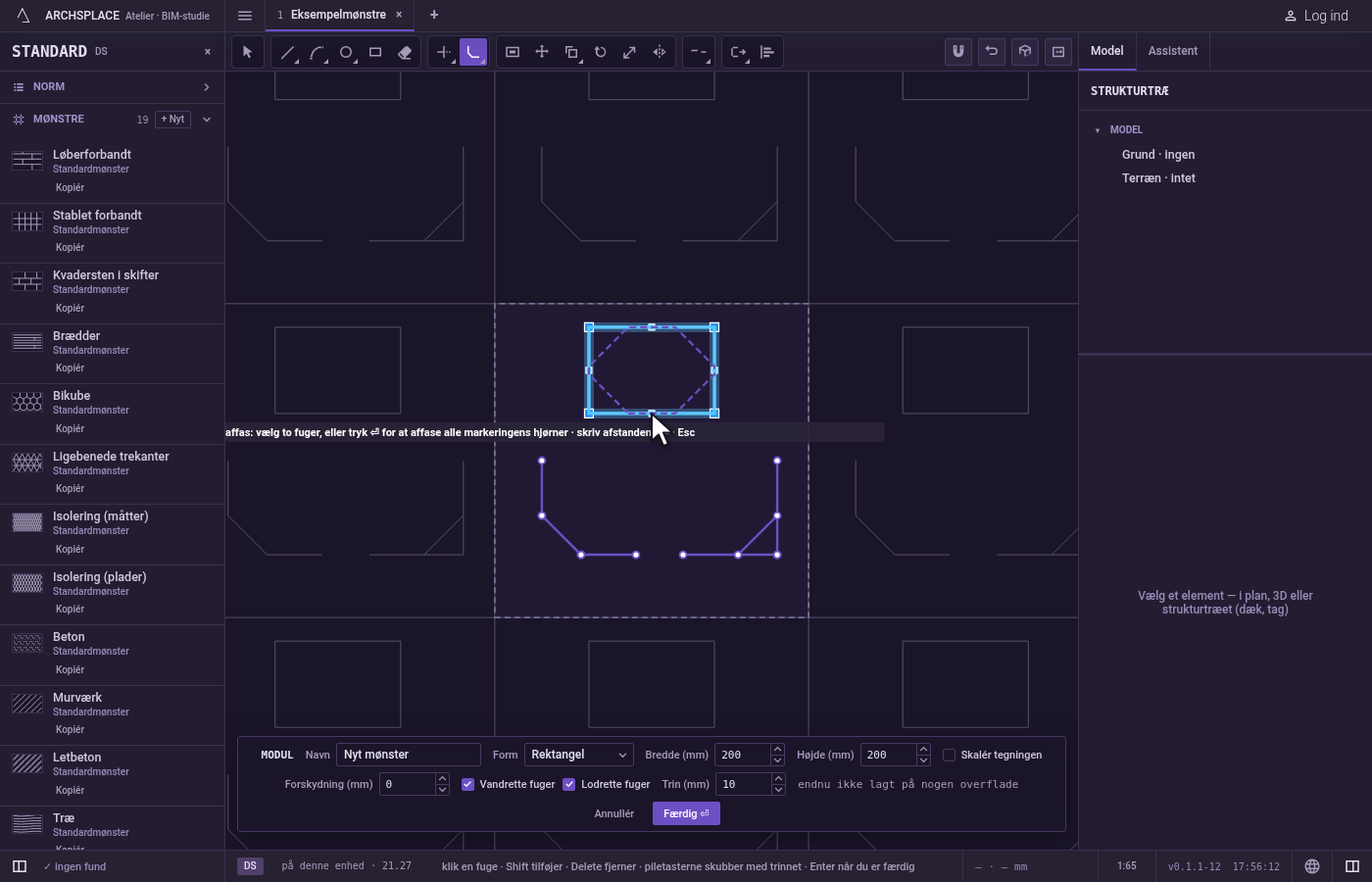
Afslut.
Escdropper det første valg og forlader derefter Affas til fordel for Vælg.Ctrl+Zfortryder det sidste hjørne. Tryk på Færdig i linjen nederst for at give modulet tilbage.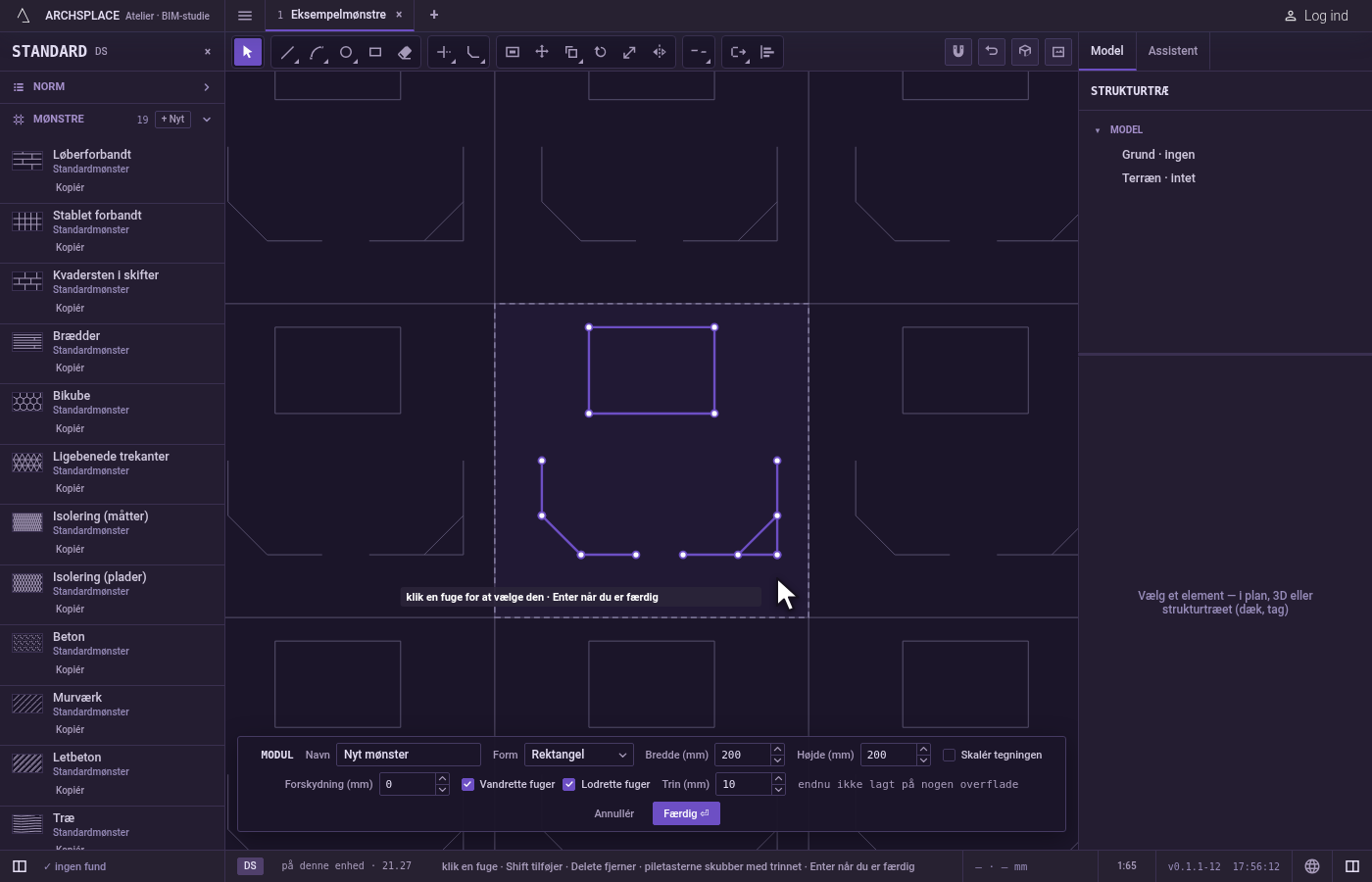
Hvad det afviser
- En bue. En affasning forbinder kun rette linjer, og teksten siger det. Brug Afrund til et hjørne med en bue.
- Et klik på ingenting. Teksten siger ingen linje eller bue der.
- Den samme fuge to gange. Det andet valg skal være et andet stykke: vælg et andet, forskelligt stykke.
- Fuger, der aldrig mødes. To parallelle linjer afvises med disse kanter mødes aldrig.
- For lange afstande. Går en afstand forbi enden af sin fuge, siger teksten hjørnet passer ikke til disse kanter.
- Et snit midt i en figur. At vælge to sider af én polylinje, der ikke mødes i et hjørne, afvises med det ville skære en linje over på midten.
- En negativ afstand. Den ignoreres, og afstandene forbliver, som de var.
Hvad det skriver i kontrakten
Intet, mens du arbejder: ændringen bliver i moduleditoren, hvor Ctrl+Z går tilbage gennem den. Når du trykker på Færdig, skrives hele modulet til projektets mønstre i ét trin, du kan fortryde, hver fuge som dens punkter i meter fra modulets nederste venstre hjørne. Et standardmønster ændres aldrig: Færdig gemmer projektets egen version af det under samme navn, og alle overflader, der bruger det, følger med. Gem som nyt skriver i stedet et nyt mønster. Annullér skriver intet.
Ofte stillede spørgsmål
Hvordan angiver jeg forskellige afstande på hver side?
Skriv de to afstande adskilt af x, for eksempel 0.02x0.04, og tryk på Enter. Den første måles langs den første fuge, du vælger, den anden langs den anden.
Hvorfor afviser Affas min bue?
En affasning forbinder kun rette linjer. Vil du blødgøre et hjørne mellem en bue og en linje, bruger du Afrund.
Hvorfor lavede Affas kun et skarpt hjørne?
Afstandene starter på nul, hver gang du tager værktøjet, og nul forbinder de to fuger i et skarpt hjørne. Skriv afstandene, og tryk på Enter, før du vælger.