SkitseTi studiet
Afkort i moduleditoren
Afkort fjerner den del af en fuge, du klikker på, hen til den næste fuge eller modulkant, der krydser den på hver side. Den del, det ville tage, lyser, før du klikker, en boks eller et hegn afkorter mange dele på én gang, og Skift gør det til Forlæng.
Hvad det er
Afkort rydder op, hvor fuger krydser hinanden. Peg på en del af en fuge, så finder Afkort de fuger (og modulets kanter), der krydser den på hver side: delen mellem de to skæringer lyser rødt, og et klik fjerner den. En fuge, der kun krydses på den ene side, mister alt fra den skæring til sin ende. En lukket fuge, for eksempel en cirkel eller et rektangel, skal have to skæringer, og det, der er tilbage, bliver til én åben fuge: en cirkel, der afkortes mellem to skæringer, efterlader en bue, stadig en ægte bue.
Det er det samme Afkort som i studiets andre editorer, her rettet mod modulets fuger.
Hvornår du bruger det
- Når de udhængende ender af fuger, der er tegnet for lange, skal skæres tilbage til de fuger, de møder.
- Når du vil åbne et mellemrum i en fuge mellem to andre, som i et kurvemønster eller et sildebensmønster.
- Når en cirkel eller et rektangel skal gøres til den del, du vil have, ved at skære den mod andre fuger.
Trinnene
Vælg de skærende fuger, hvis du kun vil have nogle. Vælg først de fuger, der skal skære. Er ingen valgt, skærer alle andre fuger og modulets kanter. Er nogle valgt, skærer kun de, og modulets kanter gør ikke.
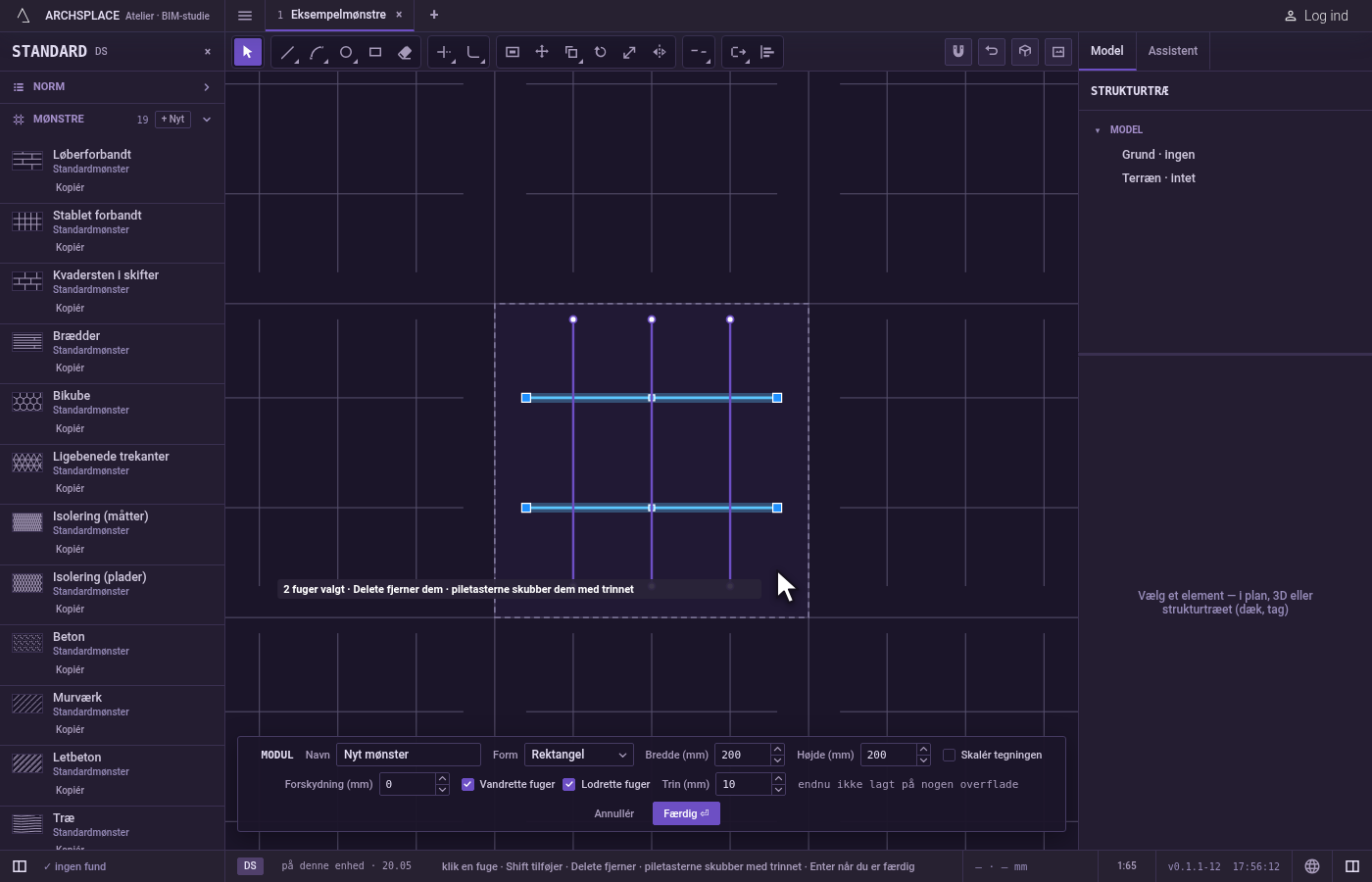
Tag værktøjet. Tryk på
T(eller skrivTR), eller klik på Afkort i linjen. Det deler knap med Forlæng. Teksten siger, hvad der skærer: de valgte fuger eller det hele.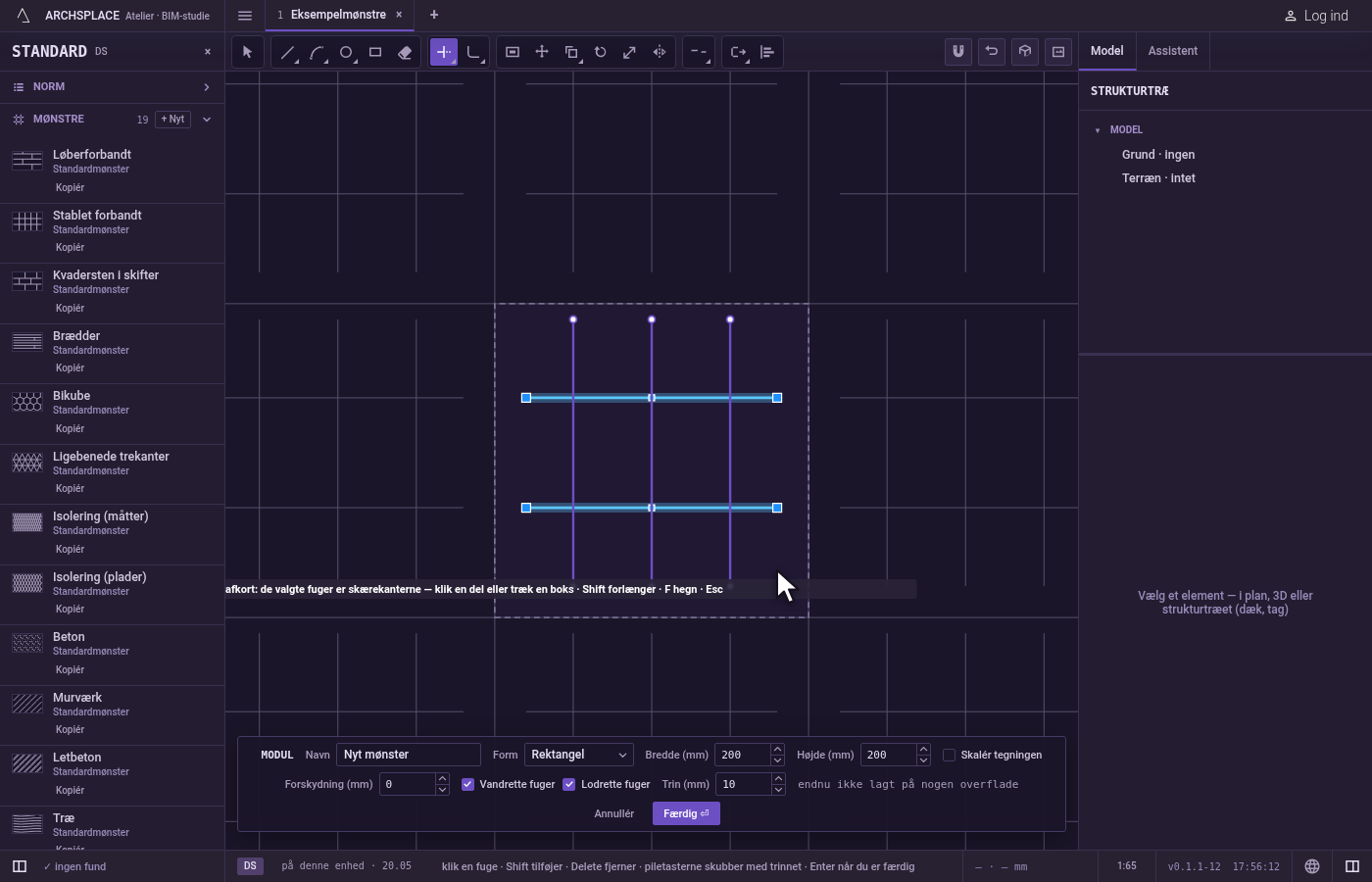
Peg på den del, der skal væk. Når markøren passerer en fuge, lyser den del, et klik ville tage, rødt, og teksten siger klik for at fjerne denne del. Kan intet tages der, siger teksten hvorfor.
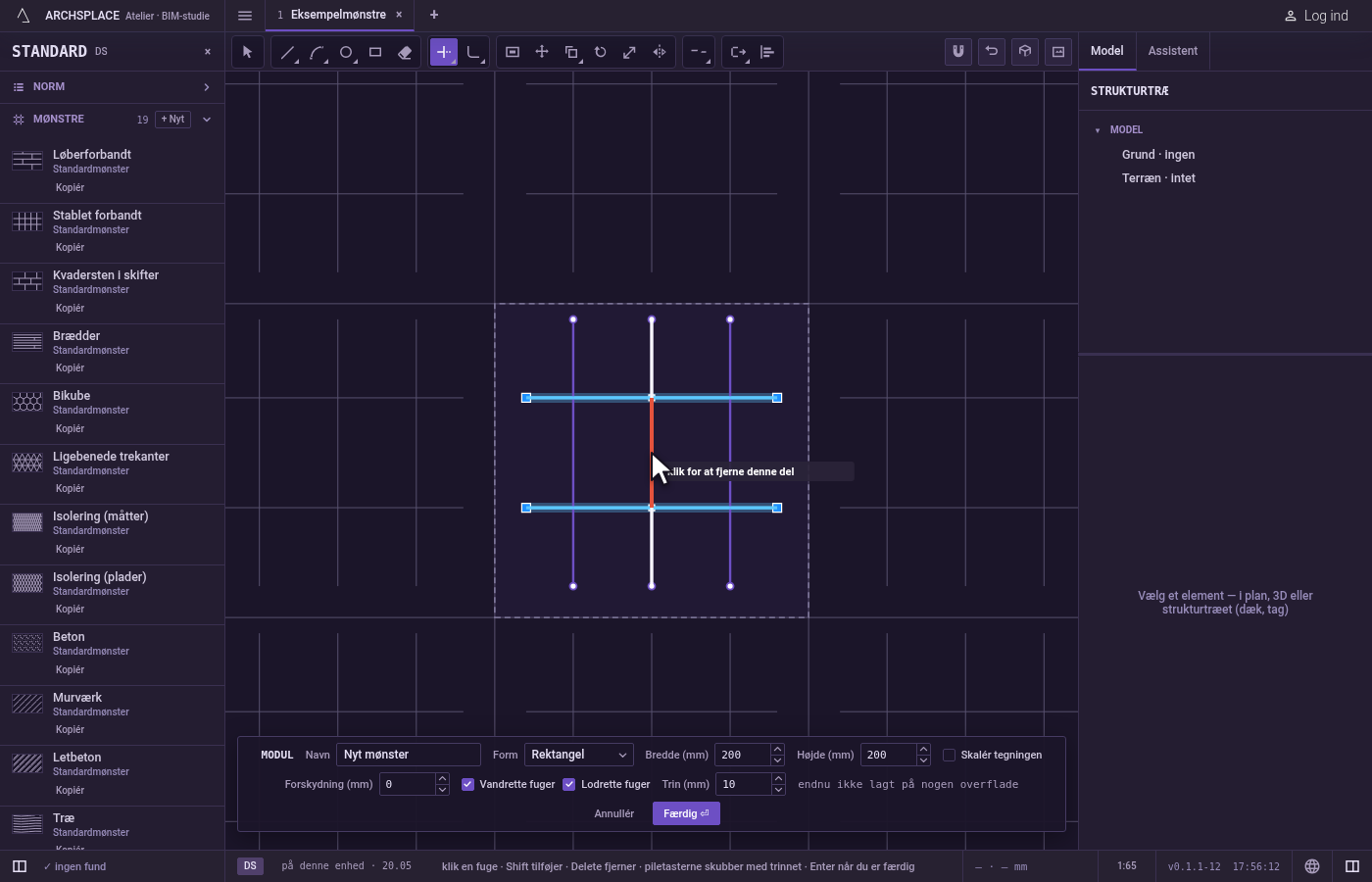
Klik. Delen forsvinder. Klikket virker, når du slipper knappen, og de skærende fuger, du valgte, forbliver valgt til næste snit. Et stykke kortere end en millimeter, som snittet efterlader, forsvinder med.
Eller afkort mange dele på én gang. Træk en boks hen over delene, i en hvilken som helst retning: hvert stykke mellem to skærende fuger, som boksen rører, lyser rødt, og når du slipper, fjernes de alle. Editoren siger derefter, hvor mange dele der blev behandlet. Eller tryk på
F, klik punkterne på et hegn hen over fugerne, og tryk påEnter: hver fuge, hegnet krydser, afkortes der, hvor det krydser.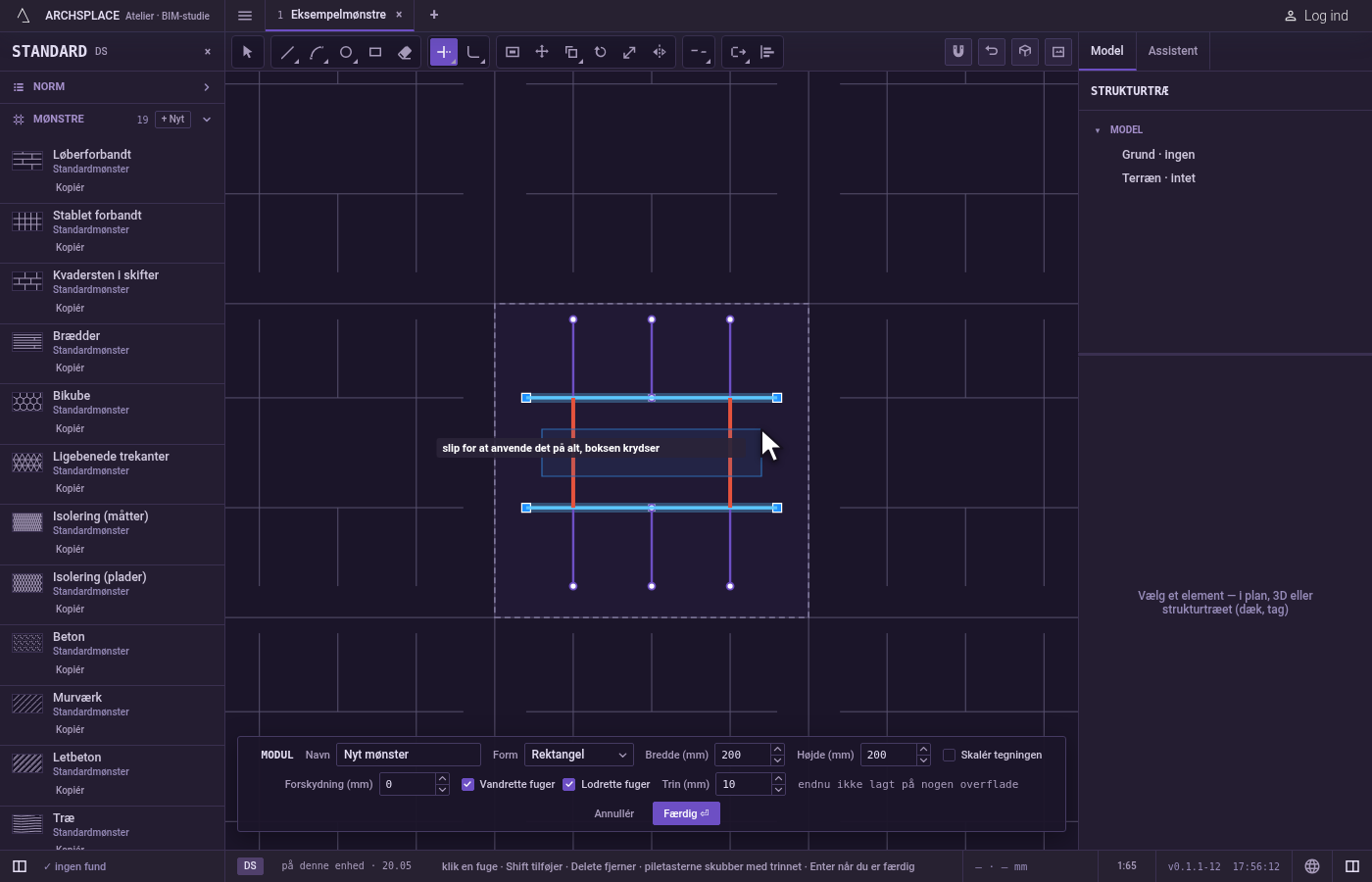
Forlæng i stedet. Hold
Skiftnede, mens du klikker, trækker eller tegner et hegn: Afkort forlænger så fugens ende til den næste fuge eller kant forude, som Forlæng gør.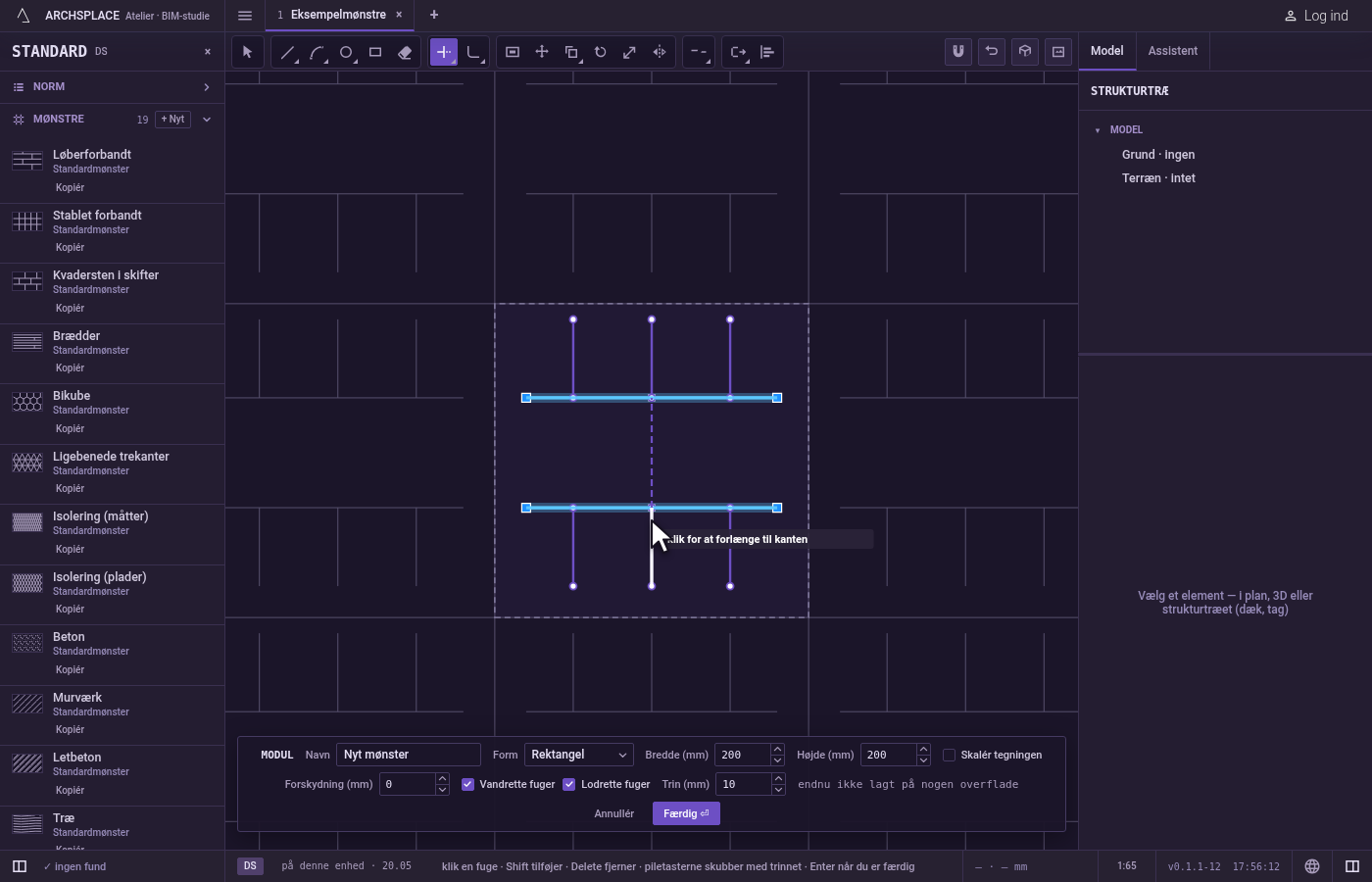
Afslut.
Escforlader Afkort til fordel for Vælg.Ctrl+Zfortryder det sidste snit. Tryk på Færdig i linjen nederst, eller påEnter, for at give modulet tilbage.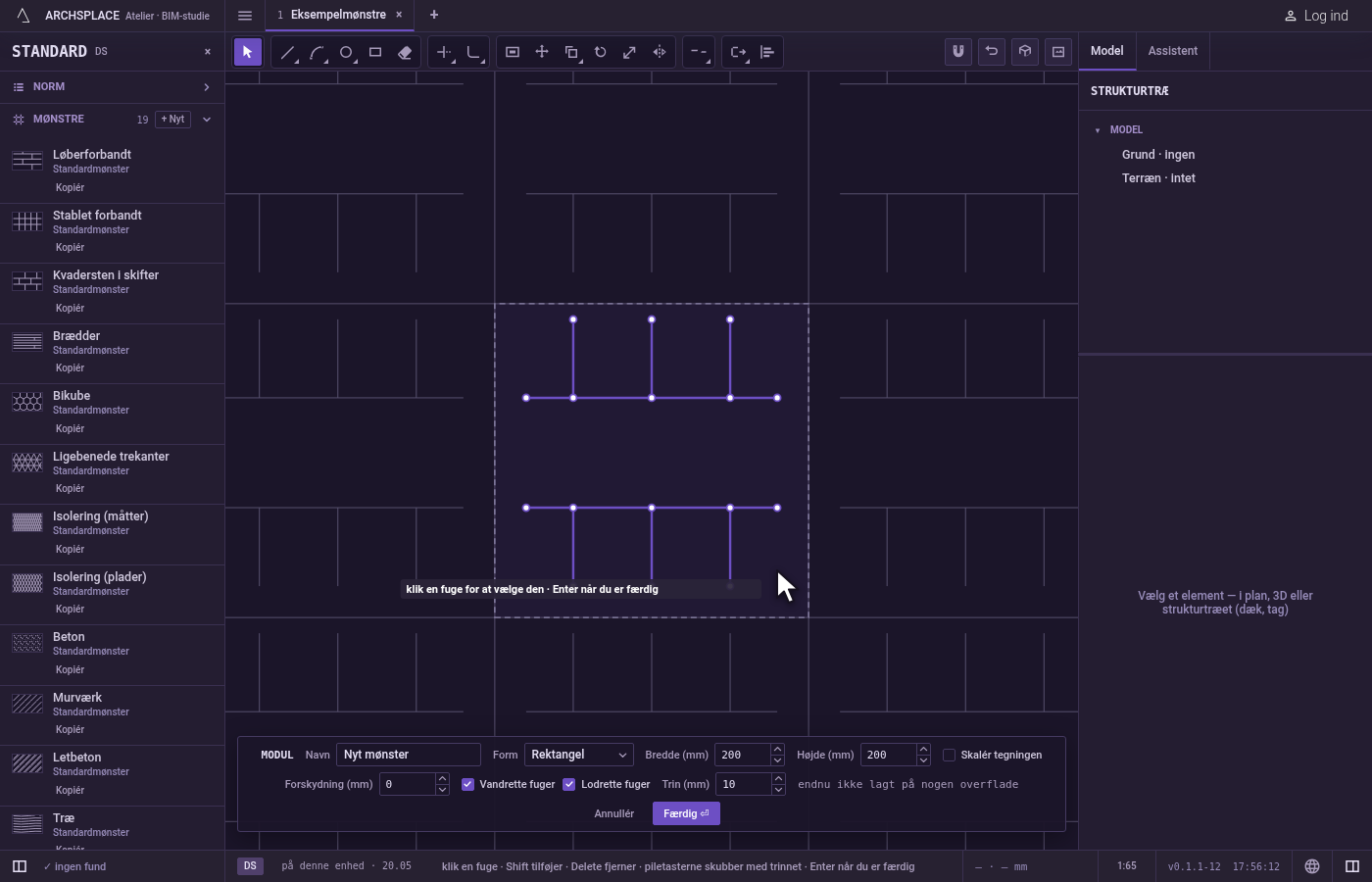
Hvad det afviser
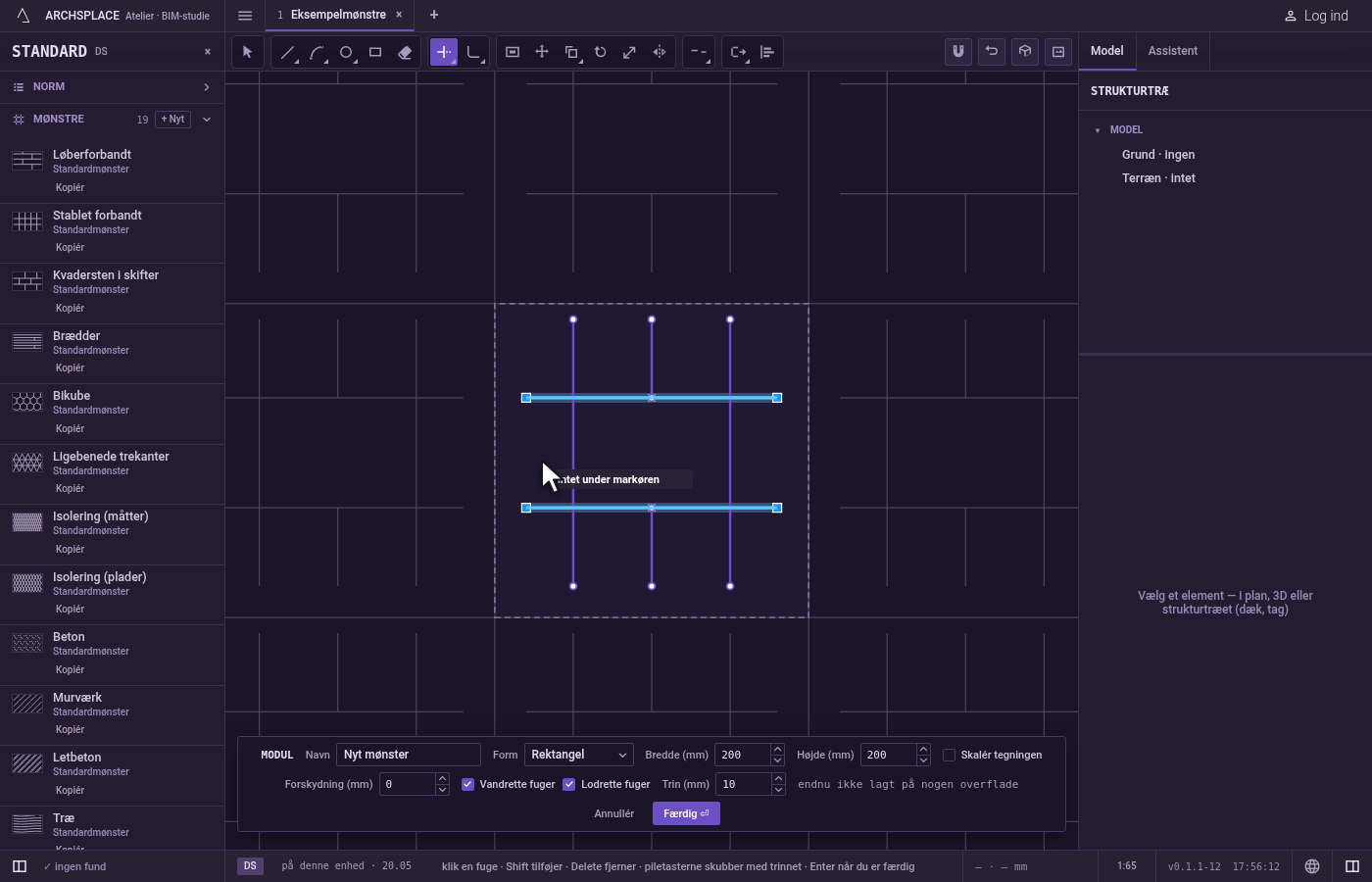
- Et klik på ingenting. Det tager intet, og teksten siger intet under markøren.
- En fuge, intet krydser. Skærer ingen fuge eller kant den fuge, du klikkede, tages intet, og teksten siger ingen kant skærer denne linje. En lukket fuge, der kun krydses én gang, afvises på samme måde.
- En figurs eget hjørne. Hvor to sider af én polylinje eller ét rektangel mødes i et hjørne, tæller det hjørne ikke som en skæring.
- En boks eller et hegn, der intet rører at afkorte. Det ændrer intet, og editoren siger det.
Hvad det skriver i kontrakten
Intet, mens du arbejder: ændringen bliver i moduleditoren, hvor Ctrl+Z går tilbage gennem den. Når du trykker på Færdig, skrives hele modulet til projektets mønstre i ét trin, du kan fortryde, hver fuge som dens punkter i meter fra modulets nederste venstre hjørne. En afkortet lukket fuge skrives som den åbne fuge, der er tilbage, med sine buer bevaret som buer. Et standardmønster ændres aldrig: Færdig gemmer projektets egen version af det under samme navn, og alle overflader, der bruger det, følger med. Gem som nyt skriver i stedet et nyt mønster. Annullér skriver intet.
Ofte stillede spørgsmål
Hvilke fuger skærer Afkort mod?
Når ingen fuge er valgt, skærer alle andre fuger og modulets egne kanter. Vælger du nogle fuger, før du afkorter, skærer kun de, og modulets kanter gør det ikke længere.
Hvordan afkorter jeg mange dele på én gang?
Træk en boks hen over dem: hver del mellem to skærende fuger, som boksen rører, fjernes, og delene lyser rødt, før du slipper. Du kan også trykke på F og tegne et hegn hen over dem.
Hvordan forlænger jeg i stedet for at afkorte?
Hold Skift nede, mens du klikker. Afkort forlænger så fugens ende til den næste fuge eller kant foran den, som Forlæng gør.