PlanIi studiet
Spejl
Spejl spejler det, du holder, om en linje, du angiver med to klik. Med Ctrl holdt nede beholder det originalen og placerer den spejlede kopi ved siden af; med et enkelt vindue eller en enkelt dør placerer det en spejlet kopi om et punkt på dets egen væg.
Hvad det er
Spejl spejler markeringen om en spejllinje. Linjen angives med to klik og kan gå i en hvilken som helst retning. Vægge, trapper, rum, søjler, bjælker, sanitet, rør og planens øvrige elementer spejles alle på samme måde, med den samme spejling, som Spejl i 3D bruger. Uden Ctrl spejles elementerne, hvor de står; med Ctrl bliver originalerne stående, og spejlingerne tilføjes.
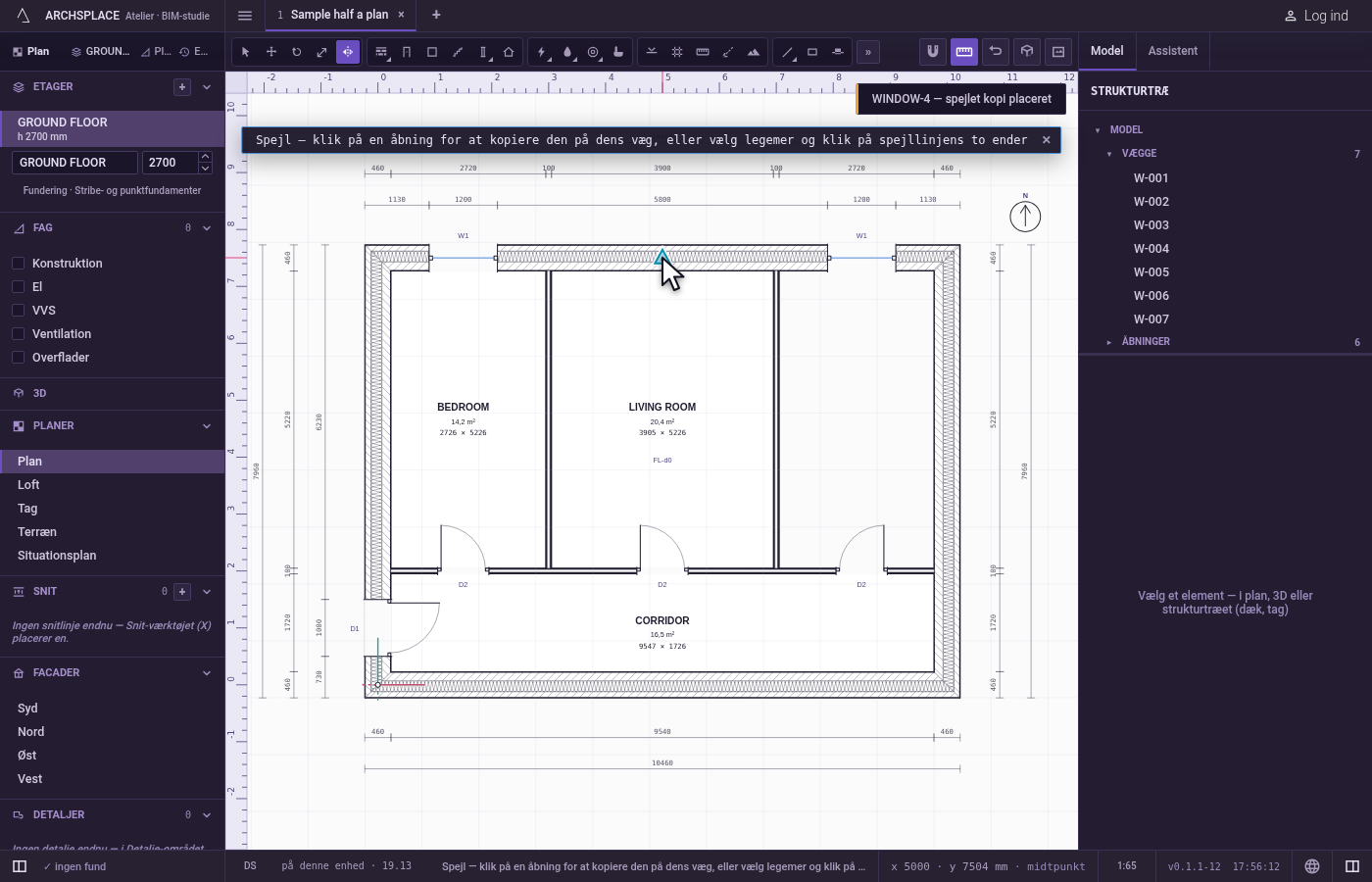
Et enkelt vindue eller en enkelt dør har sin egen bevægelse: du klikker det og derefter et punkt på dets væg, og en spejlet kopi placeres om det punkt på samme væg.
Hvornår du bruger det
- Når du tegner den ene halvdel af en symmetrisk plan og spejler den for at få den anden.
- Når du vil lave et spejlvendt par lejligheder eller badeværelser på hver side af en lejlighedsskel.
- Når et vindue eller en dør på en facade skal have en makker, symmetrisk om et punkt på væggen.
Trinnene
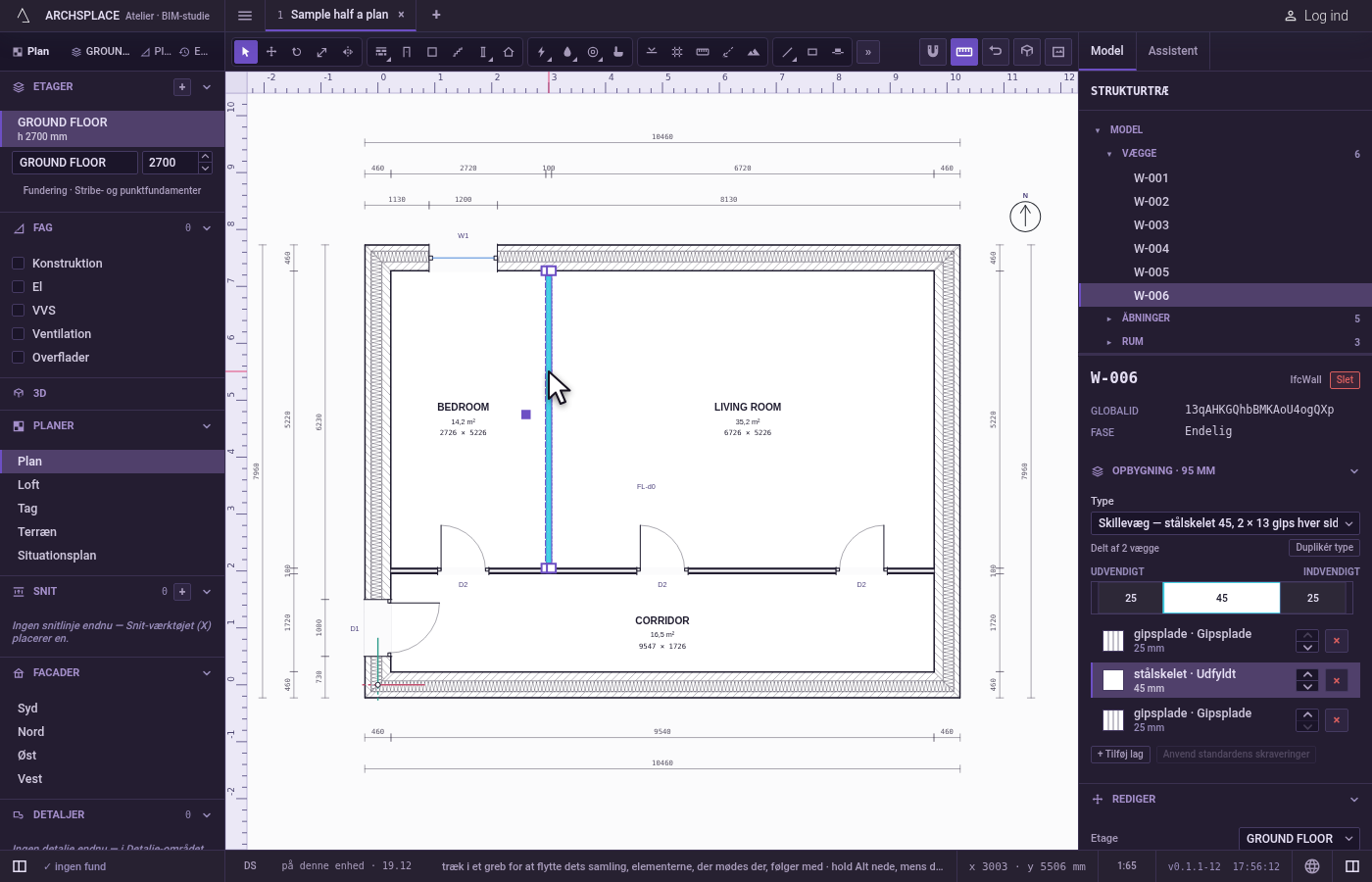
Hold det, der skal spejles. Vælg elementerne med Vælg. Vil du spejle ét vindue eller én dør, vælger du intet, eller kun den åbning, og går til trin 5.
Tag værktøjet. Tryk på
I, eller klik på knappen Spejl.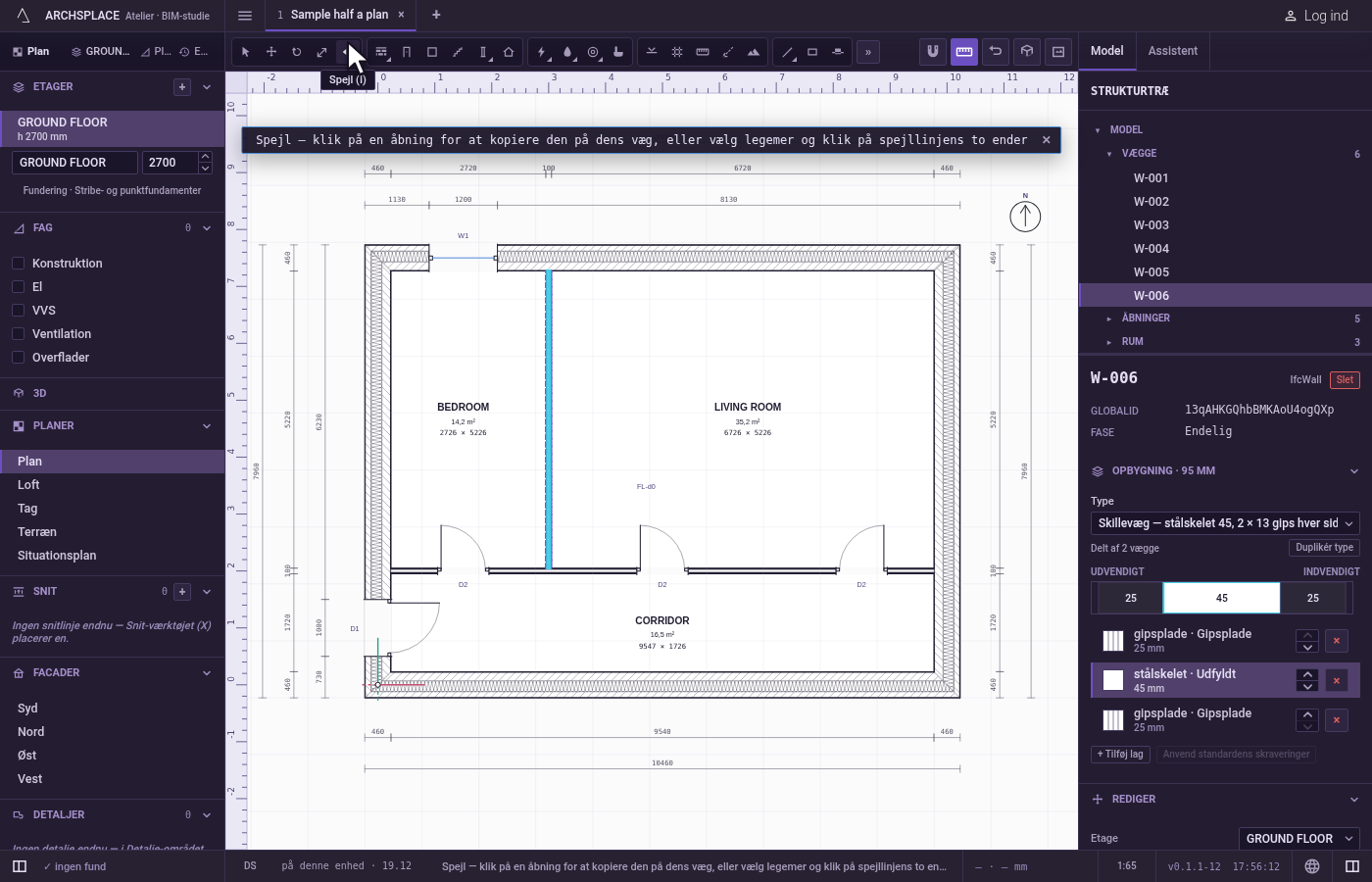
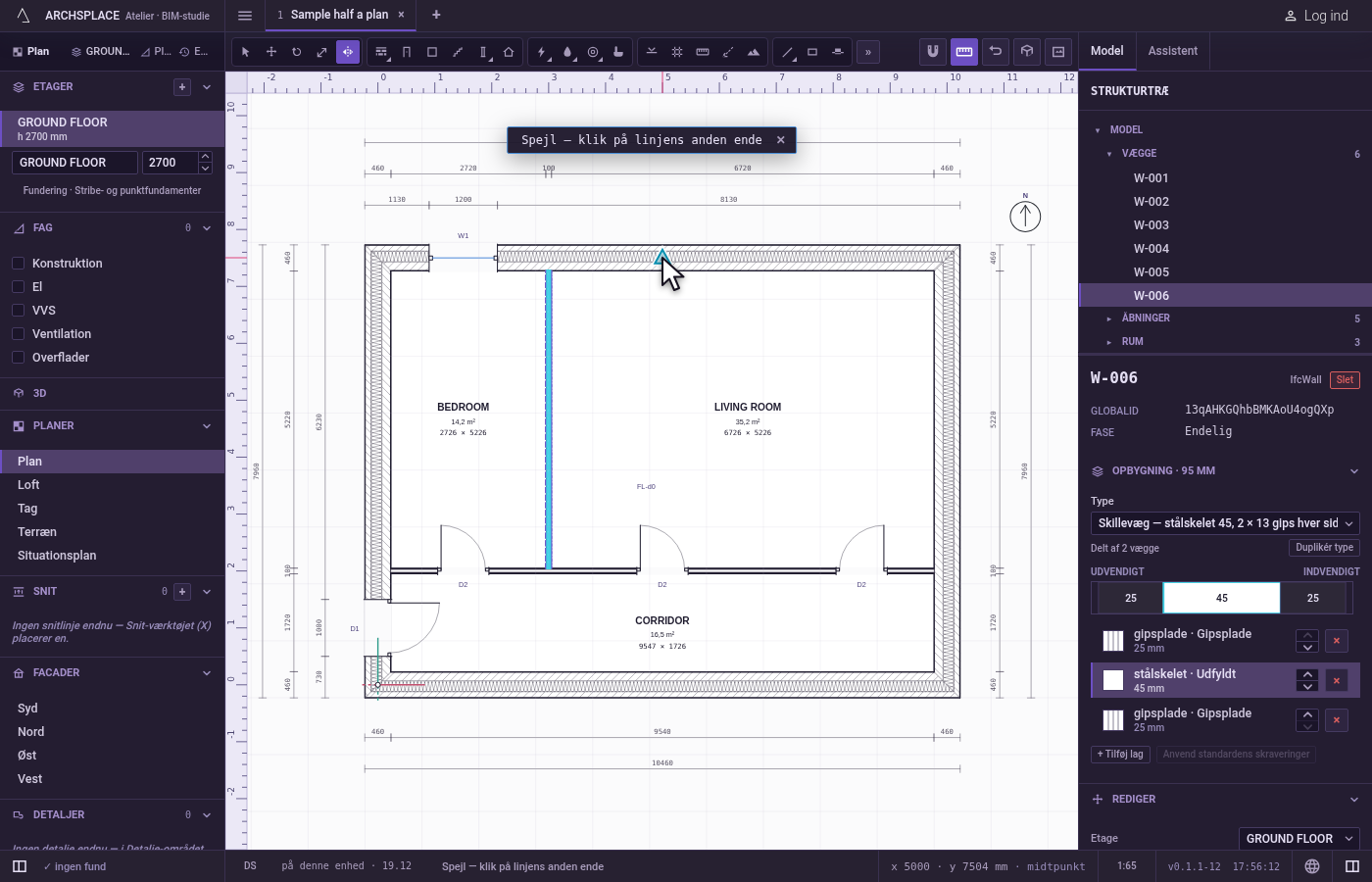
Klik spejllinjens første ende. Magneten holder klikket på det nærmeste punkt inden for rækkevidde. Derefter går spejllinjen fra det punkt til markøren.
Klik den anden ende. Markeringen spejles om linjen. Hold
Ctrl(⌘på en Mac) nede, når du klikker, for at beholde originalen og tilføje spejlingen som en kopi.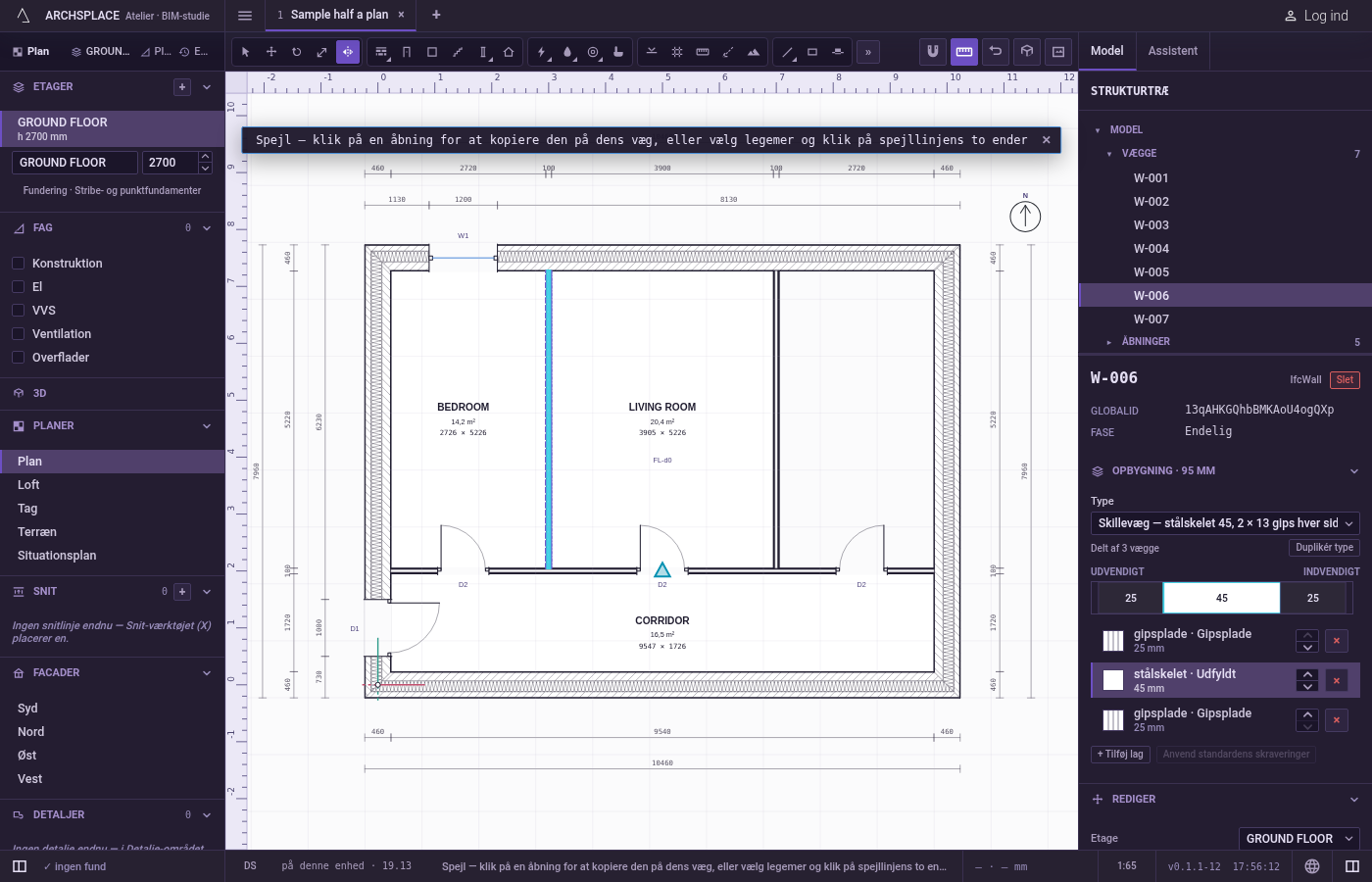
For én åbning: klik den og derefter et punkt på dens væg. Klik på eller nær vinduet eller døren. Klik så det punkt på væggen, kopien skal være symmetrisk om. En spejlet kopi placeres på den anden side af punktet, og en besked øverst til højre bekræfter det.
Hvad det afviser
- En spejllinje uden længde. To klik på samme punkt spejler intet, og en besked siger, at de to ender skal være forskellige.
- Et klik på ingenting, når der ventes en åbning. Uden noget valgt placerer et klik, der ikke finder noget vindue eller nogen dør i nærheden, intet, og en besked beder dig klikke på et vindue eller en dør.
- En spejlet åbning, der ikke passer. Kopien afprøves først på projektet. Ville den ikke passe på sin væg, for eksempel oven i en anden åbning, afvises den med begrundelsen, og intet tilføjes.
- En komponent vendt på vrangen. En komponentforekomst beholder sin håndethed: en besked beder dig gå ind i komponenten for at spejle dens geometri.
- Et båret element alene. Et vindue, en dør eller et installationspunkt på en væg, der indgår i en spejlet markering uden sin væg, bliver, hvor det er, og en besked siger, at det følger sin væg.
Hvad det skriver i kontrakten
Ét trin, som én fortrydelse tager tilbage. Uden Ctrl får hvert spejlet element sine nye punkter, og de vægge, rør og bjælker, der er samlet med dem, beholder deres samlinger. Med Ctrl tilføjes spejlingerne sidst i deres lister. Åbningsbevægelsen tilføjer én ny åbning på samme væg i den spejlede afstand langs den.
Begreber
Ofte stillede spørgsmål
Hvordan beholder jeg originalen, når jeg spejler?
Hold Ctrl (Command på en Mac) nede, når du klikker spejllinjens anden ende. Originalen bliver stående, og spejlingen tilføjes som en kopi.
Hvordan laver jeg et par symmetriske vinduer på én væg?
Uden noget valgt trykker du på I, klikker vinduet og klikker så det punkt på væggen, parret skal være symmetrisk om. En spejlet kopi placeres på den anden side af punktet.