SkitseAi studiet
Bue i moduleditoren
Bue tegner en buet fuge inde i et mønsters modul ud fra dens to ender og et punkt, den går igennem, eller ud fra dens to ender og kurvens højde over den rette linje mellem dem. Buen skal ligge helt inde i modulet: en, der ville forlade det, afvises, og dine punkter bliver i hånden.
Hvad det er
Bue tegner én buet fuge inde i modulet, den slags et skælmønster, en vifte eller en buet belægningssten har brug for. Du giver den tre punkter: dens to ender og derefter et punkt, kurven går igennem. Modulets hjørner, midten af dets sider, dets centrum og dets kanter er magneter, og det er enderne, midterne og længden af de fuger, der allerede er tegnet, også. Når buen er tegnet, bliver dens ender, dens midte og dens centrum magneter for de næste fuger.
Buen forbliver en ægte bue overalt, hvor den kommer: i editoren, i den gentagne forhåndsvisning rundt om modulet og på hver overflade, der bruger mønstret.
Hvornår du bruger det
- Når du vil tegne en bølge, en vifte eller en hvilken som helst fuge, der buer.
- Når du kender en kurves to ender og ét punkt på den, eller kurvens dybde.
- Til en hel cirkel bruger du i stedet Cirkel. Til en bue ud fra dens centrum eller dens radius bruger du Bue om centrum eller Bue med radius.
Trinnene
Tag værktøjet. Tryk på
A, eller klik på Bue i linjen. Det deler knap med Bue om centrum og Bue med radius. Teksten ved markøren beder om buens første ende.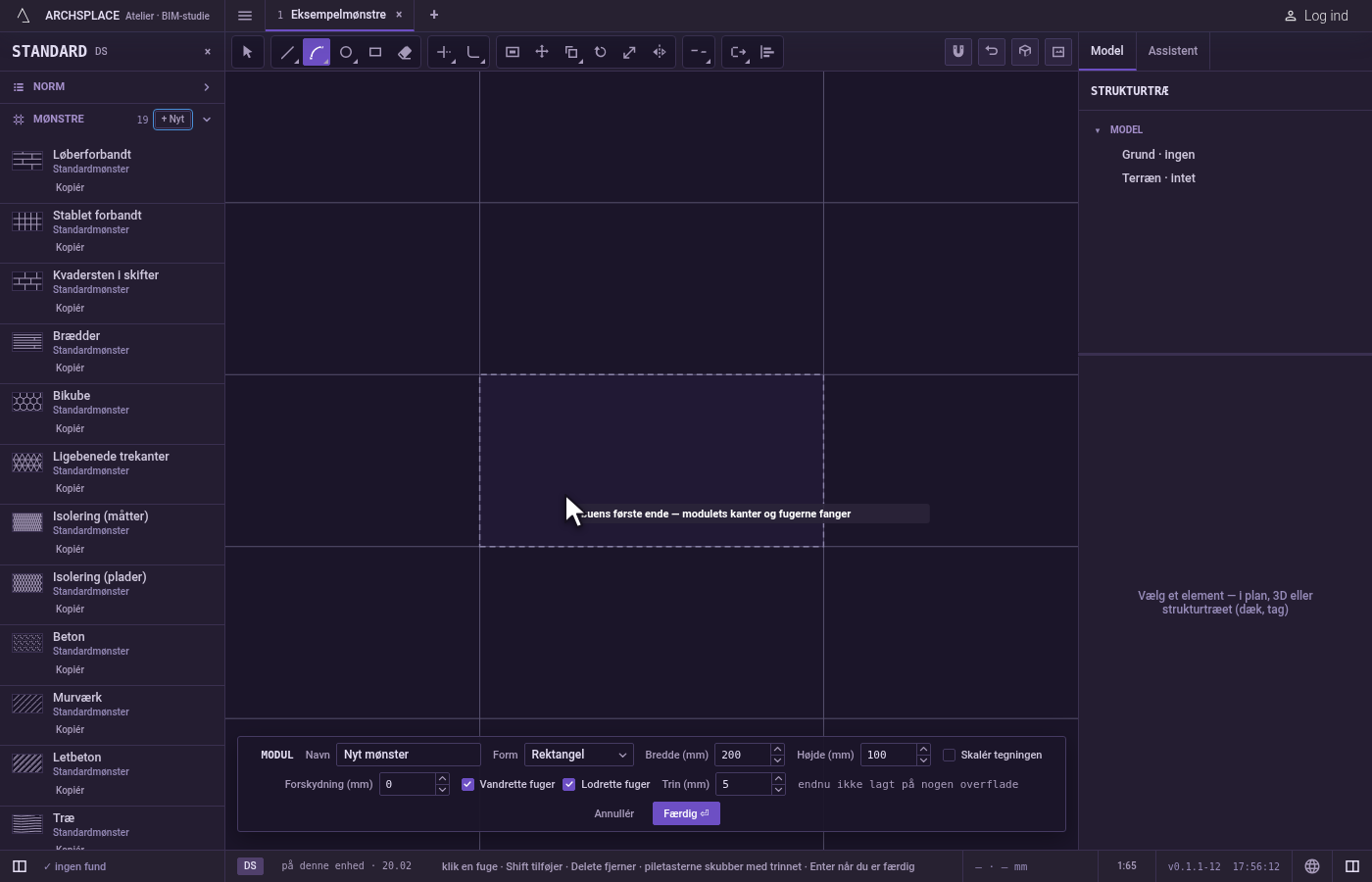
Placér den første ende. Klik inde i modulet, eller skriv
x;yog tryk påEnter, målt fra modulets nederste venstre hjørne. Et klik uden for modulet lander på dets nærmeste kant.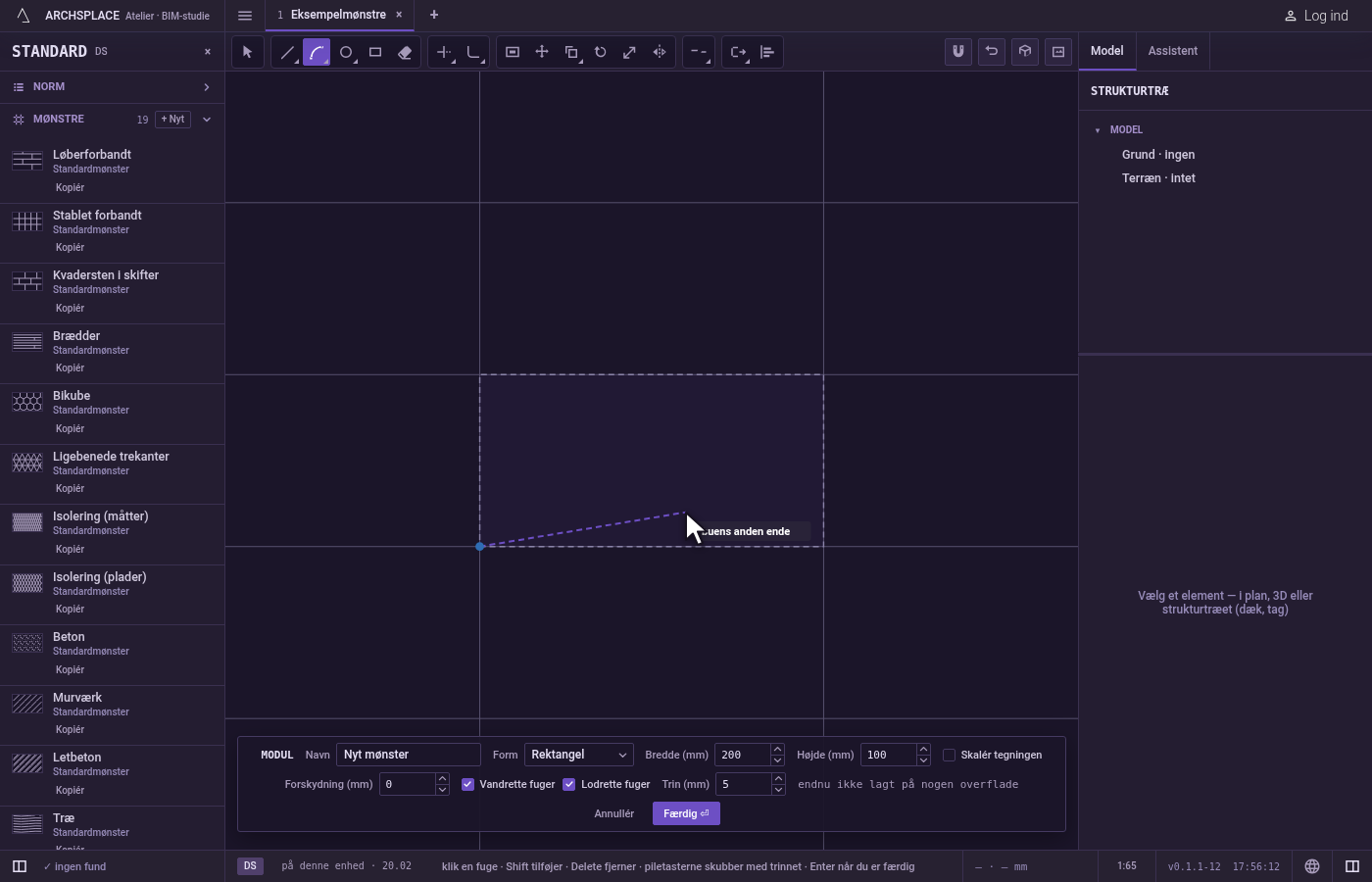
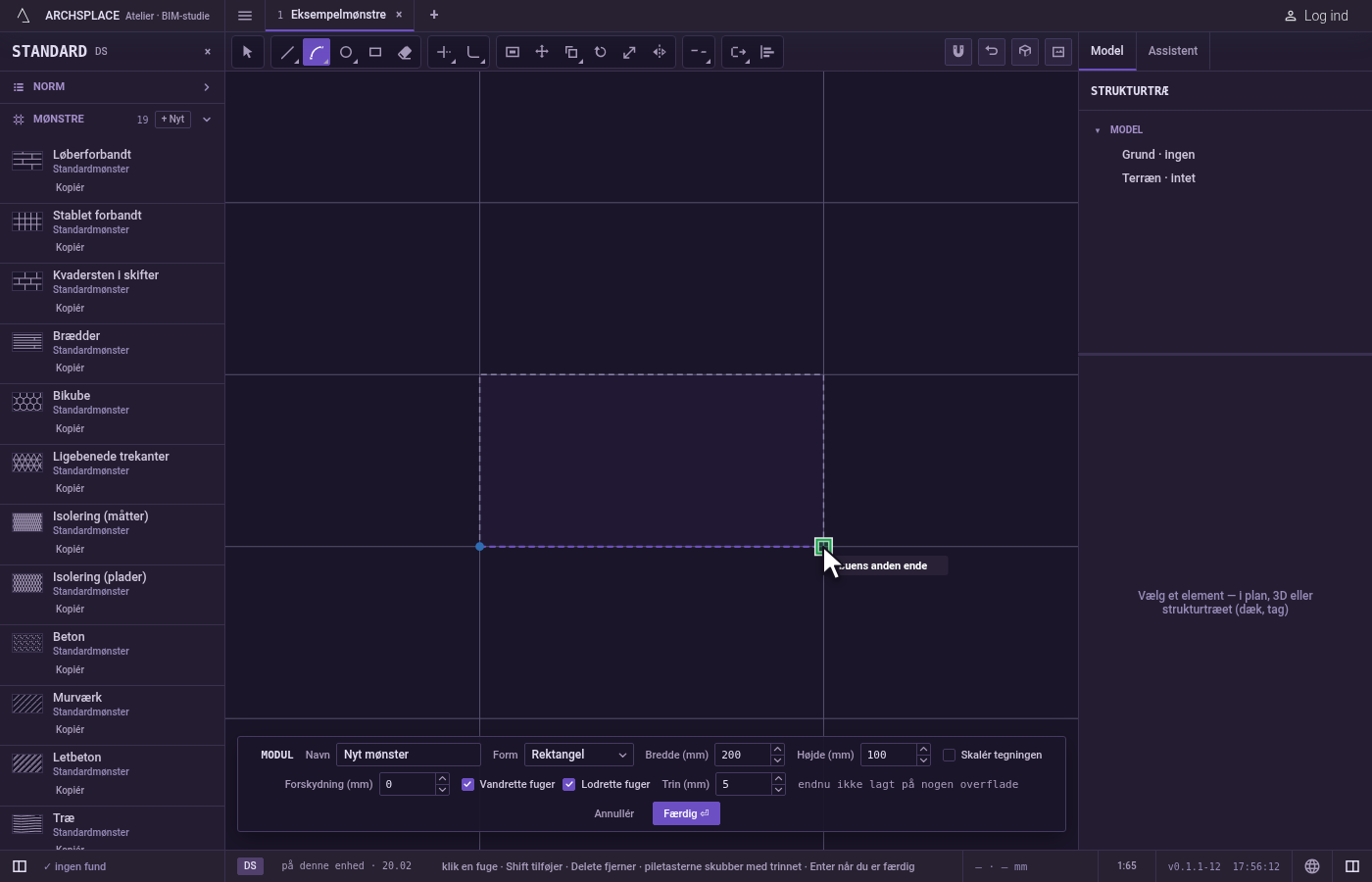
Placér den anden ende. Klik der, hvor buen slutter. Indtil det tredje punkt er spøgelsesbilledet en ret linje mellem de to.
Form kurven. Bevæg markøren: spøgelsesbilledet bøjer for at gå gennem den, tegnet som en bue, med den rette linje mellem enderne vist som reference. Klik for at placere den. For at være præcis skriver du kurvens højde over den rette linje og trykker på
Enter: buen buer ud mod den side, markøren står på. Bliver spøgelsesbilledet rødt, ville klikket blive afvist.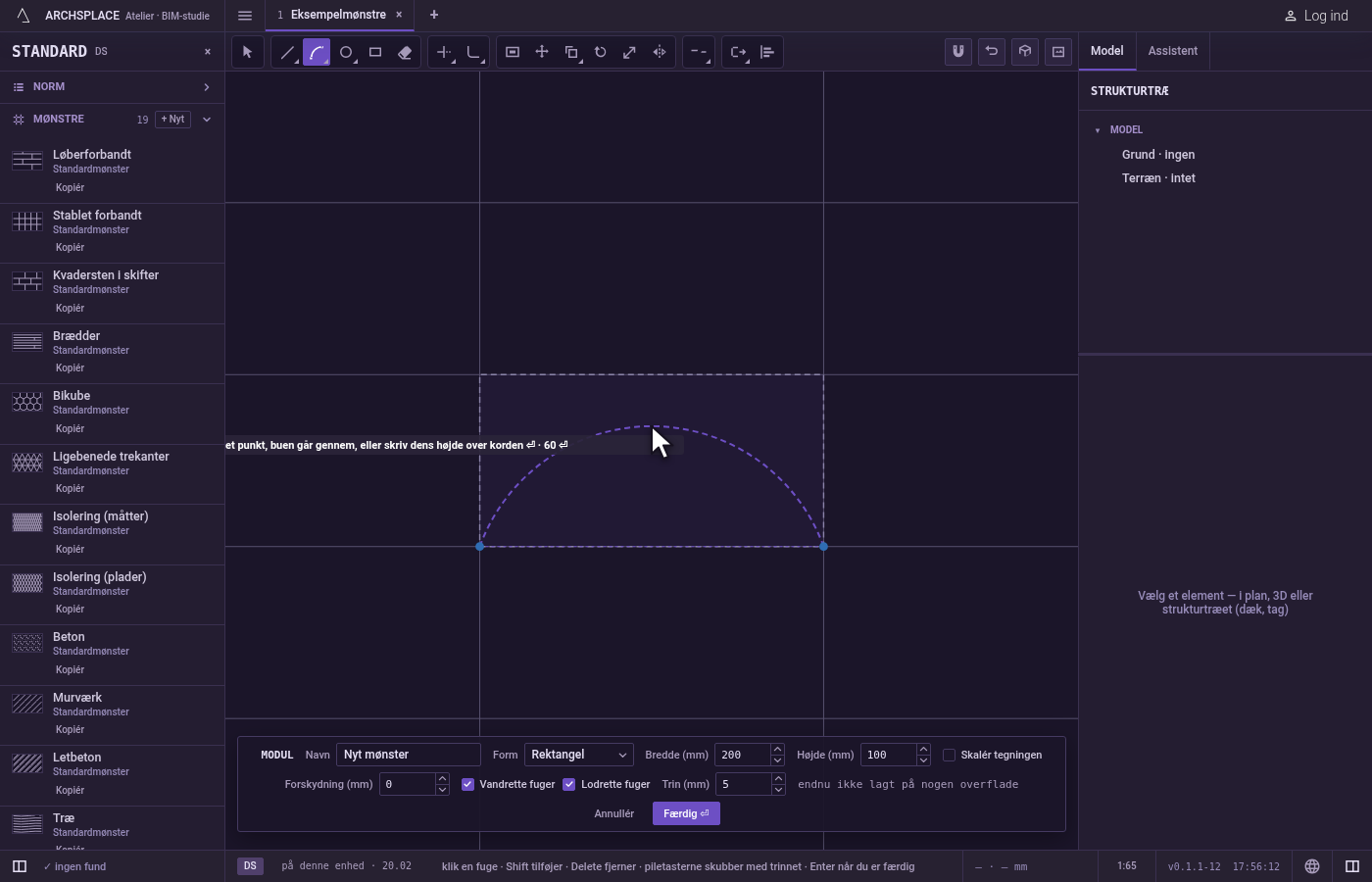
Gå tilbage, eller fortryd.
Escrydder det, du har skrevet, og dropper derefter den anden ende og så den første.Ctrl+Zfortryder den sidste bue.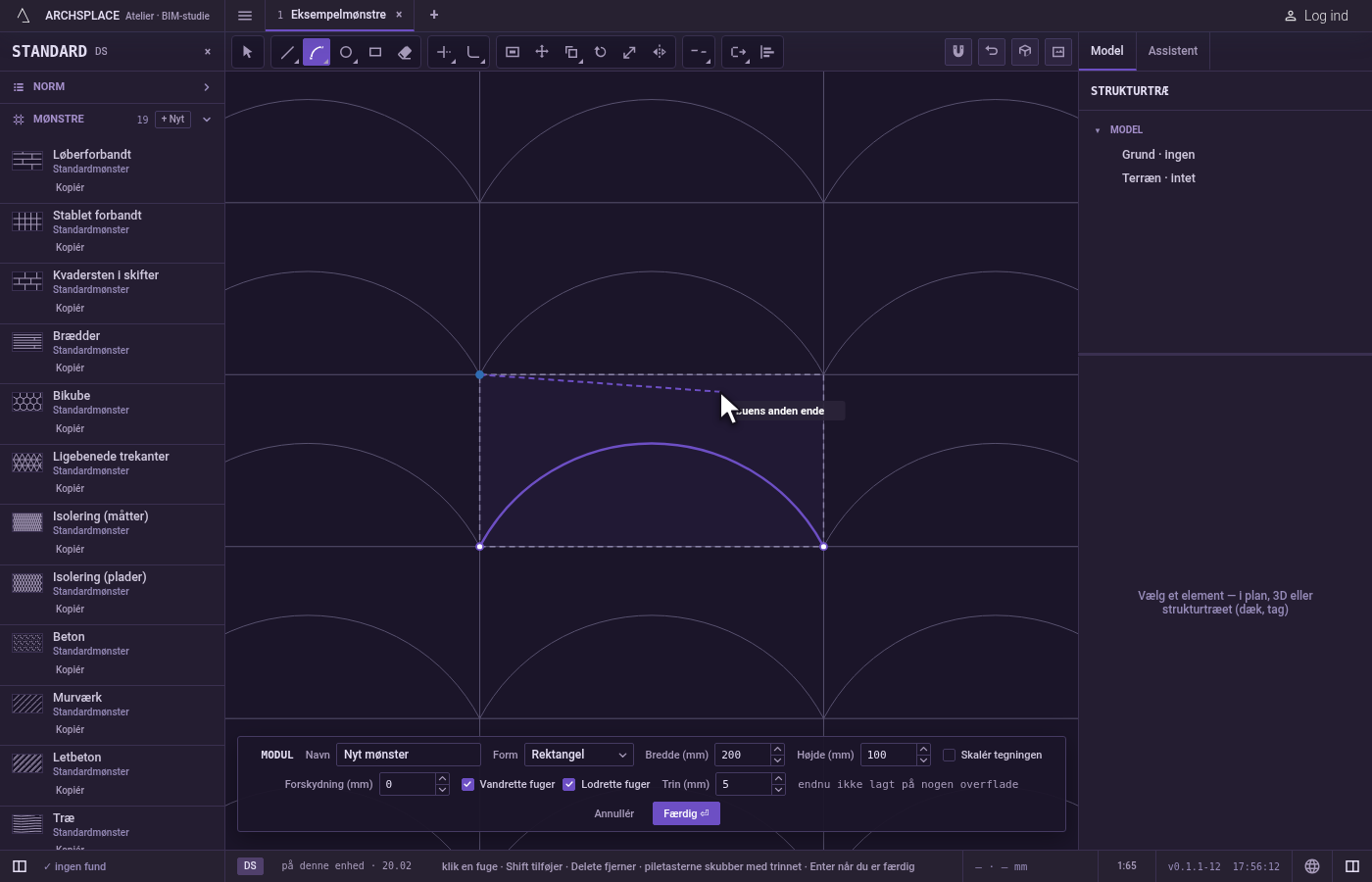
Giv modulet tilbage. Tryk på Færdig i linjen nederst, eller på
Enteruden noget i hånden.Escuden noget i hånden og intet valgt lukker editoren uden at skrive noget.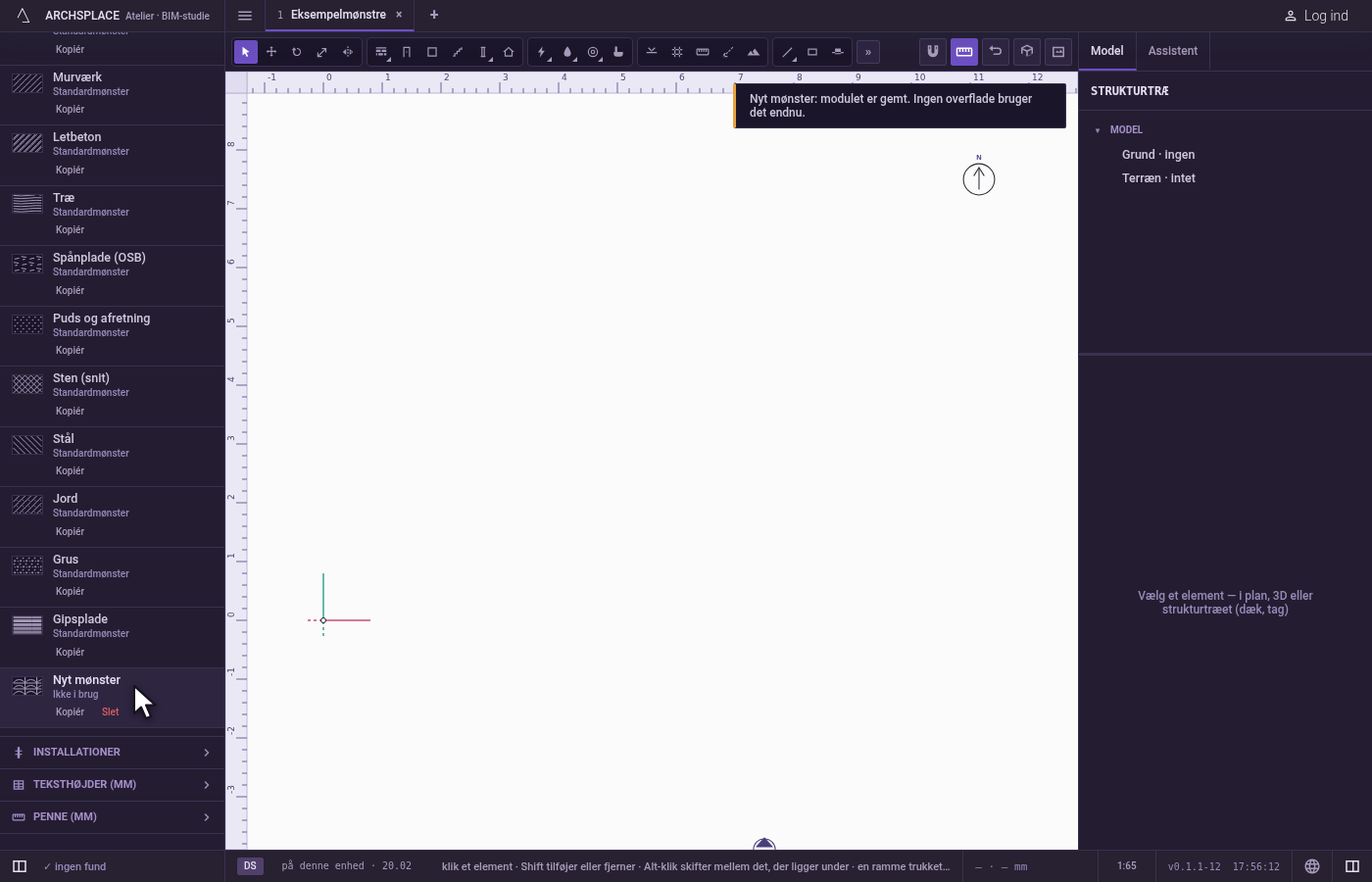
Hvad det afviser
- En bue, der forlader modulet. Ville en del af kurven, dens yderste bue medregnet, stå uden for modulet, tegnes intet, og editoren siger en figur skal blive inde i modulet. Dine to ender bliver i hånden, så du kan prøve et andet tredje punkt.
- En bue, der næsten er en hel cirkel. En bue, der spænder over mere end cirka 345 grader, afvises med den bue er for åben. Tegn i stedet en Cirkel.
- To ender i samme punkt, eller en bue under en millimeter. De afvises med en fuge under 1 mm afvises.
- Tre punkter på én linje. De afvises ikke: de giver en lige fuge.
Hvad det skriver i kontrakten
Intet, mens du tegner: buen bliver i moduleditoren, hvor Ctrl+Z tager den tilbage. Når du trykker på Færdig, skrives hele modulet til projektets mønstre i ét trin, du kan fortryde. En bue gemmes som sine to ender i meter fra modulets nederste venstre hjørne med kurven mellem dem, så den forbliver en ægte bue. Et standardmønster ændres aldrig: Færdig gemmer projektets egen version af det under samme navn, og alle overflader, der bruger det, følger med. Gem som nyt skriver i stedet et nyt mønster. Annullér skriver intet.
Se også
Ofte stillede spørgsmål
Hvordan giver jeg en bue en præcis kurve?
Klik dens to ender, skriv så buens højde over den rette linje mellem dem, og tryk på Enter. Buen buer ud mod den side, markøren står på.
Hvorfor blev min bue til en lige fuge?
Det tredje punkt lå på linjen mellem de to ender. Tre punkter på én linje giver en lige fuge.
Hvorfor blev min bue afvist?
En bue skal stå helt inde i modulet, kurven medregnet. En, der ville forlade modulet, afvises, og det gør en bue, der ville spænde over mere end cirka 345 grader, også.