SkitseALi studiet
Ret ind
Ret ind flytter de valgte linjer i skitseeditoren, så punkter på dem lander på målpunkter: ét par punkter flytter dem, et andet par drejer dem også, og S skalerer dem, så de passer. Det placerer en figur op ad andre linjer i én bevægelse.
Hvad det er
Ret ind placerer det, du har valgt, ved hjælp af par af punkter: et kildepunkt på figuren og det målpunkt, hvor det skal lande. Med ét par flytter figuren sig, så kilden lander på målet. Med to par drejer den også om det første mål, så det andet kildepunkt ligger på linjen mod det andet mål. Med skalering slået til vokser eller skrumper den også, så den anden kilde lander præcis på det andet mål.
Ret ind arbejder på linjerne, som du tegnede dem: vælger du én side af et omrids, rettes hele omridset ind.
Hvornår du bruger det
- Når en figur skal lægges langs en kant, der ikke er vinkelret på visningen, i én bevægelse i stedet for en flytning og en drejning.
- Når en figur skal passe præcis mellem to punkter, med skalering slået til.
Trinnene
Vælg, hvad der skal rettes ind. I skitseeditoren (se Vælg for vejene ind) vælger du først linjerne med Vælg, eller tager Ret ind og vælger dem bagefter.
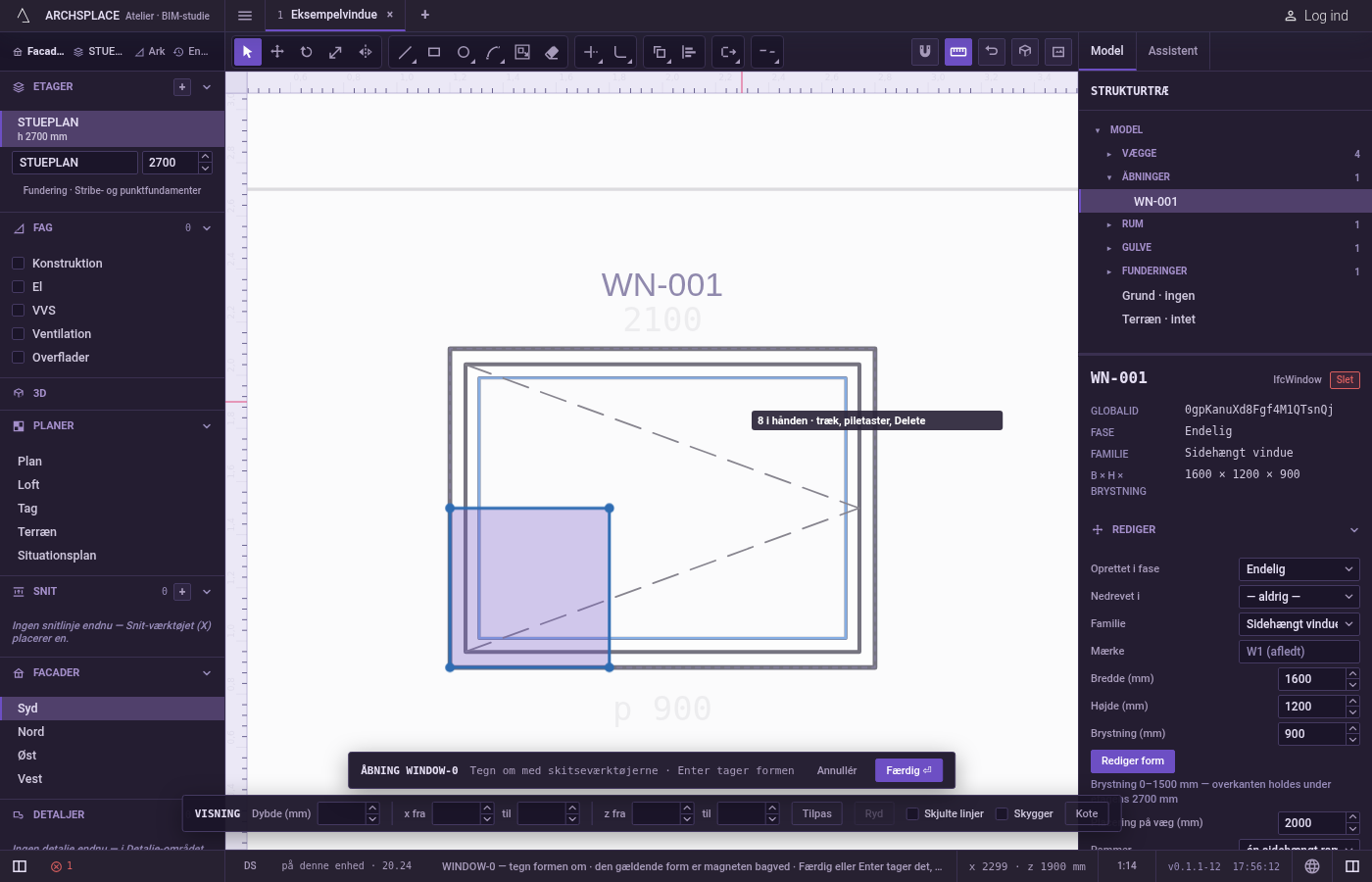
Tag Ret ind. Skriv
Aog derefterLhurtigt efter hinanden, eller klik på Ret ind i editorens værktøjslinje. Teksten ved markøren beder dig flytte og dreje markeringen ind på målpunkter og siger, at ét par flytter, to drejer, ogSskalerer.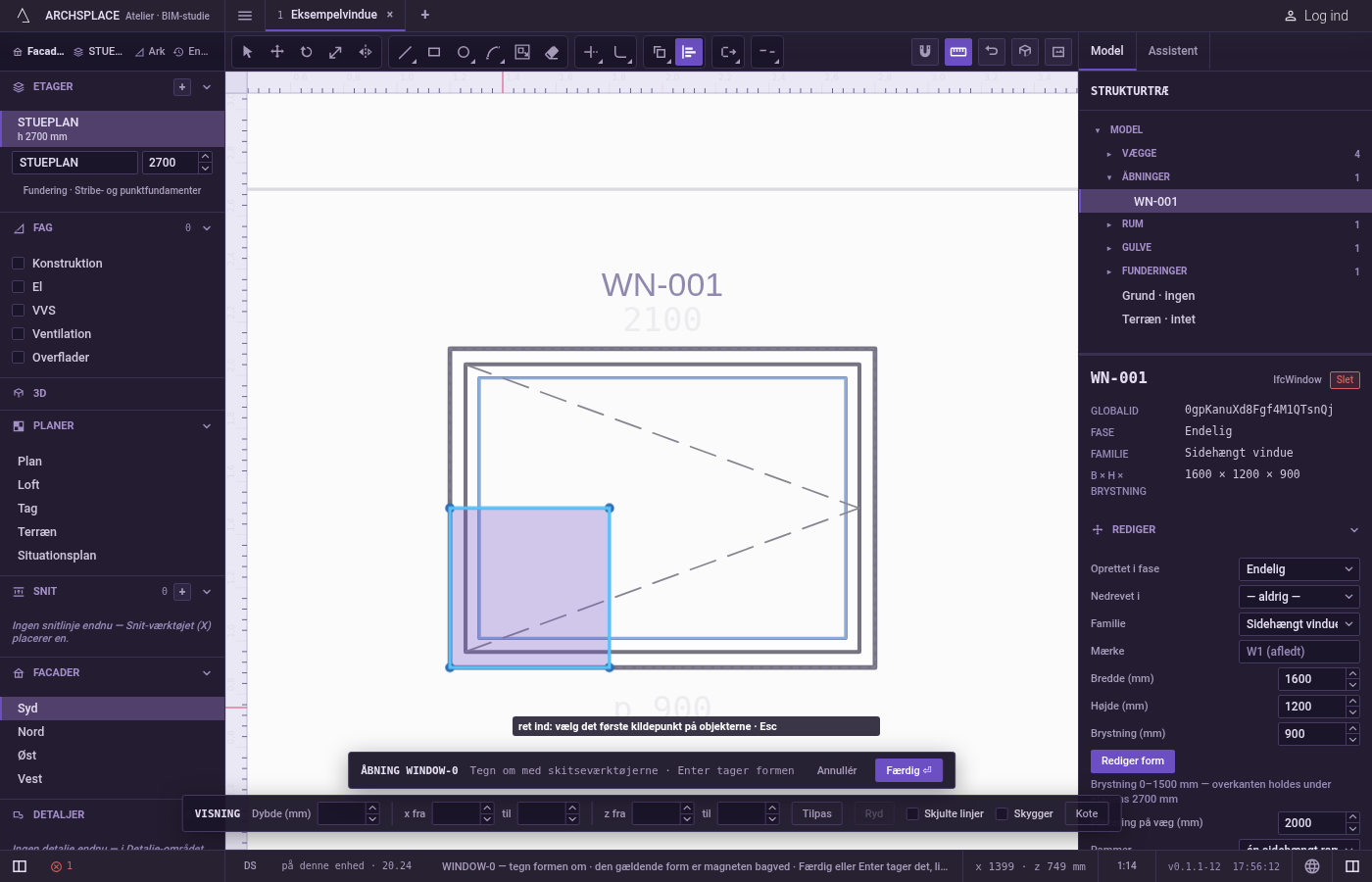
Vælg linjerne, hvis ingen er valgt. Klik på linjer for at tilføje dem,
Skiftog et klik for at tage én ud igen, træk en boks mod højre for de linjer, der ligger helt inden for den, eller mod venstre for alle de linjer, den rører, eller tryk påFfor et hegn. Tryk påEnter, når du er færdig.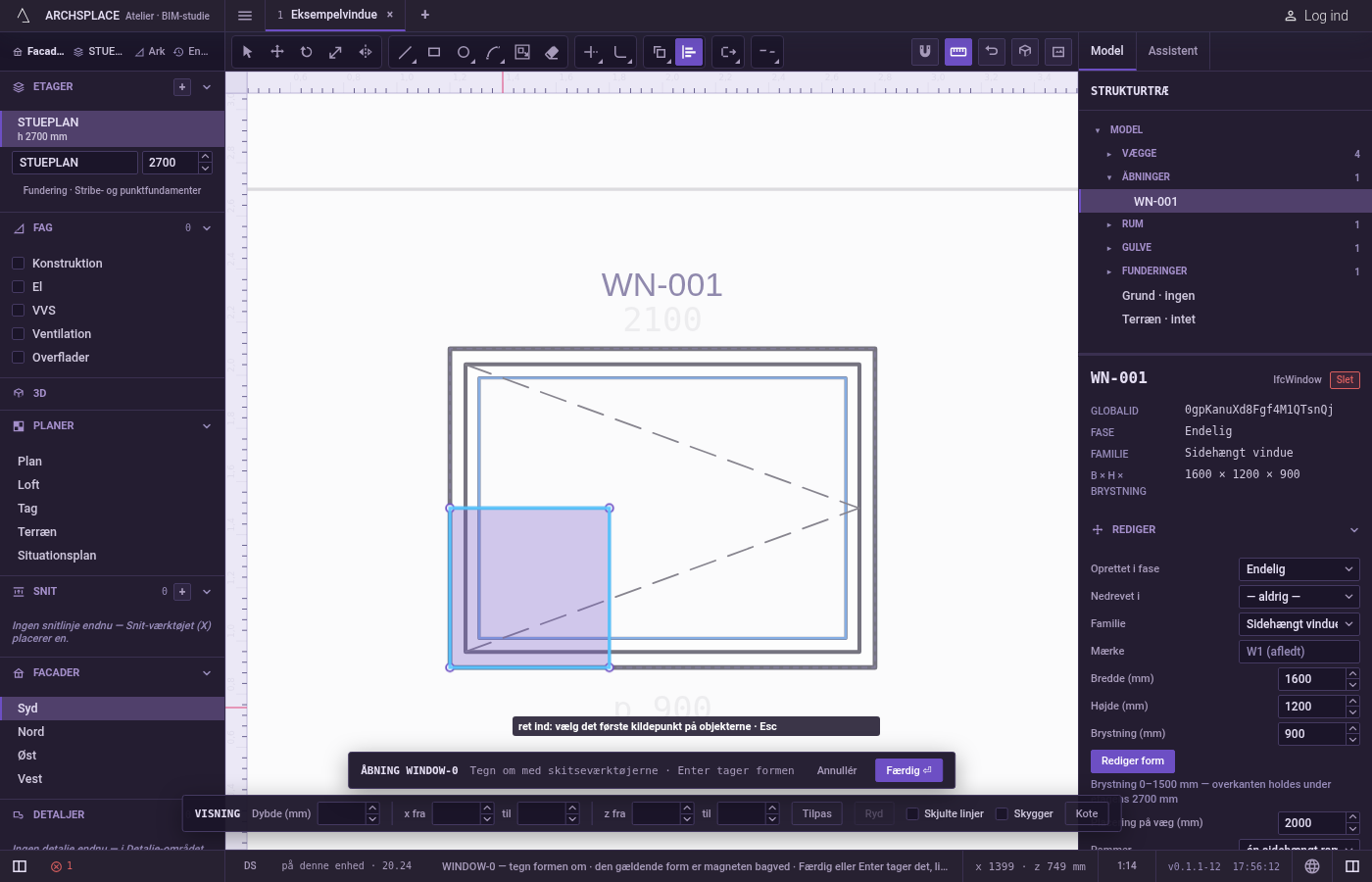
Vælg det første kildepunkt og derefter det første mål. Begge fanger hjørner, midtpunkter, skæringer, den nedtonede gældende form og visningens linjer; du kan også skrive dem som
x;y. En forhåndsvisning af den flyttede figur følger markøren.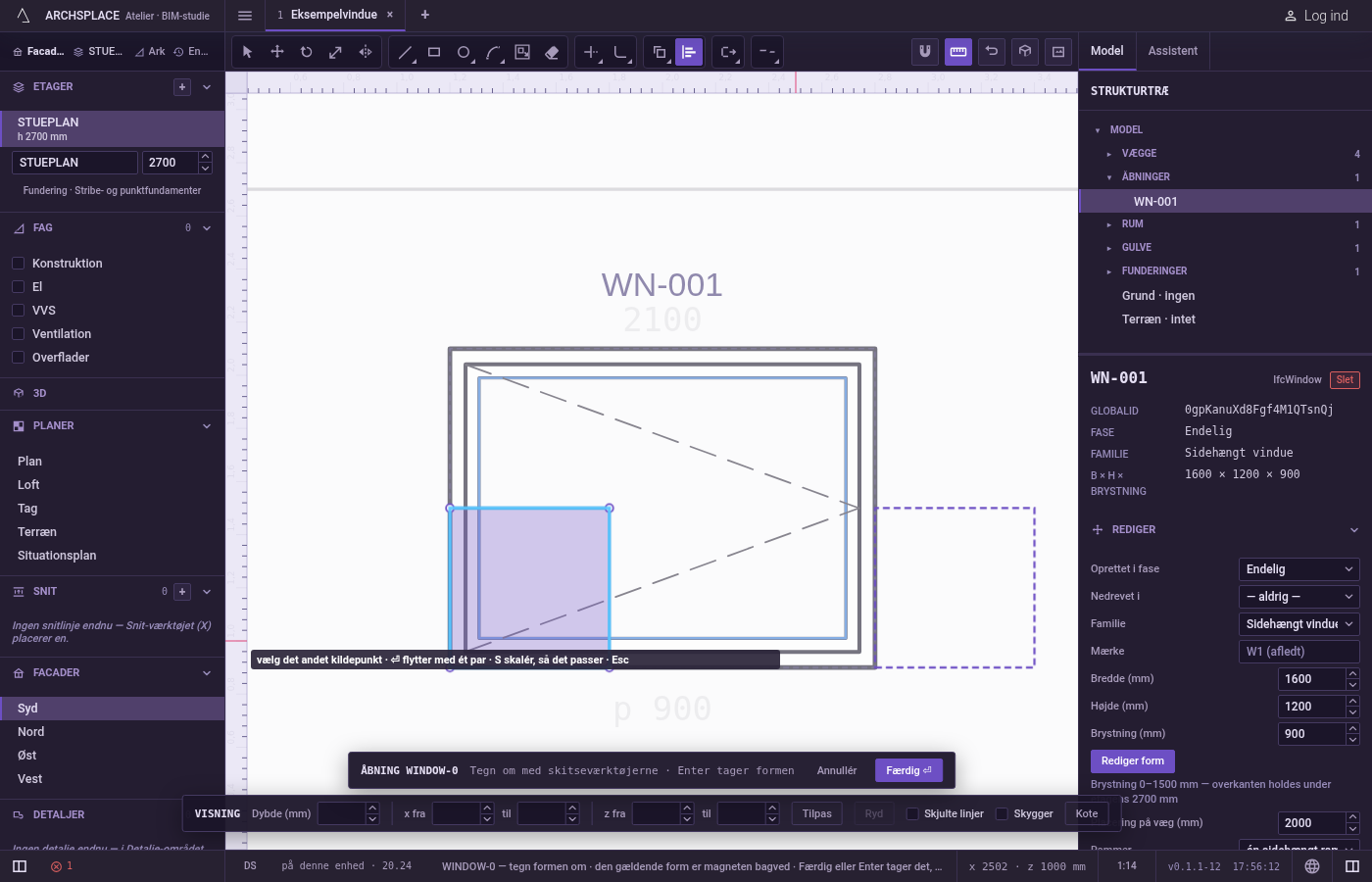
Tryk på Enter for kun at flytte, eller vælg det andet par.
Enterefter det første par flytter figuren og stopper der. Ellers vælger du et andet kildepunkt på figuren og derefter dets mål: forhåndsvisningen drejer, mens du peger, og det andet klik placerer figuren.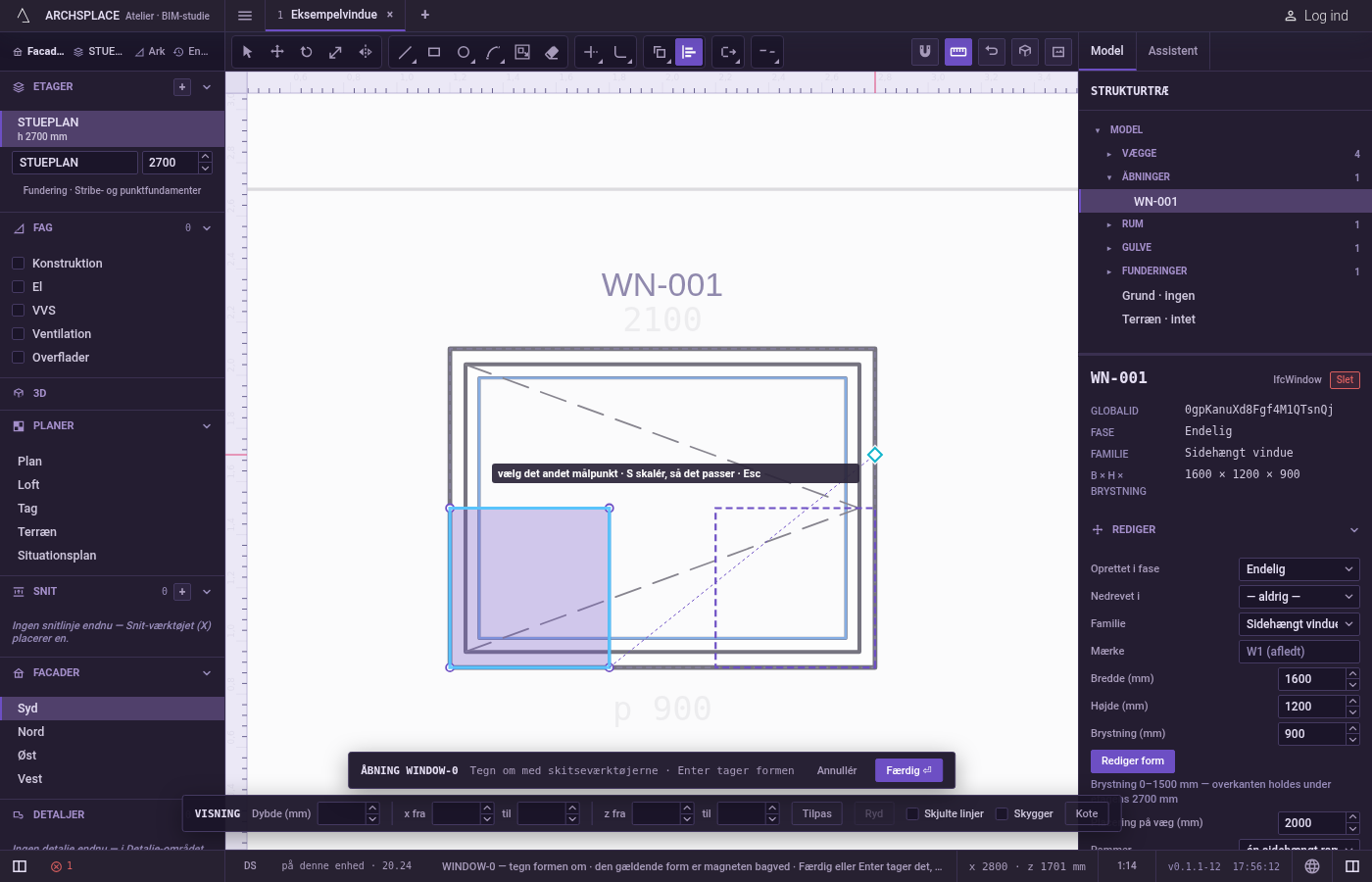
Skalér, så det passer, hvis du vil. Tryk på
Sfør det sidste klik for at slå skalering til; teksten siger skalerer. Tryk igen for at slå den fra.Esctager det sidst angivne punkt tilbage, ét ad gangen, og går derefter tilbage til Vælg.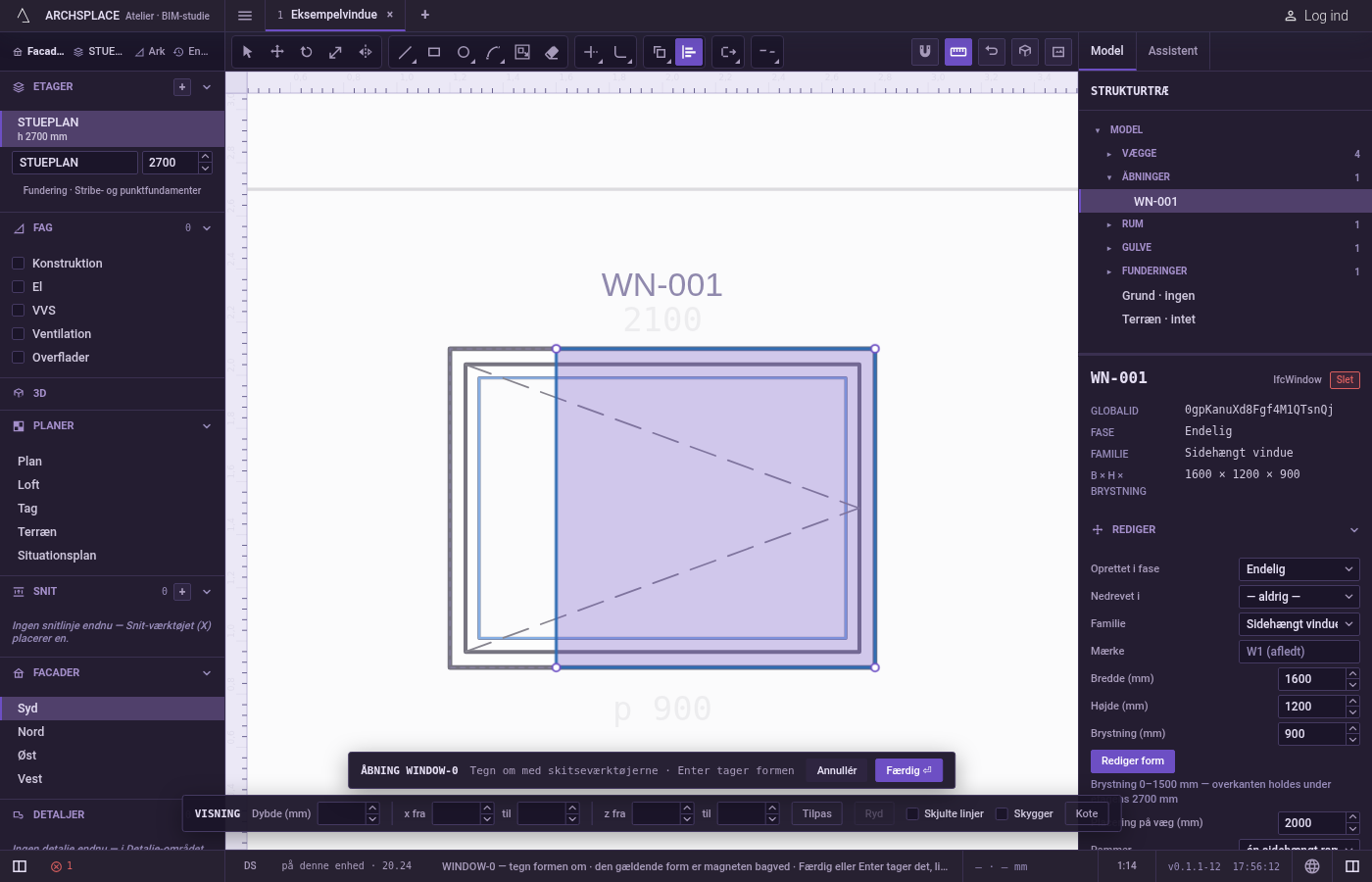
Hvad det afviser
- At rette ind uden noget valgt. Der spørges først om punkterne, når mindst én linje er valgt, og
Enterhar afsluttet valget. - At strække i én retning. Skaleringen bevarer figurens proportioner. Vil du strække en figur i én retning, bruger du Stræk.
- En del af en linje. Ret ind tager altid hele linjer, som de blev tegnet.
- Den gældende form. Den nedtonede form bag din tegning kan ikke rettes ind, men dens hjørner er gode mål.
Hvad det skriver i kontrakten
Intet, før du trykker på Færdig. Hver indretning er ét trin inde i editoren, og Ctrl+Z går tilbage gennem dem. Kontrakten ændres, når du trykker på Færdig, eller på Enter når intet er i gang, som ét trin, du kan fortryde: det, linjerne omslutter, bliver vinduets eller dørens profile, punkter [u, v] i meter på tværs af væggen og op fra gulvet, eller mønsterfeltets outline i rummets floorAreas eller ceilingAreas, punkter [x, y] i meter på planen.
At flytte, dreje og skalere holder hver bue som en bue: dens bue-værdi, det tredje tal på dens startpunkt, ændres ikke.
Ofte stillede spørgsmål
Hvordan flytter jeg blot en figur fra ét punkt til et andet med Ret ind?
Vælg linjerne, derefter et kildepunkt og et målpunkt, og tryk på Enter. Med ét par flytter Ret ind kun.
Hvordan får jeg en figur til at passe præcis mellem to punkter?
Angiv begge par punkter, og tryk på S før det sidste klik: figuren flyttes, drejes og skaleres, så afstanden mellem de to kildepunkter bliver afstanden mellem de to målpunkter.
Strækker Ret ind en figur i én retning?
Nej. Skaleringen er ens i alle retninger, så figuren beholder sine proportioner.