PlanVLPMi studiet
Funderingseditor
Funderingseditoren tegner en etages fundamenter om i hånden: stribefundamenter tegnet fra punkt til punkt langs deres akse, punktfundamenter placeret ét ad gangen og de sædvanlige redigeringsværktøjer til at flytte, kopiere, dreje, spejle, parallelforskyde, afkorte, forlænge og afrunde dem. Alt, hvad du gør, er en kladde, og kun Færdig giver den videre til modellen, som kontrollerer den, før den skrives.
Hvad det er
En etages fundering begynder dannet ud fra dens vægge og søjler: et stribefundament under hver bærende væg og et punktfundament under hver søjle. Funderingseditoren er der, hvor du tager over og selv tegner fundamenterne. Den åbner på planen Terræn, funderingsplanen, med resten af tegningen trådt tilbage, og begynder fra funderingen, som den står, så intet ændres, før du ændrer det.
Indeni tegnes hvert stribefundament som sin stribe over sin stiplede akse, hvert hjørne på en akse er en prik, midten af hvert stykke bærer en rombe, og hvert punktfundament er et kvadrat. Det, markøren er over, vokser og lyser op, og det, du holder, bliver orange. En linje nederst på planen nævner funderingen, siger løbende, hvad Færdig ville skrive, så mange stribe- og så mange punktfundamenter, eller det første, der ville stoppe det, og rummer Færdig ⏎, med Annullér, når du har ændret noget.
Værktøjslinjen rummer editorens værktøjer:
- Vælg (
V) tager et hjørne, et stribefundament eller et punktfundament og trækker det. Et hjørne tager alle hjørner, der står i samme punkt, med sig, så en samling forbliver en samling. At trække i en rombe bøjer dens stykke til en bue; at klikke på den tilføjer et hjørne der. - Stribefundament (
L) tegner en akse fra punkt til punkt, medAfor en bue,Ltilbage til lige linjer,Cfor at lukke den ogEnterfor at afslutte den. - Punktfundament (
P) lægger et punktfundament der, hvor du klikker. - Flyt (
M), Kopiér (CO), Rotér (RO), Spejl (MI), Parallelforskyd (OF), Afkort (TR), Forlæng (EX) og Afrund (FIL) virker på akserne, som de gør i alle editorer, og hvert stykke beholder sine egne tal, mens det flytter sig.
Hver bevægelse tager en skrevet værdi, mens den er i gang: en afstand langs markøren, for eksempel 2.5, et punkt x;y, et skridt fra det sidste punkt @dx;dy eller en afstand og en vinkel @2.5<90. Værdien tegnes, hvor den ville lande, før Enter lægger den, og Esc dropper det, du skrev, og derefter bevægelsen. Editoren har sin egen historik: Ctrl+Z og Ctrl+Y går gennem dine ændringer, og intet når modellen før Færdig.
Hvornår du bruger det
- Når du vil tilføje et fundament, hvor der ikke står nogen væg, for eksempel under en kommende terrasse.
- Når to fundamenter skal forbindes, et skal afkortes, eller et hjørne af et buet vægfundament skal rundes.
- Når ét fundament skal have sin egen bredde, dybde eller funderingsniveau, eller trappes med terrænet.
- Når punktfundamenter skal placeres der, hvor konstruktionen har brug for dem.
Trinnene
Fundér etagen. I sidepanelet, med etagen åben, klikker du på Fundering · Stribe- og punktfundamenter, etagens funderingsknap (en etage uden fundering tilbyder dér Tilføj en fundering til denne etage, og den knap laver en på samme måde). Funderingen vælges; dens panel viser Fundering med etagens navn, og dens form er dannet ud fra etagens vægge.
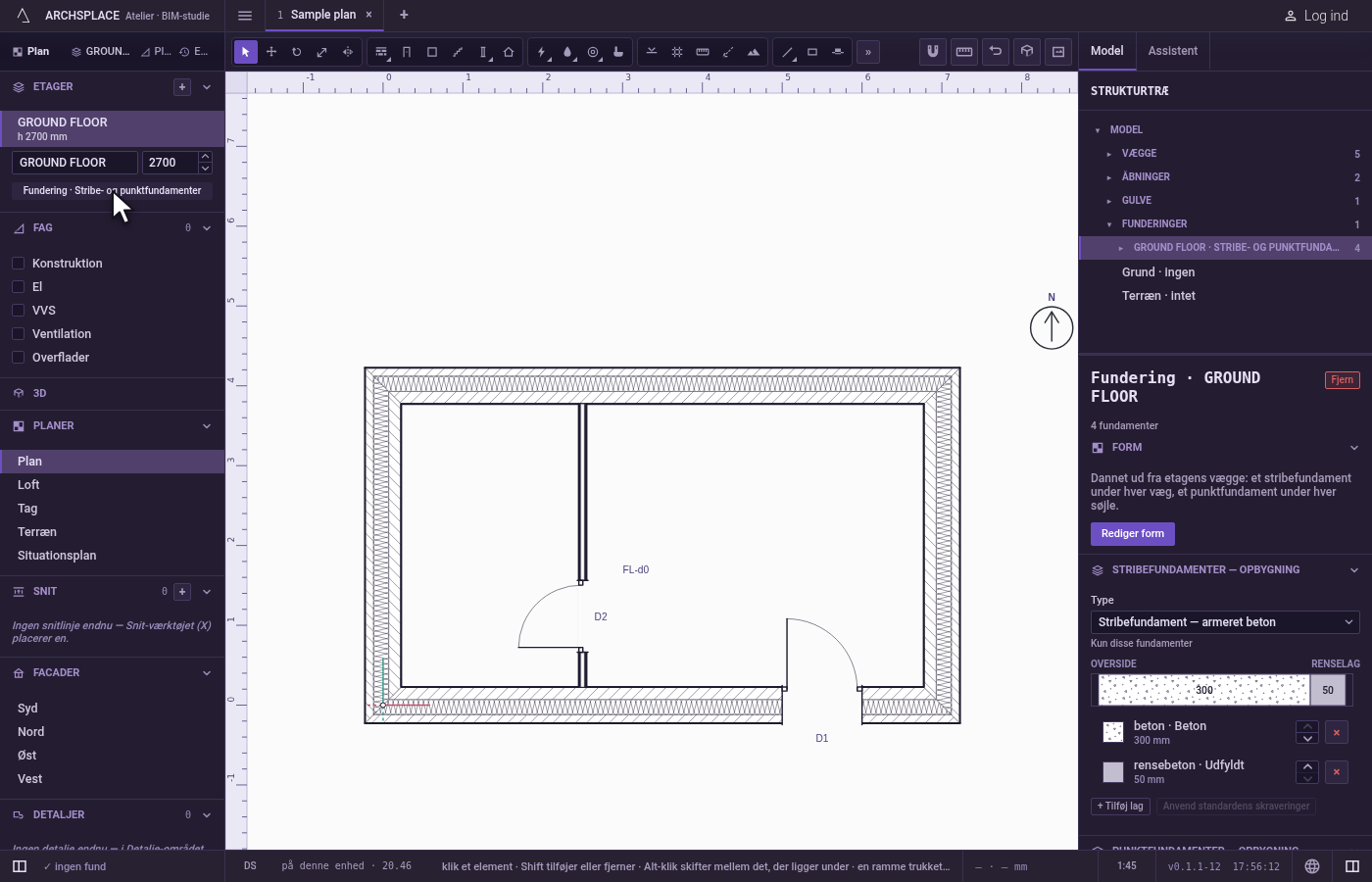
Åbn editoren. Klik på Rediger form i panelet. Du kan også dobbeltklikke på et fundament på planen eller i 3D, eller trykke på
Entermed funderingen valgt. Planen skifter til Terræn, og fundamenterne tegnes som en kladde.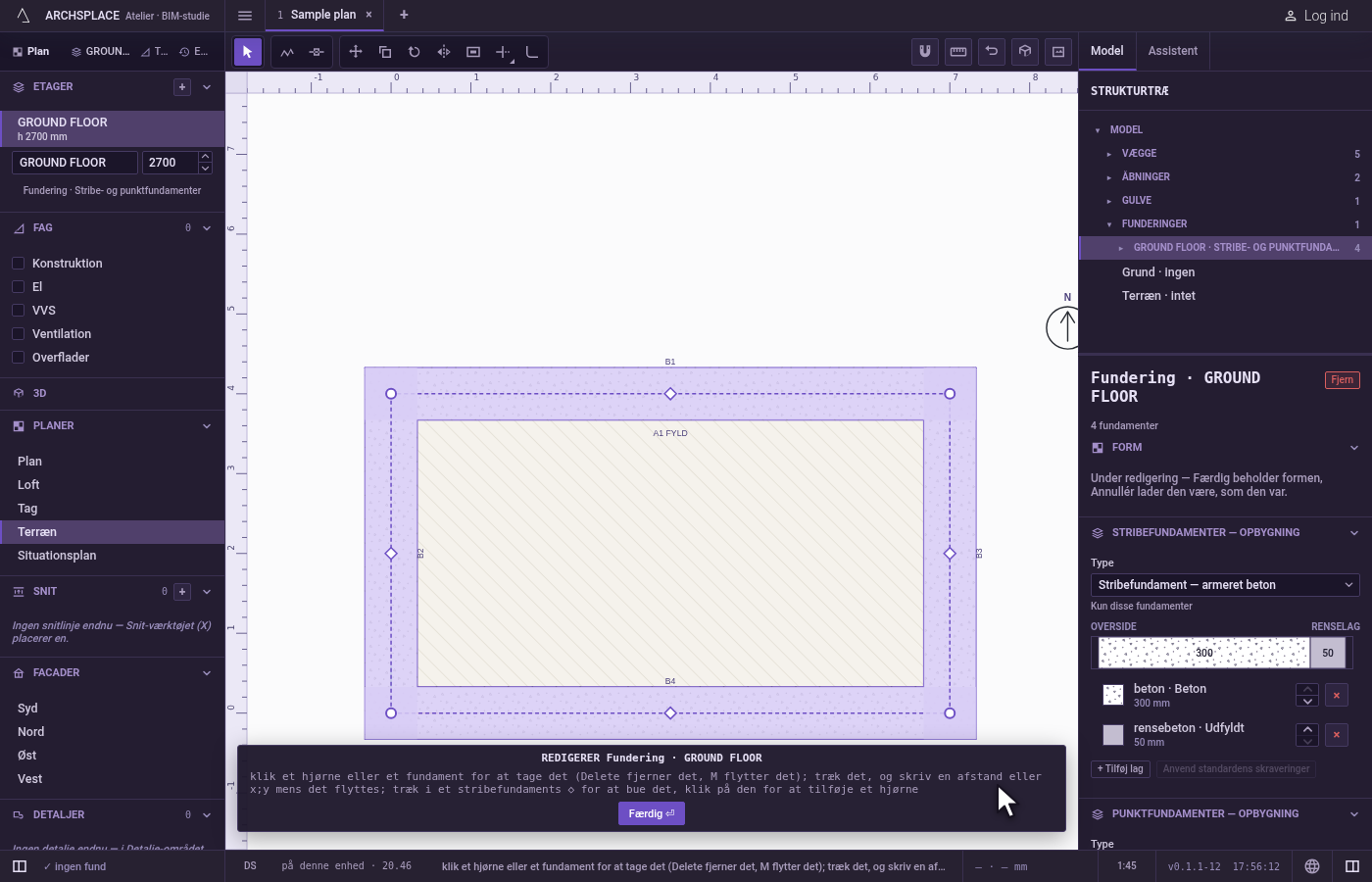
Tegn et stribefundament. Tryk på
L. Klik aksens første punkt, skriv så@og stykkets længder mod øst og mod nord i projektets enheder, for eksempel@4;0for et stykke mod øst, og tryk påEnter, og klik så et tredje punkt. Tryk påEnterfor at afslutte aksen. Det nye fundament får etagens bredde og dybde.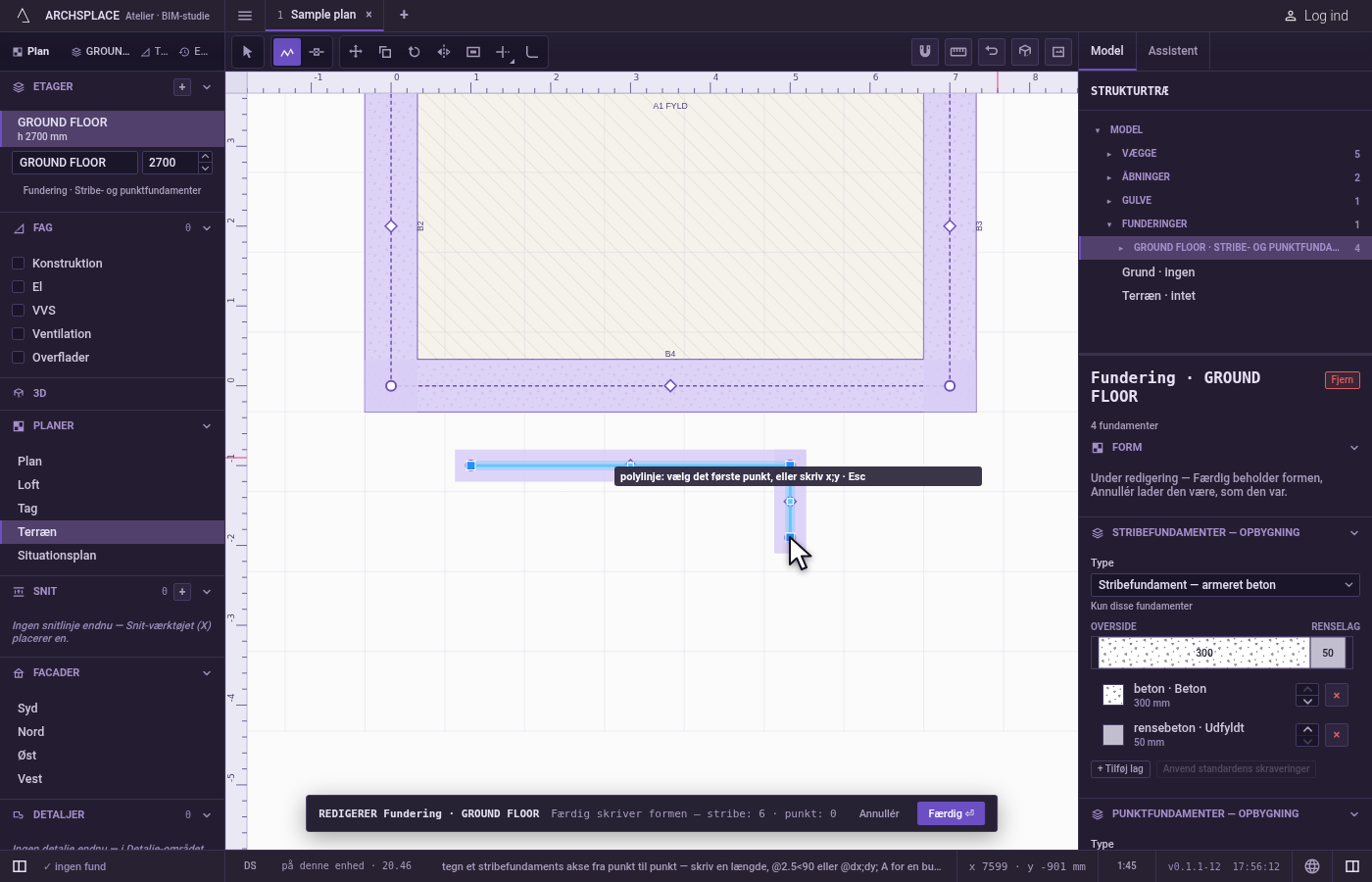
Placér punktfundamenter. Tryk på
P, og klik der, hvor et punktfundament skal stå, eller skrivx;yog tryk påEnter. Skriv@og forskydningen fra det sidste, for eksempel@3;0for et mod øst for det, og tryk påEnterfor at lægge det næste.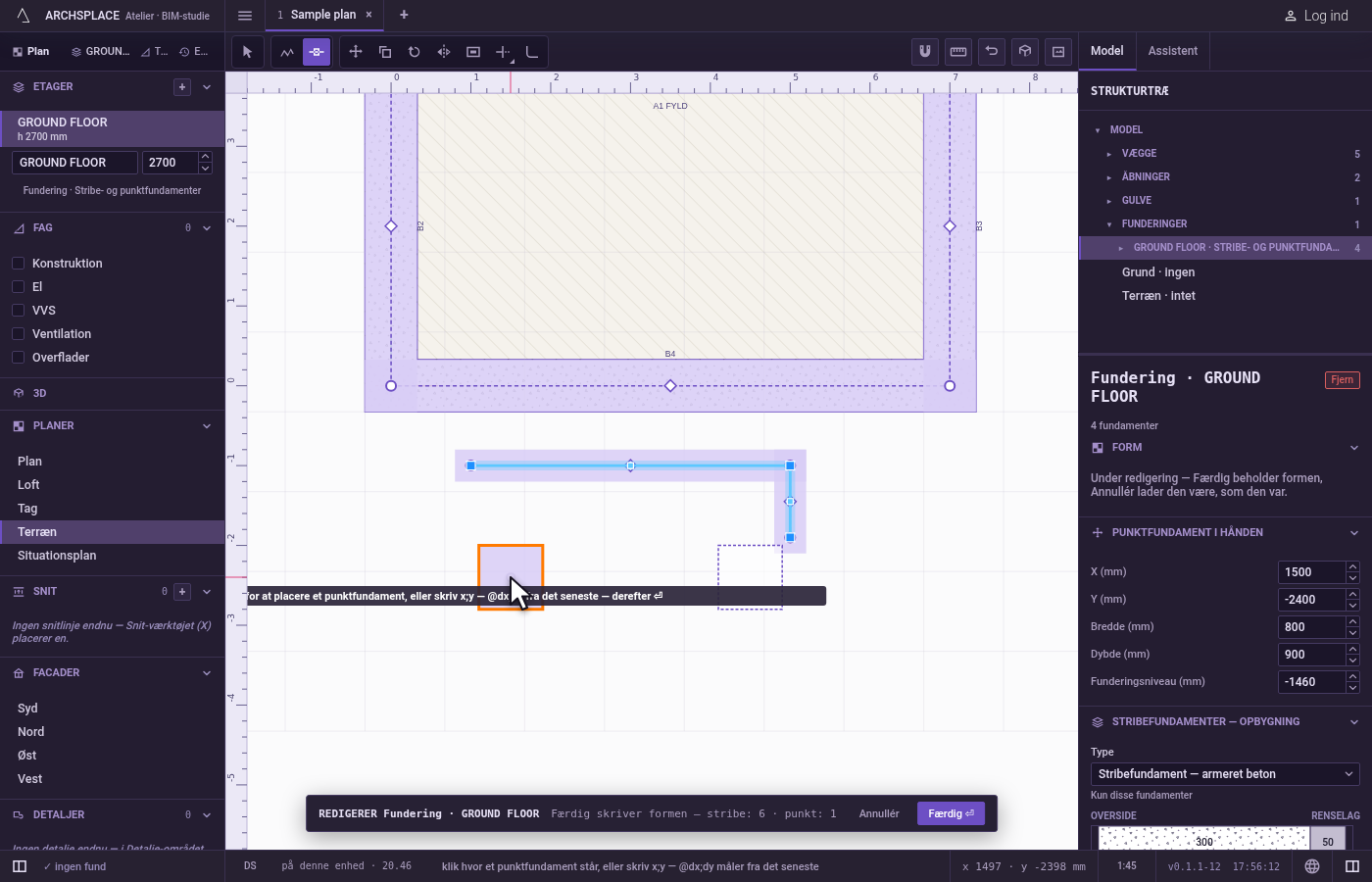
Justér med Vælg. Tryk på
V. Træk i et hjørne for at flytte det, eller i et fundament for at skubbe det helt; mens du trækker, skriver du en længde i projektets enheder og trykker påEnterfor at flytte det præcis så langt i den retning, du trækker. Træk i en rombe for at bøje dens stykke; mens den flytter sig, skriver du en radius og trykker påEnterfor en præcis bue, eller0for at rette den ud igen.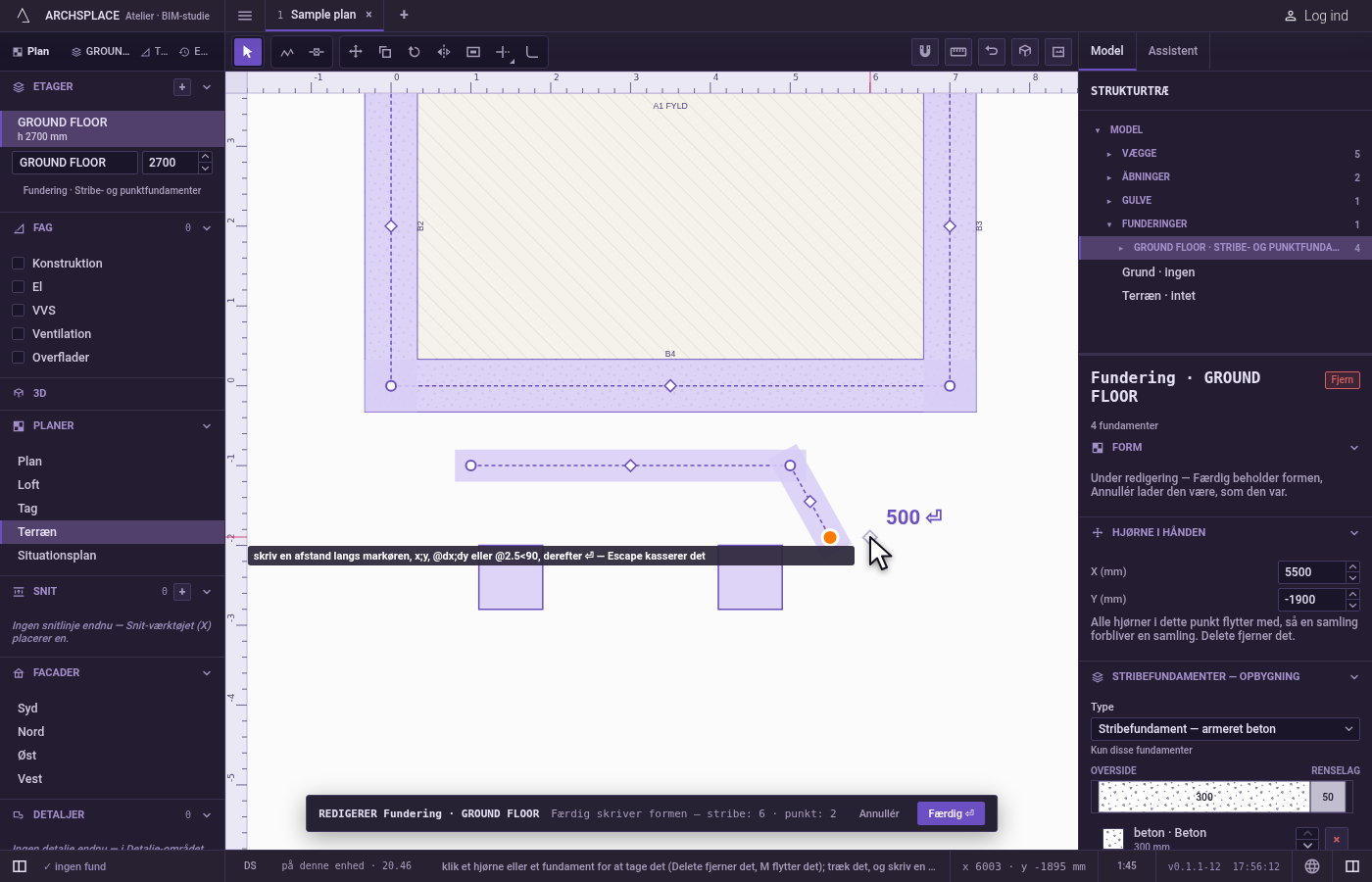
Angiv et fundaments tal. Klik på et fundament for at tage det. Panelet viser det under Kant i hånden eller Punktfundament i hånden: dets bredde, dybde, funderingsniveau og, for et stribefundament, dets Form, Lige stribe eller Trappet med terrænet, den trappede med sin Trinhøjde og sit Jorddække. Et hjørne i hånden viser sit X og Y.
Deletefjerner det, du holder, et hjørne med alle de fundamenter, der mødes der.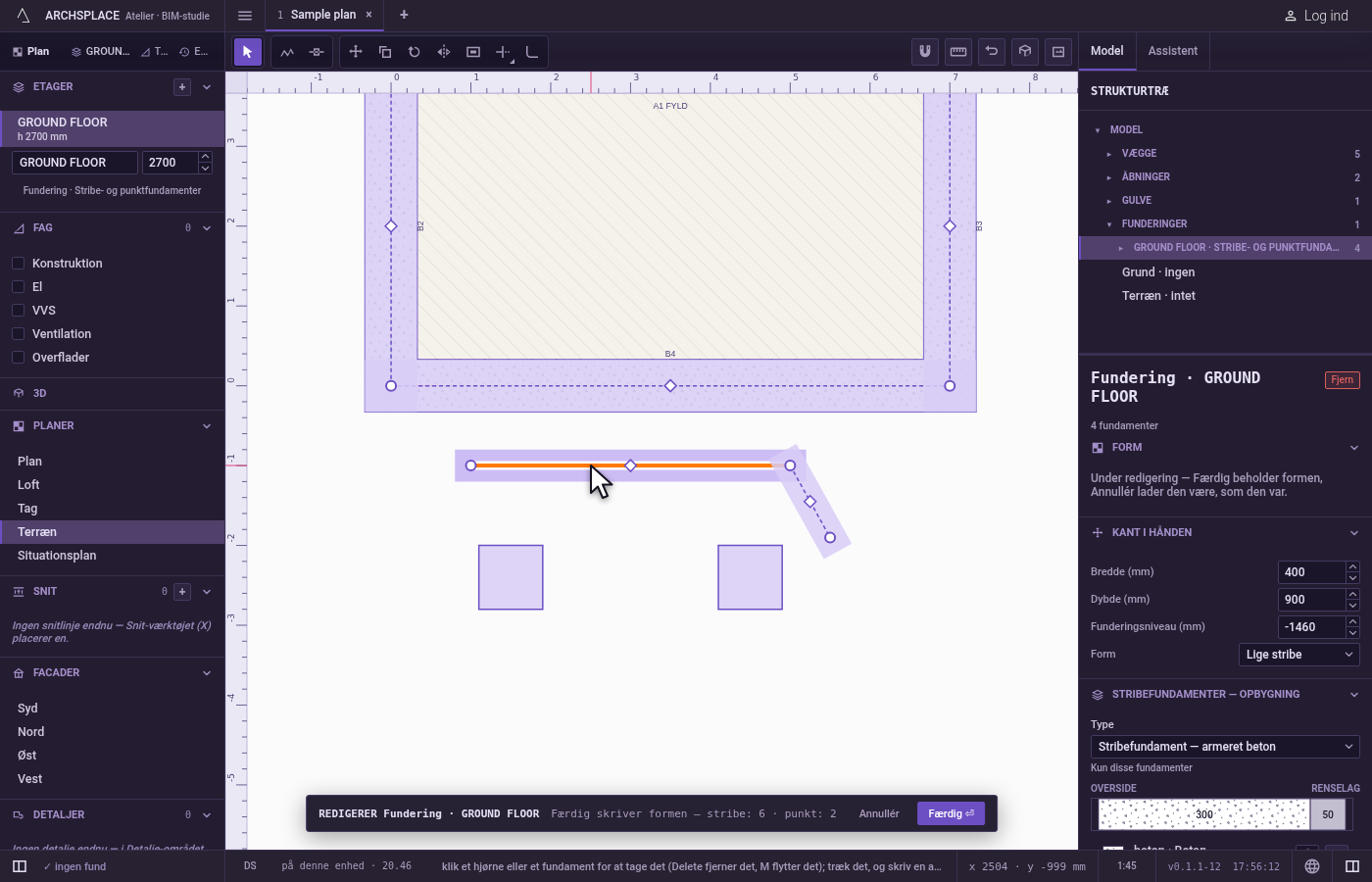
Skriv det med Færdig. Klik på Færdig ⏎, eller tryk på
Entermed Vælg i hånden. Modellen kontrollerer formen og skriver den i ét trin; studiet siger, at funderingens form er skrevet, og editoren lukker.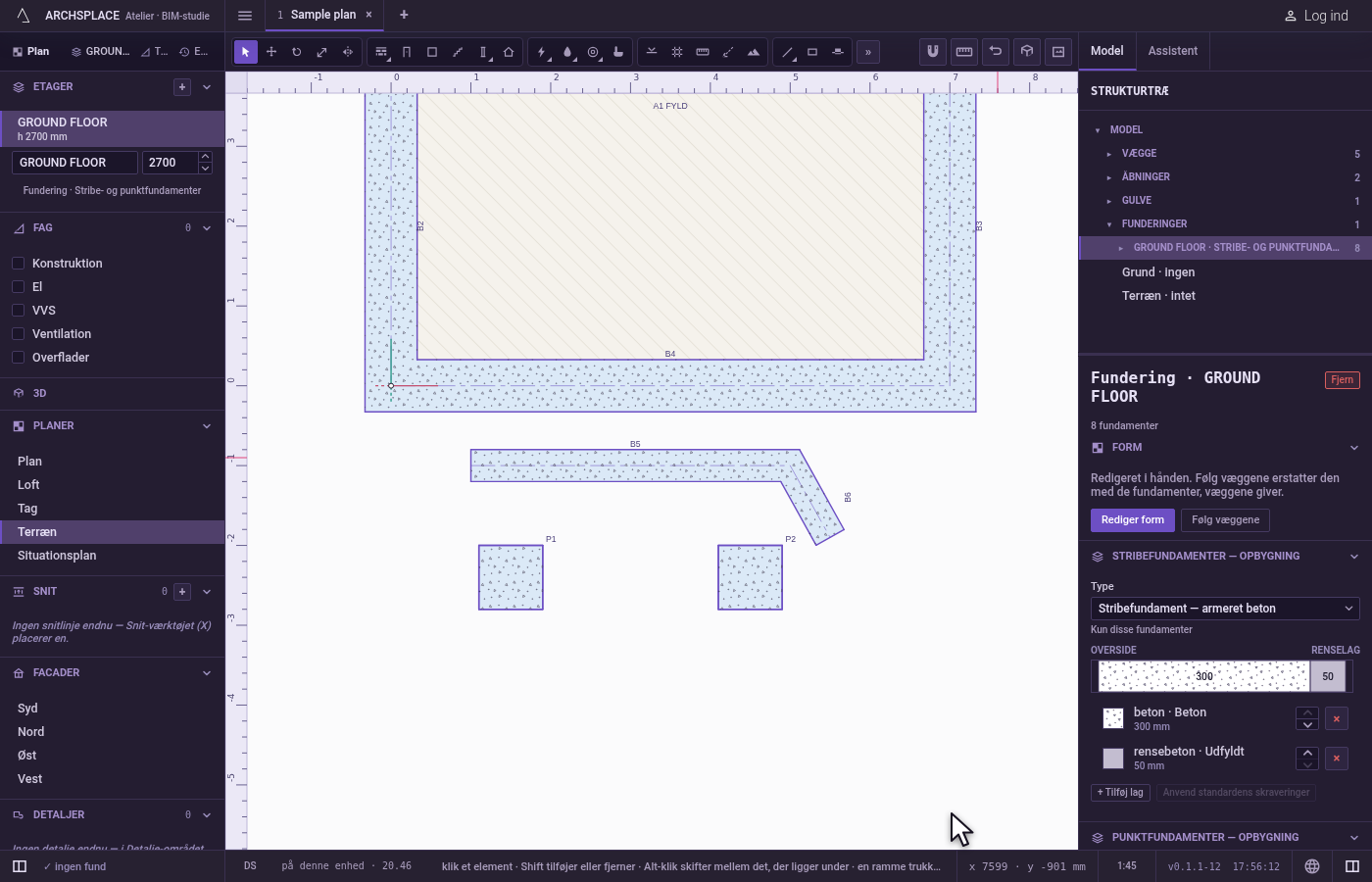
Hvad det afviser
- En bundplade eller pæle. Editoren arbejder på stribe- og punktfundamenter. På en etage funderet på en bundplade eller på pæle siger studiet det, og editoren åbner ikke.
- Delete uden noget i hånden. Uden noget i hånden fjerner
Deleteintet, og studiet siger, at intet er markeret i editoren. Den sletter aldrig hele funderingen. - En akse med ét hjørne, eller et stykke uden længde. Færdig afviser dem, nævner aksen, og kladden bliver.
- Ingenting. En kladde uden noget fundament tilbage afvises: Fjern i panelet tager funderingen væk.
- En for stram kurve. En radius under den halve bredde af fundamentet kan ikke bøje det, og studiet siger det.
- En skrevet værdi, der ikke er et punkt. Studiet viser, hvad det forventer, for eksempel
2.5,3;1.5,@0.5;0eller@2<90. Et skridt@dx;dyfor et punktfundament, før noget er placeret, afvises: skrivx;y. - Enter som Færdig med et andet værktøj i hånden. Med ethvert andet værktøj end Vælg afslutter
Enterdet værktøj, så en halvfærdig bevægelse aldrig skriver funderingen. - At miste kladden med en tast.
Escbeholder kladden og siger det: Færdig skriver den, Annullér dropper den og afslutter. - En form, modellen afviser. Når opbygningen af formen mislykkes, siger studiet hvorfor, funderingen forbliver, som den var, og kladden bliver i editoren.
Hvad det skriver i kontrakten
Færdig skriver etagens post i foundations, den med dens level og kind: "FOOTINGS". Dens runs er akserne, hver en liste af points i meter på planen, closed: true når den lukker, og dens edges tallene for hvert stykke, stykket fra det første punkt først; null tager etagens tal. Dens pads er punktfundamenterne, hvert med sit at-punkt og sine egne tal, når det har nogen:
Et stykkes post kan rumme width, depth, bottom (funderingsniveauet, den højde dets underside når) og kind: "STEPPED" med step og cover. Et punkt, der begynder et buet stykke, bærer et tredje tal, buens bue-værdi. De undtagelser, etagens vægge og søjler bar, følger med i samme skrivning: formen bærer dem nu. Derefter læses væggene ikke længere; Følg væggene i panelet dropper runs og pads og danner fundamenterne igen.
Ofte stillede spørgsmål
Kan jeg tegne et fundament, der ikke står under en væg?
Ja. Åbn funderingseditoren, tryk på L, klik punkterne på fundamentets akse, og tryk så på Enter. Når Færdig har skrevet formen, følger fundamenterne ikke længere væggene: de er dem, du tegnede.
Hvordan gør jeg ét fundament bredere end de andre?
I editoren klikker du på det fundament for at tage det. Panelet viser dets egen bredde, dybde og funderingsniveau; skriv bredden der. Tilbage til etagens tal sætter etagens egne værdier tilbage.
Hvordan går jeg tilbage til fundamenter dannet ud fra væggene?
Vælg funderingen, og klik på Følg væggene i dens panel. Den form, du tegnede, droppes, og fundamenterne dannes igen ud fra væggene og søjlerne, i ét trin, du kan fortryde.