Forløb
Importér 3D-model
Importér 3D-model henter en OBJ- eller STL-fil ind i projektet i hånden som en komponent: ét legeme pr. objekt i filen, placeret én gang i projektets nulpunkt på etagen i hånden. Hele importen er én ændring, som én fortrydelse tager tilbage.
Hvad det er
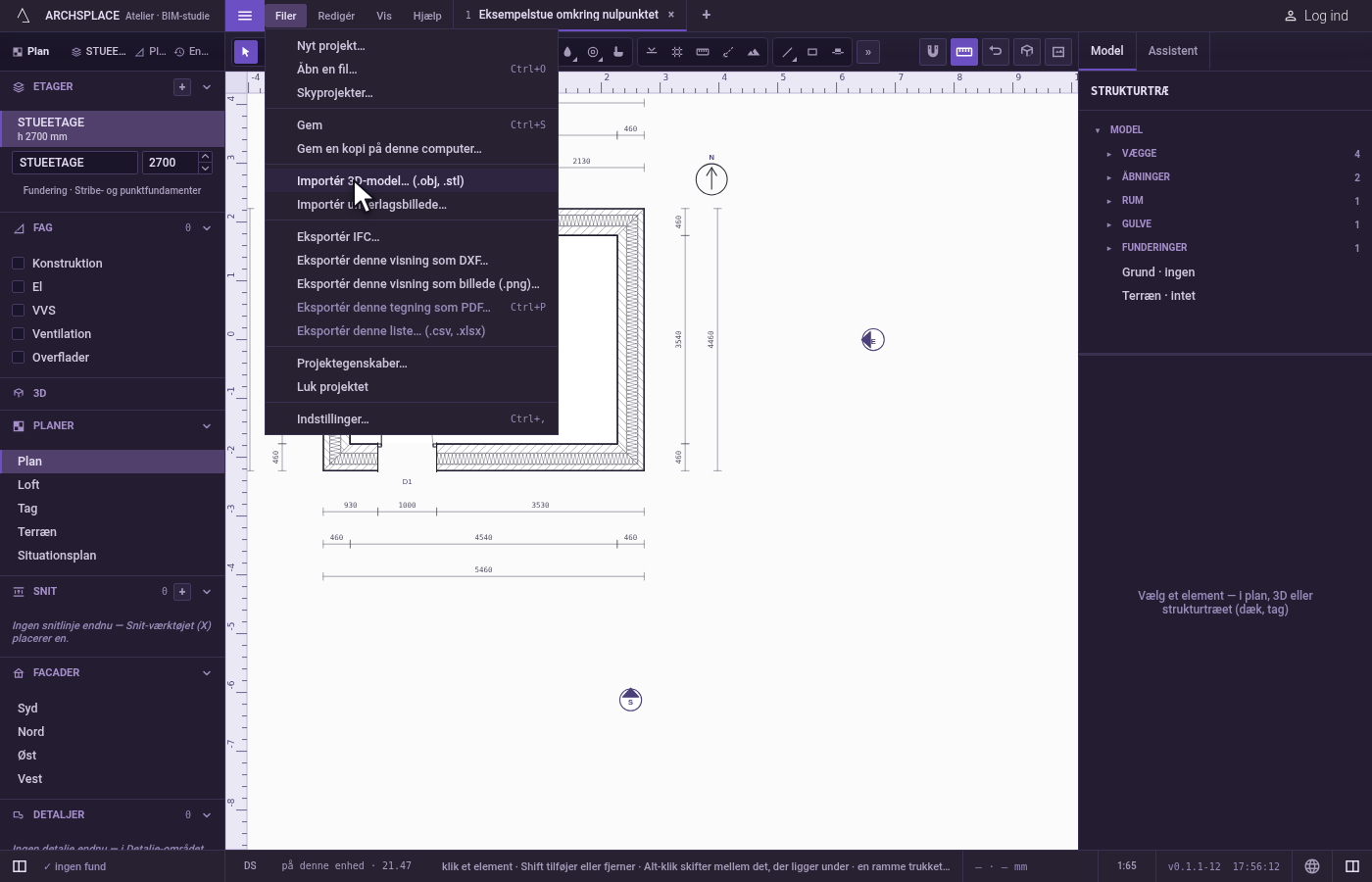
Importér 3D-model er Filer, Importér 3D-model… (.obj, .stl). Den kører også, når en .obj- eller .stl-fil slippes midt i vinduet, mens et projekt er åbent.
Atelieret læser filen:
- en OBJ bliver til ét legeme pr. objekt eller gruppe, der har flader, med fladerne holdt præcis, som filen tegner dem, og de flader, der ligger uden for nogen gruppe, som ét legeme mere;
- en STL bliver til ét legeme med sine trekanter samlet, hvor de deler hjørner.
Modellen placeres derefter som én fast helhed: med sin midte i plan på projektets nulpunkt og sit laveste punkt på gulvet på etagen i hånden. Når den spænder over mere end 40 m, hvilket intet møbel og knap nok en bygning gør, læser atelieret den som centimeter eller millimeter, alt efter hvad der bringer den nærmest en meter, skalerer den ned og siger det i en besked: dens største udstrækning, den enhed, den læste, og den skalering, den anvendte.
Legemerne bliver til en ny komponent, opkaldt efter filen, og én kopi af den placeres. En besked siger, hvor mange legemer der blev importeret, og under hvilket komponentnavn. Legemerne er fri geometri, uden fase, indtil du giver dem en rolle i bygningen.
Hvornår du bruger det
- Når du vil placere et møbel, en sanitetsgenstand eller et objekt, der er modelleret i et andet program.
- Når du vil hente en 3D-printmodel eller en scanning ind som reference.
- Når du vil starte fra en volumenmodel lavet et andet sted.
Trinnene
Åbn importen. Åbn Filer, og klik på Importér 3D-model… (.obj, .stl). Din computers filvindue åbner på OBJ- og STL-filer.
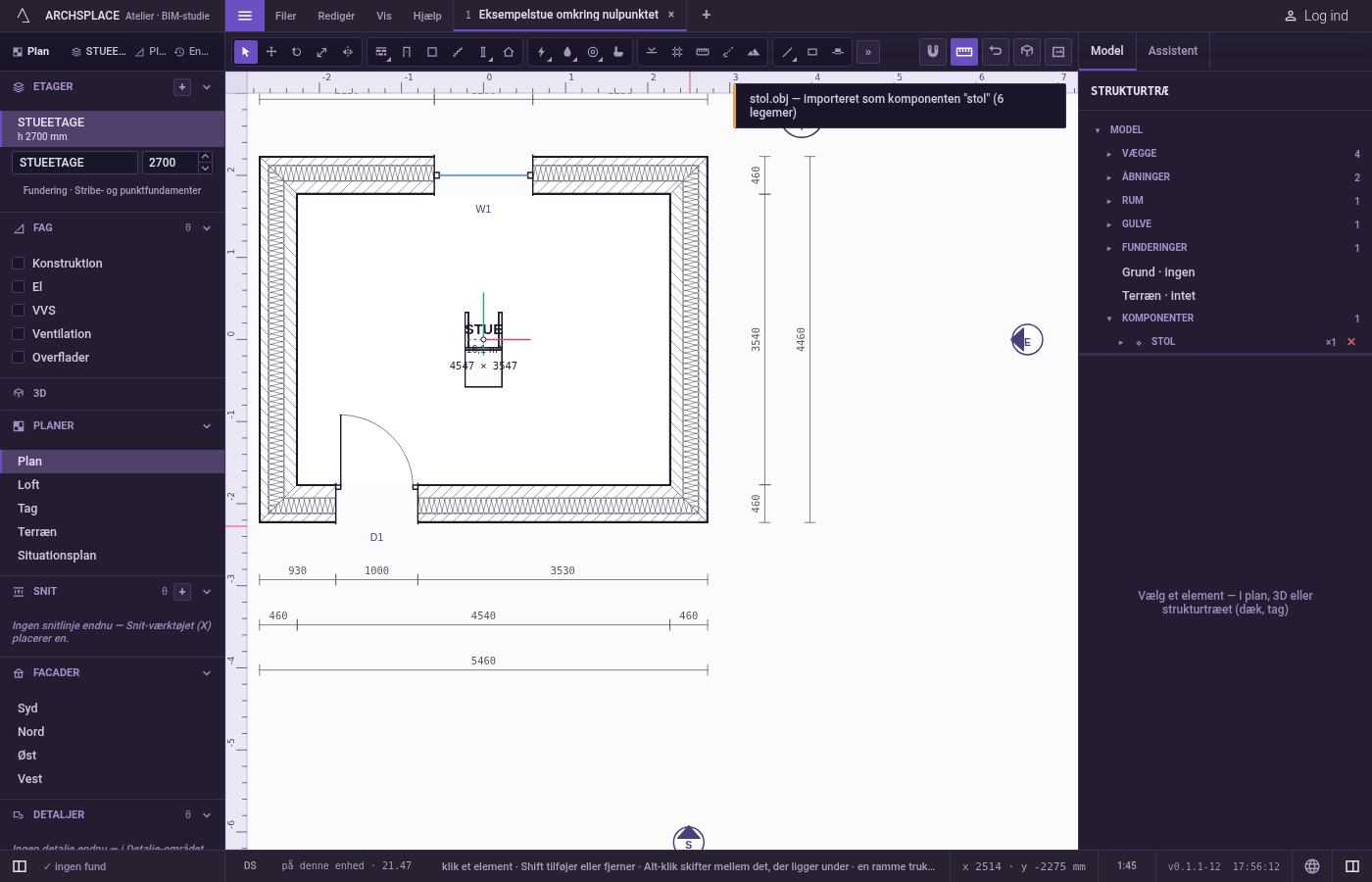
Vælg filen. Vælg stol.obj, og bekræft. Beskeden siger stol.obj, importeret som komponenten "stol" med antallet af legemer. Stolen står i nulpunktet på etagen i hånden.
Fortryd, hvis det er nødvendigt. Er skalaen eller placeringen ikke, som du ville have den, trykker du på
Ctrl+Z: hele importen forsvinder i ét trin.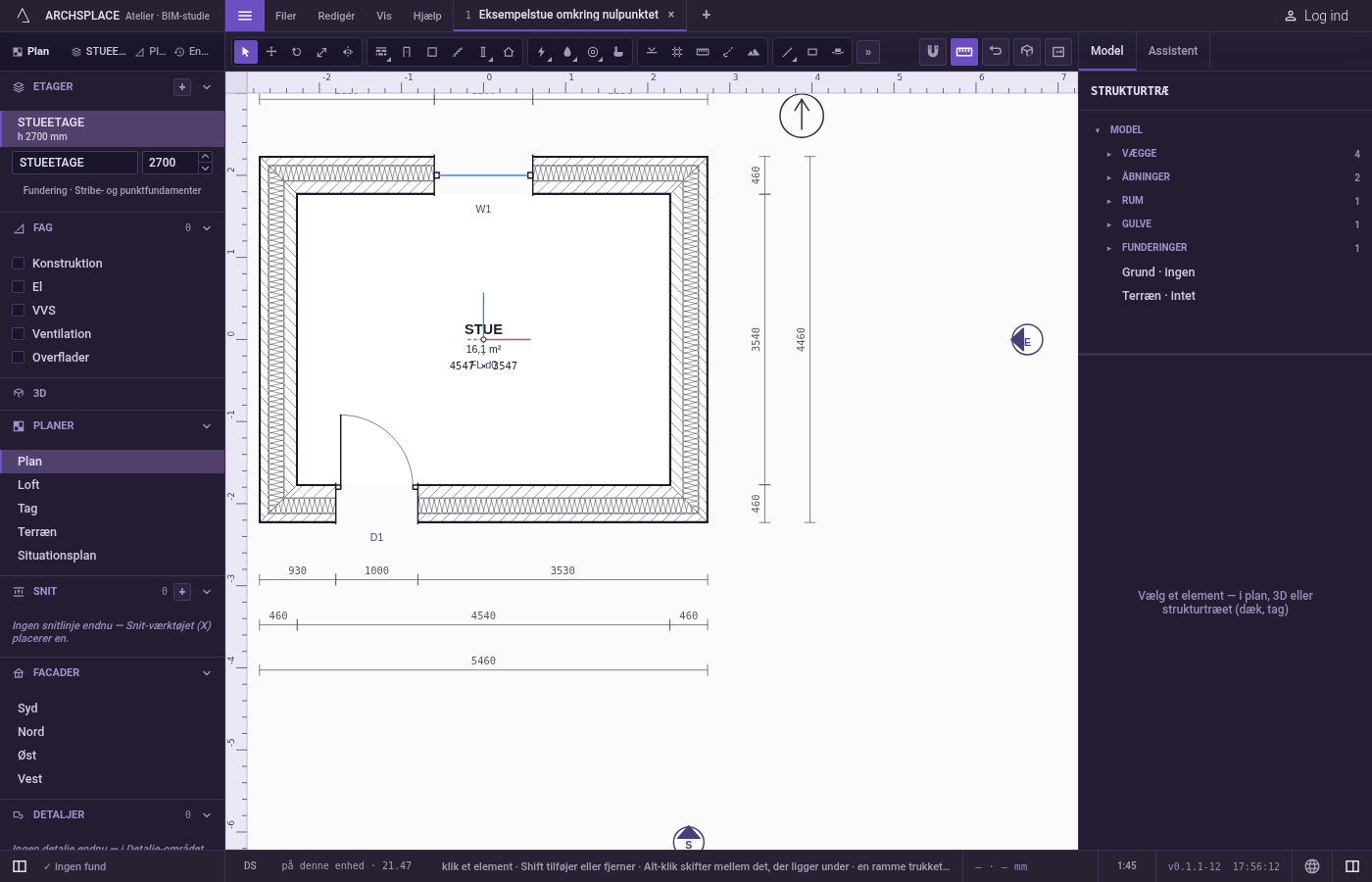
Hvad det afviser
- En fil, der ikke er OBJ eller STL. Beskeden siger, at det ikke er en model, der kan importeres, og at importen læser .obj og .stl.
- En model uden et åbent projekt, når den slippes på vinduet: åbn først et projekt.
- En OBJ med over 30.000 hjørnepunkter eller en STL med over 20.000 trekanter. Intet importeres, og beskeden beder dig reducere modellen først.
- En tom eller ulæselig fil. En tom OBJ, eller en STL uden nogen trekant, atelieret kan læse, importerer intet, og beskeden siger hvorfor.
- Ødelagte dele af en fil. Et hjørnepunkt med koordinater, der ikke er tal, eller en flade, der peger på et hjørnepunkt, der ikke findes, springes over, og hver af dem siges i en besked.
Hvad det skriver i kontrakten
Én ændring, efter det andet af de tre trin:
componentDefs får komponenten, opkaldt efter filen, med legemerne og deres hjørner i meter. Forekomsten nævner den efter dens plads i den liste, står at nulpunktet uden rotation på den level, der var i hånden.
Ofte stillede spørgsmål
Hvilke 3D-filer kan jeg importere?
OBJ- og STL-filer. Hvert objekt eller hver gruppe i en OBJ bliver ét legeme; en STL bliver ét legeme. Et andet format afvises med en besked.
Min model kom ind hundrede gange for stor. Hvorfor?
Det gjorde den ikke: når en model spænder over mere end 40 m, læser atelieret den som centimeter eller millimeter, alt efter hvad der bringer den nærmest en meter, skalerer den ned og siger det i en besked. Er det gæt forkert, tager én fortrydelse hele importen tilbage.
Hvor lander den importerede model?
På etagen i hånden, med sin midte i plan på projektets nulpunkt og sit laveste punkt på etagens gulv, som én komponentforekomst, du kan flytte, dreje eller kopiere som enhver anden.